 Produkty WordPress
 Produkty Joomla
 Wsparcie
 Aktualności
 Logowanie
Jak zaimportować lub zsynchronizować plik Excela z tabelą HTML Joomla

Zwykle w naszej organizacji mamy wiele plików Excela i musimy wykonać wiele czynności, aby udostępnić je klientom na naszej stronie Joomla, a chcielibyśmy to ułatwić, ponieważ jest to czasochłonne zadanie.
Joomunited oferuje Ci niesamowite rozszerzenie do zarządzania tabelami w witrynie Joomla z wieloma narzędziami, które ułatwią Ci pracę… Jednym z nich jest narzędzie do synchronizacji i importowania plików Excela – super! Jesteśmy tu po to, aby ułatwić Ci pracę.
W tym poście dowiemy się, jak importować i synchronizować pliki Excela, aby móc je edytować, zarządzać nimi i wyświetlać na swojej stronie Joomla za pomocą przyjaznego pulpitu i wielu narzędzi.
Uwaga webmasterzy Joomla!
Rozwijaj strony internetowe swoich klientów za pomocą Droptables. Twórz i zarządzaj dynamicznymi i efektownymi tabelami bez wysiłku.
Wraź swoich klientów profesjonalną prezentacją danych.
Wykonywanie importu plików Excela w Joomla z Droptables
Teraz zobaczymy, jak zaimportować plik Excela do Joomla w najprostszy sposób przy użyciu Droptables. Zobaczysz, że nie musisz być programistą, aby zaimportować i wyświetlić swoje pliki Excela na swojej stronie i sprawić, by wyglądały świetnie.
Zacznijmy od włączenia tego narzędzia z poziomu konfiguracji. Przejdź do Komponenty > Droptables > Konfiguracja, poszukaj „Importu/eksportu Excela” w Ustawieniach głównych i włącz je.

Tabele można importować z Excela lub Open Office. Format zostanie wykryty automatycznie i zaimportowany. Należy pamiętać, że zaimportowana zostanie tylko pierwsza strona Excela. Eksport można wykonać w formacie Excel 2003 lub 2007.
Aby zaimportować plik Excela, przejdź do Komponenty > Droptables, kliknij Utwórz tabelę w górnej sekcji, aby utworzyć nową tabelę, której użyjemy do zaimportowania tabeli Excela, następnie wpisz nazwę tabeli i kliknij Gotowe.

Po utworzeniu tabeli kliknij Importuj i synchronizuj > Plik Excel.

Istnieją dwie opcje:
- DANE+STYL: Idealne, jeśli masz swoje układy zapisane w arkuszu kalkulacyjnym Excel.
- TYLKO DANE: Idealne, jeśli masz predefiniowany układ na swojej stronie dla tabel i chcesz go zachować.
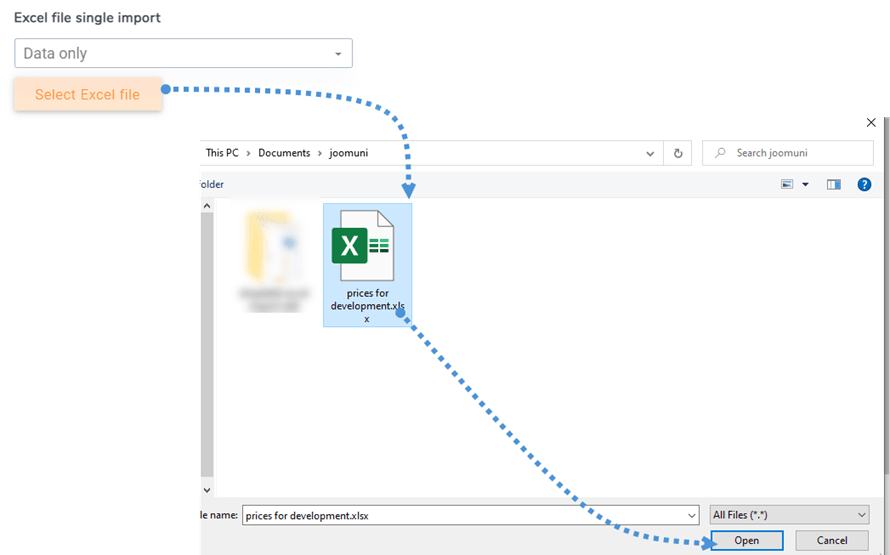
W tym przykładzie będziemy używać tabeli z własnym stylem, aby pokazać Ci, jak zostanie zaimportowana, kliknij na Wybierz plik Excela.

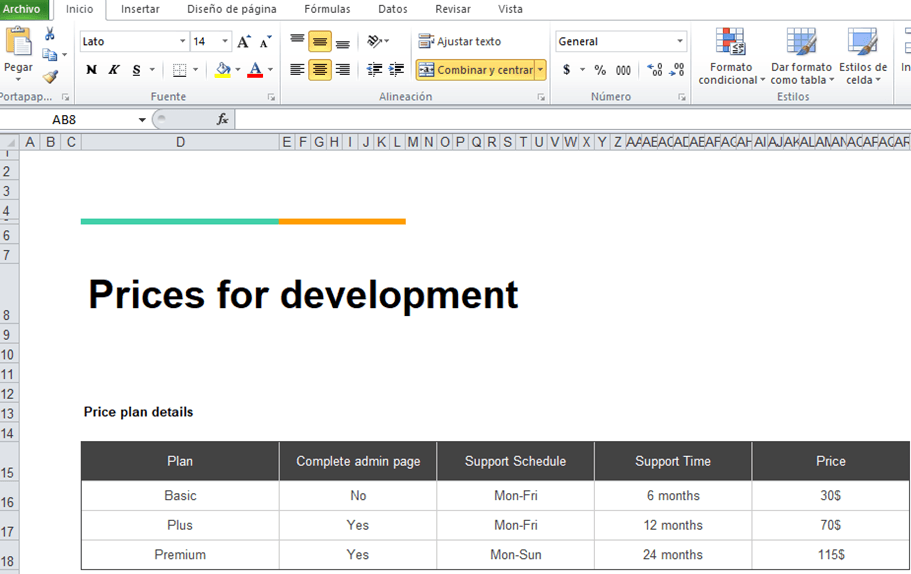
To jest arkusz kalkulacyjny Excela, który będziemy importować.
Po kliknięciu na „Wybierz plik Excela” będziesz mógł przeglądać pliki na swoim komputerze, aby wybrać i otworzyć plik Excela, to proste, wystarczy kliknąć na plik i otworzyć go… Zostanie załadowany i magia zostanie wykonana.
Po wykonaniu tych kroków, powinieneś być w stanie zobaczyć swój arkusz kalkulacyjny Excel w panelu Droptabless, teraz ostatnim krokiem będzie opublikowanie go, co również jest bardzo łatwe.
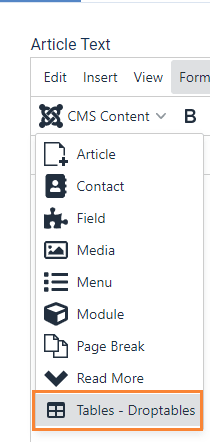
Przejdź do Treść > Artykuły > Dodaj nowy artykuł, a następnie kliknij Treść CMS > Tabele - Droptables.
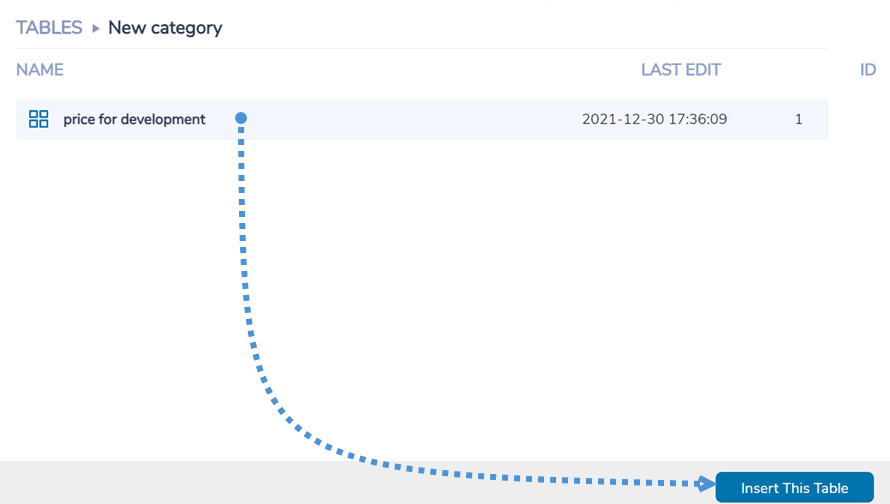
To załaduje wszystkie dostępne tabele, wybierz tę, którą chcesz wstawić, a następnie kliknij Wstaw tę tabelę
Na koniec po prostu zapisz to i spójrz na artykuł, który utworzyłeś.
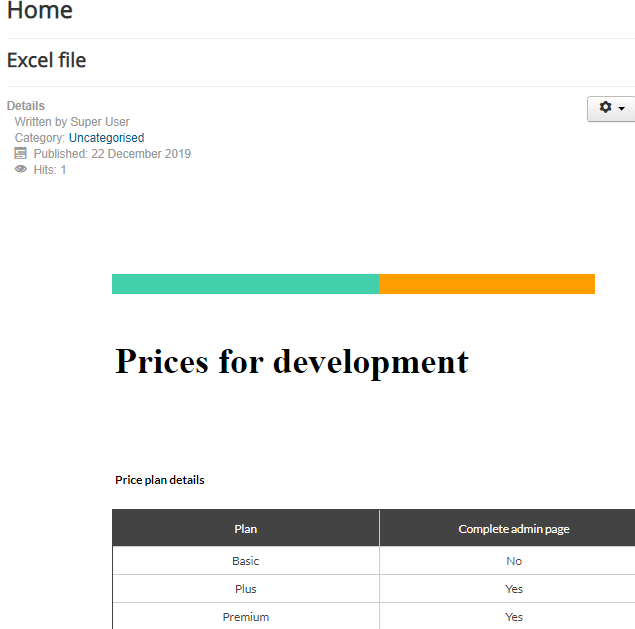
Teraz, jak widać, masz tabelę, która była wcześniej w twoim pliku Excela, ale teraz jest na twojej stronie Joomla i możesz ją edytować w obszarze administracyjnym, tak jakbyś ją tam stworzył wcześniej.
Szybka synchronizacja plików Excela w Joomla
W rzeczywistości możemy również zsynchronizować plik Excela z tabelą na naszej stronie Joomla, dzięki czemu będziesz mieć opcję edycji pliku Excela i zobaczenia zmian w tabeli Joomla oraz edycji tabeli Joomla i zobaczenia zmian w pliku Excela, a to jest łatwiejsze niż nam się wydaje.
W tym przykładzie użyjemy tego samego pliku Excela, którego użyliśmy wcześniej, przede wszystkim plik Excela musi być umieszczony na Twoim serwerze, aby można go było zsynchronizować.
Teraz, gdy plik znajduje się na serwerze, wystarczy utworzyć nową tabelę w Komponenty > Droptables.
Teraz w prawym górnym rogu kliknij Importuj i synchronizuj > Plik Excel. Znajdziesz tam łącze do Arkusza kalkulacyjnego oraz opcje „Pobierz styl”. Aby zsynchronizować dane w arkuszu kalkulacyjnym i styl, włącz sekcję Pobierz styl.
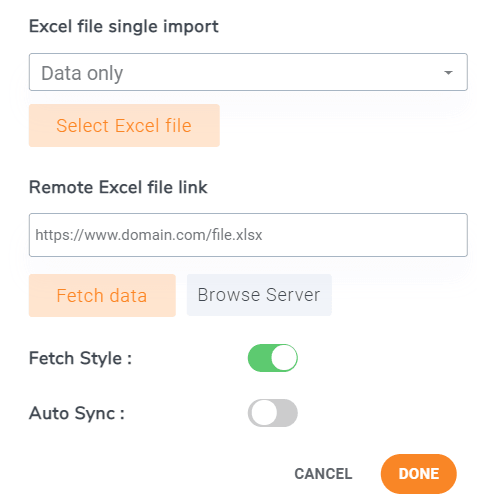
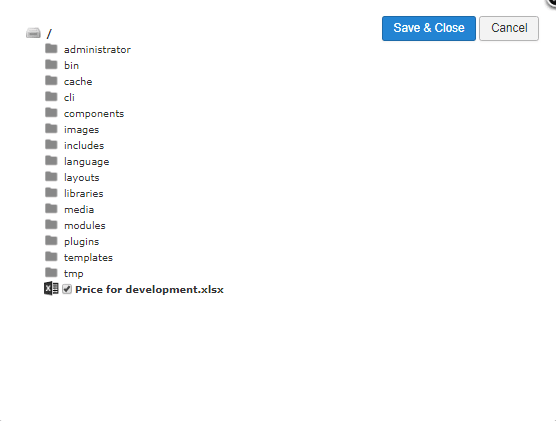
Kliknij na Przeglądaj Serwer, foldery wewnątrz serwera zostaną otwarte, po prostu poszukaj pliku Excel i kliknij na niego, a na końcu "Zapisz i Zamknij".
Teraz kliknij na „Pobierz Dane” i plik Excel zostanie automatycznie zsynchronizowany.
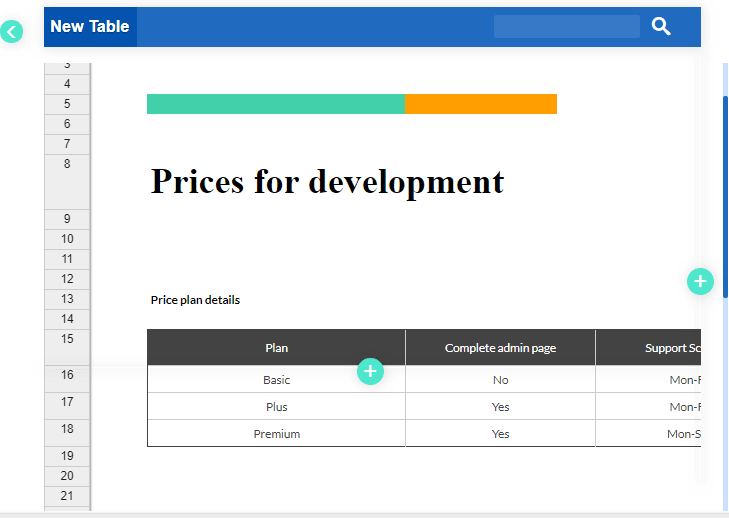
Teraz, jak widać, tabela będzie dostępna na pulpicie edycji tabel, będziesz mógł ją edytować i publikować, teraz możesz ją edytować w administratorze Joomla i zobaczyć zmiany w pliku Excel i odwrotnie.
Ale to nie cała magia. Możesz również wybrać automatyczną synchronizację, dzięki czemu nie będziesz musiał pobierać danych za każdym razem, gdy wprowadzisz jakąś zmianę. Wystarczy, że przejdziesz do Importowanie i synchronizacja u góry zakładki tabeli i włączysz opcję „Automatyczna synchronizacja”, a cała magia zostanie wykonana automatycznie.
Do wszystkich webmasterów Joomla!
Uprość tworzenie i zarządzanie tabelami dla stron internetowych klientów za pomocą Droptables. Od tabel cenowych po porównania danych, to rozszerzenie oferuje zaawansowane funkcje i intuicyjne narzędzia edycyjne.
Ulepsz swoje usługi projektowania stron internetowych już dziś!
Zarządzanie tabelami nigdy nie było tak proste
To tylko jedno z narzędzi tego niesamowitego rozszerzenia, ponieważ jest wiele rzeczy, które możesz testować i eksperymentować, aby Twoja strona Joomla stała się naprawdę profesjonalna, nie ma ograniczeń dla tego rozszerzenia, ponieważ są inne rzeczy, które możesz zrobić, możesz tworzyć tabele z bazy danych, stylizować tabele, tworzyć filtry, tworzyć responsywne tabele i wiele innych rzeczy, więc na co czekasz? Idź tu i kup swoje członkostwo teraz!
Gdy zapiszesz się do bloga, będziemy wysyłać Ci e-mail, gdy pojawią się nowe aktualizacje na stronie, abyś ich nie przegapił.




