WordPress products
 Joomla products
 Pomoc
 News
 Zaloguj się
Jak edytować tabele HTML WordPressa z poziomu frontendu

Zarządzanie tabelami w WordPressie jest często proste, gdy jesteś jedyną osobą obsługującą treści. Jednak sprawy stają się bardziej złożone, gdy wielu użytkowników musi aktualizować dane lub gdy chcesz zezwolić na edycję bez dostępu do zaplecza WordPress. W tym miejscu edycja tabel z poziomu frontendu staje się potężnym rozwiązaniem dla nowoczesnych stron internetowych.
WP Table Manager pozwala użytkownikom zarządzać tabelami jak arkuszami kalkulacyjnymi, a jednocześnie umożliwia kontrolowaną edycję z poziomu front-endu. Oznacza to, że zespoły, klienci i współpracownicy mogą aktualizować dane w tabelach bez dostępu do panelu administracyjnego WordPressa, co przyspiesza, zwiększa bezpieczeństwo i usprawnia współpracę w przepływach pracy.
W tym artykule pokażemy, w jaki sposób WP Table Manager umożliwia edycję tabel front-endowych, jak go bezpiecznie skonfigurować i jak można go wykorzystać w rzeczywistych sytuacjach, takich jak wspólna edycja i zarządzanie danymi przesyłanymi przez użytkowników.
Spis treści
- Czym jest edycja tabeli front-end w WordPressie
- Dlaczego WP Table Manager jest idealny do edycji tabel front-end
- W jaki sposób WP Table Manager umożliwia edycję front-endu
- Włączanie edycji front-endu w WP Table Manager
- Bezpieczne zarządzanie tabelami bez dostępu do zaplecza
- Przykłady zastosowań edycji tabel front-endowych za pomocą WP Table Manager
- Zalety korzystania z WP Table Manager do edycji front-endu
- Najlepsze praktyki edycji front-endu WP Table Manager
- WP Table Manager jako kompletne rozwiązanie do zarządzania tabelami
- Uprość edycję tabel WordPress dzięki kontroli front-end
Szukasz solidnego rozwiązania do zarządzania tabelami dla witryn klientów?
Od tabel z cennikami po porównania produktów — ta wtyczka oferuje zaawansowane funkcje, które pozwalają prezentować dane w przejrzysty i przyjazny dla użytkownika sposób.
Zyskaj przewagę konkurencyjną już teraz!
Czym jest edycja tabeli front-end w WordPressie

Edycja tabel w interfejsie użytkownika oznacza możliwość modyfikowania zawartości tabeli bezpośrednio z poziomu widocznego interfejsu witryny, a nie z zaplecza WordPress.
Tradycyjnie użytkownicy WordPressa muszą:
- Zaloguj się do panelu administracyjnego
- Otwórz tabelę wtyczki lub edytora
- Wprowadź zmiany ręcznie
- Zapisz i wyświetl podgląd aktualizacji
Dzięki możliwości edycji front-endu za pomocą WP Table Managerużytkownicy mogą:
- Kliknij bezpośrednio na komórki tabeli
- Natychmiastowa aktualizacja wartości
- Zapisz zmiany bez opuszczania strony
- Pracuj w uproszczonym interfejsie
Dzięki temu praca zespołów i użytkowników bez wiedzy technicznej przebiega znacznie płynniej.
Dlaczego WP Table Manager jest idealny do edycji tabel front-end
JoomUnited WP Table Manager został zaprojektowany tak, aby obsługiwać zarówno strukturę zaplecza, jak i użyteczność front-endu w jednym systemie.
W odróżnieniu od podstawowych wtyczek tabelarycznych zapewnia ona ustrukturyzowane środowisko danych, które obsługuje:
- Edycja w stylu arkusza kalkulacyjnego
- Zaawansowane formatowanie tabeli
- Kontrolowane aktualizacje danych
- Wyświetlanie front-endu za pomocą krótkich kodów
- Zarządzanie rolami użytkowników w celu edycji uprawnień
Dzięki temu połączeniu jest to jedno z najbardziej praktycznych rozwiązań dla stron internetowych wymagających aktualizacji tabel na żywo bez narażania struktury i bezpieczeństwa.
W jaki sposób WP Table Manager umożliwia edycję front-endu
Edycja front-endu w WP Table Manager polega na połączeniu danych tabeli back-endu z kontrolowanym interfejsem front-endu.
Zamiast udostępniać cały system administracyjny WordPress, wtyczka pozwala edytować w interfejsie użytkownika tylko określone elementy tabeli.
Koncepcja główna
- Tabele są tworzone i strukturyzowane w zapleczu
- Tabele są wyświetlane na froncie za pomocą osadzonych elementów
- Uprawnienia do edycji określają, kto może modyfikować dane
- Zmiany są zapisywane z powrotem w oryginalnej strukturze tabeli
Dzięki temu użytkownicy mają pewność, że będą korzystać wyłącznie z danych, które mają prawo zmienić.
Włączanie edycji front-endu w WP Table Manager
Aby umożliwić edycję front-endu, WP Table Manager korzysta z konfiguracji opartej na uprawnieniach, połączonej z ustawieniami wyświetlania tabeli.
Krok 1: Utwórz tabelę w zapleczu
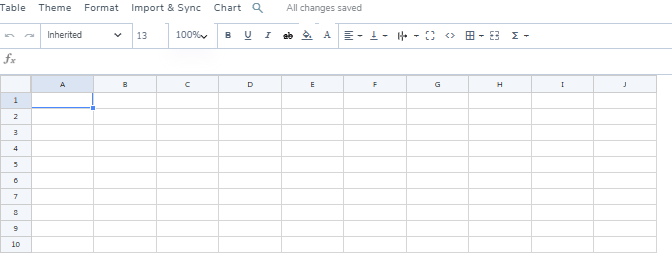
W WP Table Managertworzysz tabelę za pomocą interfejsu przypominającego arkusz kalkulacyjny. Pozwala to na zdefiniowanie:
- Kolumny (np. cena, nazwa, status)
- Wiersze (wpisy danych)
- Zasady formatowania
- Typy danych
Na tym etapie wszystko jest kontrolowane z zaplecza.
Krok 2: Opublikuj tabelę w interfejsie użytkownika
Gdy tabela jest już gotowa, można ją wyświetlić na dowolnej stronie, korzystając z krótkiego kodu lub integracji bloku z Page Builders.
Dzięki temu tabela będzie widoczna na żywo na stronie internetowej, a jednocześnie będzie połączona ze swoją strukturą zaplecza.
Krok 3: Włącz uprawnienia do edycji front-endu
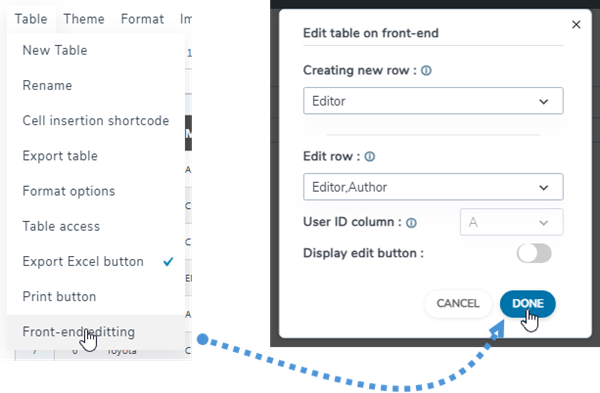
WP Table Manager umożliwia zdefiniowanie, kto może edytować tabele z poziomu front-endu.
Możesz przypisywać uprawnienia na podstawie ról użytkownika, takich jak:
- Administrator (pełna kontrola)
- Redaktor (może modyfikować treść)
- Współpracownik (ograniczony dostęp do edycji)
- Użytkownicy gościnni (dostęp tylko do przeglądania)
Zapewnia to bezpieczne zarządzanie danymi bez ujawniania zaplecza WordPress.
Krok 4: Edytuj bezpośrednio z front-endu
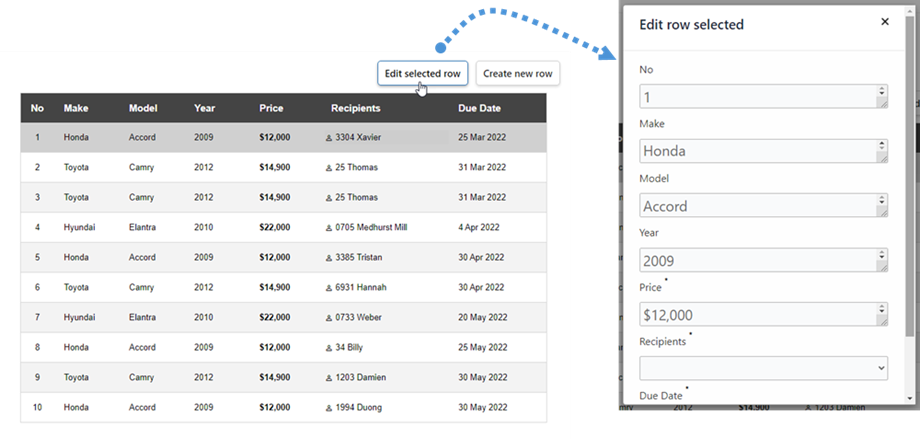
Po włączeniu autoryzowani użytkownicy mogą:
- Kliknij na komórki tabeli
- Modyfikuj wartości bezpośrednio
- Zapisz zmiany natychmiast
- Zobacz aktualizacje od razu
Dzięki temu całkowicie eliminuje się konieczność dostępu do paneli administracyjnych WordPress.
Bezpieczne zarządzanie tabelami bez dostępu do zaplecza
Jedną z najważniejszych zalet WP Table Manager jest możliwość edycji zawartości front-end bez narażania bezpieczeństwa.
Zamiast dawać użytkownikom pełny dostęp administracyjny, wtyczka ogranicza interakcje wyłącznie do samej tabeli.
Model bezpieczeństwa obejmuje:
- Kontrola dostępu oparta na rolach
- Uprawnienia na poziomie tabeli
- Ograniczony zakres edycji
- Bezpieczna walidacja aktualizacji
Dzięki temu rozwiązanie to sprawdza się w środowiskach biznesowych, w których wielu użytkowników potrzebuje dostępu do danych, ale nie powinno mieć dostępu do ustawień systemowych.
Przykłady zastosowań edycji tabel front-endowych za pomocą WP Table Manager
Edycja front-end staje się szczególnie efektywna, gdy jest stosowana w rzeczywistych przepływach pracy, w których wielu użytkowników wchodzi w interakcję z danymi.
1. Zarządzanie danymi przesłanymi przez użytkowników
Witryny internetowe mogą umożliwiać użytkownikom przesyłanie lub aktualizowanie danych strukturalnych, takich jak:
- Wpisy biznesowe
- Katalogi usług
- Informacje o członkach
- Harmonogramy wydarzeń
Zamiast ręcznie aktualizować wpisy w zapleczu, użytkownicy mogą aktualizować swoje dane bezpośrednio z poziomu interfejsu użytkownika.
2. Współpraca w zespole redakcyjnym
Zespoły mogą zarządzać współdzielonymi tabelami w czasie rzeczywistym bez dostępu do zaplecza.
Przykłady obejmują:
- Zespoły marketingowe aktualizujące dane kampanii
- Zespoły sprzedaży dostosowują tabele cenowe
- Zespoły operacyjne prowadzące listy inwentaryzacyjne
Poprawia to wydajność przepływu pracy i zmniejsza zależność od personelu technicznego.
3. Dynamiczne tabele cenowe
Firmy, które często aktualizują ceny lub dostępność, mogą korzystać z edycji interfejsu użytkownika, aby:
- Aktualizuj ceny natychmiast
- Dostosuj szczegóły usługi
- Modyfikuj dostępność produktu
Dzięki temu wyeliminowano opóźnienia spowodowane procesami edycji w zapleczu.
4. Wewnętrzne panele i raportowanie
Organizacje mogą używać WP Table Manager w systemach wewnętrznych, takich jak:
- Tabele śledzenia wydajności
- Panele KPI
- Raporty operacyjne
- Bazy danych wewnętrzne
Edycja front-endu umożliwia zespołom aktualizowanie rekordów bez konieczności zmiany konfiguracji WordPressa.
Zalety korzystania z WP Table Manager do edycji front-endu
Korzystanie z WP Table Manager do edycji tabel front-end zapewnia szereg długoterminowych korzyści:
Szybsze aktualizacje treści
Użytkownicy mogą natychmiast aktualizować dane bez konieczności poruszania się po zapleczu.
Zredukowane wymagania szkoleniowe
Użytkownicy bez wiedzy technicznej mogą łatwo zarządzać tabelami, korzystając z interfejsu wizualnego.
Poprawiona wydajność przepływu pracy
Możliwość współpracy wielu użytkowników bez konfliktów i opóźnień.
Niższe ryzyko błędów systemowych
Użytkownicy mogą edytować wyłącznie zawartość tabeli.
Centralna kontrola danych
Wszystkie zmiany pozostają w ustrukturyzowanym systemie WP Table Manager.
Najlepsze praktyki edycji front-endu WP Table Manager
Aby zapewnić optymalną wydajność i bezpieczeństwo:
- Przed włączeniem edycji zdefiniuj jasne role użytkowników
- Utrzymuj prostą i spójną strukturę tabeli
- Unikaj niepotrzebnych kolumn i skomplikowanego zagnieżdżania
- Regularnie sprawdzaj uprawnienia do edycji
- Użyj kopii zapasowych dla tabel krytycznych
Praktyki te zapewniają długoterminową stabilność i skalowalność.
WP Table Manager jako kompletne rozwiązanie do zarządzania tabelami
WP Table Manager wyróżnia się tym, że oferuje nie tylko edycję front-endu jako funkcję dodatkową, ale także integruje ją z kompletnym systemem zarządzania tabelami.
Oznacza to, że użytkownicy mogą:
- Tworzenie tabel w ustrukturyzowanym środowisku zaplecza
- Opublikuj je na froncie
- Zezwalaj na kontrolowaną edycję, gdy jest to potrzebne
- Zachowaj pełną kontrolę nad integralnością danych
Dzięki temu połączeniu rozwiązanie to sprawdza się zarówno w przypadku prostych stron internetowych, jak i złożonych platform opartych na danych.
Uwaga wszyscy webmasterzy!
Ulepsz strony internetowe swoich klientów dzięki WP Table Manager. Łatwo zarządzaj tabelami, wykresami i arkuszami kalkulacyjnymi oraz dostosowuj je, zapewniając klientom dynamiczne i angażujące wizualizacje danych.
Ulepsz swoje usługi projektowania stron internetowych już dziś!
Uprość edycję tabel WordPress dzięki kontroli front-end
Edycja tabel front-end to potężna funkcja nowoczesnych witryn WordPress, szczególnie w przypadku korzystania ze strukturalnego narzędzia, takiego jak WP Table Manager.
Umożliwiając użytkownikom edycję tabel bezpośrednio z poziomu front-endu, WP Table Manager upraszcza przepływy pracy, usprawnia współpracę i zmniejsza zależność od dostępu do zaplecza. Jednocześnie uprawnienia oparte na rolach zapewniają bezpieczeństwo i dobrą strukturę danych.
W przypadku witryn internetowych, które wykorzystują dynamiczne tabele, takie jak ceny, katalogi, raporty lub wewnętrzne panele, WP Table Manager zapewnia kompletne i skalowalne rozwiązanie, które łączy użyteczność z kontrolą.
Gdy zapiszesz się do bloga, wyślemy Ci e-mail, gdy na stronie pojawią się nowe aktualizacje, abyś ich nie przegapił.