 WordPress products
 Joomla products
 Pomoc
 News
 Zaloguj się
Jak przenieść multimedia WordPress do Vultr Object Storage za pomocą WP Media Folder

W miarę rozwoju witryn WordPress wszystkie obrazy, filmy i pliki przechowywane na serwerze hostingowym mogą zacząć spowalniać działanie i zajmować dużo miejsca, co z czasem sprawia również, że kopie zapasowe stają się cięższe, a hosting droższy. Bardziej skalowalnym rozwiązaniem jest przeniesienie tych plików multimedialnych z głównego serwera i przechowywanie ich w chmurowej pamięci obiektowej, a użycie Vultr Object Storage razem z WP Media Folder sprawia, że proces ten jest prosty, wydajniejszy i opłacalny, a jednocześnie wszystko pozostaje łatwe do zarządzania w WordPress.
Zamiast zmuszać serwer WordPress do przechowywania i dostarczania każdego pliku, multimedia są przenoszone do dedykowanego systemu przechowywania w chmurze, stworzonego z myślą o skalowalności. WP Media Folder integruje następnie to miejsce przechowywania bezpośrednio z biblioteką multimediów WordPress, dzięki czemu wszystko nadal działa natywnie i jest łatwe w zarządzaniu.
W tym artykule dokładnie wyjaśnimy, jak działa ta integracja, dlaczego poprawia wydajność i jak można ją poprawnie skonfigurować, korzystając z oficjalnego procesu integracji WP Media Folder Vultr.
Spis treści
- Dlaczego warto przenieść multimedia WordPress do pamięci masowej obiektów
- Przegląd integracji WP Media Folder i Vultr
- Przepisywanie i dostarczanie adresów URL mediów
- Wydajność i redukcja obciążenia hostingu
- Vultr jako ekonomiczna alternatywa dla chmury
- Idealne scenariusze wykorzystania pamięci masowej obiektów Vultr
- Najlepsze praktyki wdrażania
- Wnioski: Popraw wydajność WordPressa dzięki odciążaniu multimediów w chmurze
Pożegnaj bałagan w bibliotece multimediów.
WP Media Folder pozwala kategoryzować pliki, synchronizować foldery z chmurą, tworzyć zachwycające galerie, a nawet zastępować obrazy bez psucia linków.
Zoptymalizuj swój przepływ pracy z mediami już dziś
Dlaczego warto przenieść multimedia WordPress do pamięci masowej obiektów

Gdy WordPress działa na tradycyjnym hostingu, wszystkie pliki multimedialne są przechowywane lokalnie. Powoduje to kilka problemów długoterminowych:
- Pamięć szybko się zapełnia
- Kopie zapasowe stają się powolne i ciężkie
- Koszty hostingu rosną wraz z modernizacją pamięci masowej
- Wydajność serwera spada przy dużym ruchu
Za każdym razem, gdy strona się ładuje, serwer musi pobrać obrazy i pliki, a jednocześnie obsłużyć logikę WordPressa, zapytania do bazy danych i wtyczki. Ta kombinacja powoduje niepotrzebne obciążenie.
Odciążenie multimediów rozwiązuje ten problem poprzez oddzielenie przechowywania plików od hostingu stron internetowych. Zamiast udostępniać pliki z serwera WordPress, są one udostępniane przez system przechowywania danych w chmurze, zaprojektowany specjalnie pod kątem skalowalności i wysokiej dostępności.
Wynik jest następujący:
- Szybsze ładowanie stron
- Zmniejszone użycie procesora serwera i dysku
- Mniejsze kopie zapasowe
- Bardziej stabilna wydajność przy skokach natężenia ruchu
Z perspektywy SEO szybsze witryny internetowe są lepiej pozycjonowane, ponieważ wyszukiwarki priorytetowo traktują doświadczenie użytkownika i szybkość ładowania.
Przegląd pamięci masowej obiektów Vultr
Vultr Object Storage to skalowalna usługa przechowywania danych w chmurze przeznaczona do przechowywania dużych ilości niestrukturyzowanych danych, takich jak obrazy, filmy i kopie zapasowe.
W odróżnieniu od tradycyjnych rozwiązań hostingowych, przechowywanie obiektów jest zbudowane w celu:
- Obsługa ogromnych bibliotek plików
- Skalowanie automatyczne bez konieczności uaktualniania serwera
- Skuteczne przesyłanie plików przez Internet
- Zmniejsz zależność od głównego środowiska hostingowego
Jedną z jego głównych zalet jest opłacalność. W porównaniu z innymi dostawcami usług chmurowych, Vultr jest często pozycjonowany jako tańsza alternatywa, oferująca jednocześnie niezawodną wydajność i architekturę pamięci masowej zgodną z S3.
Dzięki temu rozwiązanie to jest szczególnie atrakcyjne dla witryn WordPress, które wymagają skalowalności na poziomie chmury bez konieczności płacenia cen na poziomie korporacyjnym.
Przegląd integracji WP Media Folder i Vultr
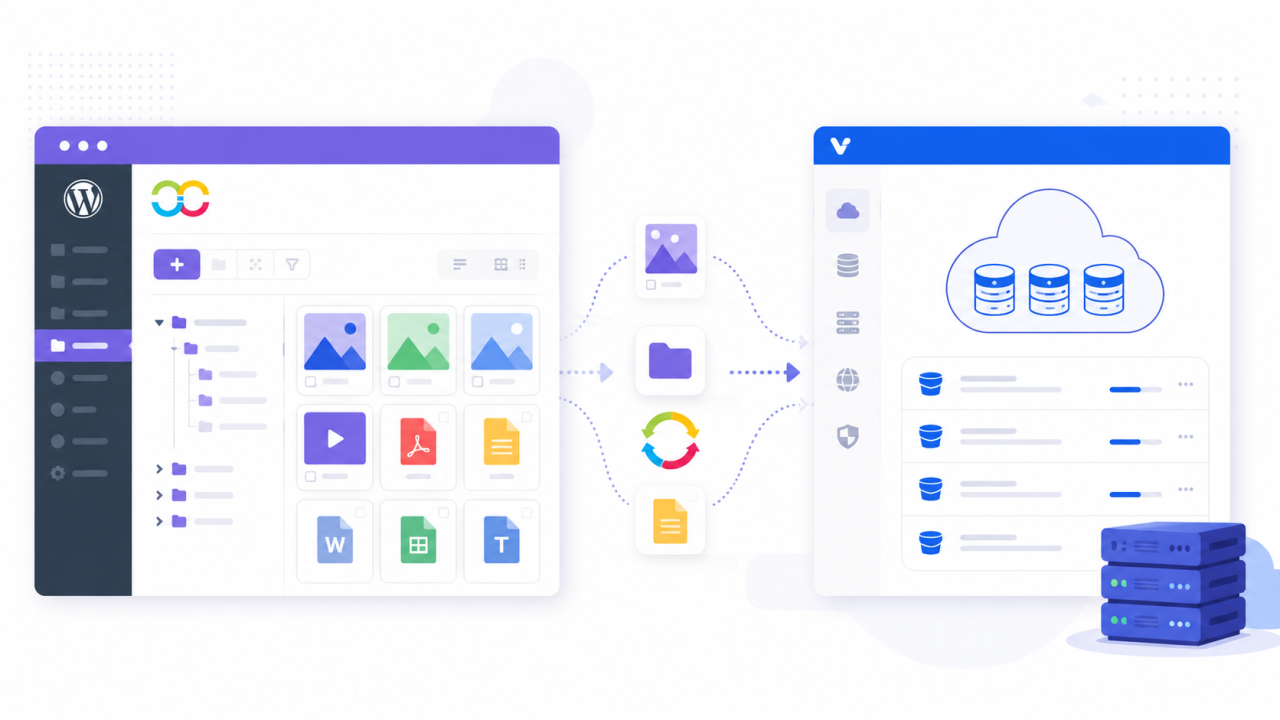
JoomUnited WP Media Folder to wtyczka WordPress, która usprawnia zarządzanie multimediami poprzez dodawanie folderów, narzędzi organizacyjnych i integracji z pamięcią masową w chmurze.
W przypadku integracji z Vultr, WP Media Folder nie tylko „przesyła do chmury”, ale także korzysta ze zorganizowanego systemu synchronizacji z chmurą za pośrednictwem dodatku Cloud Addon.
Dzięki tej integracji WordPress może:
- Prześlij multimedia bezpośrednio do magazynu obiektów Vultr
- Synchronizuj istniejące biblioteki multimediów
- Automatyczne przepisywanie adresów URL multimediów
- Utrzymuj wszystko pod kontrolą w panelu WordPress
Główną zaletą jest to, że użytkownicy nie muszą ręcznie obsługiwać logiki przechowywania danych w chmurze. Wszystkim steruje się z poziomu WordPressa.
Krok 1: Utwórz obiekt pamięci masowej Vultr
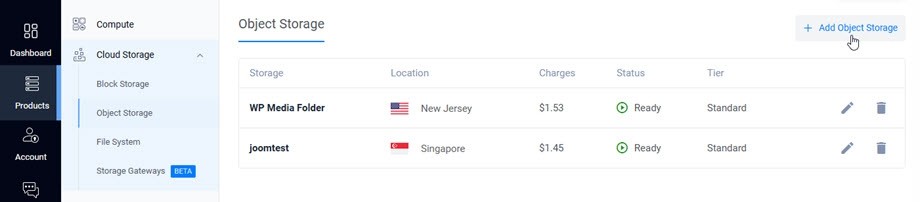
Przed podłączeniem WordPressa musisz najpierw skonfigurować pamięć masową w Vultr:
- Zaloguj się na swoje konto Vultr
- Przejdź do pamięci masowej obiektów
- Utwórz nową instancję magazynu
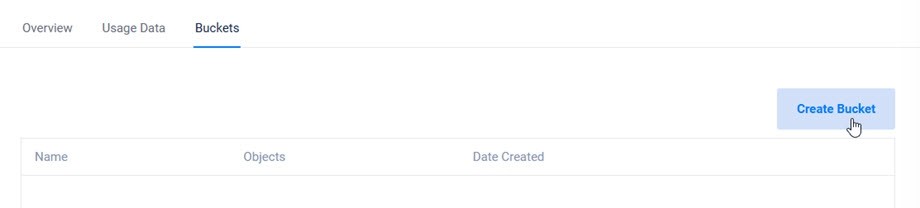
4. Utwórz kontener (w tym miejscu będą przechowywane pliki)
Pojemnik pełni funkcję kontenera dla wszystkich plików multimedialnych przesłanych z WordPressa.
Krok 2: Wygeneruj dane uwierzytelniające zgodne z S3
Vultr Object Storage korzysta z systemu zgodnego z S3. Musisz wygenerować:
- Identyfikator klucza dostępu
- Tajny klucz dostępu
- Adres URL punktu końcowego
Dzięki tym danym uwierzytelniającym zewnętrzne aplikacje, np. WordPress, mogą bezpiecznie łączyć się z Twoim kontenerem pamięci masowej.
Punkt końcowy jest szczególnie istotny, ponieważ definiuje dokładny region i trasę, w której pliki będą przechowywane i pobierane.
Krok 3: Zainstaluj dodatek WP Media Folder Cloud
Aby włączyć integrację z Vultr, musisz zainstalować WP Media Folder Cloud.
Ten dodatek rozszerza podstawową wtyczkę i umożliwia połączenia z pamięcią masową w chmurze.
Bez niego WP Media Folder będzie zarządzać wyłącznie lokalnymi multimediami i nie będzie obsługiwał zewnętrznych dostawców pamięci masowej, takich jak Vultr.
Krok 4: Połącz WP Media Folder z Vultr
W WordPressie przejdź do:
Ustawienia > WP Media Folder > Odciążanie chmury i multimediów > Odciążanie multimediów > wybierz Vultr.
Następnie użyj danych uwierzytelniających, które otrzymaliśmy wcześniej z Vultr, aby uzupełnić dane:
- Wprowadź klucz dostępu i klucz tajny
- Wklej punkt końcowy Vultr
- Wybierz swoje wiadro
- Zapisz ustawienia
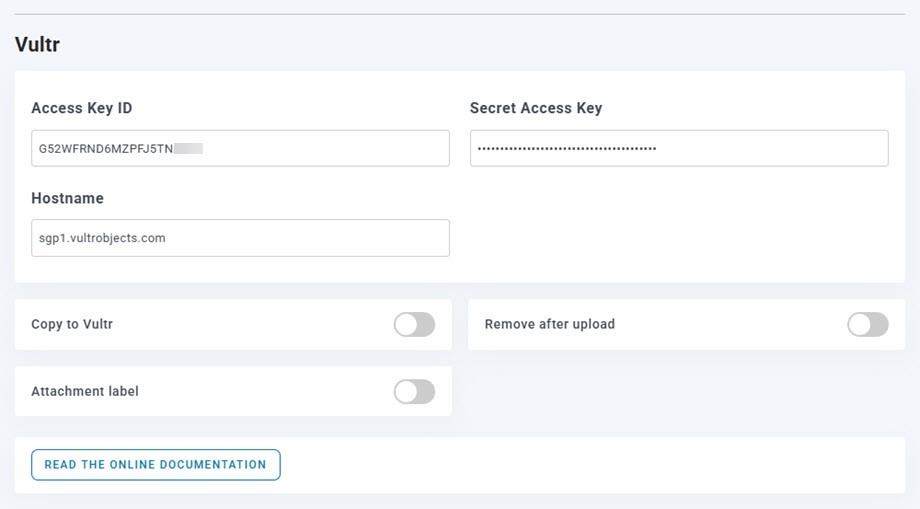
Po zapisaniu wtyczka automatycznie przetestuje połączenie.
Jeśli wszystko jest poprawnie skonfigurowane, WordPress potwierdzi, że kontener pamięci masowej jest dostępny.
Krok 5: Przepływ pracy związany z przesyłaniem i synchronizacją multimediów
Po pomyślnym nawiązaniu połączenia WP Media Folder zmienia sposób przesyłania multimediów.
Nowe przesłania
Każdy nowy plik przesłany do WordPressa jest automatycznie:
- Wysłano do magazynu obiektów Vultr
- Usunięto z pamięci lokalnej (w zależności od konfiguracji)
- Połączone za pomocą adresu URL w chmurze
Istniejące media
Starsze pliki mogą być:
- Zsynchronizowano z Vultr zbiorczo
- Migrował stopniowo
- Przechowywane lokalnie, jeśli jest to konieczne
Taka elastyczność pozwala na migrację bez przestoju.
Przepisywanie i dostarczanie adresów URL mediów
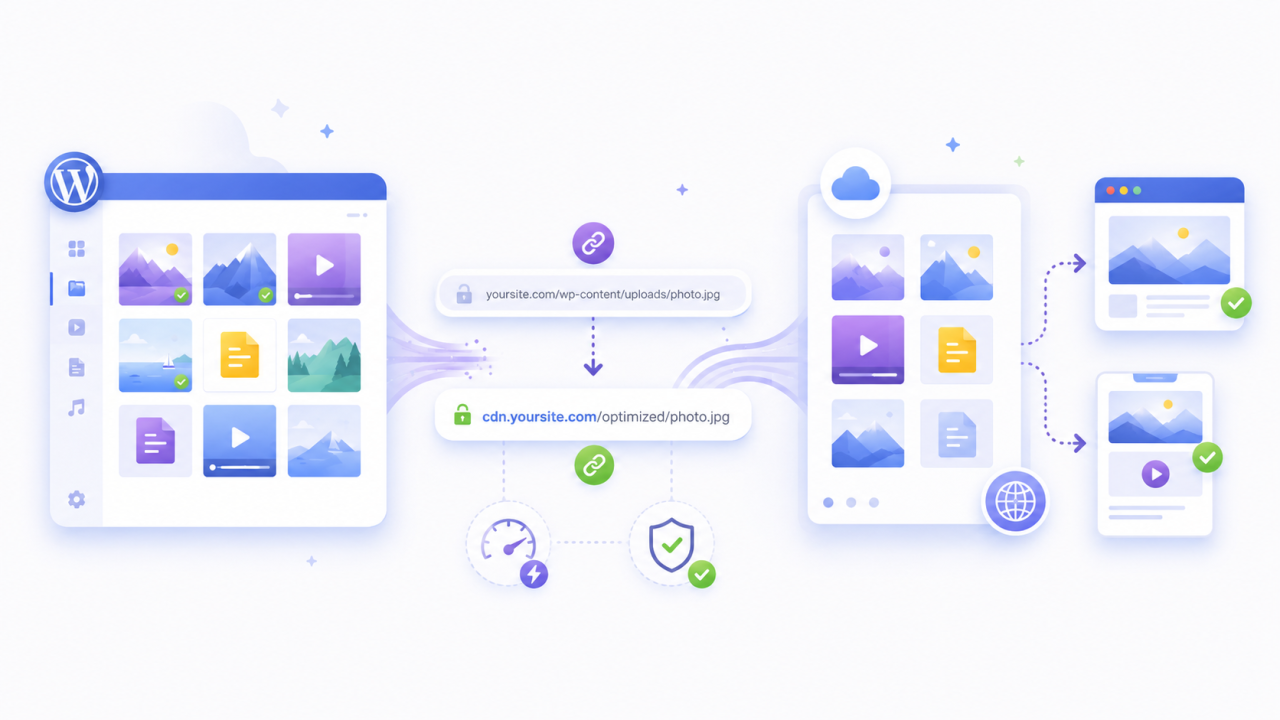
Po zapisaniu plików w usłudze Vultr WordPress musi zaktualizować sposób ich obsługi.
WP Media Folder automatycznie przepisuje adresy URL multimediów, dzięki czemu:
- Nie pobieraj z serwera hostingowego
- Pliki są ładowane bezpośrednio z magazynu obiektów Vultr
Dla odwiedzających wszystko wygląda bez zmian. Obrazy nadal wyświetlają się normalnie na Twojej stronie internetowej.
Jednak w tle media są teraz dostarczane z chmury.
Poprawia to wydajność, ponieważ serwer nie musi już obsługiwać dostarczania plików.
Wydajność i redukcja obciążenia hostingu
Odciążanie multimediów ma bezpośredni wpływ na wydajność serwera.
Usuwając dostarczanie multimediów ze środowiska hostingu WordPress:
- Zmniejsza się wykorzystanie procesora serwera
- Zmniejszono ilość operacji wejścia/wyjścia na dysku
- Czas ładowania stron ulega poprawie
- Kopie zapasowe stają się lżejsze i szybsze
Jest to szczególnie ważne w przypadku stron internetowych z dużymi bibliotekami multimediów, takich jak blogi, sklepy internetowe, portfolio czy platformy informacyjne.
Poprawia również skalowalność, dzięki czemu Twoja witryna internetowa może obsługiwać skoki ruchu bez pogorszenia wydajności.
Vultr jako ekonomiczna alternatywa dla chmury
Jedną z głównych zalet korzystania z Vultr jest efektywność cenowa.
W porównaniu z wieloma głównymi dostawcami usług w chmurze, Vultr Object Storage oferuje:
- Niższe koszty magazynowania
- Przewidywalne ceny
- Skalowalna pojemność bez skomplikowanych poziomów rozliczeń
Dzięki temu jest to świetna opcja dla użytkowników WordPressa, którzy chcą korzystać z infrastruktury chmurowej bez konieczności ponoszenia wydatków na poziomie przedsiębiorstwa.
W połączeniu z WP Media Folderstaje się kompleksowym rozwiązaniem do zarządzania multimediami, które jest zarówno niedrogie, jak i łatwe w zarządzaniu.
Idealne scenariusze wykorzystania pamięci masowej obiektów Vultr
Ta konfiguracja jest szczególnie przydatna w przypadku:
- Blogi o dużym ruchu
- Sklepy e-commerce z dużymi katalogami produktów
- Strony internetowe z dużą ilością multimediów (obrazy, galerie, portfolio)
- Platformy edukacyjne z treściami do pobrania
- Międzynarodowe witryny internetowe obsługujące odbiorców z całego świata
W przypadku witryn internetowych o zasięgu globalnym przechowywanie danych w chmurze pozwala zwiększyć spójność, zmniejszając zależność od pojedynczej lokalizacji serwera fizycznego.
Najlepsze praktyki wdrażania
Aby zapewnić płynną konfigurację:
Zacznij od przesłania nowych multimediów do Vultr, zanim przeniesiesz istniejące pliki. Zmniejsza to ryzyko i umożliwia testowanie.
Zawsze sprawdzaj przepisywanie adresów URL po konfiguracji, aby mieć pewność, że obrazy nie są uszkodzone.
Unikaj przemieszczania się w godzinach szczytu.
Monitoruj poprawę wydajności za pomocą narzędzi do testowania szybkości przed i po konfiguracji.
Uwaga wszyscy webmasterzy!
Oszczędzaj czas i zwiększ produktywność dzięki WP Media Folder. Bez wysiłku organizuj pliki multimedialne klientów, twórz niestandardowe galerie i zapewniaj płynne doświadczenie użytkownika.
Ulepsz swoje projekty stron internetowych już teraz!
Wnioski: Popraw wydajność WordPressa dzięki odciążaniu multimediów w chmurze
Przenoszenie multimediów WordPress do Vultr Object Storage przy użyciu JoomUnited WP Media Folder to praktyczny sposób na poprawę wydajności, obniżenie kosztów hostingu i efektywne skalowanie witryny.
Oddzielając przechowywanie multimediów od serwera głównego, eliminujesz niepotrzebne obciążenie i tworzysz stabilniejszą architekturę. WP Media Folder upraszcza cały proces, obsługując połączenie, synchronizację i przepisywanie adresów URL bezpośrednio w WordPressie.
W przypadku rozwijających się witryn internetowych lub projektów intensywnie wykorzystujących multimedia takie podejście jest jednym z najskuteczniejszych sposobów na poprawę wydajności i długoterminowej skalowalności bez zwiększania złożoności technicznej.
Gdy zapiszesz się do bloga, wyślemy Ci e-mail, gdy na stronie pojawią się nowe aktualizacje, abyś ich nie przegapił.



