 Produkty WordPress
 Produkty Joomla
 Wsparcie
 Aktualności
 Logowanie
Jak łatwo zastąpić pliki graficzne i multimedialne w WordPress

Zastępowanie plików multimedialnych w WordPressie może wydawać się proste – wystarczy usunąć i przesłać nowy. Niestety, ręczne wykonanie tej czynności może prowadzić do uszkodzonych linków, utraty SEO lub duplikacji treści w witrynie. Niezależnie od tego, czy aktualizujesz zdjęcie produktu, odświeżasz zasoby marki, czy poprawiasz plik, istnieje mądrzejszy sposób na poradzenie sobie z tym.
W tym przewodniku pokażemy, jak łatwo zastąpić pliki obrazów i multimediów w WordPressie za pomocą potężnej wtyczki, która usprawnia ten proces, bez utraty adresów URL lub wydajności SEO. Otrzymasz również niezbędne wskazówki SEO, aby zapewnić, że Twoje aktualizacje utrzymają Twoją witrynę szybką, istotną i przyjazną dla wyszukiwarek.
Spis treści
Dlaczego musisz zastąpić pliki multimedialne?

Aktualizowanie plików multimedialnych lub galerii zdjęć w WordPressie to coś więcej niż tylko kwestia estetyki. Niezależnie od tego, czy prowadzisz bloga, firmową stronę internetową, czy sklep internetowy , wymiana nieaktualnych obrazów lub dokumentów pomaga zapewnić, że Twoje treści pozostaną trafne, szybko się wczytują i będą zgodne z Twoimi celami. Oto kilka kluczowych powodów, dla których warto rozważyć wymianę plików multimedialnych.
- Utrzymuj swoją stronę wizualnie aktualną: Zastępowanie starych elementów wizualnych zaktualizowanymi obrazami lub dokumentami pomaga utrzymać nowoczesny i odpowiedni wygląd, szczególnie gdy Twoje produkty, usługi lub branding ewoluują.
- Zwiększ doświadczenie użytkownika: Wysokiej jakości i aktualne wizualizacje poprawiają doświadczenie przeglądania, zachęcając odwiedzających do dłuższego pobytu i eksplorowania większej liczby stron w Twojej witrynie.
- Popraw wydajność SEO: Optymalizacja nowych plików multimedialnych z odpowiednimi nazwami plików i tekstem alternatywnym może zwiększyć ich widoczność w wynikach wyszukiwania obrazów i poprawić ogólny stan SEO.
- Popraw szybkość i wydajność witryny: Przestarzałe lub niezoptymalizowane pliki multimedialne mogą spowolnić Twoją witrynę. Zastąpienie ich skompresowanymi lub nowoczesnymi formatami (takimi jak WebP) pomaga poprawić czas ładowania i satysfakcję użytkowników.
- Utrzymuj spójność marki: Konsekwentne używanie elementów wizualnych, które pasują do Twojej tożsamości marki, wzmacnia profesjonalizm i buduje zaufanie użytkowników.
- Pokaż aktywność i wiarygodność firmy: W przypadku małych firm lub witryn e-commerce regularna aktualizacja zdjęć pokazuje, że Twoja witryna jest aktywna, dobrze utrzymana i zwraca uwagę na szczegóły — cechy, które zwiększają wiarygodność.
Żegnaj z zabałaganionym magazynem multimediów.
WP Media Folder pozwala kategoryzować pliki, synchronizować foldery z chmurą, tworzyć niesamowite galerie i nawet zastępować obrazy bez łamania linków.
Zoptymalizuj swój przepływ pracy multimedialnej już dziś
Jak zastąpić pliki obrazów i multimediów w WordPress?

Usuwanie i ponowne przesyłanie plików multimedialnych w WordPress może być czasochłonne i ryzykowne, szczególnie jeśli ten sam obraz jest używany na wielu postach lub stronach. Na szczęście istnieje bardziej efektywny sposób aktualizacji multimediów bez zakłócania struktury witryny lub SEO. Dzięki odpowiedniej wtyczce zastępowanie plików można wykonać w zaledwie kilku kliknięciach.
Jedną z głównych zalet korzystania z WP Media Folder jest bogaty zestaw funkcji, które znacznie wykraczają poza domyślne możliwości WordPressa w zakresie multimediów. Został on zaprojektowany, aby pomóc Ci sprawniej organizować, wyszukiwać i aktualizować pliki multimedialne – idealne rozwiązanie zarówno dla twórców treści, jak i administratorów stron internetowych. Oto kilka kluczowych funkcji, które otrzymasz dzięki tej wtyczce:
- Nieograniczone foldery i podfoldery dla łatwej organizacji multimediów
- Zaawansowane narzędzia wyszukiwania i filtrowania multimediów
- Zastąp media we wszystkich postach WordPress bez zerwania linków
- Synchronizuj pliki serwera bezpośrednio z folderami multimedialnymi itp.
Teraz, gdy widzieliście, co oferuje wtyczka, przejdźmy przez krok po kroku proces zamiany plików obrazów i multimediów w WordPress przy użyciu WP Media Folder.
Najpierw upewnij się, że masz zainstalowaną wtyczkę WP Media Folder na swojej stronie internetowej. Następnie oto przykład obrazu, gdy nie został jeszcze zastąpiony.
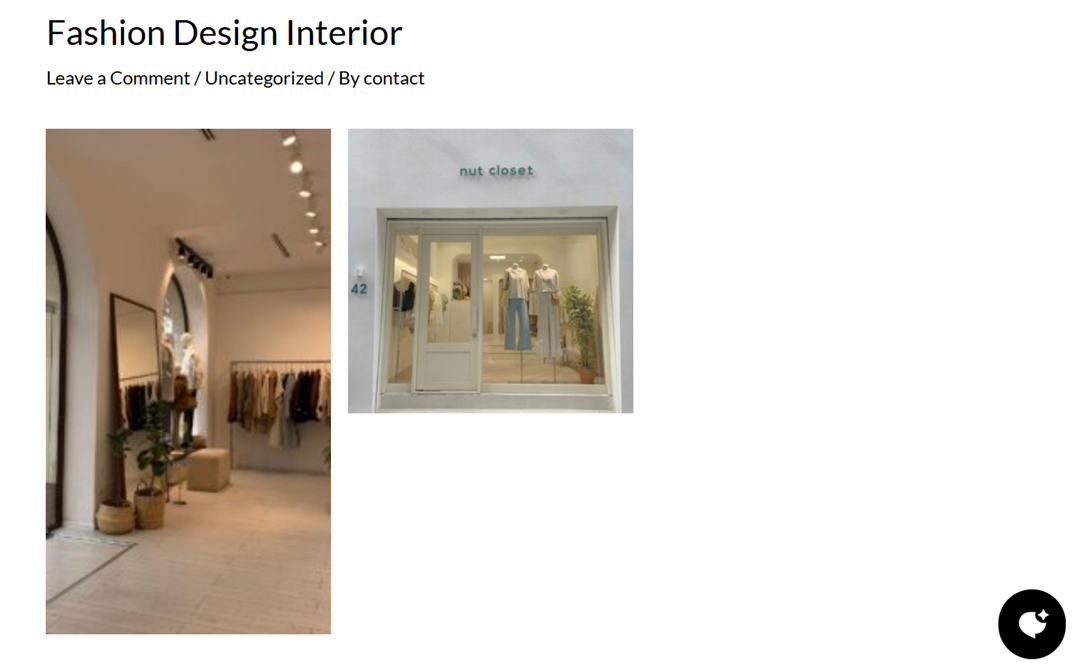
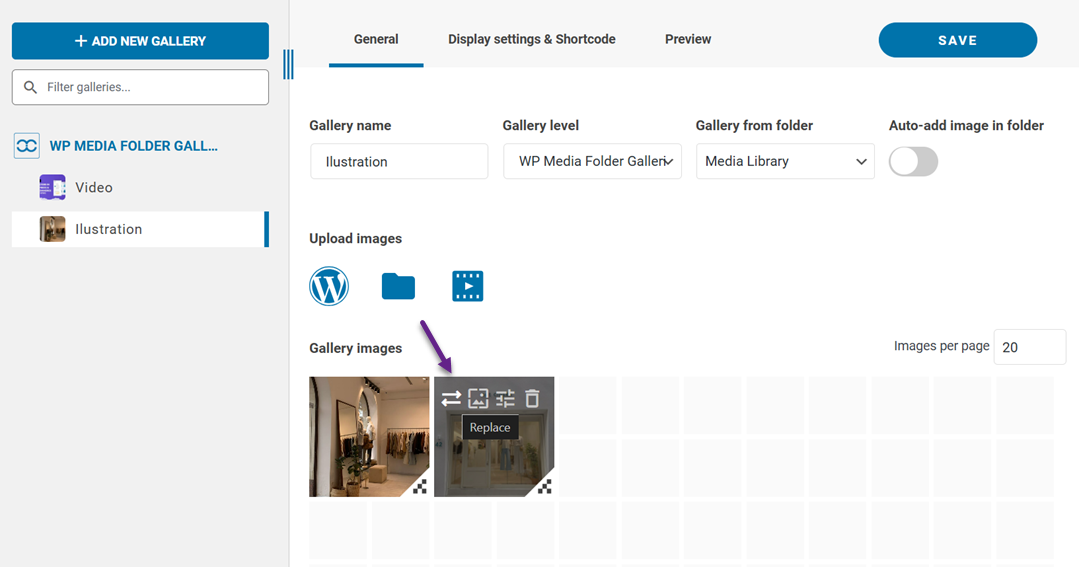
Następnie próbujemy zastąpić drugi obraz. Aby to zrobić, otwórz pulpit WordPressa, a następnie przejdź do sekcji „Multimedia > Galerie folderów multimediów”. Kliknij obraz, który chcesz zastąpić, i wybierz „Zamień” .
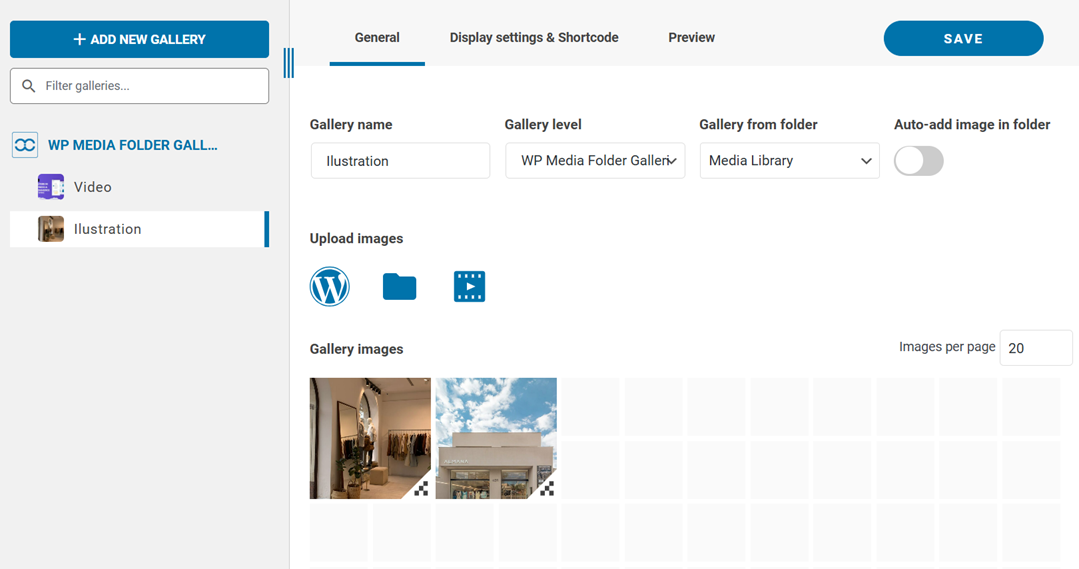
Następnie wybierz obraz, aby zmienić poprzedni. Jeśli tak, obraz będzie wyglądał następująco. Nie zapomnij kliknąć „Zapisz”.
W Twoim poście WordPress obraz również automatycznie zmieni się jak pokazano poniżej.
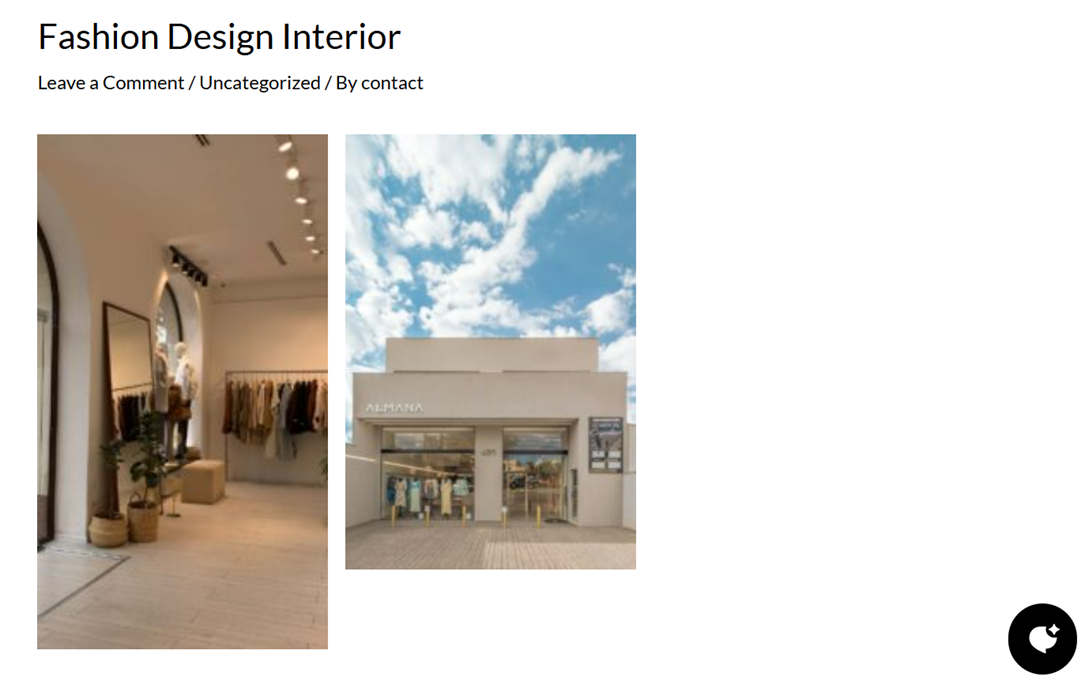
To wszystko. Pomyślnie zastąpiłeś swój obraz bez ponownego przesyłania go do edytora WordPress.
Wskazówki SEO podczas zastępowania plików multimedialnych

Wymiana plików multimedialnych wpływa na to, jak dobrze Twoja strona radzi sobie w wyszukiwarkach. Nawet niewielka aktualizacja, taka jak zmiana obrazu, może pomóc w poprawie Twojego SEO. Ale jeśli zostanie wykonana niedbale, może to skutkować uszkodzonymi linkami, utratą pozycji i słabym doświadczeniem użytkownika. Oto kilka praktycznych wskazówek, jak zachować nienaruszone SEO podczas wymiany plików multimedialnych.
Nie zmieniaj adresu URL, chyba że to konieczne
Podczas zastępowania obrazu lub pliku najlepiej jest zachować ten sam adres URL, gdy tylko jest to możliwe. Wyszukiwarki takie jak Google już indeksują oryginalny adres URL, a jego zmiana może tymczasowo spowodować, że obraz zniknie z wyników wyszukiwania. Może to również złamać linki na innych stronach lub witrynach, które odwołują się do tego pliku multimedialnego.
Na przykład, jeśli zastępujesz obraz produktu pod adresem example.com/wp-content/uploads/2025/06/product-blue-shirt.jpg, zachowaj tę samą ścieżkę do pliku. Używając wtyczek takich jak WP Media Folder, możesz zastąpić plik bezpośrednio bez generowania nowego adresu URL, co sprawia, że wszystko jest bezproblemowe dla wyszukiwarek i użytkowników.
Użyj odpowiednich nazw plików
Nazwa pliku obrazu ma większe znaczenie, niż mogłoby się wydawać. Wyszukiwarki używają jej jako jednego ze sygnałów, aby zrozumieć, czego dotyczy obraz. Dlatego powinieneś zmienić nazwę swoich plików multimedialnych na opisową i bogatą w słowa kluczowe przed ich przesłaniem.
Zamiast przesyłać plik o nazwie IMG_2384.jpg, zmień jego nazwę na coś w rodzaju blue-cotton-shirt-men.jpg. Ta niewielka zmiana pomaga poprawić widoczność w Google Image Search i sprawia, że Twoja biblioteka multimediów jest łatwiejsza w zarządzaniu. Unikaj zaśmiecania słowami kluczowymi — po prostu zachowaj prostotę i trafność.
Zaktualizuj tekst alternatywny i metadane
Tekst alternatywny jest ważny dla dostępności i informuje wyszukiwarki o tym, co reprezentuje Twój obraz. Podczas zastępowania pliku multimedialnego zawsze sprawdzaj i aktualizuj tekst alternatywny, aby pasował do nowej zawartości, zwłaszcza jeśli zmienił się temat obrazu.
Na przykład, jeśli zastąpisz ogólne zdjęcie osoby zdjęciem produktu w użyciu, upewnij się, że tekst alternatywny to odzwierciedla: zmień „uśmiechnięta osoba” na „klient używający słuchawek BlueTech”. Możesz również skorzystać z wtyczki SEO, takiej jak WP Meta SEO , aby zbiorczo edytować i monitorować metadane obrazów, zapewniając optymalizację każdego z nich.
Unikaj uszkodzonych linków
Złamane linki multimedialne mogą zaszkodzić waszemu SEO i zrujnować doświadczenie użytkownika. Jeśli usuniesz plik i prześlesz nowy bez aktualizowania odniesień na całej stronie, ryzykujesz wyświetleniem pustych pól obrazów lub błędów 404.
Aby tego uniknąć, użyj wtyczek, które zastępują pliki multimedialne bez zmiany ścieżki do pliku. WP Media Folder robi to skutecznie, utrzymując wszystkie istniejące linki nienaruszone. Dla dodatkowego bezpieczeństwa możesz również użyć sprawdzania uszkodzonych linków WP Meta SEO, aby przeskanować swoją witrynę i naprawić wszelkie problemy, które mogły się pojawić.
Użyj zoptymalizowanego rozmiaru i formatu obrazu
Duże, niezoptymalizowane obrazy mogą spowolnić Twoją stronę, bezpośrednio wpływając na doświadczenie użytkownika i pozycjonowanie w wyszukiwarkach. Podczas zastępowania plików multimedialnych kompresuj obraz i rozważ użycie nowoczesnych formatów, takich jak WebP lub AVIF, które oferują mniejsze rozmiary plików bez utraty jakości.
Na przykład zastąpienie obrazu PNG o rozmiarze 2 MB wersją WebP o rozmiarze 300 KB może znacznie skrócić czas ładowania strony. Strony ładujące się szybciej mają większe szanse na wyższą pozycję w rankingu i utrzymanie zaangażowania użytkowników. Dostępnych jest wiele narzędzi optymalizacyjnych, w tym wbudowane funkcje w WP Media Folder lub kompresory zewnętrzne takie jak TinyPNG lub ShortPixel.
Zadzwońcie wszyscy webmasterzy!
Oszczędź czas i zwiększ produktywność z WP Media Folder. Łatwo organizuj pliki multimedialne klientów, twórz niestandardowe galerie i zapewniaj płynne doświadczenie użytkownika.
Ulepsz swoje projekty witryny teraz!
Wniosek
Właściwe zastąpienie plików graficznych i multimedialnych może mieć duży wpływ na wygląd i wydajność Twojej strony internetowej. Od poprawy SEO po utrzymanie aktualności Twojego brandingu, regularne aktualizowanie obrazów i plików pomaga utrzymać Twoją stronę szybką, profesjonalną i przyjazną dla użytkownika. Kluczem jest robić to skutecznie bez niszczenia linków lub utraty widoczności w wyszukiwarkach.
W tym miejscu pojawia się WP Media Folder . Dzięki swoim funkcjom bezproblemowej zamiany plików, organizacji multimediów opartej na folderach i wbudowanym narzędziom do optymalizacji, możesz zarządzać swoimi multimediami, jednocześnie utrzymując SEO w nienaruszonym stanie. Gotowy, aby uprościć swój workflow multimediów? Zacznij używać WP Media Folder już dziś i przejmij pełną kontrolę nad swoją biblioteką multimediów WordPress.
Gdy zapiszesz się do bloga, będziemy wysyłać Ci e-mail, gdy pojawią się nowe aktualizacje na stronie, abyś ich nie przegapił.



Komentarze