 Produkty WordPress
 Produkty Joomla
 Wsparcie
 Aktualności
 Logowanie
Jak utworzyć galerię obrazów w WordPress (krok po kroku)

Stworzenie galerii obrazów w WordPressie to jeden z najskuteczniejszych sposobów na prezentację treści wizualnych i uatrakcyjnienie witryny. Niezależnie od tego, czy jesteś fotografem, blogerem, czy właścicielem firmy, dobrze zorganizowana galeria pozwala zaprezentować wiele obrazów w uporządkowanym i atrakcyjnym wizualnie układzie. Pomaga to zaoszczędzić miejsce dzięki projektom opartym na siatce i ułatwia odwiedzającym przeglądanie zdjęć bez konieczności ciągłego przewijania.
- Użyj wysokiej jakości, zoptymalizowanych obrazów, aby upewnić się, że Twoja galeria wygląda profesjonalnie, przy jednoczesnym zachowaniu szybkiego czasu ładowania strony dla płynnego doświadczenia użytkownika.
- Zorganizuj swoje obrazy za pomocą kategorii, tagów lub folderów, aby ułatwić przeglądanie odwiedzającym i uprościć zarządzanie mediami na Twojej stronie.
- Zwiększ zaangażowanie, dodając podpisy, opisowy tekst alternatywny dla SEO oraz włączając widok lightbox lub pełnoekranowy, aby użytkownicy mogli interaktywne eksplorować Twoje obrazy.
Spis treści
W tym przewodniku przeprowadzimy Cię przez proces tworzenia galerii obrazów w WordPressie, korzystając z domyślnego edytora bloków i zaawansowanych wtyczek do galerii obrazów, które umożliwiają zaawansowaną personalizację. Dzięki temu uzyskasz funkcjonalną i zoptymalizowaną galerię, która ulepszy wrażenia użytkownika i sprawi, że odwiedzający pozostaną na dłużej.
Dlaczego warto utworzyć galerię obrazów w WordPress?

Dodanie galerii obrazów do witryny WordPress to strategiczny ruch mający na celu ulepszenie projektu, usprawnienie nawigacji i utrzymanie zaangażowania odwiedzających. Dzięki galerii możesz uporządkować wiele obrazów w atrakcyjnym układzie siatki, sprawiając, że Twoje treści są atrakcyjne wizualnie i łatwe do eksploracji. Oto główne powody, dla których warto rozważyć użycie galerii obrazów:
- Ulepszony wygląd wizualny: Galeria układa Twoje obrazy w czystym, gridowym układzie, sprawiając, że Twoja strona wygląda profesjonalnie i jest dobrze zorganizowana. Ten układ jest znacznie bardziej atrakcyjny niż wyświetlanie obrazów jeden po drugim, co może wyglądać na zagracone i nieuporządkowane.
- Lepsze doświadczenie użytkownika: Dzięki podglądom miniaturek i łatwej nawigacji, użytkownicy mogą przeglądać wiele obrazów w krótszym czasie. To ogranicza nadmierne przewijanie i pomaga użytkownikom znaleźć to, co ich interesuje szybciej.
- Wyższy wskaźnik zaangażowania: Dobrze zaprojektowana galeria zachęca użytkowników do spędzania większej ilości czasu na stronie. Użytkownicy mogą klikać, powiększać i wchodzić w interakcję z obrazami, co zwiększa prawdopodobieństwo, że będą eksplorować inne części witryny.
- Wydajność przestrzeni: Wyświetlając wiele zdjęć w wierszach i kolumnach, możesz zaprezentować więcej obrazów w mniejszej przestrzeni bez przytłaczania układu. To sprawia, że Twoje strony są czyste i łatwe w nawigacji.
- Profesjonalna prezentacja: Dla fotografów, artystów lub firm galeria obrazów zapewnia wypolerowany sposób prezentacji pracy, produktów lub portfolio, pomagając budować wiarygodność i zaufanie wśród odbiorców.
Tworzenie galerii za pomocą edytora blokowego
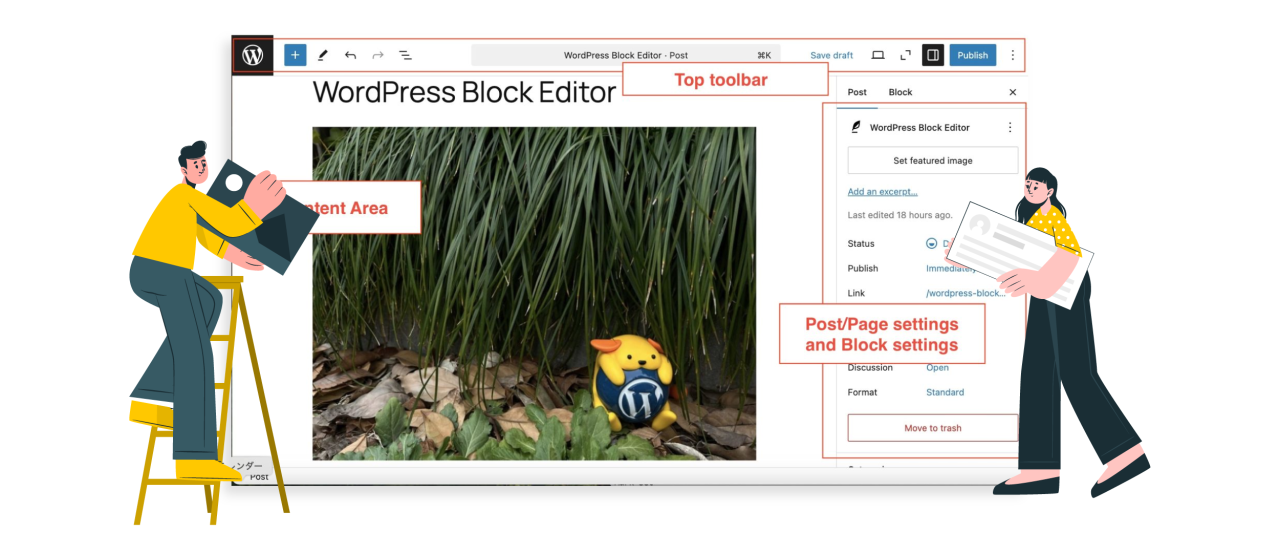
Tworzenie galerii przy użyciu edytora blokowego w WordPress jest szybkim i łatwym sposobem na wyświetlanie wielu obrazów w schludnym i zorganizowanym układzie. Wystarczy kilka kliknięć, aby przesłać zdjęcia, ułożyć je w siatce i dodać podpisy, bez potrzeby dodatkowych wtyczek lub umiejętności kodowania. Dlatego omówimy, jak łatwo utworzyć galerię przy użyciu edytora blokowego.
Najpierw otwórz post, do którego chcesz dodać galerię. Następnie kliknij ikonę +, aby dodać blok i wyszukaj słowo kluczowe „Galeria”.
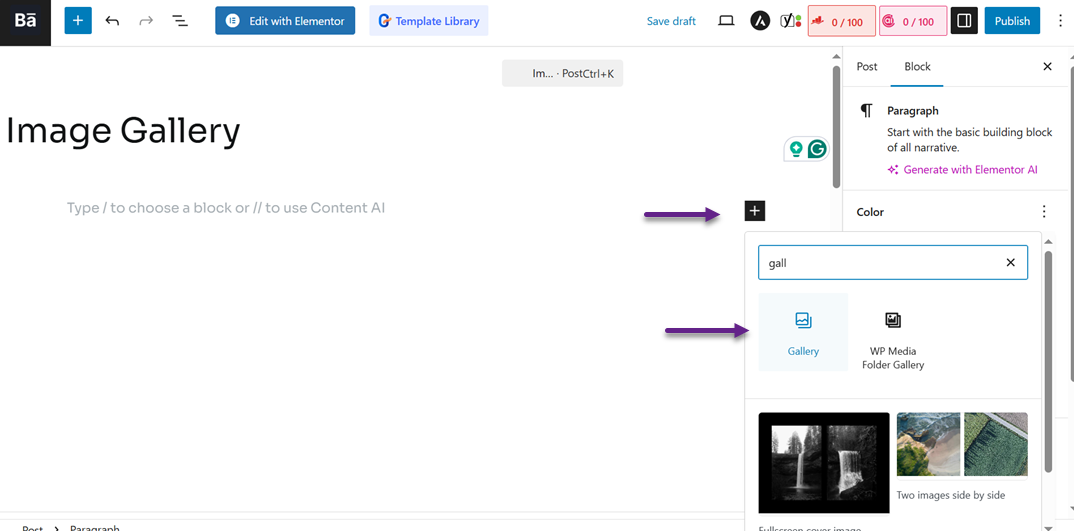
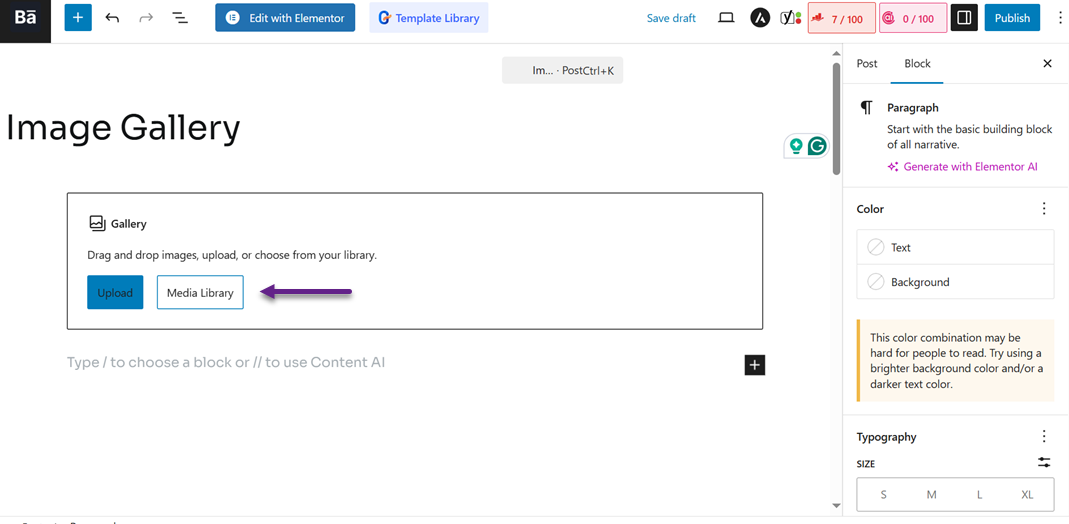
Następnie pojawi się następujący ekran. Możesz wybrać opcję Prześlij lub Biblioteka multimediów, aby dodać obraz
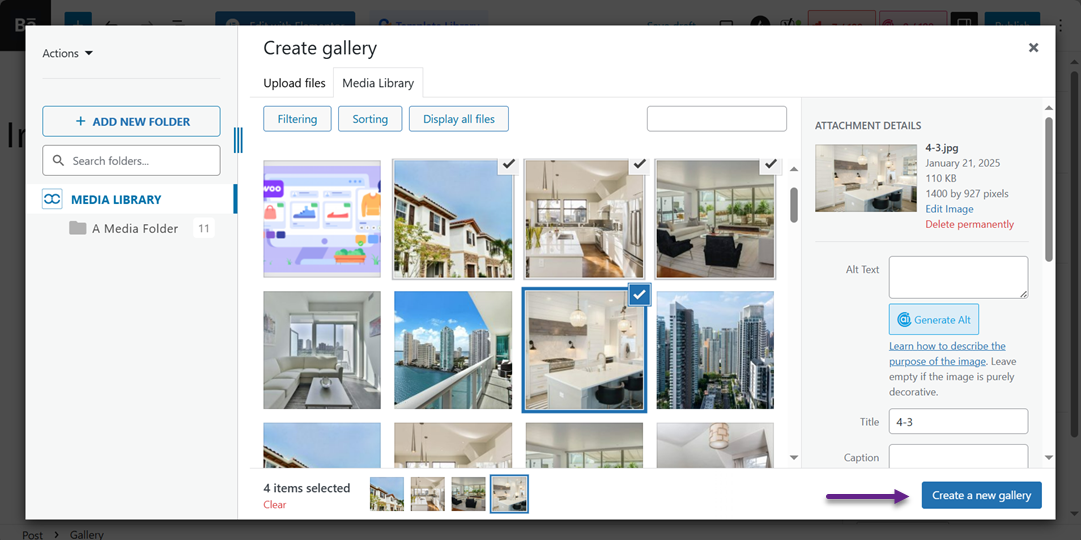
Jeśli wybierzesz Biblioteka multimediów, pojawi się ekran, na którym możesz wybrać obrazy, które chcesz uwzględnić w galerii. Możesz wybrać kilka naraz, a następnie kliknąć Utwórz nową galerię.
Następnie zostaniesz przekierowany na stronę edycji, gdzie możesz dodać podpisy dla każdego wybranego obrazu. Następnie wybierz Wstaw galerię.
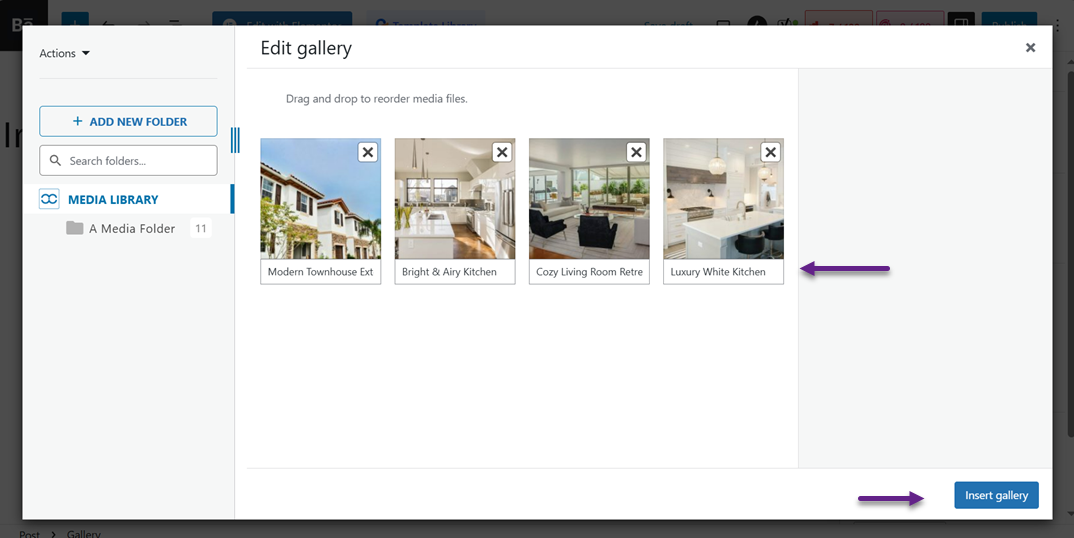
Następnie obraz pojawi się w edytorze WordPress. Następnie możesz ustawić liczbę kolumn, rozdzielczość i kilka innych ustawień w Ustawienia menu po prawej stronie.
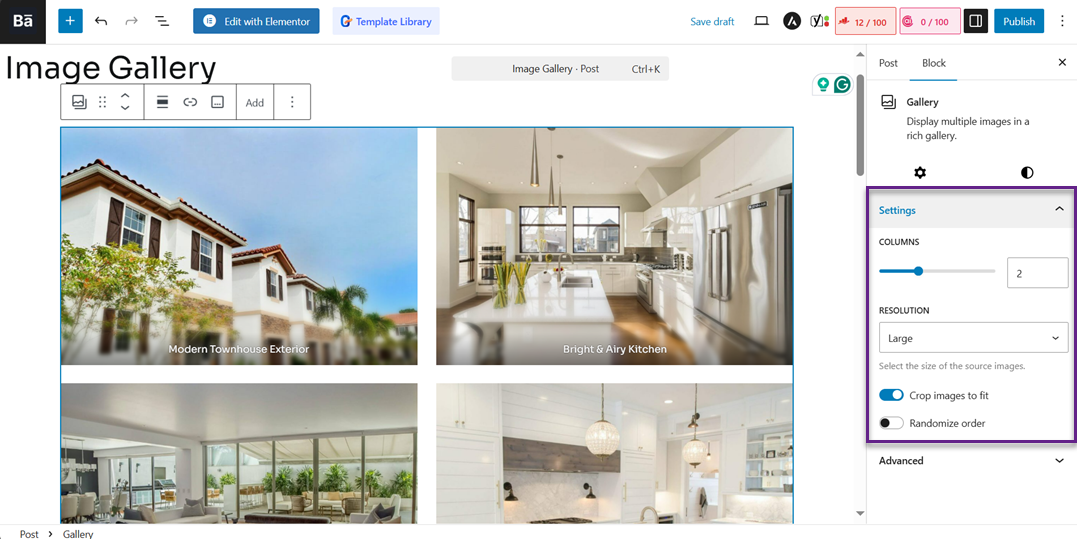
Po zakończeniu konfiguracji możesz zobaczyć podgląd galerii jak poniżej.
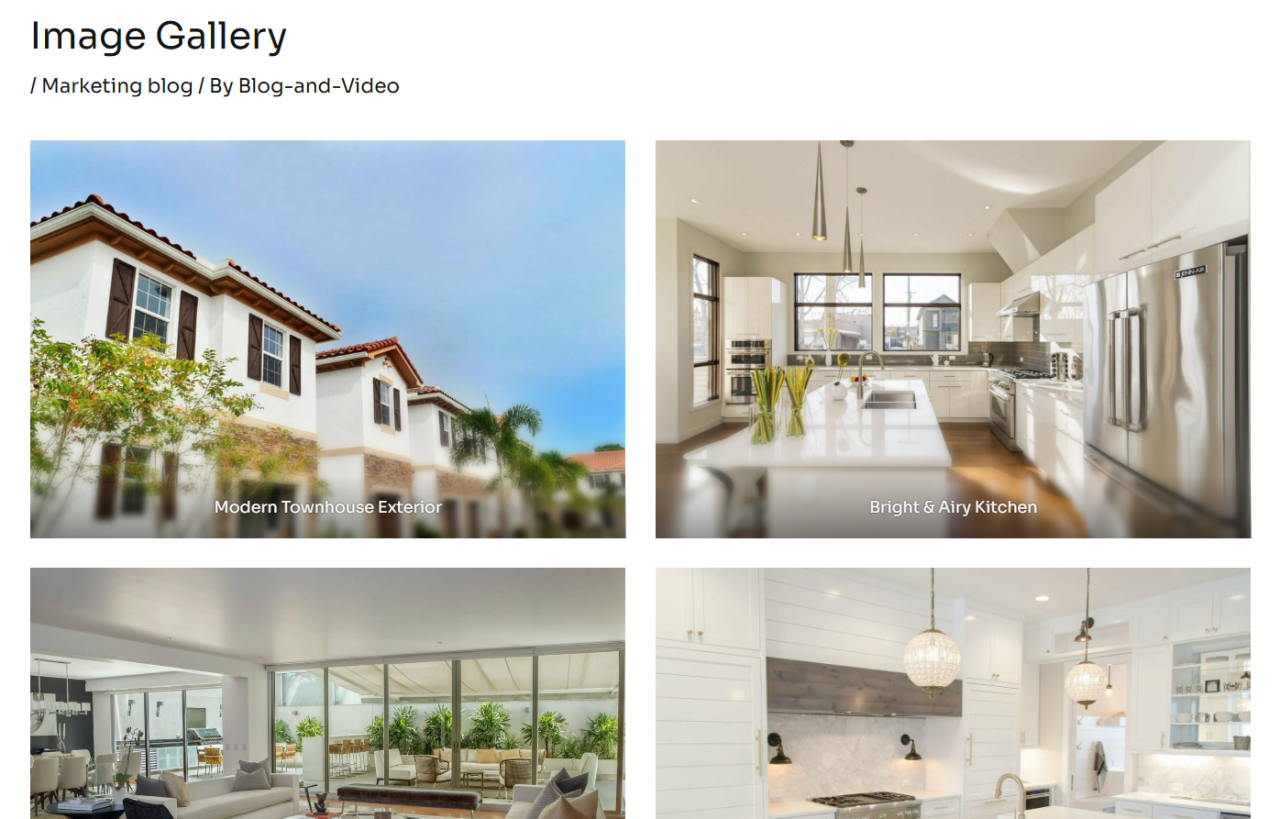
W tym momencie pomyślnie utworzyłeś galerię łatwo przy użyciu tylko edytora bloków bez dodatkowych wtyczek.
Żegnaj z zabałaganionym magazynem multimediów.
WP Media Folder pozwala kategoryzować pliki, synchronizować foldery z chmurą, tworzyć niesamowite galerie i nawet zastępować obrazy bez łamania linków.
Zoptymalizuj swój przepływ pracy multimedialnej już dziś
Tworzenie galerii przy użyciu wtyczki WP Media Folder
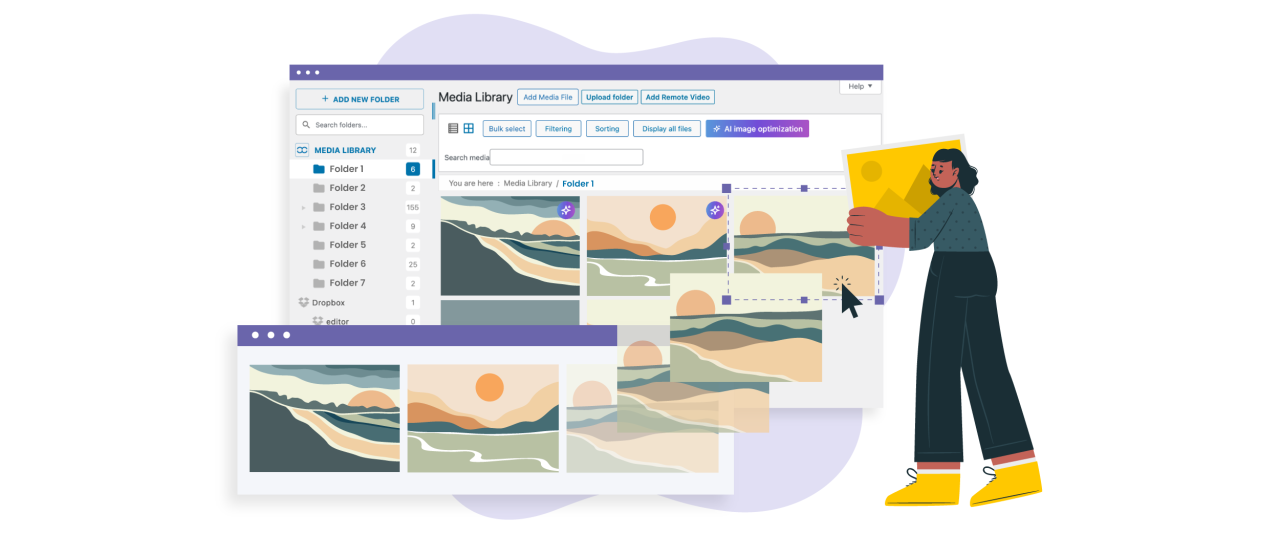
Druga metoda tworzenia galerii polega na użyciu wtyczki innej firmy. Chociaż możesz utworzyć jedną przy użyciu edytora blokowego, istnieją pewne ograniczenia, takie jak dostosowanie motywu galerii, układu i nie tylko.
Możesz więc skorzystać z wtyczki o rozbudowanych funkcjach, takiej jak WP Media Folder. WP Media Folder to wtyczka WordPress przeznaczona do organizowania i zarządzania plikami multimedialnymi w bibliotece multimediów za pomocą systemu folderów i podfolderów. Oto niektóre z funkcji obsługiwanych przez WP Media Folder do tworzenia galerii:
- Tworzenie galerii z Biblioteki Mediów lub plików lokalnych
- Ustawienie tytułu galerii, wybór motywu i konfiguracja hierarchii (rodzic/dziecko-galeria)
- Dostosowanie rozmiaru Lightbox
- Ustawianie liczby kolumn w wyświetlaniu galerii
- Włączanie lub wyłączanie efektów przejścia
- Konfiguracja paginacji lub podziału na strony w galerii
- Ustawianie układu i odstępów między obrazami
- Dostosowanie koloru tła galerii
- Dodawanie ikon powiększenia lub nawigacji w Lightbox i wiele więcej.
Krok 1: Utwórz nową galerię multimediów
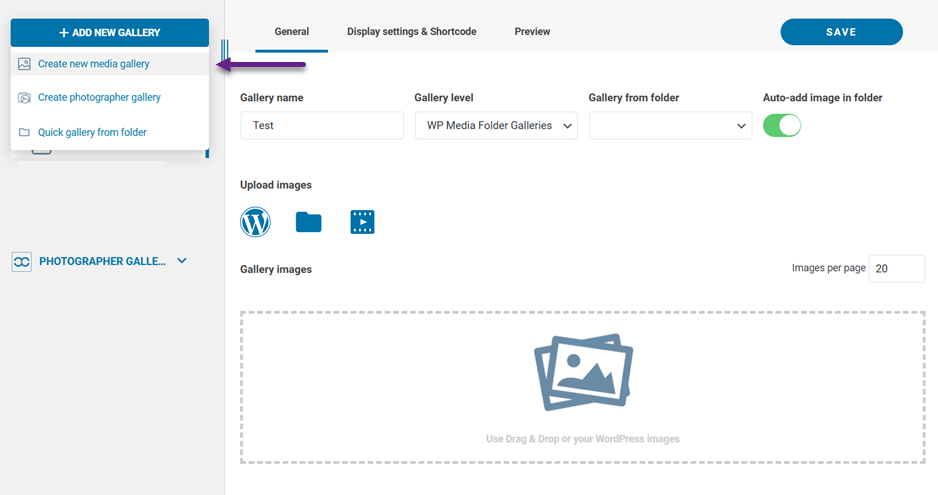
Zacznijmy tworzyć nową galerię. Upewnij się, że masz zainstalowaną WP Media Folder na swojej stronie. Następnie przejdź do menu Media > Galerie folderów multimediów > Utwórz nową galerię multimediów.
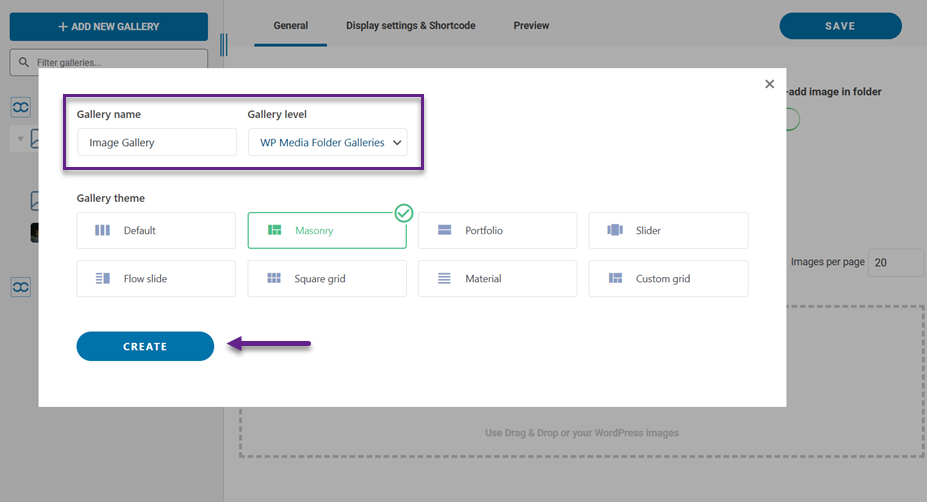
Następnie wprowadź nazwę galerii i poziom, wybierz motyw galerii, który chcesz, a następnie kliknij Utwórz.
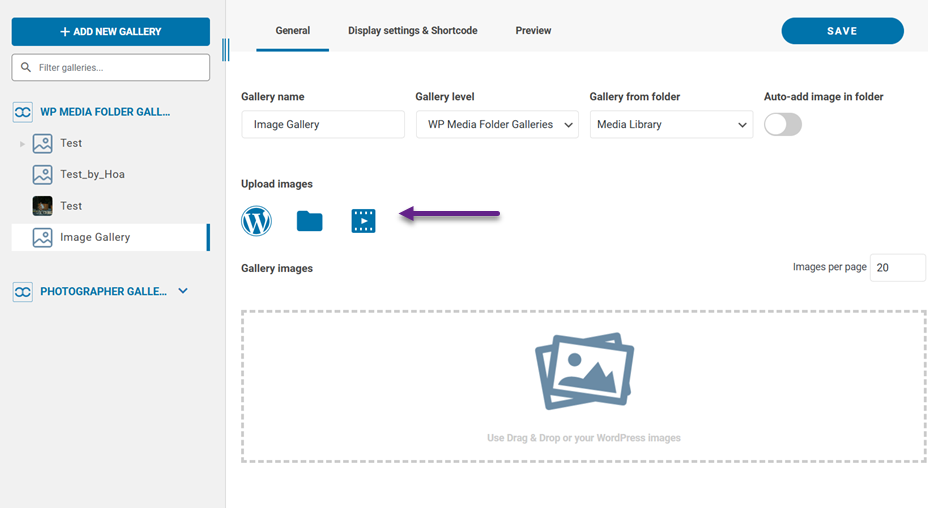
Po wykonaniu tej czynności możesz przesłać obrazy za pośrednictwem WordPress lub komputera lokalnego.
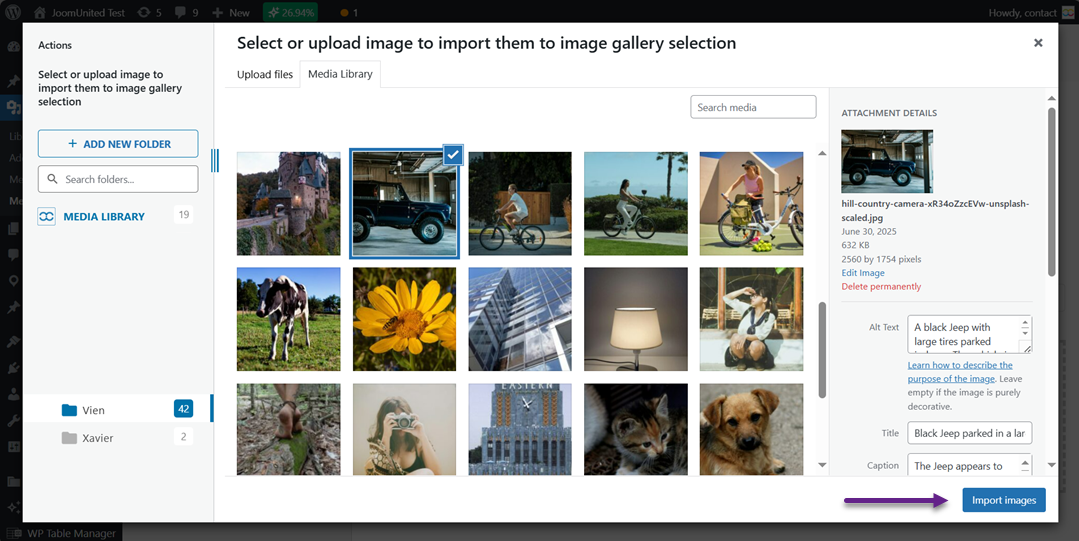
W tym poradniku spróbujemy załadować bezpośrednio z mediów WordPress. Po wybraniu kliknij Importuj obrazy.
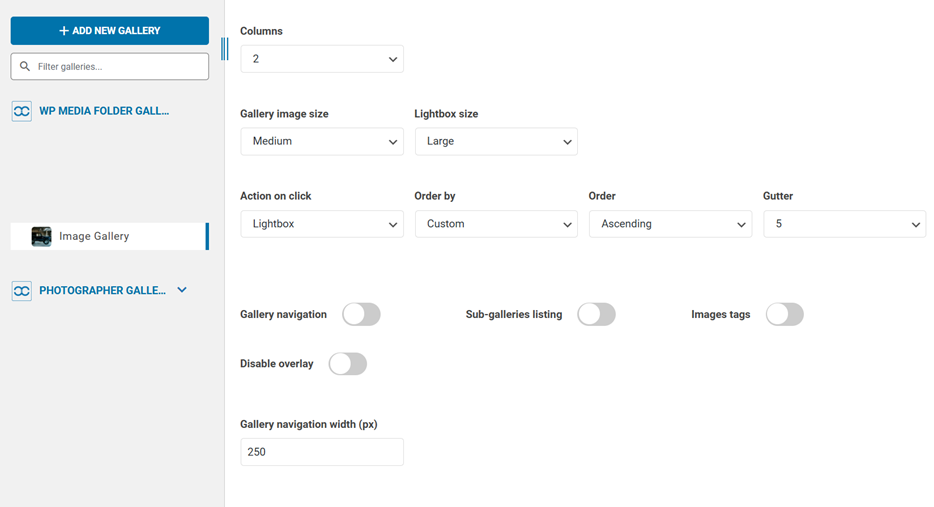
Następnie w Ustawienia wyświetlania i kod skrótu możesz skonfigurować kilka rzeczy, m.in. liczbę kolumn, rozmiar obrazów galerii, lightbox, nawigację galerii i wiele innych.
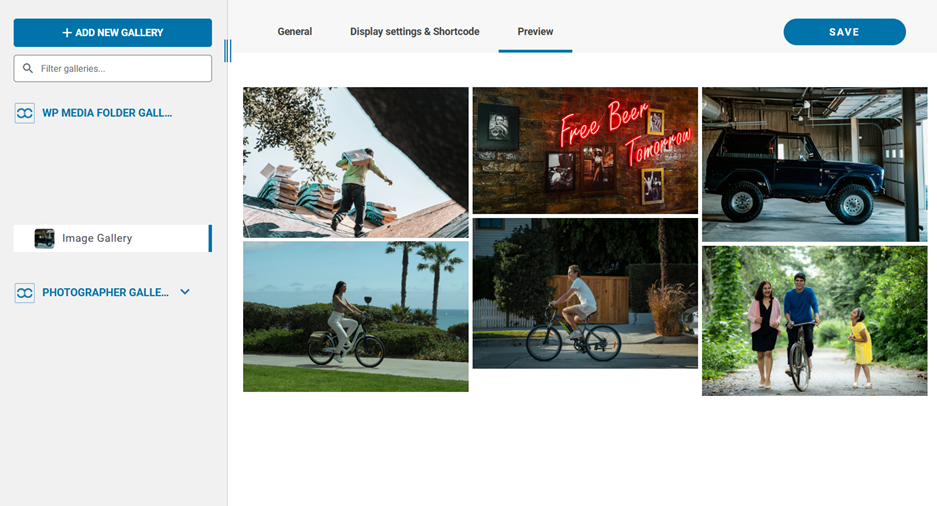
Tymczasem na karcie menu Podgląd możesz zobaczyć podgląd swojej galerii. Jeśli jesteś z niego zadowolony, wybierz Zapisz.
Krok 2: Wyświetl galerię w WordPress
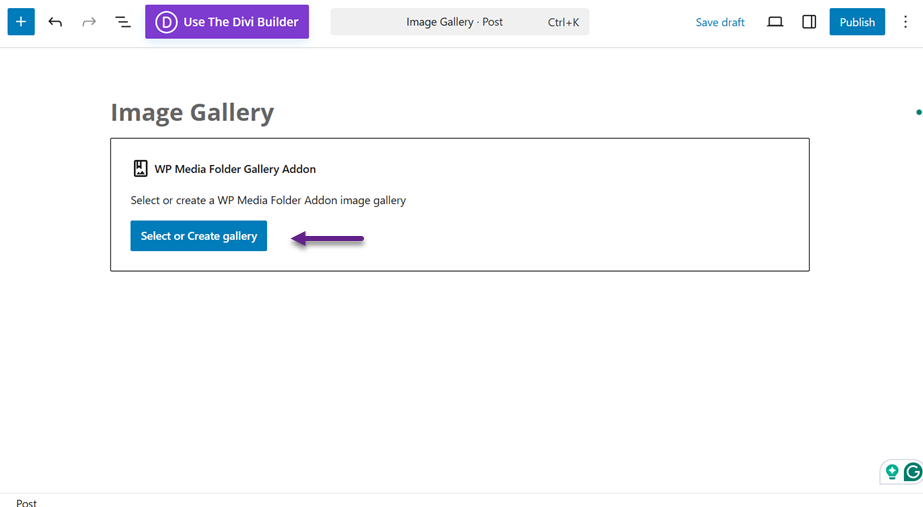
Po utworzeniu galerii czas wyświetlić ją na swojej stronie internetowej. W tym celu możesz dodać edytor bloków, wybrać WP Media Folder , a następnie wybrać opcję Wybierz lub Utwórz galerię.
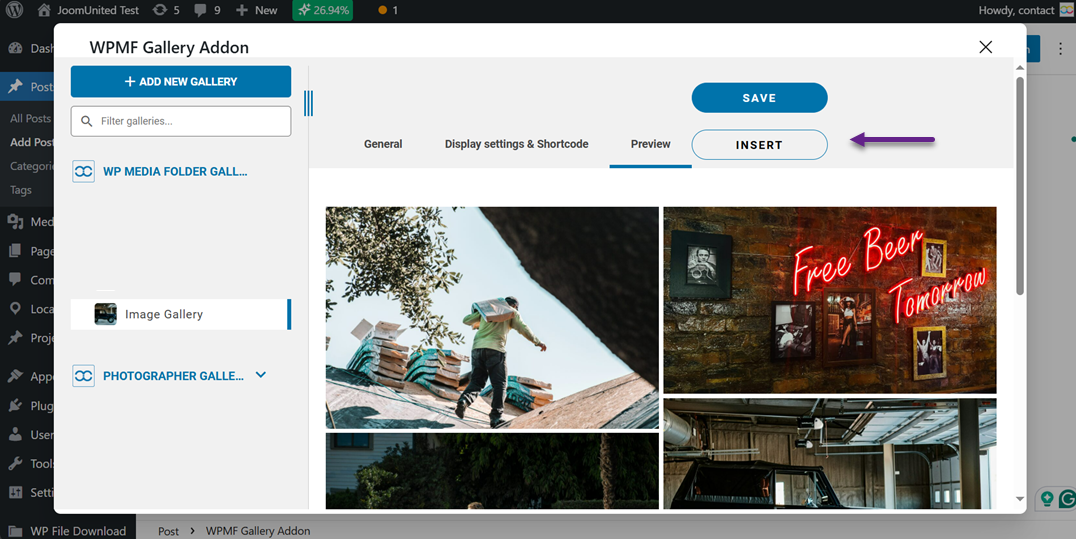
Tutaj będziesz musiał wybrać folder galerii, który chcesz wstawić. Po wybraniu kliknij Wstaw.
Jeśli operacja się powiedzie, wyświetlenie galerii pojawi się w edytorze WordPress.
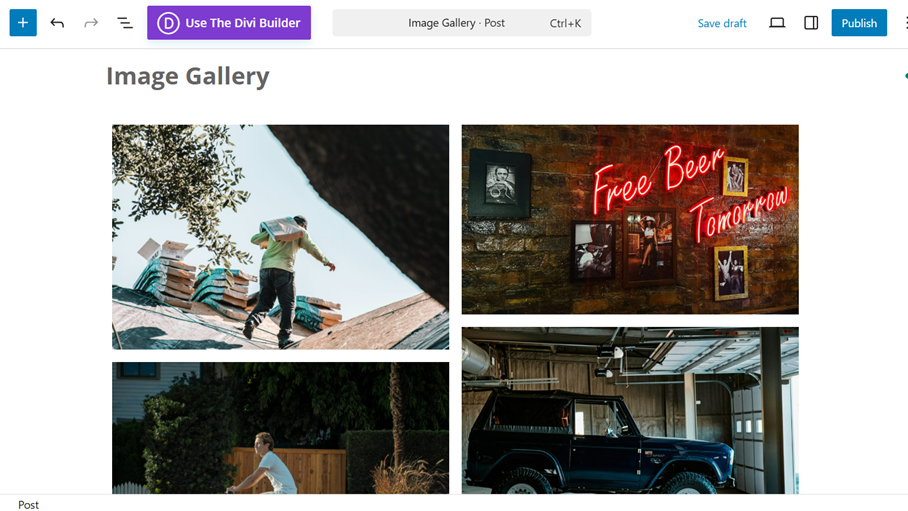
Teraz oto galeria, którą pomyślnie wkleiłeś do swojego posta WordPress.
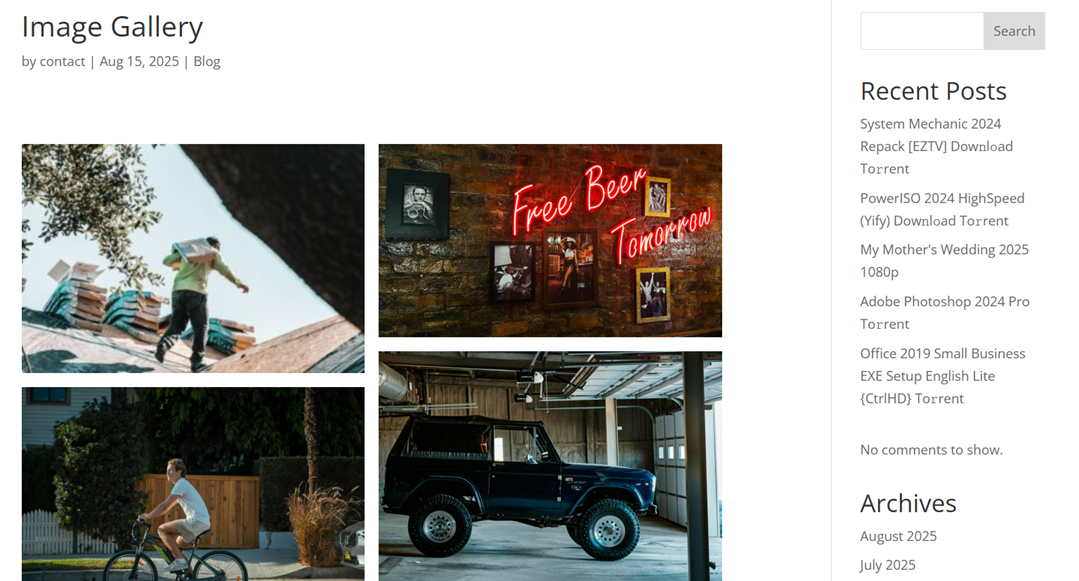
Wskazówki, jak maksymalnie wykorzystać galerię obrazów

Dobrze zoptymalizowana galeria zdjęć może zrobić więcej niż tylko wyświetlać zdjęcia, może przyciągnąć uwagę, opowiedzieć historię i poprawić ogólne wrażenia odwiedzających. Niezależnie od tego, czy prowadzisz bloga osobistego, portfolio czy sklep internetowy, wykorzystanie galerii zdjęć w pełni pomoże Ci się wyróżnić i utrzymać zaangażowanie odwiedzających.
Wybierz wysokiej jakości, zoptymalizowane obrazy
Używanie wysokiej jakości obrazów zapewnia, że Twoja galeria wygląda profesjonalnie i jest atrakcyjna wizualnie. Rozmyte lub pikselowane zdjęcia mogą sprawić, że Twoja strona będzie wyglądać nieprofesjonalnie i zmniejszyć zaufanie do Twojej marki. Jednak wysoka jakość nie oznacza dużych rozmiarów plików, zawsze powinieneś balansować między klarownością a szybkim czasem ładowania.
Optymalizacja obrazów oznacza ich kompresję bez utraty widocznej jakości. W ten sposób Twoja strona pozostaje szybka i responsywna, jednocześnie prezentując ostre, pełne życia wizualizacje. Narzędzia takie jak TinyPNG lub wbudowane wtyczki optymalizacyjne WordPressa mogą uczynić ten proces szybkim i łatwym.
Zorganizuj swoje obrazy dla łatwej nawigacji
Piękna galeria jest bezcelowa, jeśli odwiedzający nie mogą łatwo znaleźć tego, czego chcą. Organizowanie obrazów w kategorie, tagi lub foldery pomaga użytkownikom przeglądać bez wysiłku. Ta struktura ułatwia również zarządzanie biblioteką multimediów w dłuższej perspektywie.
Potraktuj swoją galerię jak dobrze zaaranżowaną wystawę sklepową, grupuj powiązane elementy razem, aby odwiedzający mogli cieszyć się płynnym i intuicyjnym doświadczeniem. Wtyczki do biblioteki multimediów takie jak WP Media Folder pozwalają tworzyć hierarchie folderów i porządkować obrazy bez bałaganu.
Używaj podpisów i tekstu alternatywnego mądrze
Podpisy mogą nadać kontekst Twoim obrazom, czyniąc je bardziej angażującymi i informatywnymi. Pomagają odwiedzającym zrozumieć historię za obrazem lub szczegóły produktu. Zachowaj podpisy krótkie, jasne i odpowiednie do obrazu.
Tekst alternatywny odgrywa dużą rolę w SEO i dostępności. Informuje on wyszukiwarki i czytniki ekranu o tym, czego dotyczy Twój obraz. Pisanie opisowego i przyjaznego dla słów kluczowych tekstu alternatywnego poprawia wykrywalność Twojej witryny, jednocześnie czyniąc ją bardziej dostępną dla wszystkich użytkowników.
Włącz podgląd Lightbox lub pełnoekranowy
Czasami odwiedzający chcą przyjrzeć się obrazowi bez opuszczania strony. Włączenie lampy błyskowej lub widoku pełnoekranowego pozwala im powiększyć zdjęcia prostym kliknięciem, tworząc bardziej immersyjne doświadczenie. Jest to szczególnie przydatne do prezentowania sztuki, fotografii lub szczegółów produktów.
Lampa błyskowa utrzymuje użytkowników zaangażowanych, ponieważ mogą oni przeglądać obrazy bez przekierowania na nowe strony. Wiele wtyczek galerii oferuje tę funkcję od razu, co ułatwia wdrożenie.
Zadzwońcie wszyscy webmasterzy!
Oszczędź czas i zwiększ produktywność z WP Media Folder. Łatwo organizuj pliki multimedialne klientów, twórz niestandardowe galerie i zapewniaj płynne doświadczenie użytkownika.
Ulepsz swoje projekty witryny teraz!
Wniosek
Tworzenie galerii zdjęć w WordPressie stwarza atrakcyjne wizualnie, uporządkowane i angażujące doświadczenie odwiedzających. Używając domyślnego Edytora Bloków lub bogatego w funkcje pluginu, możesz prezentować swoje obrazy w sposób, który poprawia design Twojej strony, usprawnia nawigację i sprawia, że ludzie dłużej eksplorują Twoje treści.
Dzięki odpowiednim narzędziom, takim jak WP Media Folder, możesz wyjść poza podstawy, dodając organizację folderów, niestandardowe układy, efekty lightbox i wiele więcej, aby w pełni zaprezentować swoją pracę. Jeśli chcesz przenieść swoją galerię zdjęć na wyższy poziom, wypróbuj WP Media Folder i przekonaj się, jak łatwe może być zarządzanie i wyświetlanie multimediów.
Gdy zapiszesz się do bloga, będziemy wysyłać Ci e-mail, gdy pojawią się nowe aktualizacje na stronie, abyś ich nie przegapił.



