 WordPress products
 Joomla products
 Pomoc
Pomoc News
News Zaloguj się
Jak utworzyć galerię obrazów z filtrem dla zdjęć

Wyszukiwanie obrazów w galerii na Twojej stronie nie będzie już trudne dzięki filtrom, które oferuje WP Media Folder , co pozwoli nam dodać do galerii tyle obrazów, ile chcemy, i umożliwi naszym użytkownikom szybkie znalezienie tego, co chcą zobaczyć.
Spis treści
Pożegnaj bałagan w bibliotece multimediów.
WP Media Folder pozwala kategoryzować pliki, synchronizować foldery z chmurą, tworzyć zachwycające galerie, a nawet zastępować obrazy bez psucia linków.
Zoptymalizuj swój przepływ pracy z mediami już dziś
Tworzenie galerii obrazów w WordPress
Zacznijmy od początku, czyli od utworzenia galerii przy użyciu naszej Biblioteki multimediów lub plików lokalnych oraz Menedżera galerii z WP Media folder.
Zauważ, że w tym samouczku użyjemy wtyczki WP Media folder oraz dodatku WP Media folder Gallery.
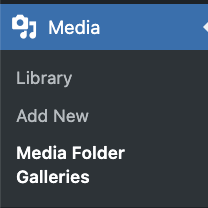
Przede wszystkim zobaczmy, jak utworzyć galerię i wypełnić ją obrazami; aby to zrobić, przejdź do Media > Media Folder Galleries
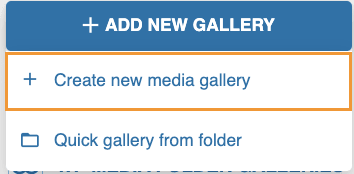
Na tym ekranie kliknij +Dodaj nową galerię > Utwórz nową galerię multimediów.
Pojawi się wyskakujące okno, w którym możesz wpisać tytuł galerii, a także wybrać motyw galerii, którego będziesz używać, oraz zdecydować, czy ma to być galeria nadrzędna, czy może podgaleria innej galerii.
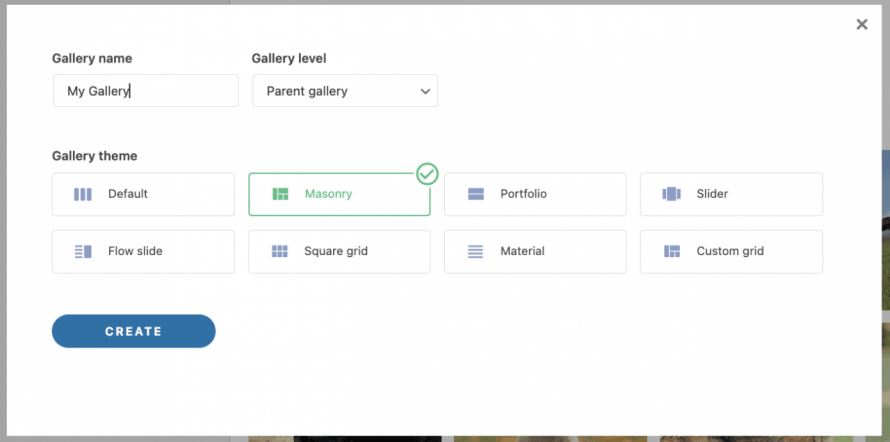
Możesz wybrać motyw, który chcesz, i wpisać tytuł swojej galerii obrazów, a następnie kliknąć Utwórz i to wszystko! Nasza pusta galeria została utworzona.
Teraz wypełnijmy galerię obrazami z Biblioteki mediów. Aby to zrobić, kliknij ikonę WordPress , którą zobaczysz na nowej stronie galerii.

Otworzy się okno modalne z naszą Biblioteką multimediów i folderami utworzonymi przez WP Media Folder oraz możliwością łatwego poruszania się między wszystkimi naszymi obrazami, wybierz obrazy, których chcesz użyć, a na koniec kliknij Importuj obrazy.
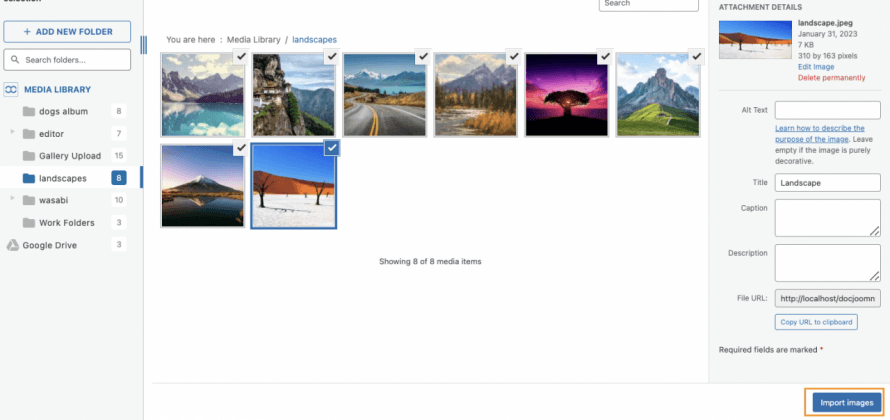
Obrazy załadują się w naszym Menedżerze galerii wraz z podglądem wszystkich dodanych obrazów.
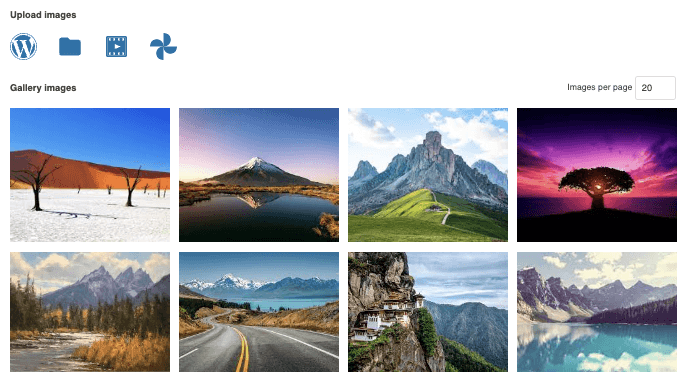
Teraz dodajmy obraz z naszych lokalnych folderów. Aby to zrobić, kliknij ikonę folderu.

Nasz eksplorator plików zostanie otwarty, abyśmy mogli wybrać potrzebne obrazy i przesłać je bezpośrednio do galerii.

Teraz nasze obrazy zostały dodane do niedawno utworzonej galerii i było to naprawdę szybkie! Prawda?
Dostosuj filtry dla galerii WordPress
Teraz, gdy mamy już utworzoną galerię, możemy przystąpić do jej dostosowania, aby wyglądała tak, jak chcemy. W tym celu dostępna jest zakładka ustawień, czyli Ustawienia wyświetlania i shortcode .

Na tym ekranie możemy wybrać motyw galerii oraz wszystkie możliwe ustawienia, które możemy zastosować w naszej galerii, aby dopasować ją do naszej treści.
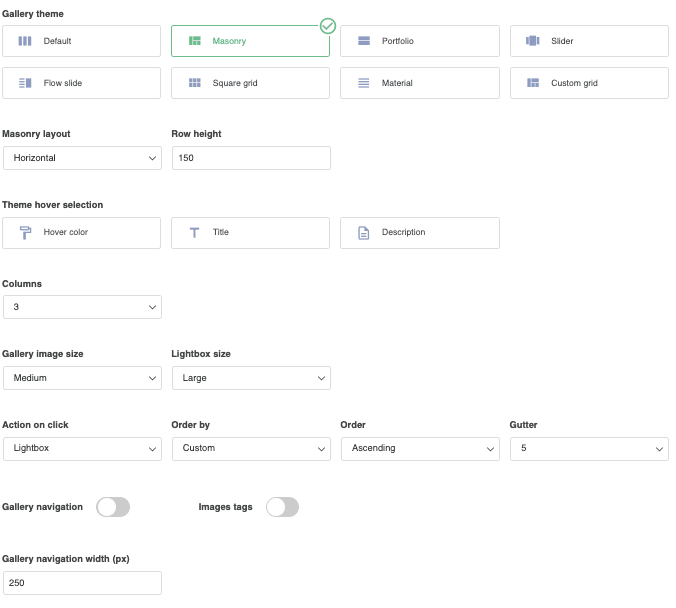
Aby utworzyć filtry, musimy na razie skupić się na jednym ustawieniu, którym jest Tagi obrazów, włącz je.
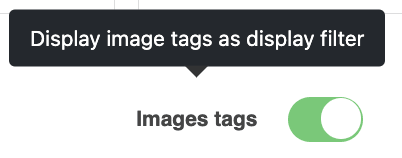
Gdy to zrobimy, możemy dostosować galerię według własnych potrzeb, a następnie przejść do konfiguracji tagów.
Aby filtry działały, musimy dodać tagi do naszych obrazów w zależności od tego, kiedy chcemy je wyświetlać. Aby dodać tag, kliknij ikonę regulacji, która pojawia się po najechaniu na obraz w zakładce Ogólne .
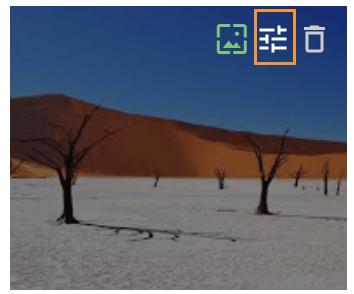
Spowoduje to otwarcie wyskakującego okienka, w którym będziemy mogli zobaczyć sekcję Tagi obrazów, możemy tam dodać wszystkie tagi, których chcemy użyć do filtrowania naszych obrazów, oddzielone przecinkiem, na przykład jest to pustynny i słoneczny krajobraz, więc możemy użyć ich jako tagów.
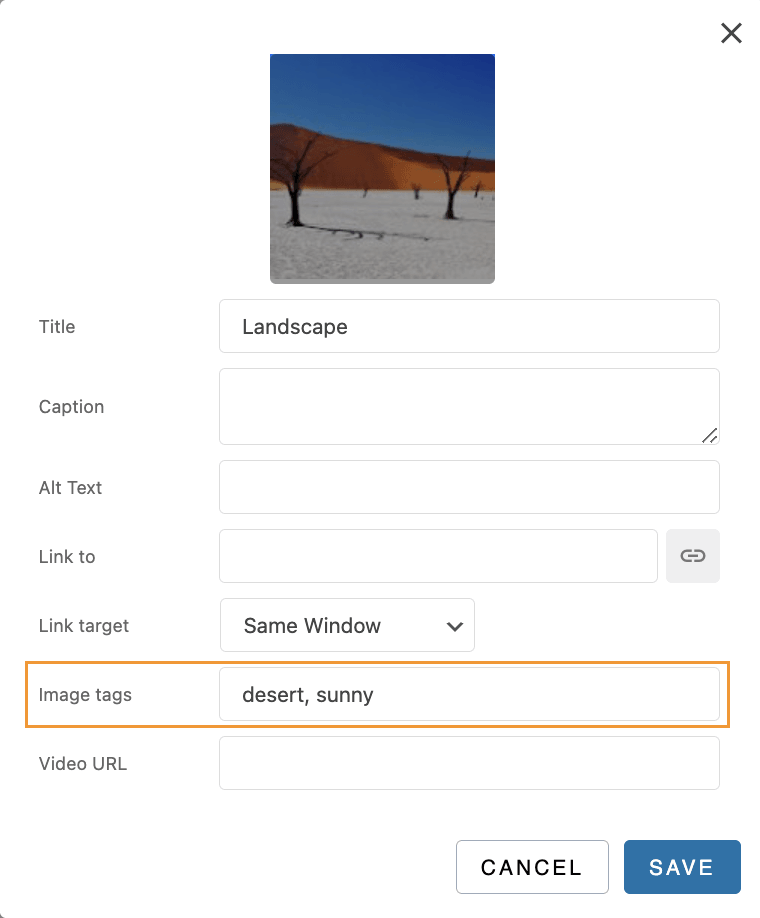
Teraz możemy wypełnić wszystkie obrazy tagami, których chcemy użyć, aby zostały wyświetlone na stronie lub we wpisie, w którym chcemy je opublikować.
W następnej części tego samouczka będziemy mogli zobaczyć, jak dodać galerię do naszej treści i jak działają filtry.
Dodawanie galerii obrazów do stron i wpisów WordPress
Teraz, gdy utworzyliśmy nasze galerie, następnym krokiem jest przejście do naszych stron i wpisów oraz opublikowanie naszych galerii z filtrami.
Aby to zrobić, przejdź do swojego wpisu lub strony albo utwórz je; w tym przypadku użyjemy edytora Gutenberg, ale WP Media Folder i jego dodatek Gallery działają ze wszystkimi głównymi kreatorami stron, a także mają dostępny shortcode, więc można go używać wszędzie.
Po wejściu do edytora strony/wpisu kliknij przycisk + , aby dodać blok, a następnie wyszukaj WP Media Folder i wybierz blok WPMF Gallery Addon .
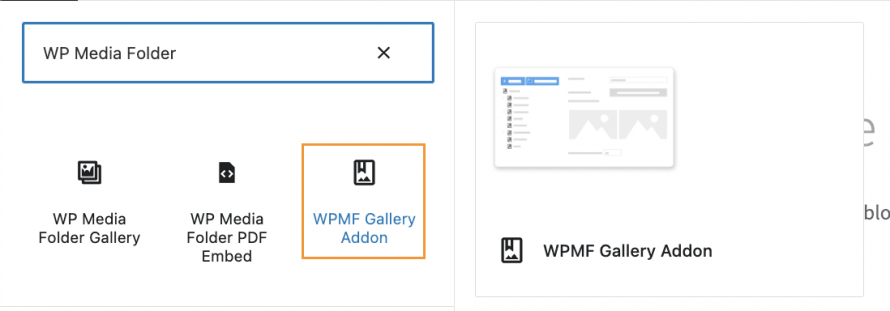
Zostanie załadowany blok dla dodatku WP Media Folder Gallery, który otworzy okno modalne z pulpitem menedżera galerii, który widzieliśmy wcześniej; wybierz galerię, która ma zostać umieszczona, a na koniec kliknij Wstaw.

Jeśli włączyliśmy tagi obrazów, galeria powinna załadować się z filtrami mediów, które utworzyliśmy, dodając tagi obrazów.
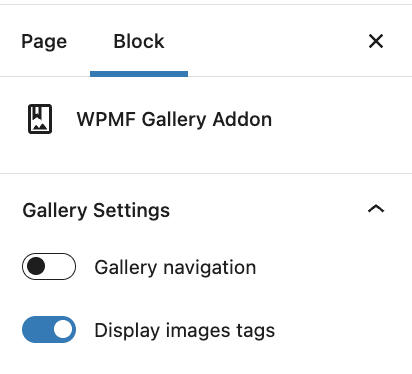
Podczas tworzenia bloku dostępna jest również opcja, która pozwoli nam w razie potrzeby włączyć tagi obrazów.
Teraz podgląd galerii obrazów powinien załadować się w edytorze, więc pozostaje nam tylko dostosować go według własnych potrzeb i na koniec opublikować naszą stronę – nasza galeria będzie gotowa!
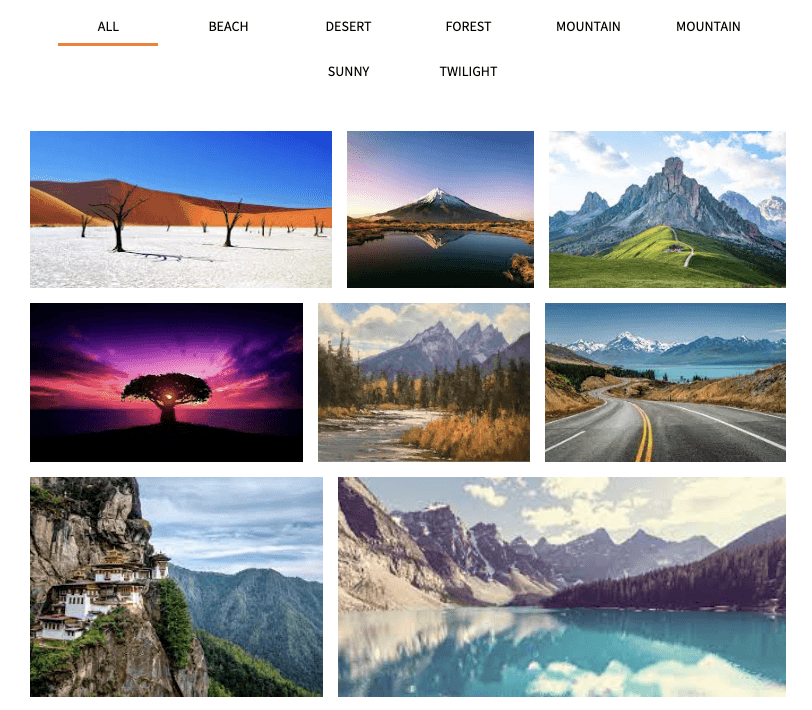
Wystarczy kilka kroków i stworzyliśmy naprawdę profesjonalną galerię z niesamowitymi filtrami — tworzenie galerii już nigdy nie będzie takie samo.
Twórz galerie WordPress za pomocą folderów multimediów
Jeśli tworzenie galerii było już świetne, możemy powiedzieć, że to nie wszystko, co oferuje WP Media Folder , ponieważ możemy tworzyć foldery w naszej bibliotece multimediów, aby organizować multimedia, a także tworzyć galerie na podstawie tych folderów multimediów. Zobaczmy, jak to zrobić!
Po zainstalowaniu wtyczki zobaczysz opcję DODAJ NOWY FOLDER w bibliotece multimediów.
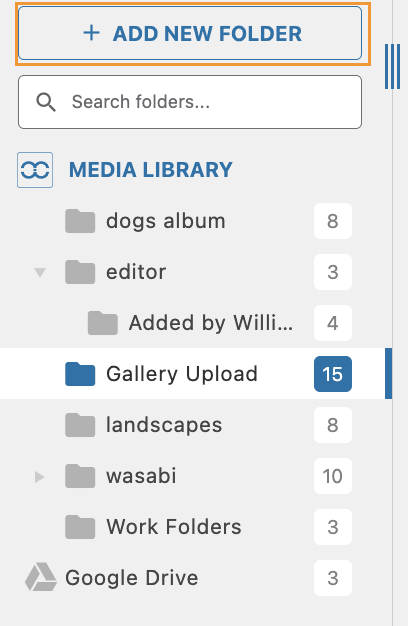
Mamy teraz możliwość tworzenia folderów i podfolderów, aby uporządkować nasze multimedia według własnych potrzeb, ale co z nie tylko porządkowaniem, lecz także tworzeniem galerii na podstawie tych folderów? A także sprawieniem, by galeria aktualizowała się za każdym razem, gdy dodamy nowy obraz do naszego folderu?
W ten sposób będziemy mogli po prostu przesyłać obrazy do naszej biblioteki multimediów, a galeria będzie aktualizowana automatycznie – brzmi całkiem nieźle, prawda?
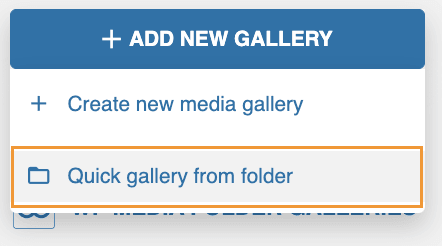
Aby to zrobić, przejdź do menedżera galerii w Media > Galeria folderów mediów i kliknij +Dodaj nową galerię > Szybka galeria z folderu.
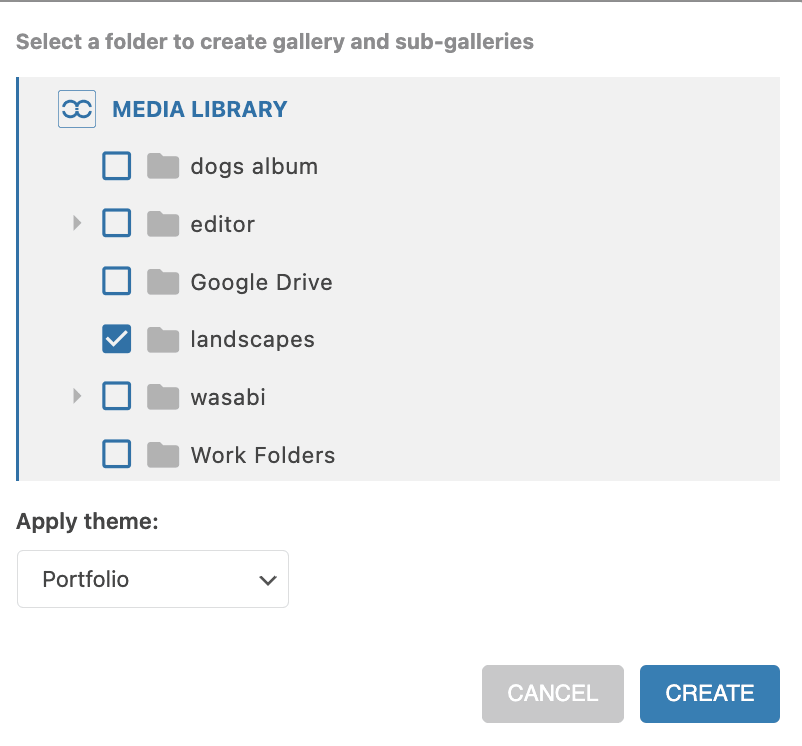
Otworzy się okno modalne z dostępnymi folderami i podfolderami, abyśmy mogli wybrać folder, którego będziemy używać, ustawić motyw, a na koniec kliknąć Utwórz.
Wszystkie obrazy z folderu automatycznie pojawią się w naszej galerii i będziemy mogli korzystać ze wszystkich standardowych opcji ustawień, a także z filtrów, które widzieliśmy wcześniej.
Teraz, aby galeria była aktualizowana przy każdym obrazie przesłanym do folderu, wystarczy włączyć opcję Automatyczne dodawanie obrazu do folderu .
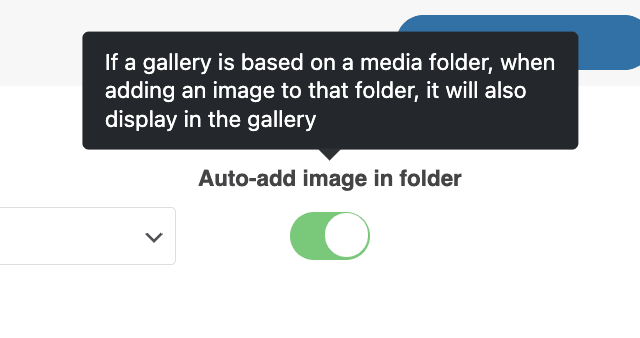
I to wszystko! wszystkie obrazy zostaną automatycznie dodane do galerii, to jak magia, niesamowite! Prawda?
Uwaga wszyscy webmasterzy!
Oszczędzaj czas i zwiększ produktywność dzięki WP Media Folder. Bez wysiłku organizuj pliki multimedialne klientów, twórz niestandardowe galerie i zapewniaj płynne doświadczenie użytkownika.
Ulepsz swoje projekty stron internetowych już teraz!
Najlepsze galerie z najlepszą wtyczką WordPress do folderów
Mogliśmy sprawdzić tylko jedną ze wszystkich niesamowitych funkcji, które oferuje WP Media Folder dla naszej witryny WordPress, i dodatkowa wskazówka! Mamy również dobre wideo wyjaśniające cały ten proces, na wypadek gdybyś chciał je sprawdzić ;)
Teraz wystarczy, że zdobędziesz własną kopię tutaj i sprawdzisz wszystkie niesamowite funkcje, które oferuje WP Media Folder !
Gdy zapiszesz się do bloga, wyślemy Ci e-mail, gdy na stronie pojawią się nowe aktualizacje, abyś ich nie przegapił.



