 Produits WordPress
 Produits Joomla
 Support
 Actualités
 Connexion
FAQ sur les plugins WordPress
-
WP File Download et RGPD
Avertissement : Ces informations ne constituent pas un avis juridique et sont fournies à titre indicatif uniquement. Toutes nos extensions ne sont pas soumises au même niveau de conformité au RGPD.
Quelles données sont utilisées par notre extension ?
WP File Download collecte des statistiques sur les fichiers téléchargés, mais ces données restent anonymes et ne sont pas liées à l'utilisateur. L'extension crée des cookies (d'une durée de 30 jours) qui servent uniquement à mémoriser les préférences d'interface utilisateur et à améliorer son utilisation.
WordPress, les extensions tierces et les nôtres
Si vous autorisez les utilisateurs de votre site web à télécharger des fichiers en front-end, sachez que l'extension utilise les sessions utilisateur WordPress. Les données utilisateur WordPress peuvent être gérées, exportées et supprimées depuis les paramètres WordPress à partir de la version 4.9.7.
Dans WP File Download vous pouvez utiliser des services tiers, par exemple Google Drive, Dropbox, OneDrive… Ces services, ainsi que WordPress, travaillent tous à rendre leurs produits et services conformes au RGPD.
Vous trouverez plus d'informations sur le RGPD sur la page dédiée à la protection des données de la Commission européenne.
-
Je ne peux pas glisser-déposer les catégories de fichiers à l'aide d'un appareil à écran tactile
Si vous utilisez un ordinateur tactile sous Windows avec Chrome, il se peut que vous ne puissiez pas déplacer les catégories par glisser-déposer avec l'écran tactile, mais seulement avec la souris. Pour résoudre ce problème, vous devez désactiver les événements tactiles dans Chrome.
Saisissez chrome://flags dans la barre d'adresse de Chrome et appuyez sur Entrée.

Localisez « Activer les événements tactiles » > Modifiez l’option sur « Désactivé ».
-
La prévisualisation ne fonctionne pas sur l'hébergement WP Engine
Si votre site web est hébergé sur un serveur WP Engine, l'aperçu des fichiers risque de ne pas fonctionner.
En effet, WP Engine tente de rediriger les robots d'exploration et Google Drive Viewer peut être détecté comme tel.Dans ce cas, veuillez contacter l'équipe d'assistance de WP Engine et leur demander de désactiver la fonction de redirection par bot.
-
Erreur 404 lors du téléchargement du fichier sur l'hébergement WP Engine
Si votre site web est hébergé sur un serveur WP Engine, vous pourriez rencontrer des erreurs 404 sur certains types de fichiers.
Cela est dû au fait que WP Engine utilise un proxy avec une configuration particulière.Tout d'abord, si vous avez modifié l'URL SEO par défaut dans la page de configuration du plugin, veuillez noter cette valeur et la remplacer dans la première ligne du code que nous fournissons dans les lignes suivantes : (location ~* ^/replace_here_if_you_have_changed_it/* {).
Veuillez ensuite contacter directement le support de WP Engine (https://wpengine.com/support/ et fournir les informations suivantes :
Nous utilisons l'extension WP File Download de Joomunited. Lorsque cette extension est utilisée dans votre environnement, nous rencontrons des erreurs 404 lors du téléchargement de fichiers gérés par elle.
Cette question a déjà été posée à WP Engine et vous l'avez corrigée pour d'autres clients selon l'explication suivante.
L' WP File Download génère des URL de fichiers qui sont traitées par un script PHP.
Par exemple : /downloads/14/category/11/file.pdf est redirigé en interne, par les règles .htaccess par défaut, vers le fichier index.php principal.Mais comme vous servez des fichiers statiques via un proxy Nginx et que si le fichier est introuvable, le proxy renvoie une erreur 404 et le script index.php n'est jamais appelé.
Pour corriger cette erreur 404, nous vous demandons d'ajouter ces lignes aux règles « Avant » de notre site.
location ~* ^/download/* { proxy_pass $dynamic_upstream_read_only; }
-
Puis-je ajouter un fichier téléchargeable que je n'héberge pas sur mon serveur (téléchargement à distance) ?
Oui, c'est possible, c'est une fonctionnalité que vous pouvez activer dans les paramètres globaux : « activer le téléchargement distant ». Vous pouvez ensuite ajouter un fichier distant comme n'importe quel autre fichier local (les deux peuvent être utilisés simultanément), définir un titre, une URL pour le fichier et un type d'extension (icône, zip, xls, etc.).
-
Les utilisateurs peuvent-ils télécharger des fichiers depuis l'interface utilisateur ?
Il n'existe pas de formulaire dédié, mais vous pouvez utiliser des rôles. Vous pouvez créer un groupe d'utilisateurs (rôle utilisateur) autorisé uniquement à téléverser des fichiers.
-
Puis-je importer des fichiers existants dans WP File Download?
Oui, il existe un outil d'importation qui doit être activé dans les paramètres globaux.
Vous pouvez ensuite sélectionner une catégorie de fichiers d'une part, et parcourir les dossiers de votre serveur d'autre part (comme dans votre client FTP). Sélectionnez ensuite les fichiers et cliquez sur le bouton Importer : c'est terminé !
-
Comment fonctionne la limitation/l'accès aux fichiers dans ce plugin ?
WP File download utilise les rôles utilisateurs natifs de WordPress. Vous disposez de deux options pour définir l'affichage des fichiers côté public et leur gestion côté administration.
- Limiter l'accès aux fichiers publics : pour chaque catégorie, vous pouvez définir en un clic les utilisateurs autorisés à consulter les fichiers en fonction de leur rôle. Par exemple, sélectionnez « Abonnés » pour limiter l'accès aux fichiers aux seuls abonnés (utilisateurs enregistrés sur votre site WordPress)
- Pour limiter l'accès à la gestion des fichiers, une interface dédiée permet de définir les actions en fonction des rôles des utilisateurs. Par exemple, quels utilisateurs pourront modifier leurs propres fichiers, modifier tous les fichiers, ajouter des fichiers, supprimer des fichiers….
-
Est-il possible d'appliquer un thème par catégorie de fichier ?
Oui, vous avez la possibilité de définir :
- Utilisez un thème par défaut dans tous les plugins avec des paramètres prédéfinis (couleurs, taille des fichiers d'affichage...)
- Choisissez un thème par catégorie et définissez les paramètres de la catégorie
Si plusieurs utilisateurs utilisent l'extension, la première solution consiste à conserver une structure de fichiers similaire sur tous vos sites WordPress.
-
Est-il possible de limiter l'accès aux fichiers à un seul utilisateur ?
Oui, cela nécessite une configuration. La limitation d'accès peut être configurée à l'aide des rôles utilisateurs WordPress (administrateur, auteur, etc.)
- Pour chaque catégorie de fichiers, vous pouvez configurer le rôle utilisateur qui pourra afficher et télécharger les fichiers
- Pour chaque gestion de fichiers, vous pouvez configurer des actions en fonction des rôles des utilisateurs ; par exemple, les auteurs ne peuvent gérer que leurs propres fichiers
-
Pourquoi le lien de prévisualisation des fichiers privés est-il visible par les utilisateurs non enregistrés ?
Comme notre outil de prévisualisation utilise Google Viewer, l'accès aux fichiers privés est bloqué par défaut. Pour autoriser Google Previewer à accéder à vos fichiers privés, nous générons un jeton temporaire. Par défaut, la durée de validité de ce jeton est de 3 600 secondes.
Comment puis-je modifier la durée de vie du jeton ?
Vous pouvez vous rendre dans « functions.php » de votre thème actuel, puis insérer la fonction ci-dessous :ajouter_filtre('wpfd_token_live_time', fonction($time){renvoyer 900 ;}); -
Comment surmonter la limitation de bande passante lors du téléchargement direct de fichiers volumineux depuis un serveur cloud ?
Normalement, lorsqu'un fichier est téléchargé depuis des serveurs cloud, il est temporairement stocké sur votre serveur puis supprimé une fois le téléchargement terminé. Cependant, il arrive que des utilisateurs souhaitent télécharger des fichiers directement depuis les serveurs cloud, notamment des fichiers volumineux, sans solliciter la bande passante de votre serveur. Cette méthode peut exposer le lien direct vers les fichiers hébergés sur les serveurs cloud. Ce lien est valable pendant 4 heures avec Dropbox et indéfiniment avec OneDrive. Par ailleurs, la bande passante peut être limitée par les serveurs cloud.
Veuillez consulter les liens ci-dessous pour plus de détails :
https://help.dropbox.com/files-folders/share/banned-links
https://borncity.com/win/2016/06/26/onedrive-microsoft-limits-data-transfer/
Pour résoudre ce problème, vous devez insérer le code dans le fichier « wp-config.php » correspondant à vos serveurs cloud.
- Google Drive :
définir('WPFD_GOOGLE_DRIVE_DIRECT', vrai);- Dropbox :
définir('WPFD_DROPBOX_DIRECT', vrai);- OneDrive Personnel :
définir('ONEDRIVE', vrai);- OneDrive Entreprise :
définir('ONEDRIVE', vrai);
-
Pourquoi est-ce que je reçois des erreurs 404 lorsque j'essaie de prévisualiser ou de télécharger des fichiers ?
Si vous rencontrez des pages d'erreur 404 lors de la consultation ou du téléchargement de fichiers via WP File Download, essayez ces solutions :
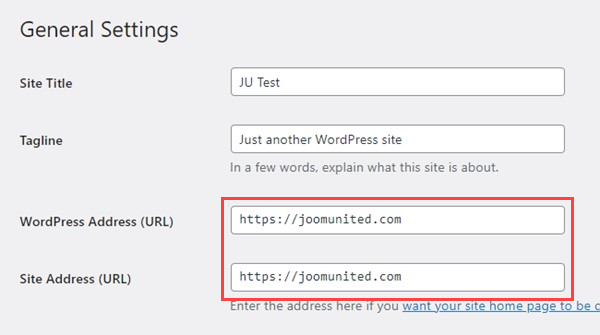
- Vérifiez vos URL WordPress : assurez-vous que « Adresse WordPress (URL) » et « Adresse du site (URL) » utilisent toutes deux le protocole https dans Réglages > Général.
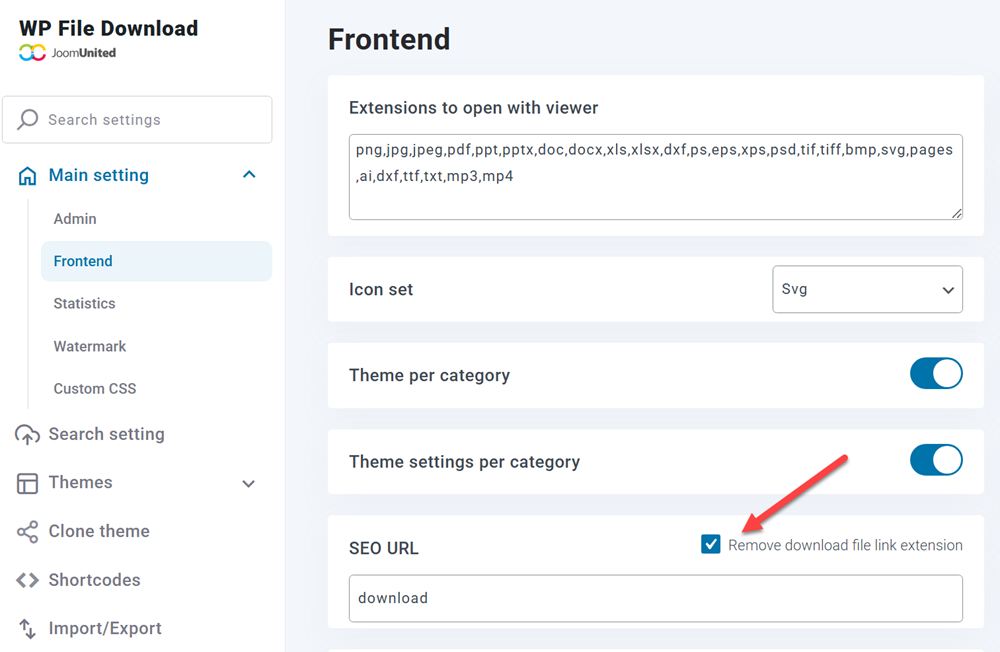
- Activer les URL optimisées pour le référencement : Accédez à Paramètres principaux > Interface utilisateur et activez l’ « Supprimer l’extension du lien de téléchargement » dans les paramètres d’URL SEO.
Le problème persiste ? Si c’est le cas, veuillez nous fournir un accès administrateur afin que nous puissions approfondir l’enquête.
N'hésitez pas à contacter notre équipe d'assistance si vous avez besoin d'aide supplémentaire.
