WordPress products
 Joomla products
 Assistance
 Nouvelles
 Se connecter
Extension WP File Download : Intégration de Google Team Drive
1. Connectez-vous à Google Team Drive dans WP File Download
Mode automatique
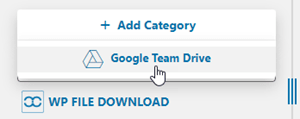
Pour connecter Google Team Drive en mode automatique, accédez à Configuration > Connexion cloud > Google Team Drive et cliquez sur Connecter Google Team Drive situé dans le coin supérieur droit.
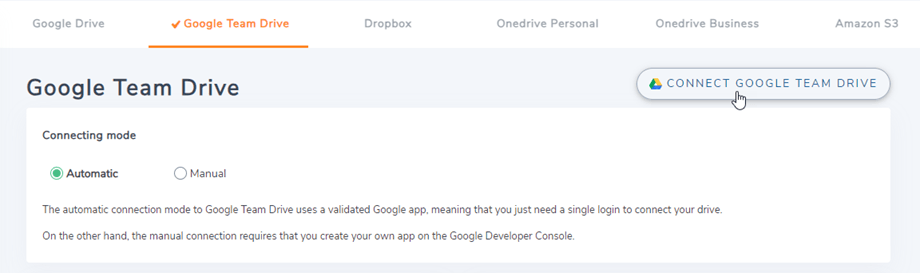
Suivez ensuite les étapes suivantes pour terminer la connexion.
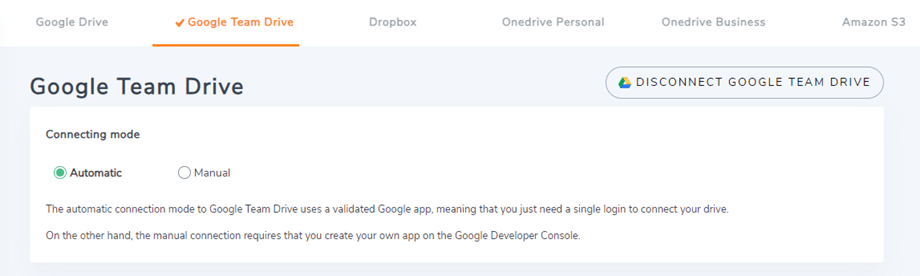
Mode manuel
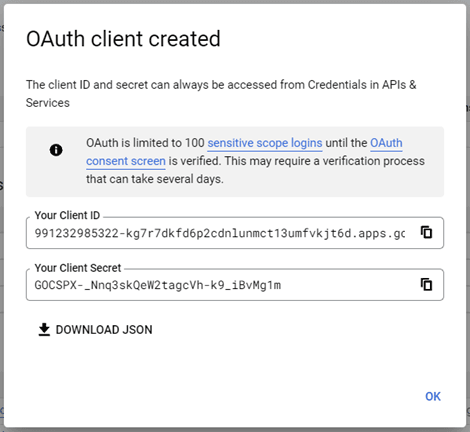
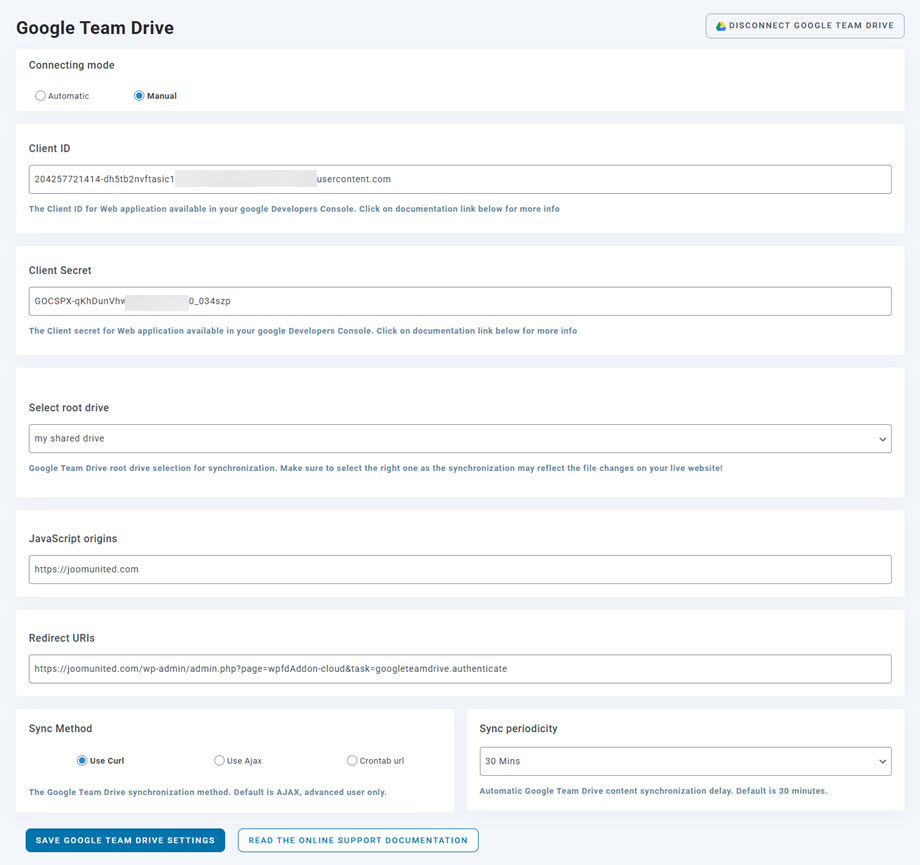
Avec les identifiants de l'étape précédente, veuillez vous rendre dans l'administration WordPress et cliquer sur le menu WP File Download > Configuration > Connexion au cloud > section. Collez ensuite votre
- Clé d'application
- Secret de l'application
Ensuite, enregistrez la configuration et cliquez sur le de connexion Google Team Drive .
Suivez ensuite les étapes suivantes pour terminer. Si vous n'avez commis aucune erreur, vous devriez valider l'autorisation dans une nouvelle fenêtre comme ci-dessous.
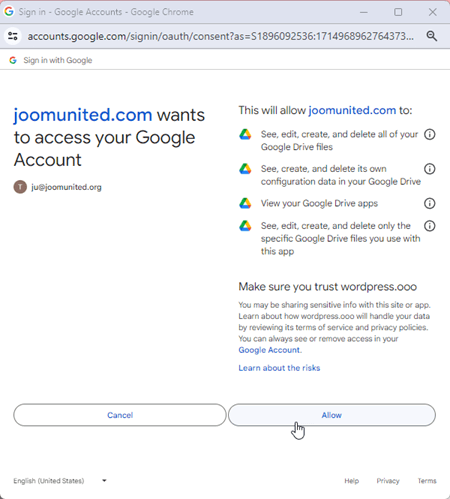
La connexion devrait être réussie, sélectionnez le lecteur racine, puis vous pourrez créer des dossiers Google Drive et y télécharger des fichiers !
2. Comment ça marche ? Que puis-je faire avec Google Team Drive?
Comment ça marche ?
WP File download synchronisera les fichiers avec le dossier racine sélectionné sur votre Google Team Drive à l'étape précédente.
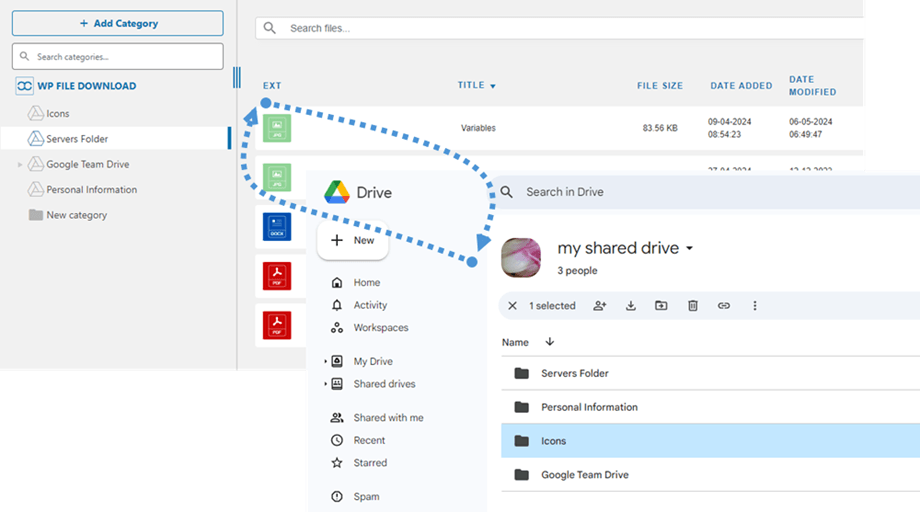
Tous les dossiers et sous-dossiers ajoutés dans WP File Download seront synchronisés avec le dossier racine sélectionné. Réciproquement, tous vos fichiers et catégories présents dans ce dossier racine sur Google Team Drive seront synchronisés avec votre WP File Download sur WordPress.
Quelles sont les directions de synchronisation ?
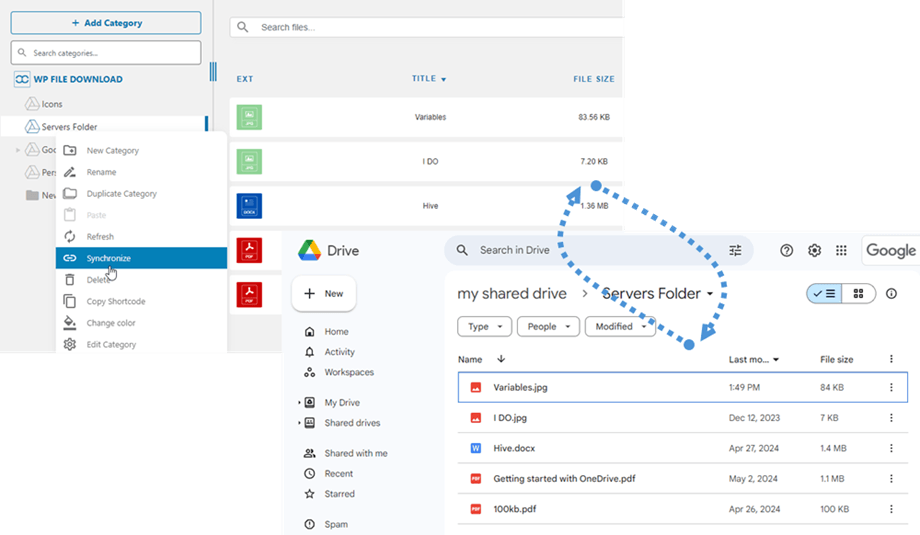
Ça fonctionne dans les deux sens ! Vous pouvez ajouter un fichier depuis Google Team Drive et le voir dans WP File Download , ou ajouter un fichier dans WP File Download et le voir dans Google Team Drive. Cela signifie également que vous pouvez gérer les fichiers WP File Download depuis votre ordinateur grâce à un logiciel de synchronisation Google Team Drive. Incroyable ! Oui, on sait ☺
3. Créez une application Google Team Drive
L'intégration de Google Team Drive est distribuée sous forme d'extension distincte. Vous devez installer cette extension (plugin) en plus de WP File Download. Cette extension inclut également l'intégration de Dropbox, OneDrive et Amazon S3.
Tout d'abord, vous avez besoin d'une application Google Team Drive pour connecter votre site web à un compte Google Team Drive. Rendez-vous sur https://console.cloud.google.com/ et, en haut à gauche, cliquez sur Menu > IAM et administration > Créer un projet.
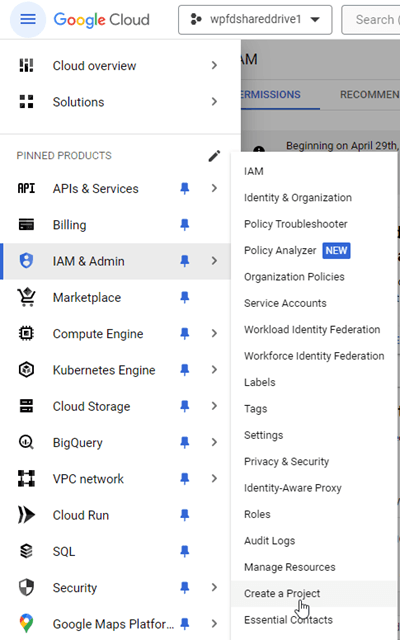
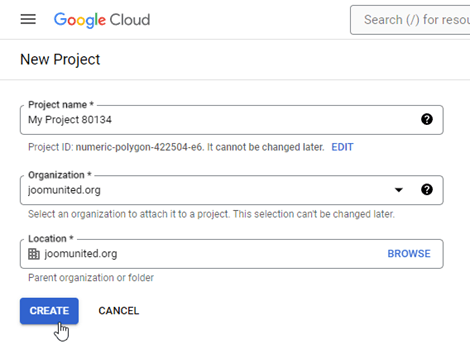
Ensuite, définissez un nom de projet (sans accent).
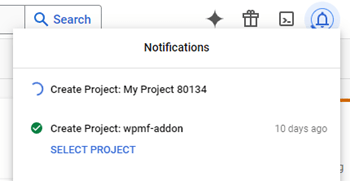
Veuillez ensuite patienter quelques secondes pendant la création du projet…
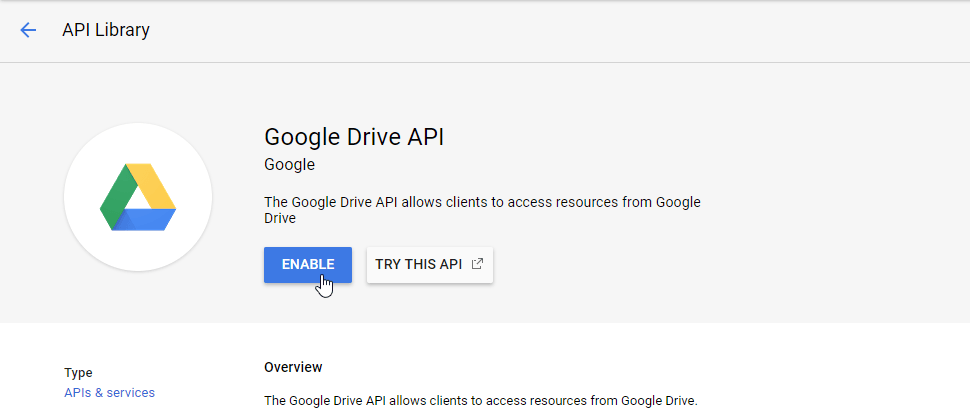
Si vous utilisez l'API Google Drive pour la première fois, vous devez vous rendre dans le menu Navigation > API et services > Bibliothèquepour l'activer.
Dans le menu de gauche, cliquez sur « Menu de navigation > API et services ».
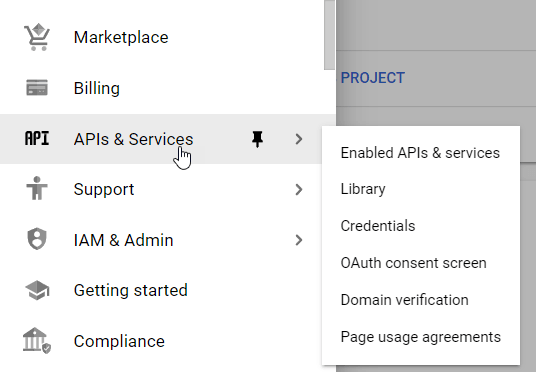
Ensuite, dans le menu de gauche « Identifiants », sur le panneau principal, cliquez sur « + Nouveaux identifiants » >> ID client OAuth (si demandé, ajoutez un nom à votre écran de consentement OAuth).
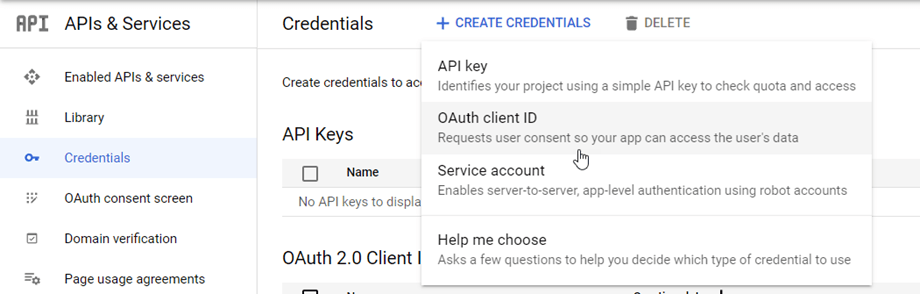
Si c'est la première fois que vous utilisez cette fonctionnalité, un avertissement s'affiche : « Pour créer un ID client OAuth, vous devez d'abord configurer votre écran de consentement ». Cliquez alors sur « Configurer l'écran de consentement » ou accédez à API et services >> Écran de consentement OAuth. Suivez ensuite la procédure de configuration du projet.
1. Informations sur l'application : Nom de l'application, adresse e-mail du support utilisateur
2. Public cible : Interne concerne souvent les comptes d’une organisation ou d’une équipe, et Externe concerne les comptes personnels.
- interne : votre application est réservée aux utilisateurs de Google Workspace (anciennement G Suite) au sein de votre organisation. Aucune vérification n’est nécessaire.
- Externe : votre application sera accessible à tout utilisateur possédant un compte Google, mais elle devra être publique et vérifiée.
3. Coordonnées : veuillez indiquer votre adresse courriel.
4. Fin : Accepter les services API de Google

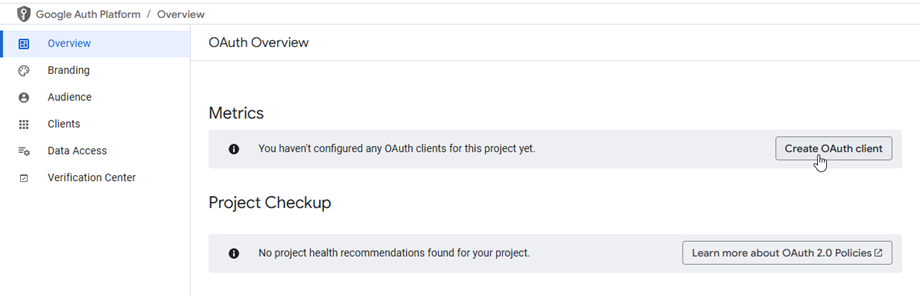
Enfin, cliquez sur le « Créer » . Une fois le traitement terminé, vous serez redirigé vers la de présentation OAuth . Cliquez ensuite sur « Créer un client OAuth » .
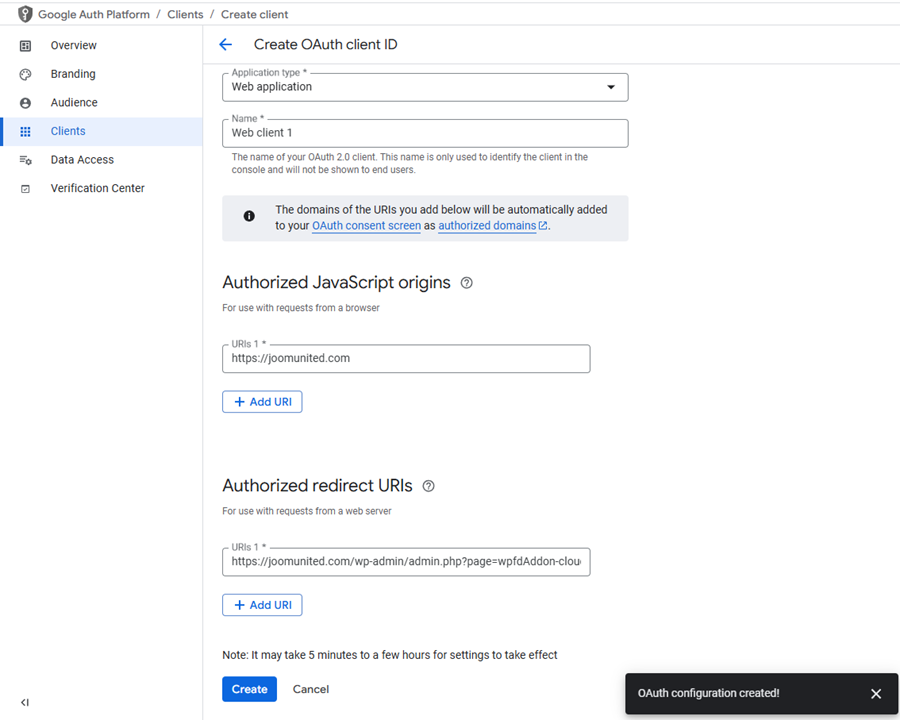
Maintenant, l'étape la plus importante.
- Sélectionnez « Application Web » et ajoutez un nom de votre choix.
- Origine JavaScript autorisée : https://{votre-domaine.com} (remplacez par votre nom de domaine, sans barre oblique ni www.)
- URI de redirection autorisées : https://{votre-domaine.com}/wp-admin/admin.php?page=wpfdAddon-cloud&task=googleteamdrive.authenticate
(remplacez par votre nom de domaine ou copiez directement depuis les paramètres du plugin pour plus de précision).
Et voilà ! Vous avez votre identifiant et votre clé secrète à ajouter à la configuration WP File Download .