 WordPress products
 Joomla products
 Assistance
 Nouvelles
 Se connecter
WP File Download: Configuration
1. Paramètres
Pour accéder WP File Download , allez dans WP File Download > Configuration > Paramètres principaux.
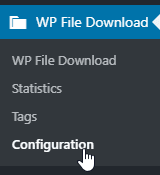
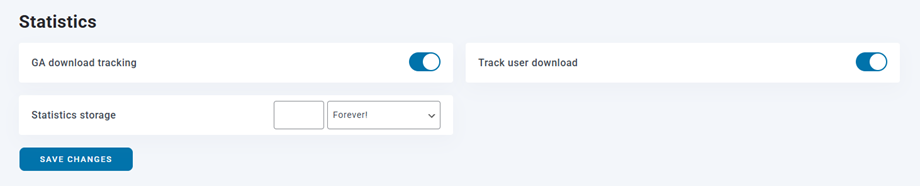
Le menu Paramètres principaux comporte 4 onglets : Administration, Interface utilisateur, Statistiques et Filigrane.
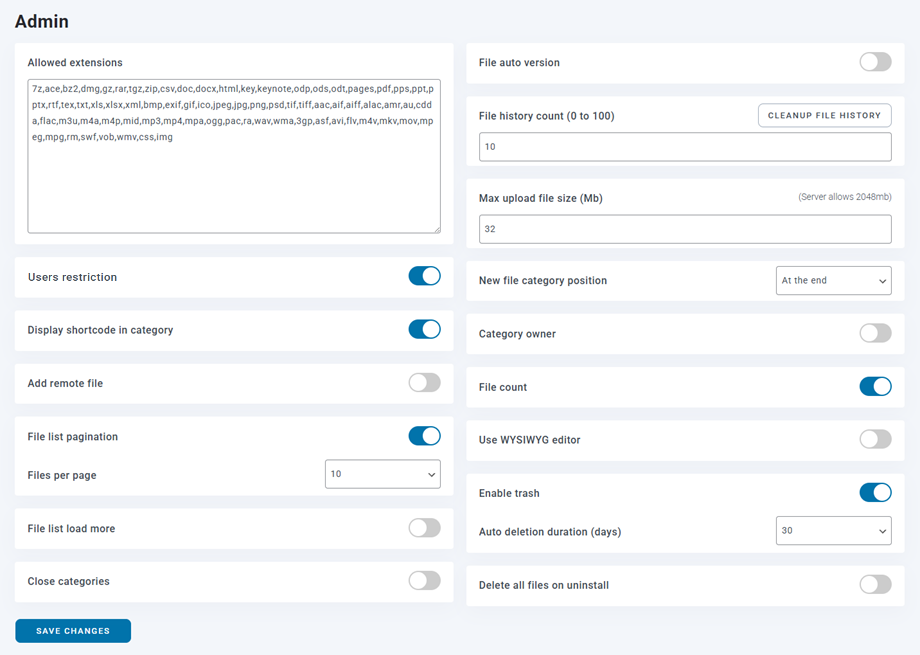
Onglet Admin
- Extensions autorisées : le format de fichier que vous souhaitez autoriser à être téléchargé sur votre site web.
- Versionnage automatique des fichiers : ajoute automatiquement un suffixe au fichier après sa mise à jour. Utile pour gérer plusieurs versions d’un même fichier.
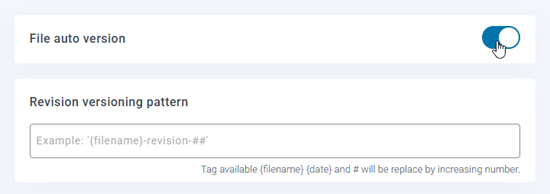
- Modèle de versionnage des révisions : Étiquette disponible {nom_de_fichier} {date} et # sera remplacé par un numéro incrémenté.
- Nombre de versions dans l'historique des fichiers (0 à 100) : WP File Download conserve l'historique des fichiers lors de leurs mises à jour afin de pouvoir les restaurer ultérieurement. Configurez le nombre de versions à conserver par fichier.
- Taille maximale des fichiers à télécharger : La taille maximale des fichiers à télécharger
- Position de la nouvelle catégorie de fichiers : lors de la création d’une nouvelle catégorie de fichiers, celle-ci peut être ajoutée en haut ou à la fin de la liste.
- Le propriétaire de la catégorie ajoute un utilisateur en tant que propriétaire de la catégorie
- nombre de fichiers correspond au nombre de fichiers affiché à côté de chaque nom de catégorie de fichiers.
- La restriction d'accès aux utilisateurs permet de limiter l'accès à une catégorie/un fichier à certains utilisateurs seulement (par exemple, les utilisateurs de WordPress).
- Afficher le code court dans la catégorie : pour charger une catégorie de fichiers dans l’éditeur
- Ajouter un fichier distant : L’option « Fichier distant » permet d’ajouter un fichier téléchargeable hébergé sur un serveur distant.
- Pagination de la liste des fichiers : Ajoutez une pagination à la liste des fichiers par catégories dans l'interface d'administration. Ce paramètre est utile lorsque vous avez un grand nombre de fichiers dans des catégories
- Nombre de fichiers par page : Sélectionnez le nombre de fichiers par page
- Afficher plus de fichiers : Ajoutez un lien « Afficher plus » à la liste des fichiers par catégorie dans l’interface d’administration. Ce paramètre est utile lorsque vous avez un très grand nombre de fichiers dans les catégories.
- Utilisez un éditeur WYSIWYG dans la description du fichier
- Suppression de tous les fichiers lors de la désinstallation : L’action de suppression des données lors de la désinstallation (voir chapitre 1)
- Activer la corbeille : Les fichiers placés dans la corbeille seront supprimés définitivement après le nombre de jours sélectionné.
- Fermer les catégories : si vous souhaitez ouvrir WP File Download avec l’arborescence des catégories fermée ou ouverte par défaut
Onglet Frontend
- Extensions pour ouvrir avec un visualiseur : Utiliser l’aperçu du fichier et sur quel type de fichier
- Ouvrez le PDF dans un nouvel onglet de votre navigateur plutôt que dans la visionneuse Google Drive. Cela ne fonctionnera pas avec les fichiers cloud.
- Jeu d'icônes : Jeu d'icônes utilisé dans les thèmes, SVG, PNG ou par défaut.
- Thème par défaut par catégorie : si l’option « Thème par catégorie » est désactivée ci-dessus, sélectionnez un thème à appliquer par défaut à toutes vos catégories.
- Aperçu du fichier : vous pouvez utiliser l’aperçu Google ou celui de JoomUnited. Choisissez le mode d’ouverture de l’aperçu du fichier.
- Thème par catégorie : Activez ou désactivez la possibilité de définir un thème par catégorie de fichier ; sinon, le composant utilisera le thème défini dans l’option ci-dessous.
- Paramètres de thème par catégorie : Possibilité de configurer le thème dans chaque catégorie de fichiers. Afficher/masquer les paramètres de catégorie dans l’interface d’administration.
- Serveur de prévisualisation JoomUnited : Génération automatique d'un aperçu de fichier via un serveur externe. Formats de fichiers pris en charge : ai, csv, doc, docx, html, json, odp, ods, pdf, ppt, pptx, rtf, sketch, xd, xls, xlsx, xml, jpg, jpeg, png, gif. Si le format n'est pas pris en charge, l'aperçu Google sera utilisé.
- Fichier généré sécurisé : votre fichier de prévisualisation aura les mêmes restrictions d’accès que le fichier téléchargeable, ce qui signifie que si le fichier est soumis à des restrictions d’accès, les utilisateurs non autorisés ne pourront pas accéder à la prévisualisation.
- Informations du journal de prévisualisation : Afficher/masquer le journal en cliquant sur le texte du lien.
- URL SEO : Le suffixe d'URL racine pour tous les fichiers téléchargeables
- Supprimer l'extension du lien de téléchargement : cochez cette option pour éviter les erreurs 404 dans certaines situations.
- Format de date : Format de date pour les dates de chargement et de mise à jour des fichiers
- Catégorie de téléchargement Permet aux utilisateurs de télécharger tous les fichiers d'une catégorie sous forme d'un fichier .zip global à l'aide d'un bouton. Non applicable aux catégories de fichiers cloud
- Inclure ses sous-catégories
- Sélection des fichiers à télécharger : les utilisateurs peuvent sélectionner des fichiers à l’aide de cases à cocher, puis les télécharger au format .zip. Non applicable aux catégories de fichiers cloud.
- L'icône personnalisée consiste à télécharger une image ou une icône personnalisée pour des fichiers individuels.
- numéro de pagination correspond au nombre de fichiers par page.
- Chargez le plugin sur le frontend dans le constructeur de pages.
- Afficher les dossiers vides : Afficher les dossiers vides sur le frontend
- Redirection pour utilisateur non autorisé : rediriger l’utilisateur non autorisé vers cette page. Par défaut, page vide.
- Message si catégorie vide : Afficher un message lorsqu’une catégorie de fichier est vide (sous réserve de la présence d’un utilisateur) au lieu de simplement la masquer.
- Message concernant l'accès aux catégories : Afficher un message lorsqu'une catégorie de fichiers est inaccessible à un utilisateur au lieu de simplement la masquer.
- Robots Meta :
- Pas d'indexation : empêche l'indexation et l'affichage des URL de fichiers dans les pages de résultats des moteurs de recherche.
- Nofollow : empêche les moteurs de recherche de suivre les liens sur les pages
- Ordre des fichiers par défaut : L’ordre des fichiers par défaut peut être appliqué aux catégories existantes.
- Sens de tri par défaut des fichiers : définissez le sens de tri des fichiers ; il peut être appliqué aux catégories existantes.
- Ordre par défaut des sous-catégories : Définir l’ordre des sous-catégories
- Ordre des fichiers frontend : activez cette option pour permettre un tri différent des fichiers frontend en fonction du thème sélectionné pour chaque catégorie.
- Ajouter des icônes aux fichiers nouvellement téléchargés ou mis à jour : Ajout de la possibilité d'afficher une icône de badge pour les fichiers récemment téléchargés ou mis à jour. Le badge disparaîtra automatiquement après un nombre de jours spécifié. Définissez la valeur sur 0 pour afficher le badge indéfiniment
- Durée de masquage automatique (jours) : Définissez le nombre de jours après lesquels le badge sur les fichiers nouveaux ou mis à jour sera automatiquement masqué.
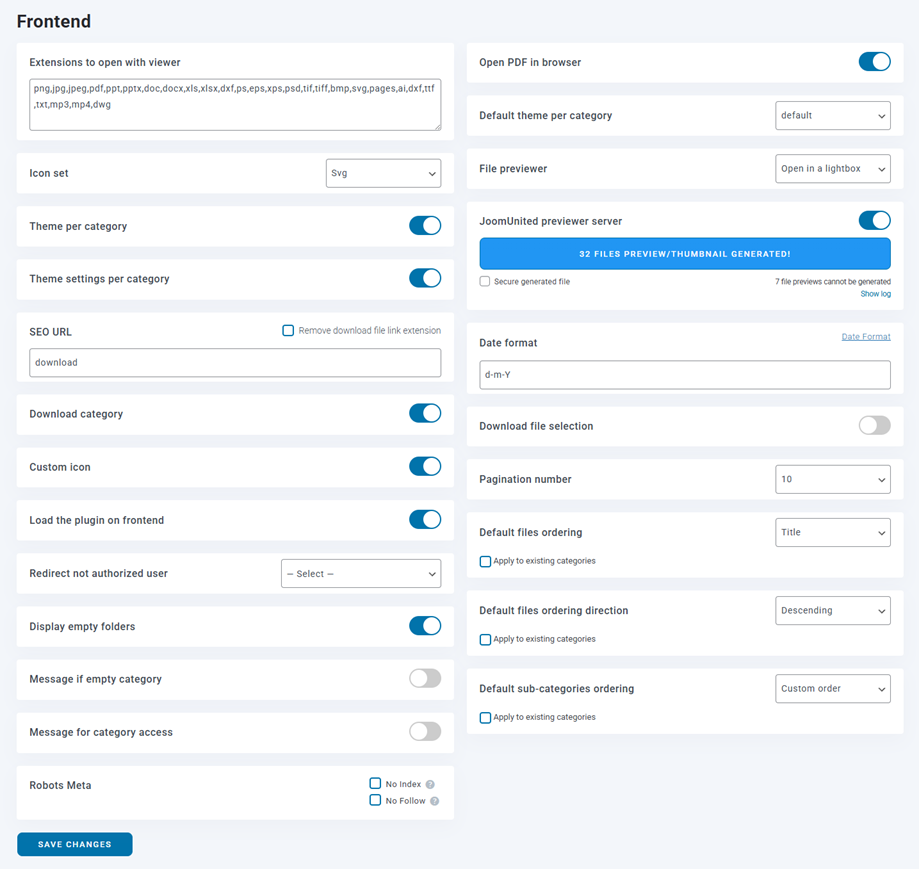
Les options de configuration situées à droite définissent le design du thème. Notez que ces paramètres seront chargés automatiquement si vous choisissez de ne pas activer l'option « Thème par catégorie ».
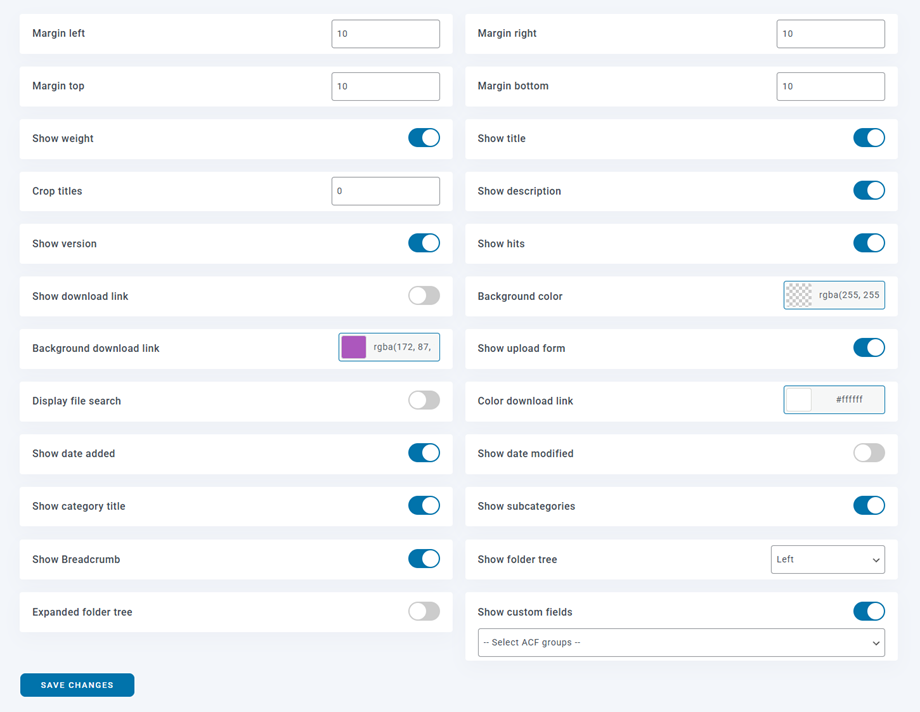
Si X-SendFile est correctement configuré sur votre serveur web, vous pouvez voir et activer cette option pour améliorer les performances de téléchargement des fichiers sur votre serveur.

Onglet Statistiques
- Le suivi des téléchargements GA correspond à l'activation du suivi des téléchargements de Google Analytics.
- Suivez les téléchargements des utilisateurs (quel fichier est téléchargé par compte utilisateur). Si vous mettez votre fichier à disposition dans l'UE, vous pouvez ajouter une mention relative au RGPD à l'attention de vos clients.
- Stockage des statistiques : définissez la durée de stockage des statistiques de téléchargement. Notez que « Toujours » peut générer des tables de base de données volumineuses.
Onglet Filigrane
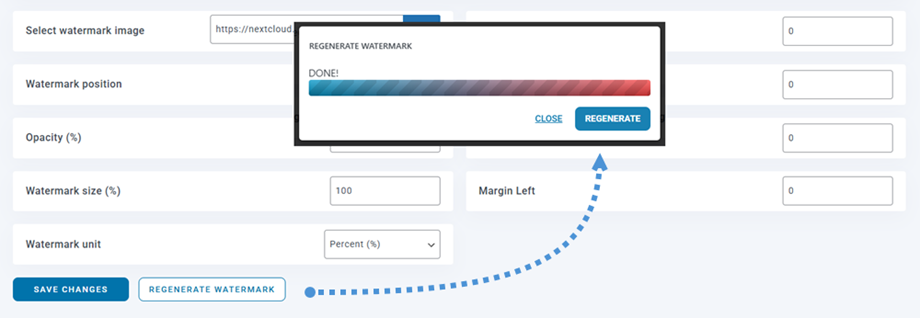
- Sélectionnez l'image du filigrane : Utilisez votre fichier de filigrane.
- Position du filigrane : Sélectionnez la position du filigrane.
- Opacité (%) : Définir l'opacité de l'image du filigrane.
- Taille du filigrane (%) : Configurez la taille du filigrane en fonction de la taille de l'image source.
- Unité de filigrane (px/%) : Configurez la taille du filigrane en fonction de la taille de l'image source.
- Marge supérieure : espacement entre le bord supérieur de l’image et le filigrane.
- Marge droite : espacement entre le bord droit de l’image et le filigrane.
- Marge inférieure : espacement entre le bord inférieur de l’image et le filigrane.
- Marge gauche : espacement entre le bord gauche de l’image et le filigrane.
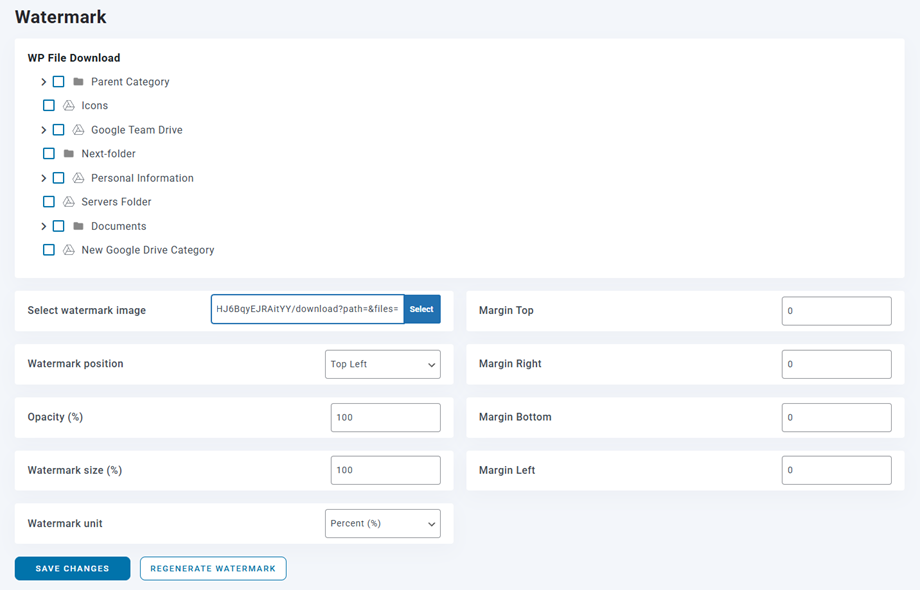
Ces paramètres s'appliquent globalement, mais vous pouvez les modifier pour chaque catégorie. Il vous suffit de cliquer sur l' Modifier située à la fin de chaque catégorie dans l'arborescence.
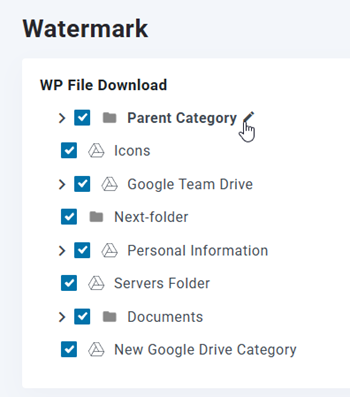
Une fenêtre contextuelle s'affichera ensuite, vous permettant de modifier les paramètres du filigrane. Il est important de cliquer sur le « Enregistrer » avant de cliquer sur le « Régénérer le filigrane » .
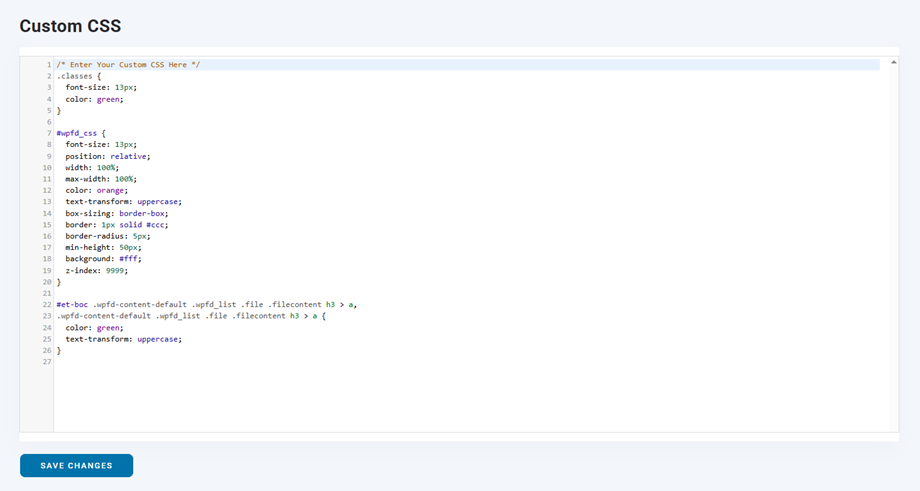
Onglet CSS personnalisé
L'onglet CSS personnalisé vous permet d'ajouter votre propre code directement au plugin WP File Download .
2. Moteur de recherche
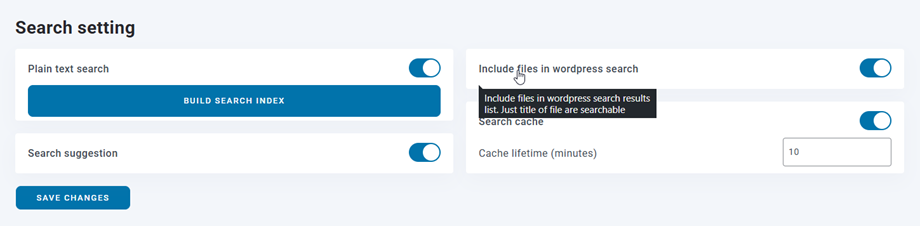
Pour modifier les options de configuration de la recherche, veuillez vous rendre dans WP File Download > Paramètres de recherche.
- Recherche en texte brut : permet de rechercher dans le contenu de documents tels que des fichiers PDF et Word
(il est conseillé de cliquer sur « Créer l’index de recherche » lors de la première utilisation ou de le reconstruire ultérieurement). - Inclure les fichiers dans la recherche WordPress : Inclure les fichiers dans la liste des résultats de recherche WordPress. Seul le titre du fichier sera pris en compte pour la recherche.
- Suggestion de recherche : Suggestion de fichier sur le moteur de recherche.
- Cache de recherche > Durée de vie du cache (minutes) Définissez la durée de vie du cache de recherche pour contrôler la durée pendant laquelle les résultats de recherche seront stockés dans le cache.
Pour obtenir un shortcode pour la fonction de recherche, rendez-vous dans WP File Download > Shortcodes > Générateur de shortcodes pour moteurs de recherche. Un moteur de recherche dédié est disponible dans les paramètres. Vous pouvez générer un shortcode à partir de ces paramètres et y insérer un ou plusieurs moteurs de recherche à l'endroit souhaité. Lorsque vous sélectionnez une catégorie pour « Rechercher dans cette catégorie » , la recherche s'effectuera uniquement dans cette catégorie et ses sous-catégories. Vous pouvez également filtrer les fichiers par type ou définir le seuil de pertinence de la recherche.
Exemple : [wpfd_search catid="0" exclude="" cat_filter="1" tag_filter="1" display_tag="searchbox" create_filter="1" update_filter="1" type_filter="0" weight_filter="0" file_per_page="15" show_filters="0" search_word_matching="0" show_pagination="1" theme_column="title,description,version,size,hits,date added,download"]
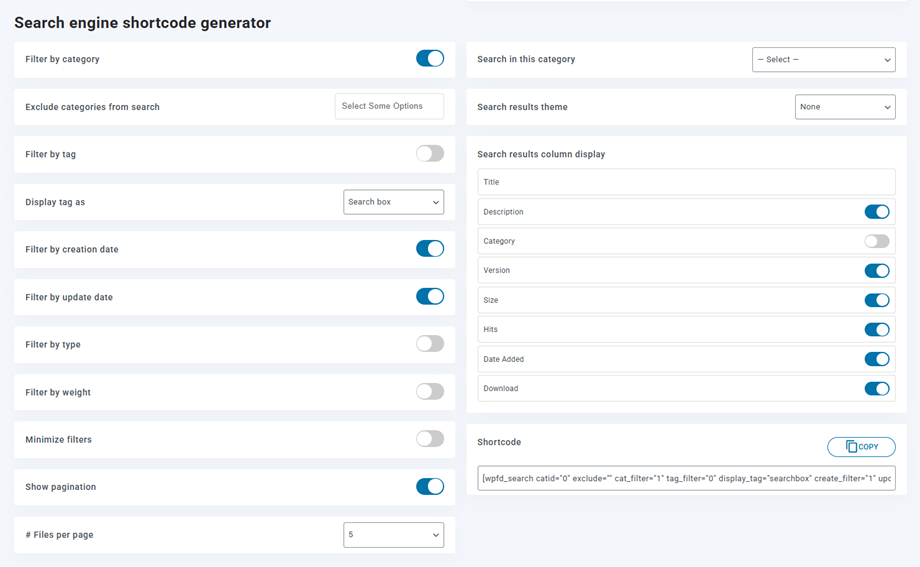
Paramètres du code court du moteur de recherche :
- Filtrer par catégorie : Affichez un menu déroulant permettant aux visiteurs de filtrer les résultats de recherche par catégorie de fichier. Utile lorsque les fichiers sont répartis dans plusieurs catégories, il aide les visiteurs à affiner leur recherche.
- Recherche dans cette catégorie : Limitez la recherche à une seule catégorie de fichiers. La recherche s’effectuera uniquement dans la catégorie sélectionnée et ses sous-catégories, au lieu d’analyser toutes les catégories.
- Exclure des catégories de la recherche : sélectionnez une ou plusieurs catégories à exclure de la recherche. Les fichiers situés dans les catégories sélectionnées et leurs sous-catégories n’apparaîtront jamais dans les résultats de recherche.
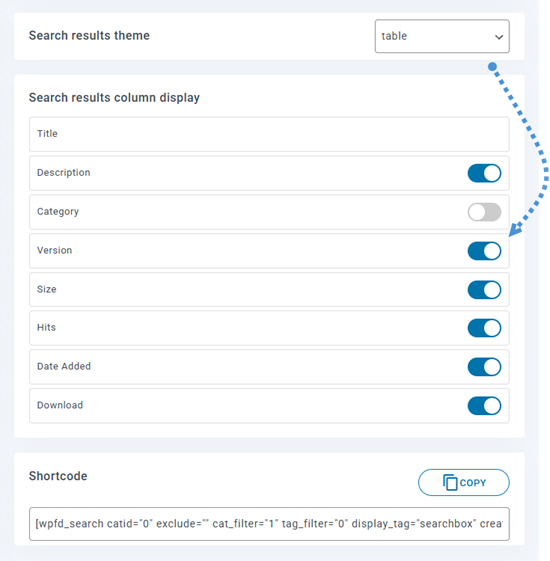
- Thème des résultats de recherche : Choisissez le thème d’affichage des résultats de recherche. Chaque thème modifie la mise en page et le style de la liste des résultats ; choisissez-en un qui corresponde au design de votre site.
- Filtrer par étiquette : Affichez une commande permettant aux visiteurs d’affiner les résultats de recherche par étiquette de fichier. Assurez-vous que vos fichiers possèdent des étiquettes pour que cette commande soit fonctionnelle.
- Afficher l'étiquette sous forme de : Choisissez le mode d'affichage du filtre d'étiquettes : « Zone de recherche » permet aux visiteurs de saisir une étiquette à filtrer, tandis que « Sélection multiple » affiche une liste à cocher leur permettant de sélectionner plusieurs étiquettes à la fois.
- Filtrer par date de création : Affichez un sélecteur de plage de dates permettant aux visiteurs de filtrer les résultats par date de création du fichier. Seuls les fichiers créés pendant la plage sélectionnée sont affichés.
- Filtrer par date de mise à jour : Affichez un sélecteur de plage de dates permettant aux visiteurs de filtrer les résultats selon la date de dernière mise à jour du fichier. Seuls les fichiers mis à jour pendant la plage sélectionnée sont affichés.
- Filtrer par type : Affiche un filtre qui affine les résultats par type de fichier, comme les PDF, les images, les documents ou d’autres extensions de fichier.
- Filtrer par poids : Affiche un filtre qui affine les résultats en fonction de la taille du fichier (poids), par exemple pour n’afficher que les fichiers inférieurs ou supérieurs à une taille choisie.
- Réduire les filtres : les options de filtre sont réduites au chargement de la page de recherche afin que les résultats soient immédiatement visibles. Les visiteurs peuvent ensuite les développer uniquement si nécessaire. Pratique sur les petits écrans et pour une première impression plus claire.
- Afficher la pagination : répartissez les résultats de recherche sur plusieurs pages afin que les visiteurs puissent les consulter page par page. Le nombre de résultats par page est défini dans l’ option « Nombre de fichiers par page »
- Correspondance des mots : lorsqu’elle est activée, les visiteurs peuvent choisir comment le moteur de recherche effectue la correspondance avec leurs mots-clés : tous les mots (ET), au moins un mot (OU) ou l’expression exacte. Lorsqu’elle est désactivée, la correspondance par sous-chaîne par défaut est utilisée.
- Nombre de fichiers par page : définissez le nombre de fichiers correspondants affichés sur chaque page de résultats. Choisissez « Tous » pour afficher tous les fichiers correspondants sur une seule page, sans pagination.
En sélectionnant le « Aucun » ou « Tableau » , vous aurez la possibilité de personnaliser l'affichage des résultats de recherche.
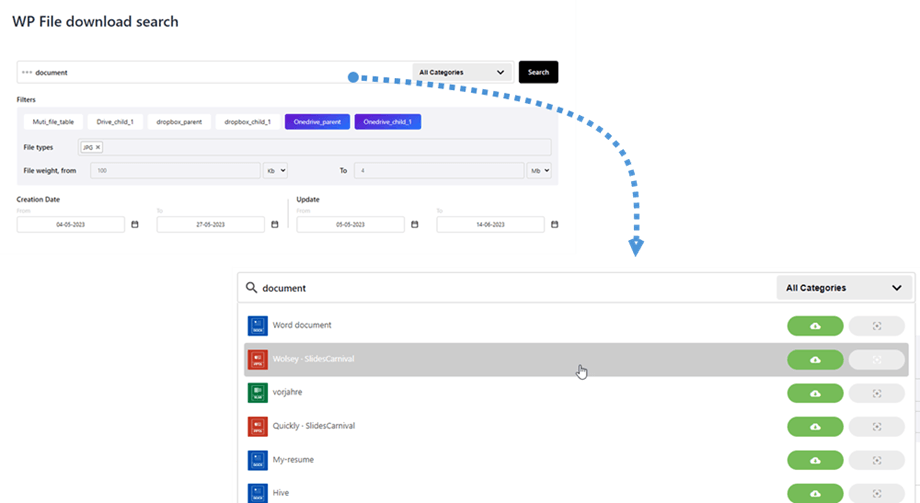
Voici un aperçu du moteur de recherche avec tous les paramètres activés ; la suggestion s’affichera après un temps de chargement :
3. Import/Export
Exporter les fichiers/catégories
Notre plugin vous permet actuellement d'exporter des fichiers et des catégories d'un serveur à un autre en un seul clic.
Vous devez d'abord sélectionner le type d'exportation souhaité, puis cliquer sur « Lancer l'exportation » .
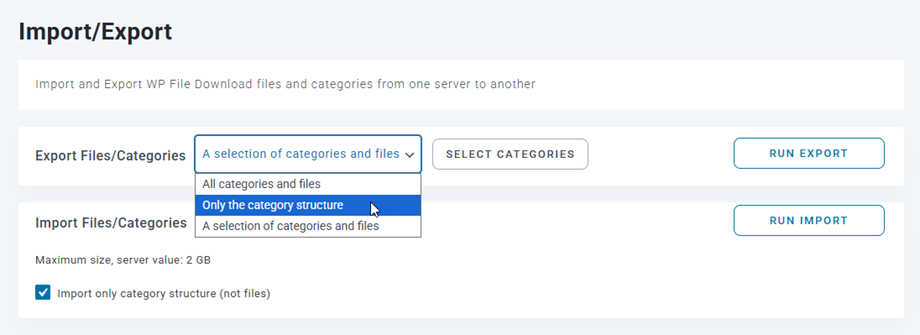
Trois options sont disponibles :
- Toutes les catégories et fichiers
- Uniquement la structure des catégories
- Une sélection de catégories et de fichiers
Un fichier *.xml sera automatiquement téléchargé dans votre navigateur. Conservez-le pour pouvoir accéder à votre nouveau site.
Importer des fichiers/catégories
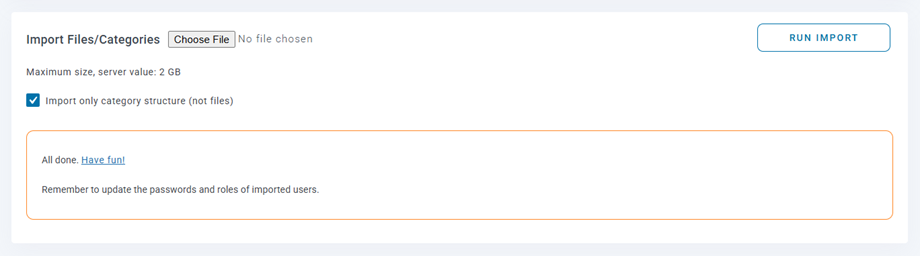
Une fois le fichier *.xml exporté, vous pouvez l'utiliser pour l'importer sur votre site ou un autre. Sélectionnez d'abord le fichier *.xml, puis cliquez sur « Lancer l'importation » . Dans la fenêtre qui s'affiche, choisissez la catégorie où importer les fichiers et les catégories, puis cliquez sur « Importer » .
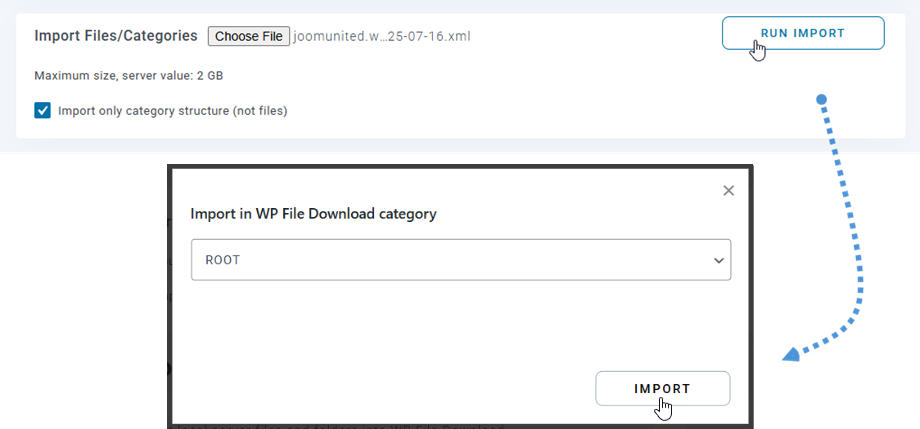
Un message de confirmation s'affiche alors dans la section. Vous pouvez importer uniquement la structure des catégories en cochant l' « Importer uniquement la structure des catégories » .
Importer les dossiers du serveur
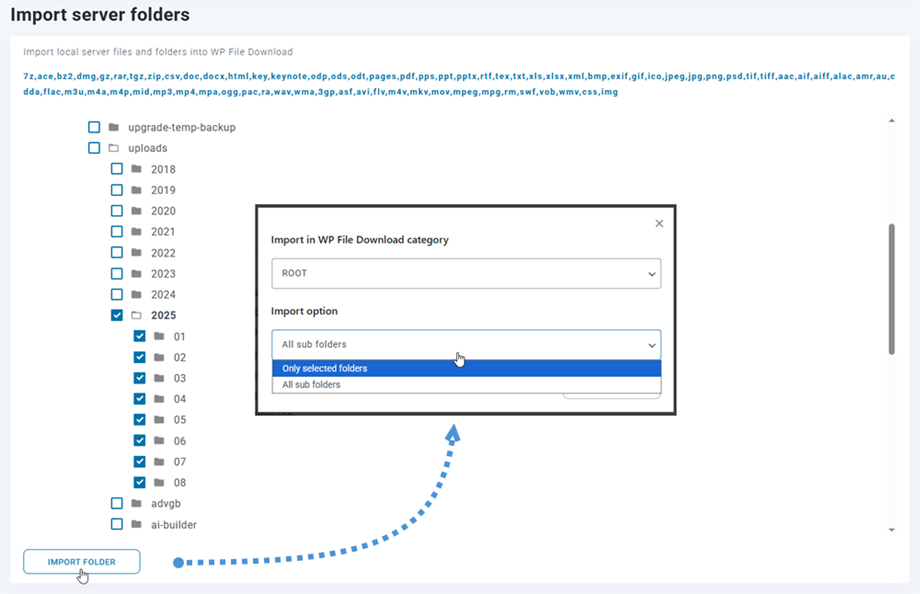
WP File download propose un importateur de fichiers unique pour WordPress. Pour importer des catégories et des fichiers depuis votre serveur, rendez-vous dans WP File download > Configuration > Importer/Exporter > Importer les dossiers du serveur.
Sélectionnez le dossier à importer dans WP File download, puis cliquez sur « Importer un dossier » . Dans la fenêtre qui s'affiche, choisissez la catégorie de destination des dossiers et fichiers, puis sélectionnez l'option d'importation (Tous les sous-dossiers ou Dossiers sélectionnés uniquement). Enfin, cliquez sur « Importer » .
Importation du gestionnaire de téléchargement WP
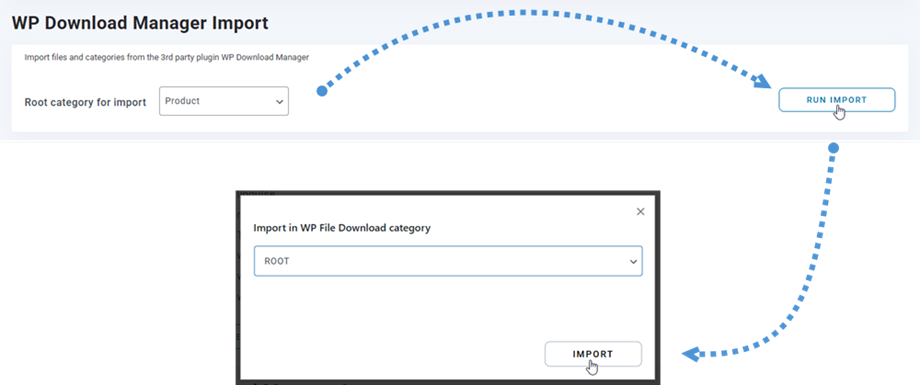
Si vous utilisez l'extension WP Download Manager, vous pouvez désormais importer facilement des fichiers dans notre extension WP File download en quelques clics. Sélectionnez d'abord la catégorie dans WP Download Manager, puis cliquez sur « Lancer l'importation » . Choisissez ensuite la catégorie de destination des dossiers et fichiers. Enfin, tous les fichiers de la catégorie sélectionnée dans WP Download Manager seront importés dans notre extension.
4. Synchronisation des dossiers du serveur
Un outil de synchronisation est également disponible via le plugin Configuration > Synchronisation des dossiers du serveur. Vous pouvez ainsi synchroniser un dossier du serveur hébergeant votre site WordPress avec WP File Download. Quatre paramètres principaux sont disponibles :
- Activer la synchronisation : Activer la synchronisation du dossier externe vers WP File Download
- Activer la synchronisation bidirectionnelle : activez également la synchronisation de WP File Download vers les dossiers externes.
- Délai de synchronisation (minutes) : Lance une synchronisation automatique entre les dossiers serveur sélectionnés ci-dessous, toutes les X minutes
- Types de fichiers à inclure dans la synchronisation : Formats de fichiers autorisés à s’exécuter de manière synchrone
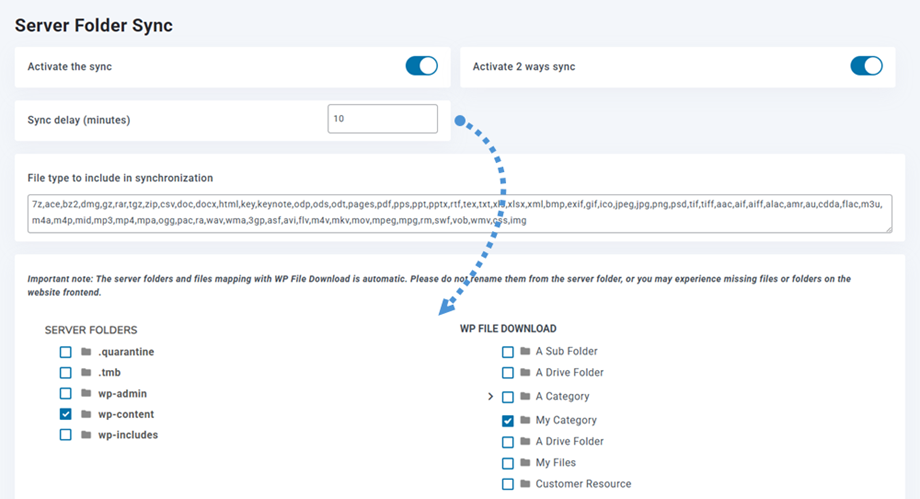
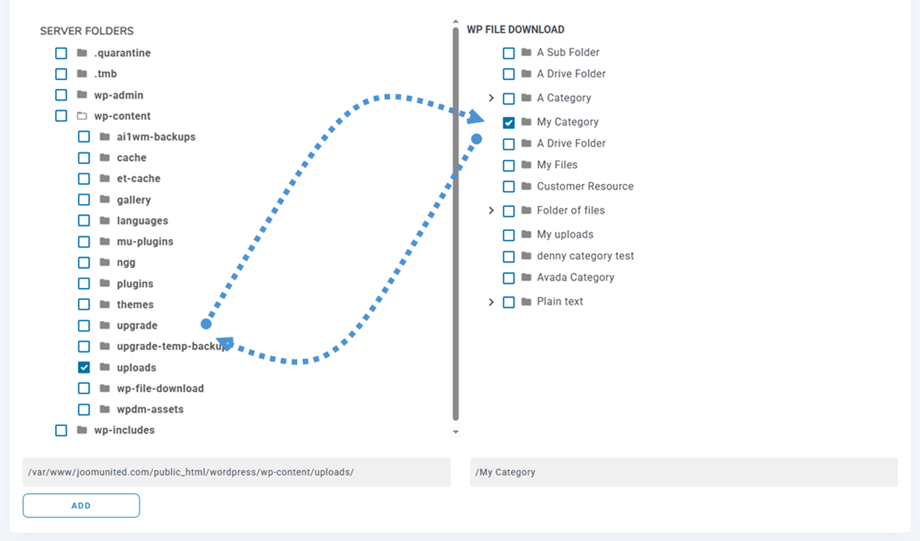
Et c'est très flexible : sélectionnez le dossier serveur (la source) et WP File Download (la destination), le délai de synchronisation, et le tour est joué ! Bien sûr, vous pouvez le faire avec plusieurs dossiers (la liste des dossiers se trouve en bas).
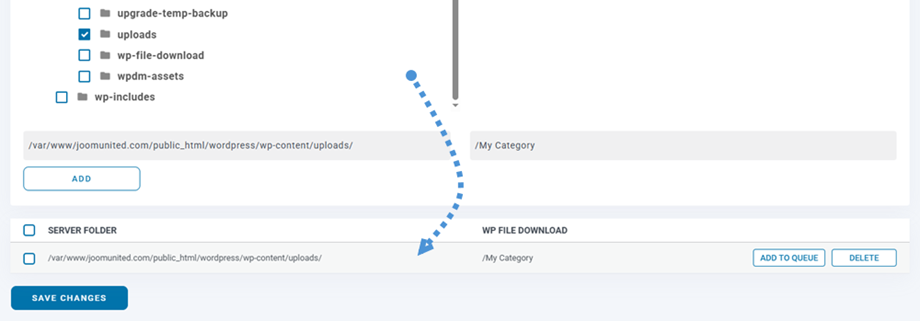
Il suffit ensuite de cliquer sur Ajouter et enregistrer les modifications et d'attendre la prochaine synchronisation.
Il s'agit d'une synchronisation bidirectionnelle : la synchronisation peut également s'effectuer dans l'autre sens, de WP File Download vers un dossier externe. C'est très pratique pour partager des fichiers avec un autre plugin ou CMS utilisant un dossier autre que celui par défaut.
5. Paramètres WooCommerce
Filigrane
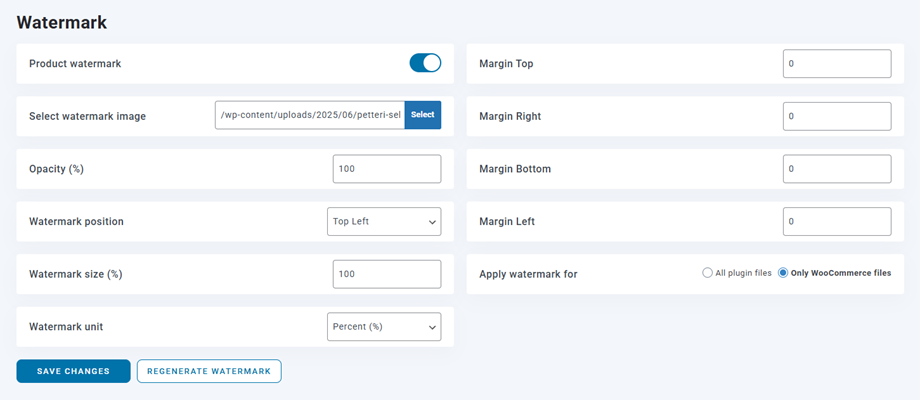
Pour accéder WP File Download aux paramètres du filigrane WooCommerce WP File Download > Configuration > WooCommerce > Onglet Filigrane
- Filigrane du produit : Appliquer un filigrane aux images associées au produit.
- Sélectionnez l'image du filigrane : Utilisez votre fichier de filigrane.
- Opacité (%) : Définir l'opacité de l'image du filigrane.
- Position du filigrane : Sélectionnez la position du filigrane.
- Taille du filigrane (%) : Configurez la taille du filigrane en fonction de la taille de l'image source.
- Unité de filigrane (px/%) : Configurez la taille du filigrane en fonction de la taille de l'image source.
- Marge supérieure : espacement entre le bord supérieur de l’image et le filigrane.
- Marge droite : espacement entre le bord droit de l’image et le filigrane.
- Marge inférieure : espacement entre le bord inférieur de l’image et le filigrane.
- Marge gauche : espacement entre le bord gauche de l’image et le filigrane.
- Appliquer un filigrane : Appliquez le filigrane soit à l’aperçu de l’image de téléchargement de tous les fichiers, soit uniquement aux fichiers joints à un produit WooCommerce.
Boutique en ligne
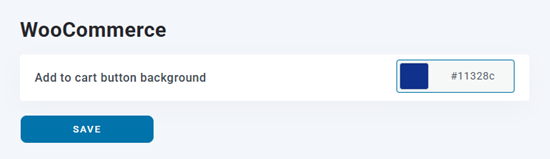
Pour modifier la couleur d'arrière-plan du « Ajouter au panier » , veuillez vous rendre dans WP File Download > Configuration > WooCommerce > onglet Eshop
- Couleur de fond du bouton Ajouter au panier : Définir la couleur du bouton du panier.
6. Configuration WPML
Pour traduire une arborescence de catégories dans WP File Download dans une autre langue, soit de l'anglais vers le français dans ce cas, veuillez suivre les étapes ci-dessous :
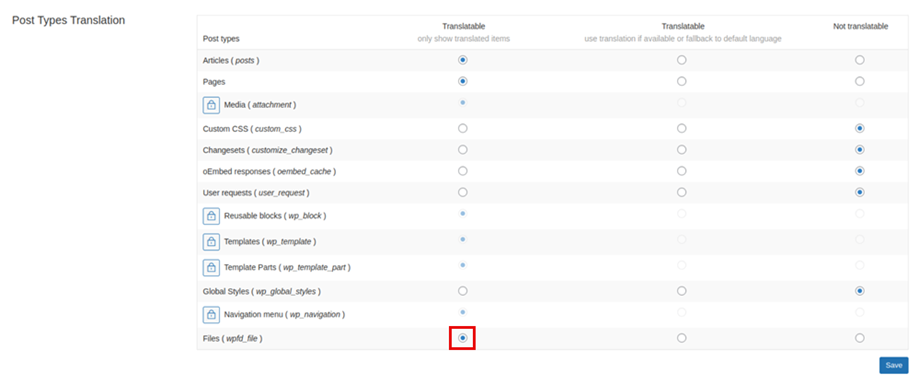
Tout d'abord, accédez à WPML > Réglages > Traduction des types de publication et repérez l' « Fichiers (wpfd_file) » . Sélectionnez « Traduisible » pour activer la prise en charge de la traduction des fichiers.
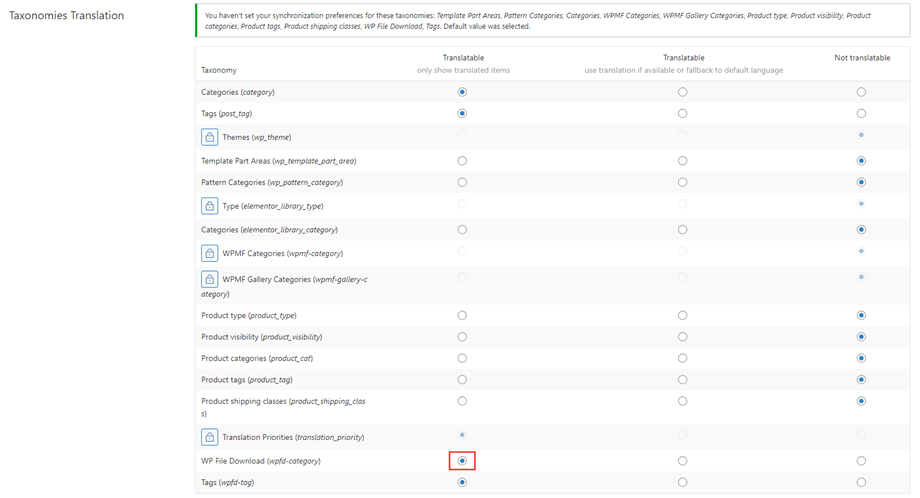
Faites défiler vers le bas jusqu'à la Traduction des taxonomies, puis trouvez l'option «WP File Download (wpfd-category) ». Cochez la case Traduisible pour autoriser les traductions de catégories.
Créez une structure de catégories en anglais (EN) et téléchargez les fichiers en anglais. Utilisez le commutateur WPML pour passer à la langue française (FR). Tous les champs doivent être vides.
Générez des traductions françaises pour les catégories anglaises à l'aide de WPML en suivant ces étapes : Accédez à WPML > Traduction de taxonomie, puis choisissez WP File Download Taxonomie à traduire ». Suivez ensuite les instructions pour terminer la traduction.
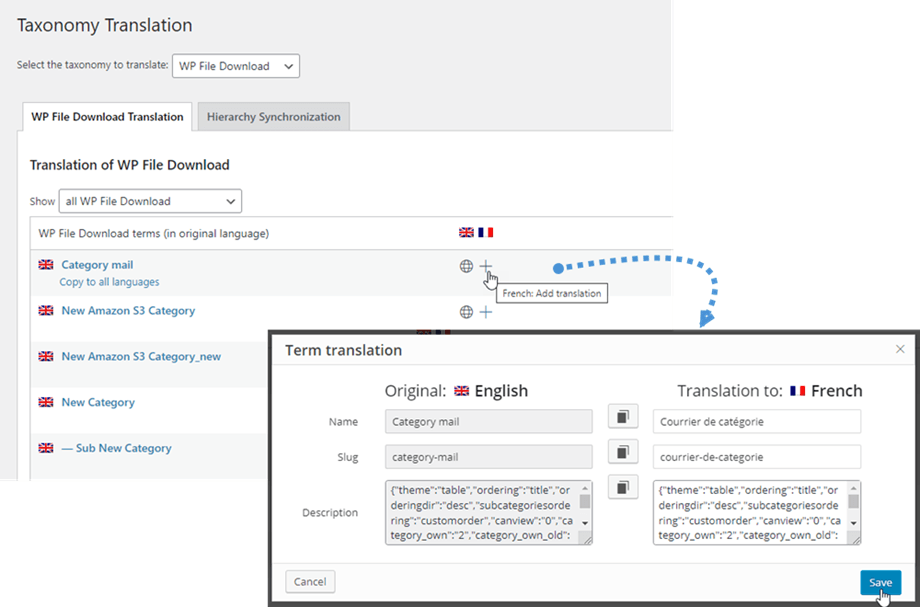
Ensuite, vous pourrez télécharger tous les fichiers en FR.
