WordPress products
 Joomla products
 Assistance
 Nouvelles
 Se connecter
Extension WP File Download : Intégration Amazon S3
1. Se connecter à Amazon S3 dans WP File Download
Retournez au tableau de bord WordPress et cliquez sur le menu WP File Download > Connexion au cloud > onglet Amazon S3 . Collez le texte suivant dans les champs du formulaire :
- ID de clé d'accès
- Clé d'accès secrète
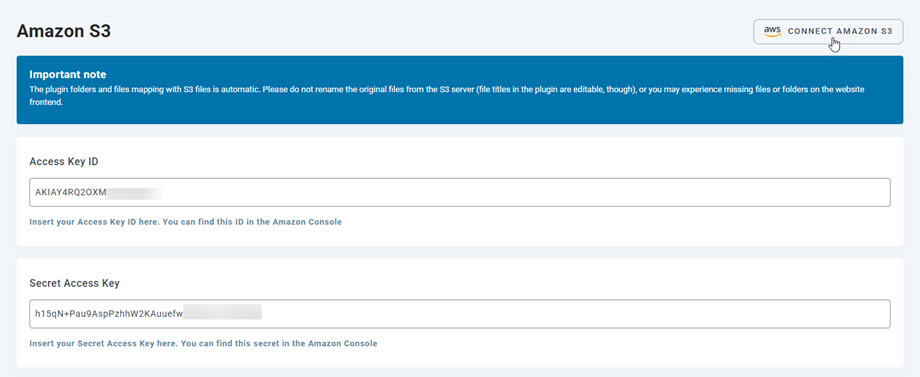
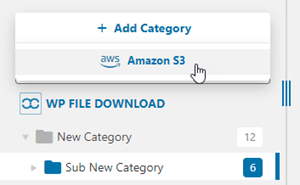
Ensuite, enregistrez les paramètres ; la connexion devrait alors s’établir. Vous pouvez désormais créer de nouvelles catégories S3 dans le tableau de bord WP File Download .
2. Comment ça marche ? Que puis-je faire avec Amazon S3 ?
Comment ça marche ?
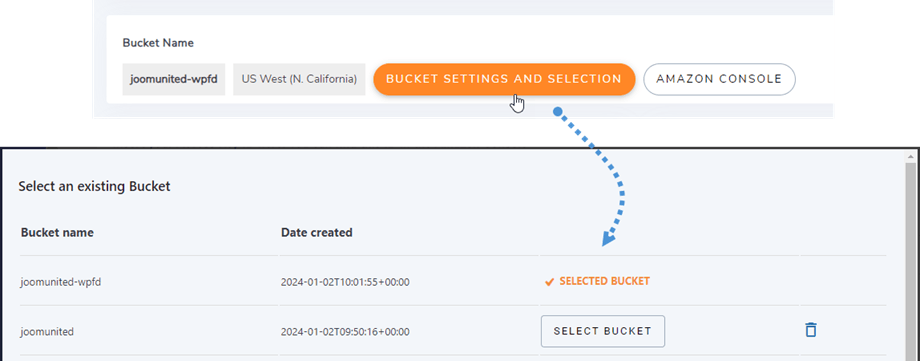
Une fois que vous avez connecté WP File Download à Amazon S3, veuillez sélectionner un compartiment ou en créer un nouveau où toutes vos données seront stockées.
Quelles sont les directions de synchronisation ?
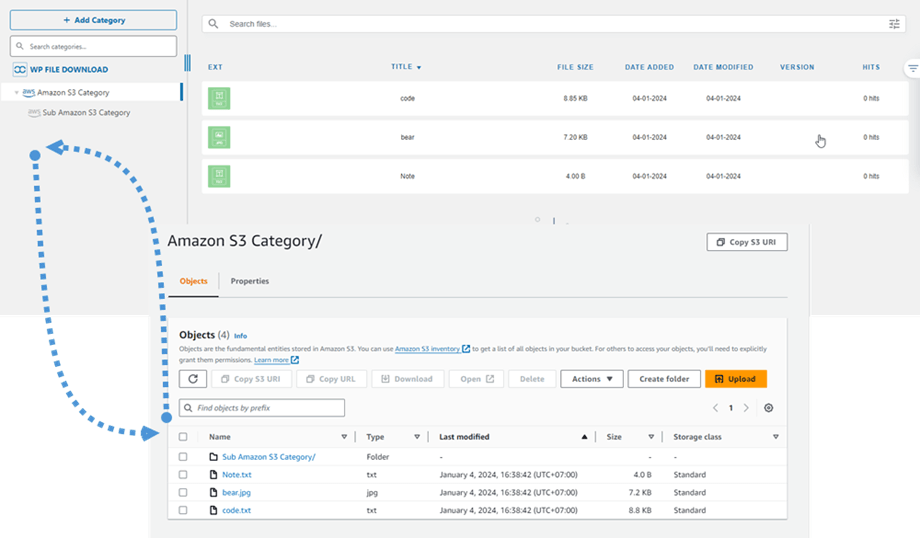
Ça fonctionne dans les deux sens ! Vous pouvez ajouter un fichier depuis Amazon S3 et le voir dans WP File Download , ou ajouter un fichier dans WP File Download et le voir dans Amazon S3. Incroyable ! Oui, on sait ☺
3. Créer un utilisateur IAM
L'intégration d'Amazon S3 à WP File Download est incluse dans l'extension. Vous devez installer cette extension (plugin) en plus de WP File Download. L'extension inclut également l'intégration de Google Drive, Dropbox et OneDrive .
Tout d'abord, vous devez vous connecter à la console Amazon ou créer un compte si vous n'en possédez pas.
Une fois connecté à la console, vous devrez créer un nouvel utilisateur IAM. Accédez ensuite à la page Utilisateurs IAM de la console AWS et cliquez sur le bouton Ajouter un utilisateur
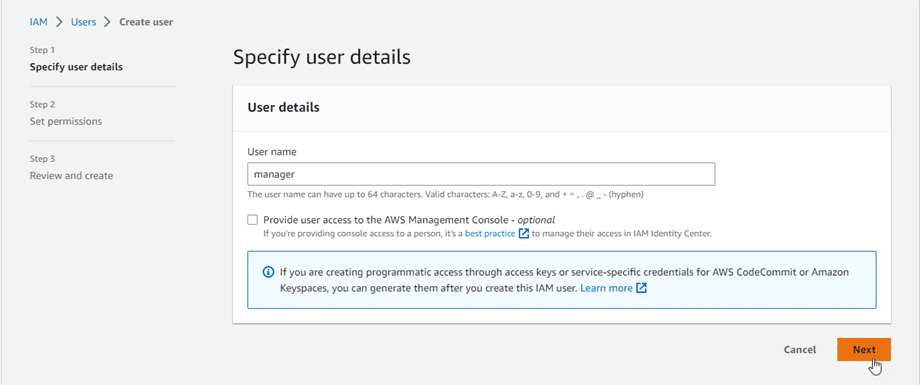
Étape 1 : saisissez un nom pour l’utilisateur, puis cliquez sur le Suivant .
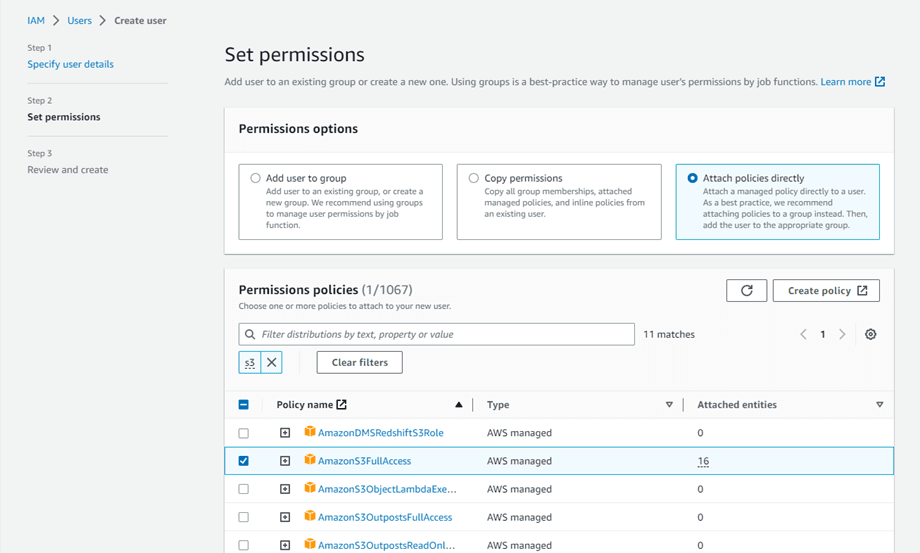
Étape 2 : Vous devrez accorder au nouvel utilisateur des autorisations spécifiques pour gérer les compartiments et objets S3. Dans la section Options d’autorisation , sélectionnez « Attacher directement des stratégies » , puis, dans la section Stratégies d’autorisation , saisissez « S3 » dans le champ de recherche. Parmi les résultats, sélectionnez la stratégie « AmazonS3FullAccess » et cliquez sur Suivant .
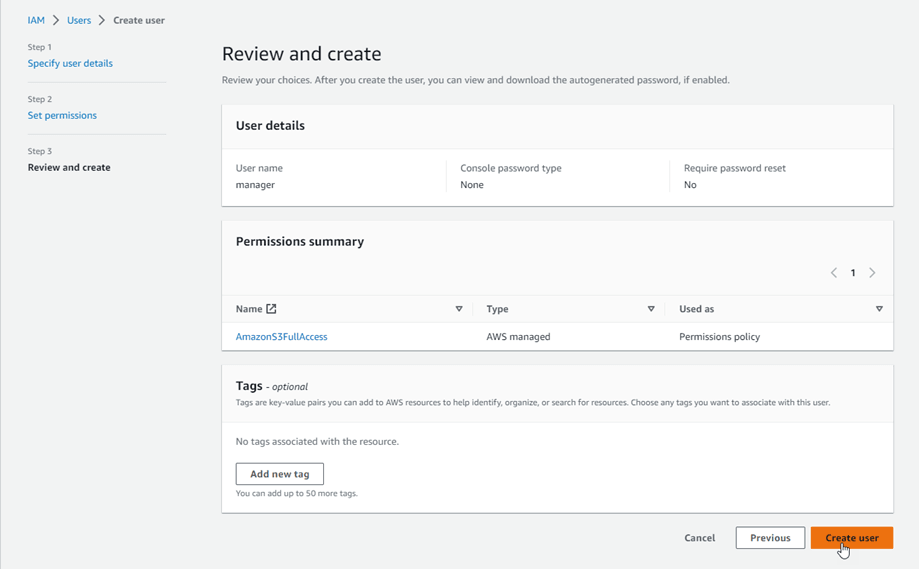
Étape 3 : Si tout semble correct, cliquez sur le Créer un utilisateur .
Créer une clé d'accès
Après avoir créé avec succès un nouvel utilisateur, vous devez accéder à IAM > Gestion des accès > Utilisateurs IAM > {sélectionnez un utilisateur} > Onglet Informations d'identification de sécurité.
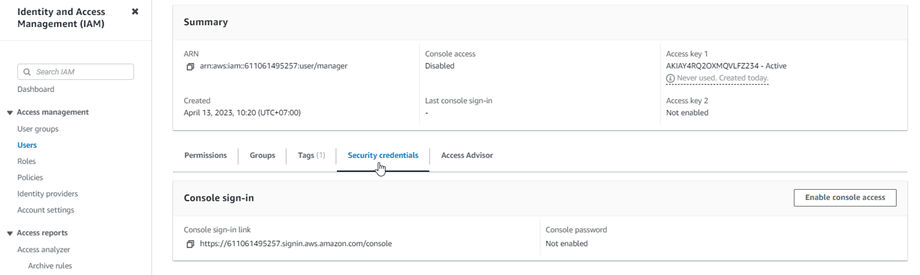
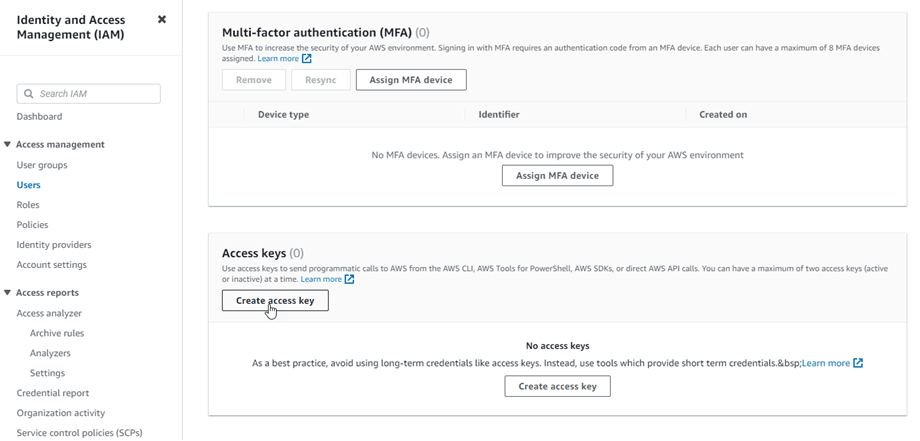
Faites défiler vers le bas jusqu'à « Clés d'accès » , puis cliquez sur « Créer une clé d'accès » .
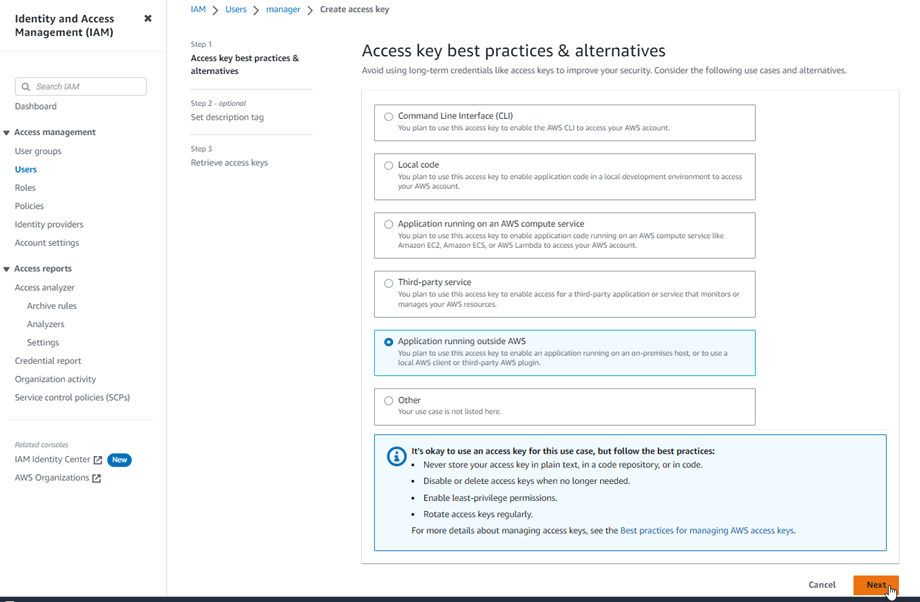
À l'étape 1 : Accédez aux meilleures pratiques et alternatives clés, puis sélectionnez « Application exécutée en dehors d'AWS » . Cliquez ensuite sur Suivant .
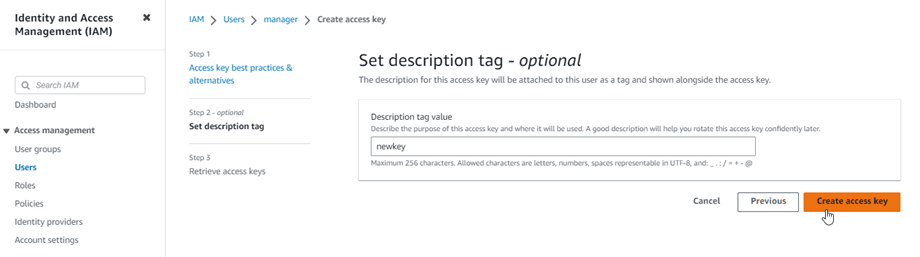
suivante 2 : Saisissez une description dans le champ prévu à cet effet. Cliquez ensuite sur « Créer une clé d’accès » .
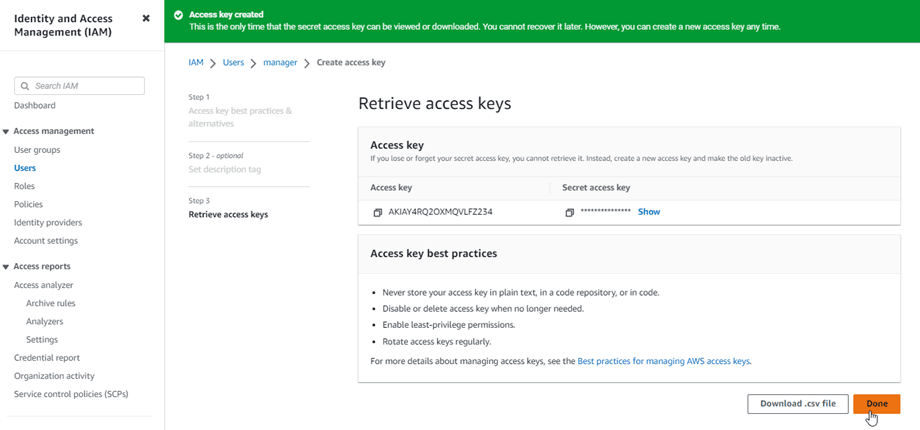
Enfin, un écran de récupération des clés d'accès s'affichera avec les identifiants de sécurité de l'utilisateur, composés d'un ID de clé d'accès et d'une clé d'accès secrète. Amazon ne les affichera plus ; veuillez donc les télécharger au format .csv et les copier dans un emplacement sûr. En cas de perte, vous pourrez toujours générer un nouveau jeu de clés depuis la console, mais vous ne pourrez plus récupérer la clé secrète ultérieurement.
Créer un compartiment
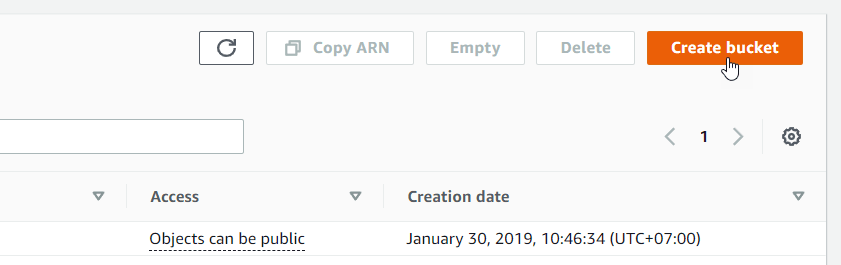
Pour utiliser Amazon S3, vous devez créer un nouveau compartiment. Rendez-vous sur la page des compartiments : https://s3.console.aws.amazon.com/s3/buckets. Cliquez ensuite sur « Créer un compartiment » .
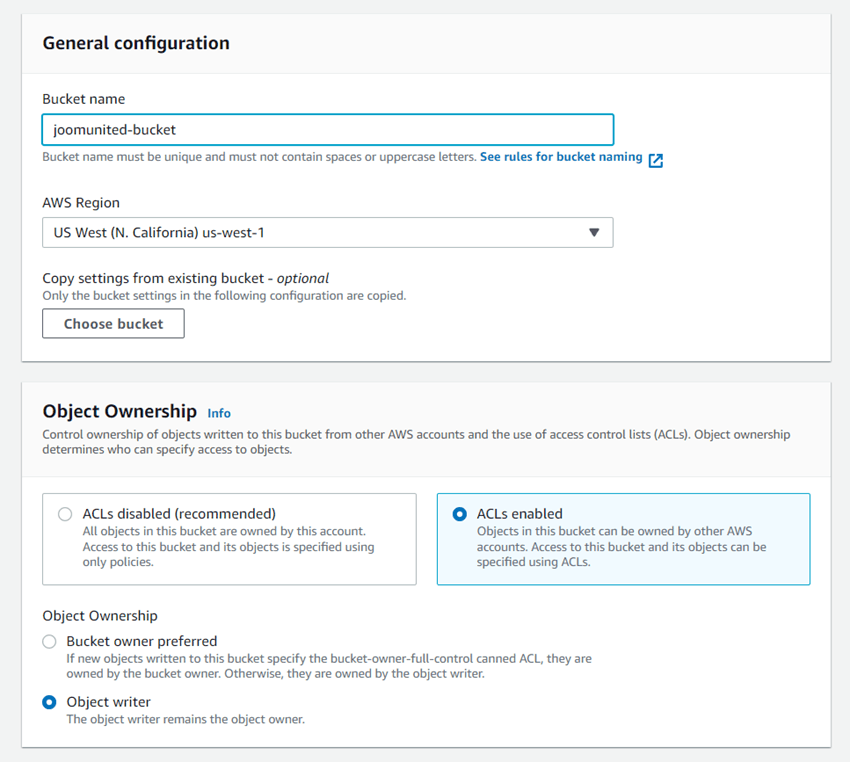
Dans la section Configuration générale , définissez le type de compartiment sur Usage général . Sous Nom du compartiment , sélectionnez Espace de noms global et saisissez le nom de compartiment souhaité. Enfin, dans la section Propriété des objets , sélectionnez Activer les listes de contrôle d'accès (ACL) et choisissez l' option Écriture d'objets
Dans les paramètres de blocage de l'accès public pour cette section, décochez l'option « Bloquer tout accès public » et cochez l'option « Je reconnais que le présent... » comme dans l'image ci-dessous.
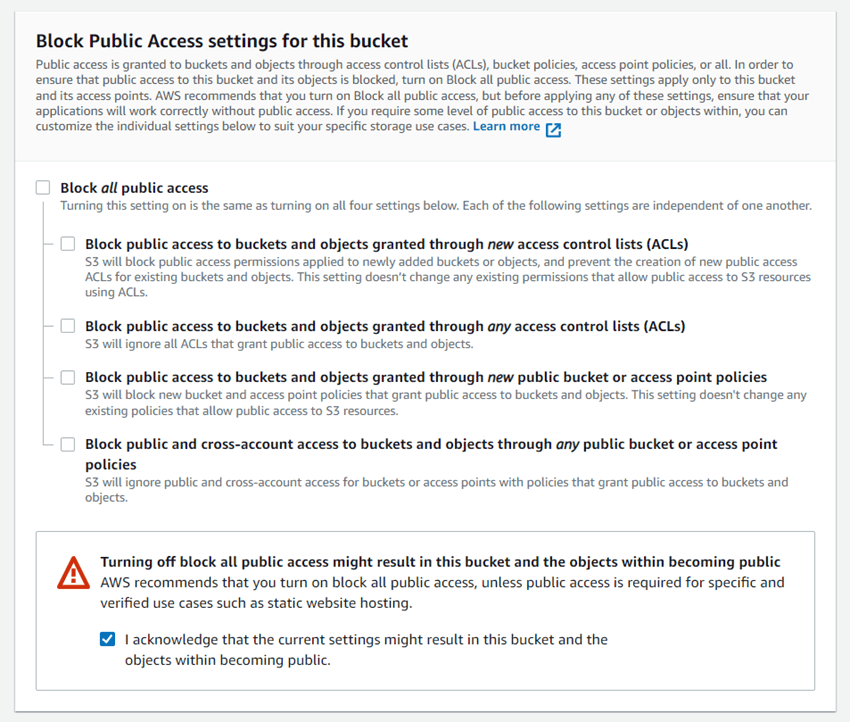
Laissez ensuite toutes les autres options par défaut, puis cliquez sur Créer un compartiment .
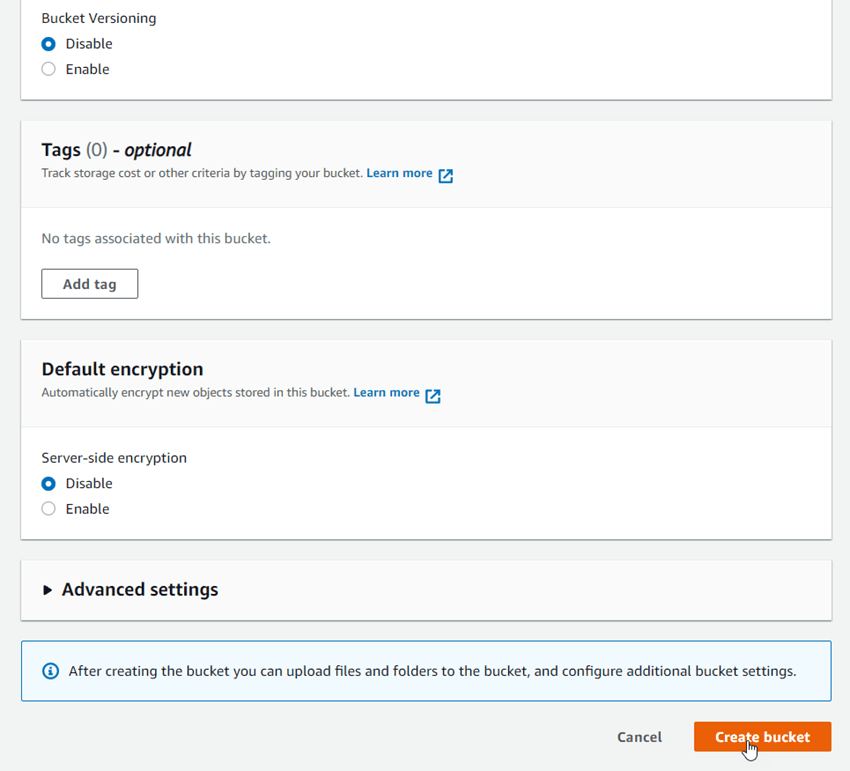
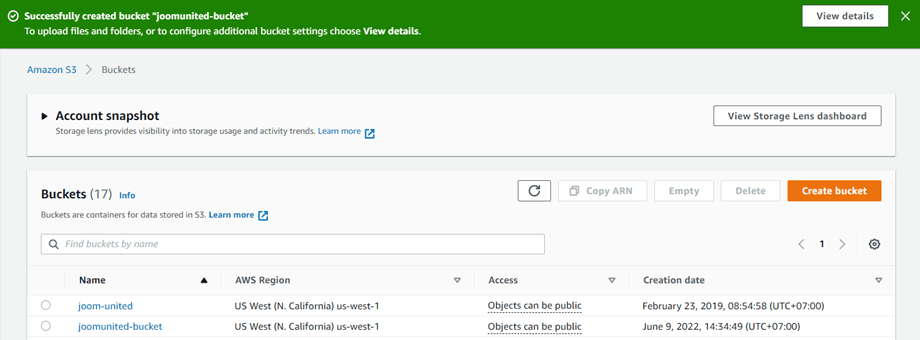
Enfin, un nouveau compartiment devrait être créé avec succès, avec le statut de la colonne Access : « Les objets peuvent être publics ».
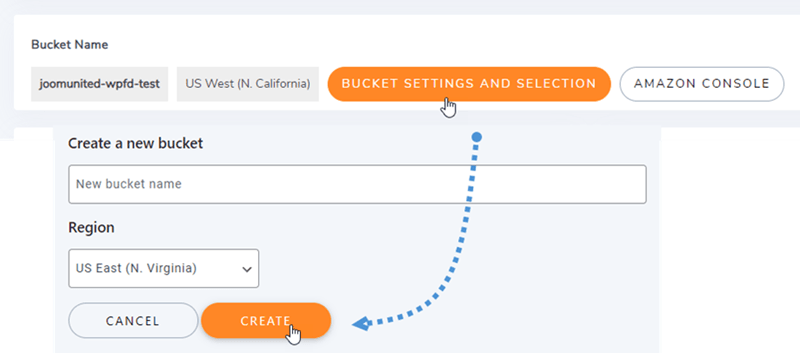
Vous pouvez également créer un nouveau compartiment dans WP File Download . Accédez au menu WP File Download > Connexion cloud > Amazon S3, puis cliquez sur « Paramètres et sélection du compartiment ». En bas de la fenêtre contextuelle, saisissez le nom du compartiment et cliquez sur « Créer » .