 WordPress products
 Joomla products
 Assistance
 Nouvelles
 Se connecter
Extension WP File Download : Intégration Dropbox
1. Connectez-vous à Dropbox dans WP File Download
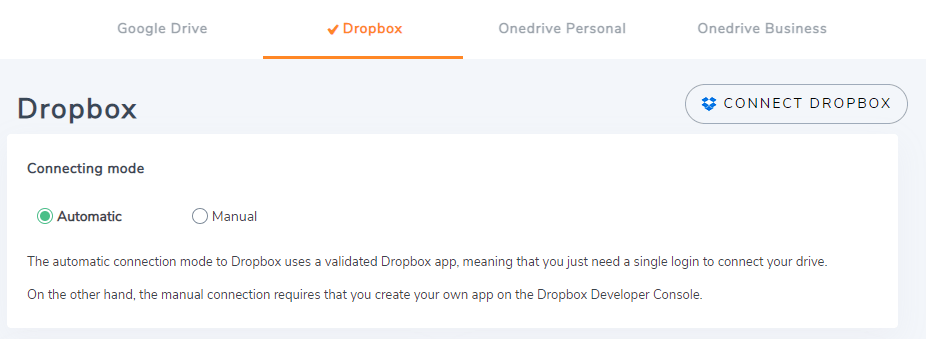
Mode automatique
Désormais, vous pouvez gagner beaucoup de temps lors de la connexion au serveur Dropbox.
Tout d'abord, accédez à Configuration du plugin > onglet Connexion au cloud > Dropbox, puis cliquez simplement sur Connecter Dropbox dans le coin supérieur droit.
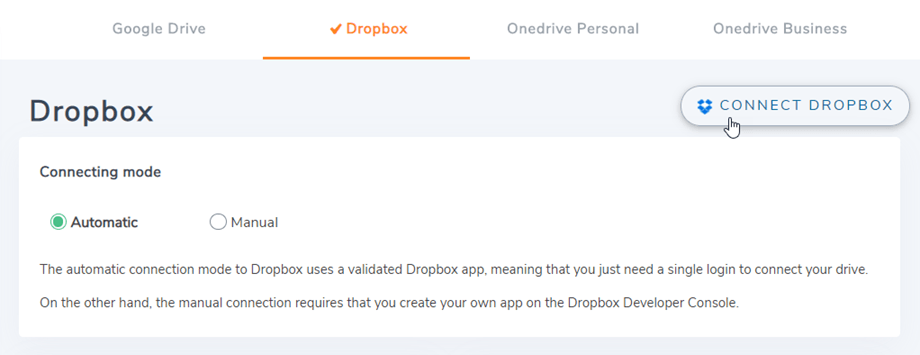
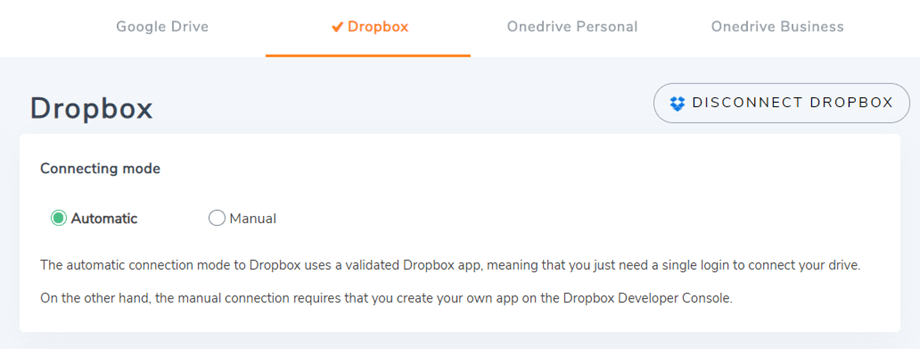
Suivez ensuite les étapes suivantes pour terminer la connexion.
Mode manuel
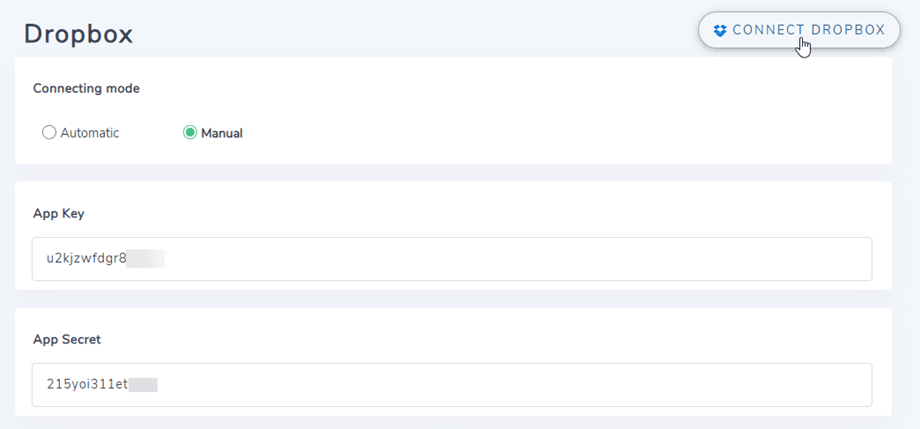
Avec les identifiants de l'étape précédente, veuillez vous rendre dans l'administration WordPress et cliquer sur le menu WP File Download > Configuration > onglet Connexion au cloud > section Paramètres Dropbox. Collez votre
- Clé d'application
- Secret de l'application
Ensuite, enregistrez la configuration et cliquez sur le bouton de connexion Dropbox.
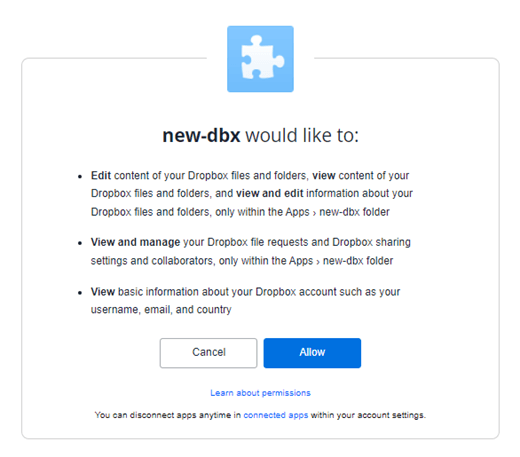
Vous devrez valider l'autorisation d'accès à l'application ; il suffit de cliquer sur « Autoriser ».
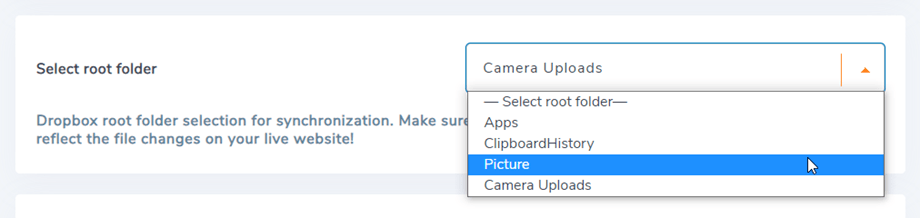
La connexion devrait être un succès ☺ Si vous sélectionnez le type d'accès Dropbox complet lors de la création d'une application Dropbox à l'étape 3, vous pourrez choisir un dossier racine pour les chargements de fichiers.
Une fois votre compte Dropbox connecté en manuel , le « Suivre les modifications depuis Dropbox » s’affiche. Si cette option n’est pas encore activée et que vous souhaitez l’activer, suivez ces étapes :
- Copiez l'URL du message d'avertissement et ajoutez-la à {nom de votre application} > onglet Paramètres > champ Webhooks à l'étape 3 :
par exemple : « https://{votre-domaine}/wp-admin/admin-ajax.php?action=dropboxPushListener » - Accédez aux paramètres de votre compte Dropbox et cliquez sur le « Suivre les modifications depuis Dropbox » pour activer la fonctionnalité.

Vous pouvez ensuite créer des dossiers et des sous-dossiers dans Dropbox et dans WP File download, et tout sera synchronisé !
Mise à jour de l'API Dropbox v1 vers la version v2
Suite à une modification importante de l'API Dropbox le 19 février 2022, les applications Dropbox créées précédemment nécessitent une mise à jour vers l'API v2 pour fonctionner à nouveau. Si votre application a été créée récemment, avant cette date, ou si vous avez utilisé le connecteur automatique (sans créer d'application personnalisée), il est possible qu'une simple déconnexion/reconnexion suffise à résoudre le problème.
Dans le cas contraire, veuillez suivre les étapes suivantes pour transférer vos données de l'ancienne application Dropbox vers la nouvelle.
Option 1 : Continuez à utiliser votre ancienne application Dropbox
Cas 1 : Vous avez utilisé un connecteur automatique
Voici la solution la plus simple : ouvrez le plugin Configuration > Connexion cloud > Dropbox et déconnectez-vous/reconnectez-vous à votre compte Dropbox pour résoudre le problème.
Cas 2 : Vous avez utilisé une application Dropbox personnalisée créée récemment
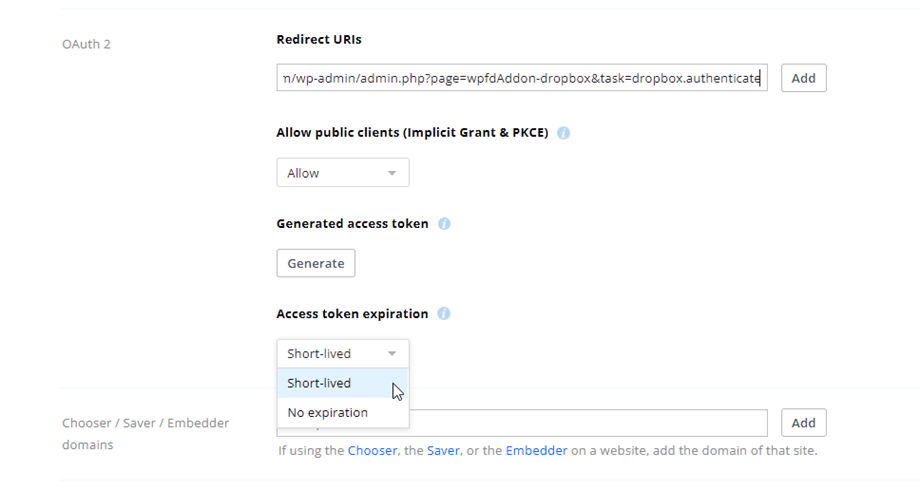
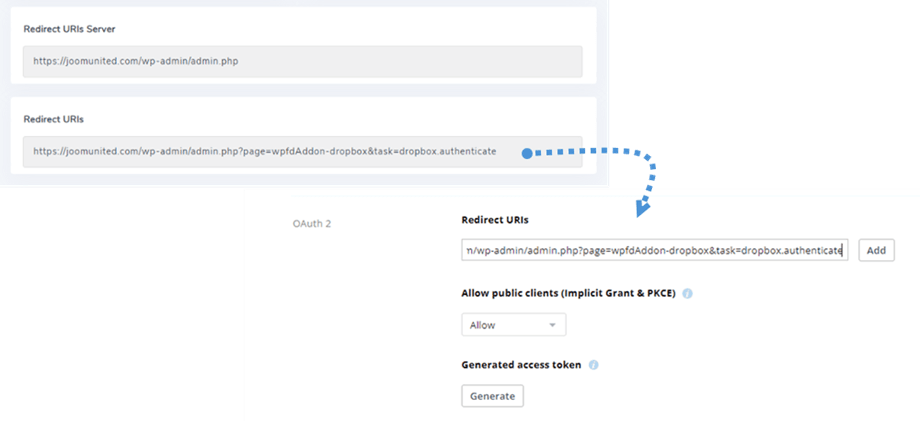
Veuillez ajouter les URI de redirection autorisées dans les paramètres Dropbox de votre application Dropbox et reconnecter votre compte Dropbox dans WP File Download. Si cela fonctionne, c'est tout.
Sinon, passez à l'option 2 ci-dessous.
Ajoutez les URI de redirection autorisées sous OAuth 2 :
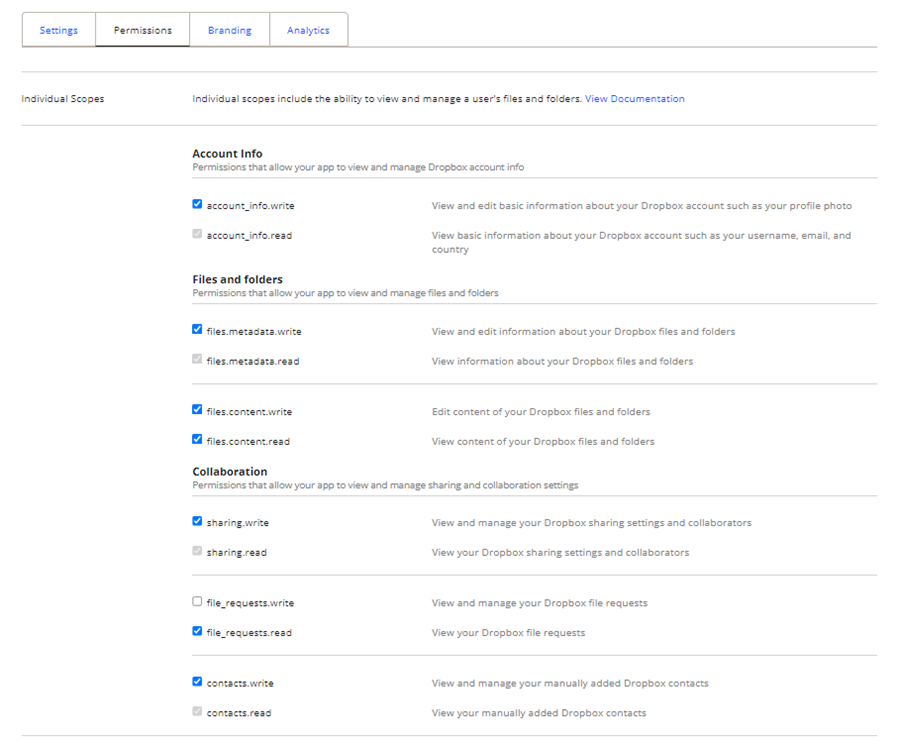
Dans l' Autorisations , configurez les autorisations comme indiqué sur l'image ci-dessous. Cliquez ensuite sur Migrer .
Reconnectez ensuite l'application depuis les paramètres WP File Download
Option 2 : Connectez une nouvelle application Dropbox et déplacez les fichiers
Étape 1. Créez une nouvelle application Dropbox et connectez votre compte Dropbox depuis les WP File Download . Suivez les étapes détaillées au chapitre 1 de cette documentation pour continuer.
Étape 2. Déplacez vos fichiers Dropbox et resynchronisez-les.
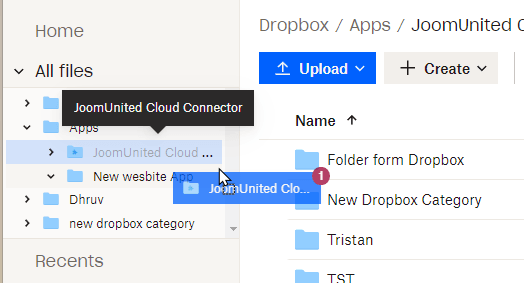
Après avoir connecté votre nouvelle application Dropbox à votre site WordPress, déplacez tous les dossiers et fichiers du répertoire racine de l'ancienne application vers Dropbox. Glissez-déposez simplement vos dossiers dans le nouveau répertoire utilisé par la nouvelle application.
Patientez ensuite jusqu'à la fin de la synchronisation ; la durée peut varier en fonction du volume de données.
2. Comment ça marche ? Que puis-je faire avec Dropbox ?
Comment ça marche ?
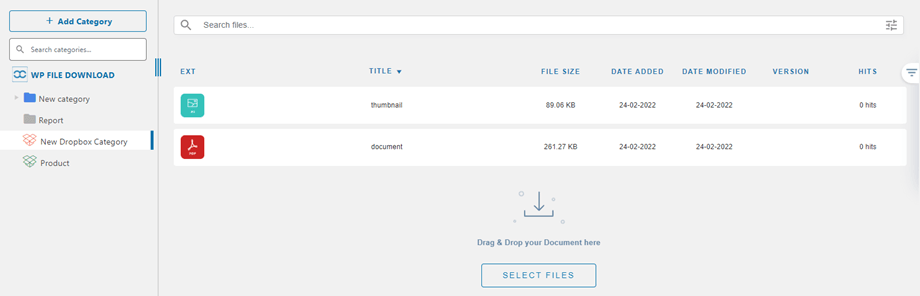
WP File download créera un dossier racine sur votre Dropbox.
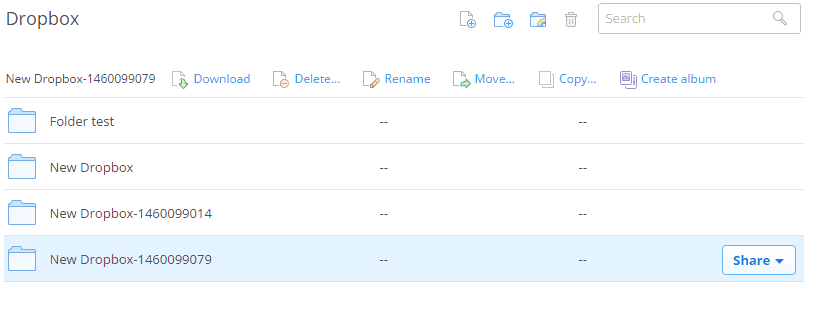
Tous les dossiers et sous-dossiers ajoutés dans WP File Download seront synchronisés avec le dossier racine. Réciproquement, tous vos fichiers et catégories présents dans ce dossier racine sur Dropbox seront synchronisés avec votre WP File Download sur WordPress.
Quelles sont les directions de synchronisation ?
Ça fonctionne dans les deux sens ! Vous pouvez ajouter un fichier depuis Dropbox et le voir dans WP File Download , ou ajouter un fichier dans WP File Download et le voir dans Dropbox. Cela signifie également que vous pouvez gérer les fichiers WP File Download depuis votre ordinateur grâce au logiciel de synchronisation Dropbox. Incroyable ! Oui, on sait ☺
3. Créez une application Dropbox
L'intégration de Dropbox est distribuée sous forme d'extension distincte. Vous devez installer cette extension (plugin) en plus de WP File Download. Cette extension inclut également l'intégration de Google Drive et OneDrive .
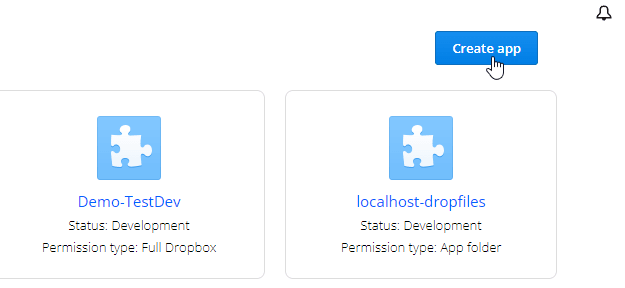
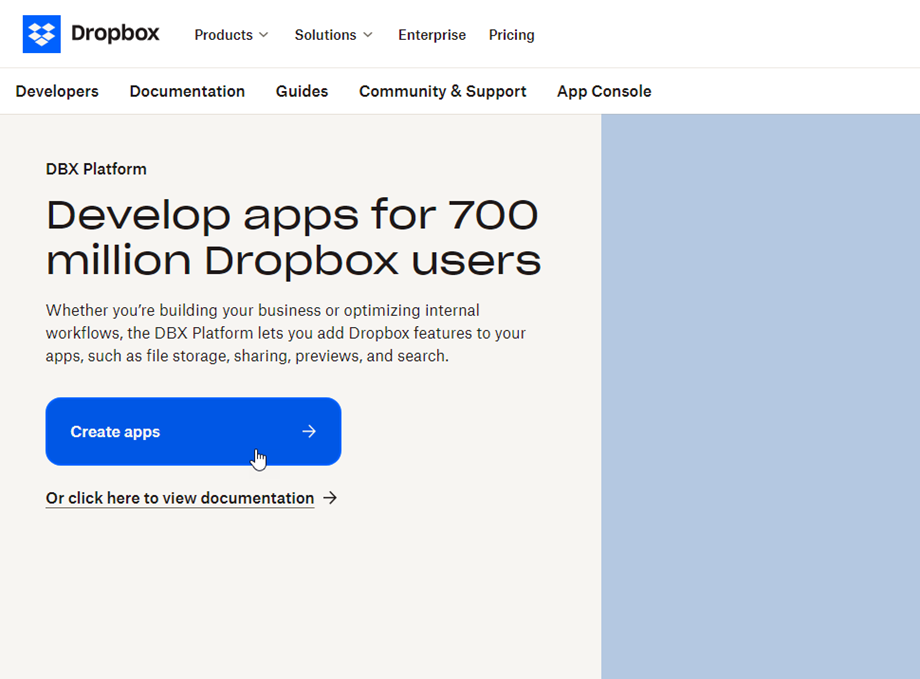
Vous avez d'abord besoin d'une application Dropbox pour connecter votre site web à un compte Dropbox. Rendez-vous sur https://www.dropbox.com/developers et créez une nouvelle application.
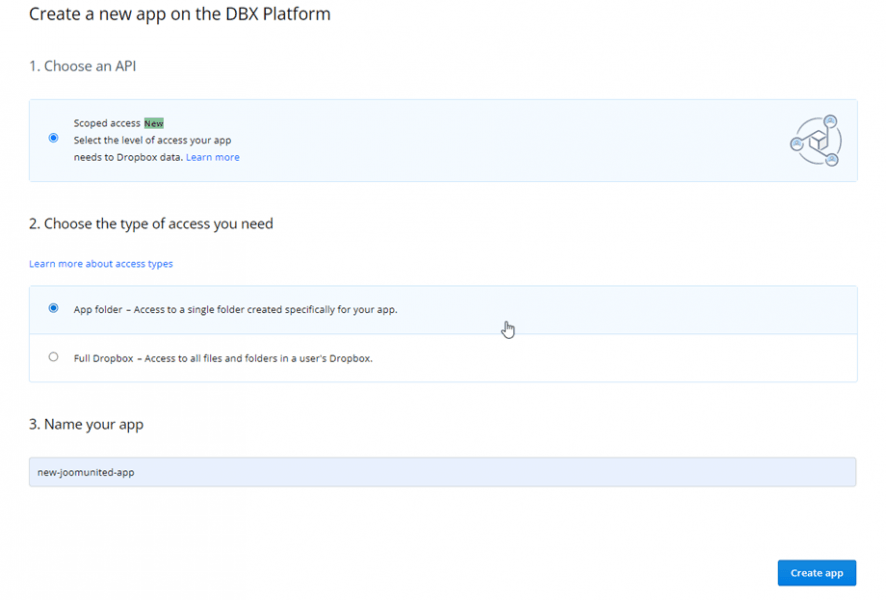
Ensuite, configurez un type d'application « API Dropbox », « Dropbox complet » et un nom d'application.
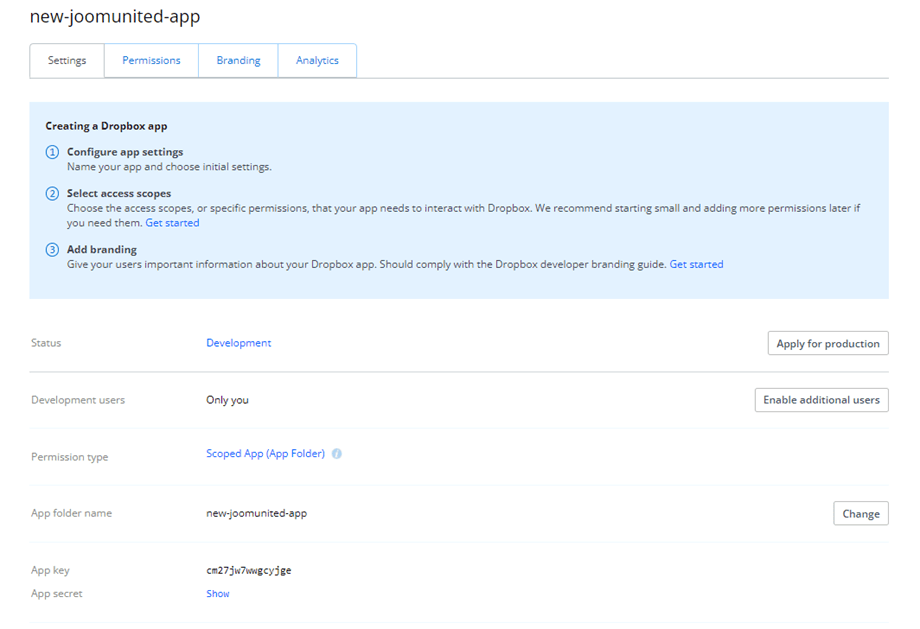
Vous avez presque terminé, votre application est créée et vous avez obtenu votre clé et votre secret d'application.
Dans la section OAuth 2, collez l' URL de redirection de WP File download dans le « URL de redirection » , puis cliquez sur « Ajouter ». L'URL doit ressembler à ceci : « https://{your-domain.com}/wp-admin/admin.php?page=wpfdAddon-dropbox&task=dropbox.authenticate ».
Dans l' Autorisations , vous devez définir les autorisations comme indiqué sur l'image ci-dessous.
N'oubliez pas de cliquer sur « Soumettre » en bas de page pour enregistrer les paramètres.
