WordPress products
 Joomla products
 Assistance
 Nouvelles
 Se connecter
Extension WP File Download : Intégration Nextcloud
1. Connectez-vous à Nextcloud depuis WP File Download
Pour utiliser Nextcloud dans l'extension, veuillez vous rendre sur le tableau de bord WordPress et cliquer sur Configuration de l'extension > Connexion au cloud > onglet Nextcloud. Renseignez ensuite les champs suivants avec les informations correctes :
- URL Nextcloud
- Nom d'utilisateur (sans espace ni caractère spécial)
- Mot de passe
- Nom du dossier racine (saisissez un nom existant ou un nouveau nom ; le système le créera automatiquement sur Nextcloud)
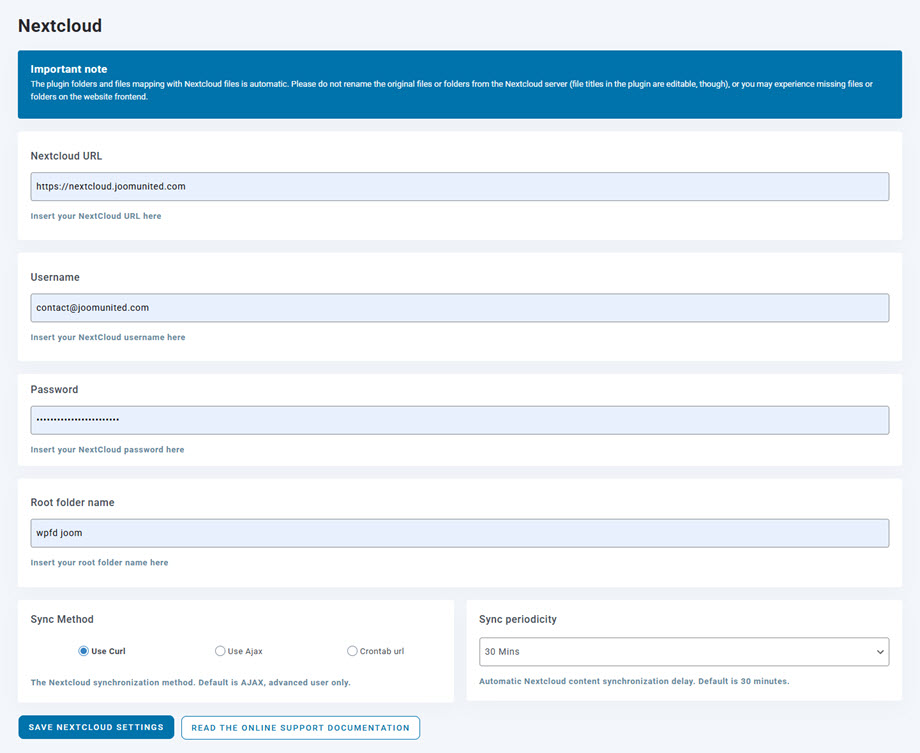
Ensuite, enregistrez les paramètres et cliquez sur « Connecter Nextcloud » . La connexion devrait alors s'établir. Veuillez vous rendre sur WP File Download pour utiliser les fonctionnalités de Nextcloud.
2. Comment ça marche ? Que puis-je faire avec Nextcloud ?
Comment ça marche ?
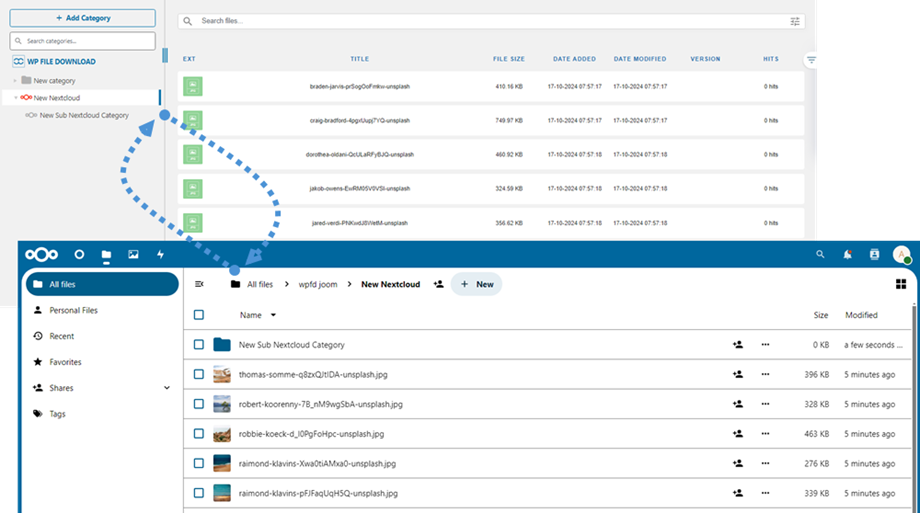
Une fois que vous aurez connecté WP File Download à NexCloud Storage, tous les dossiers et sous-dossiers ajoutés dans le tableau de bord WP File Download seront synchronisés sous le dossier racine nommé dans les paramètres.
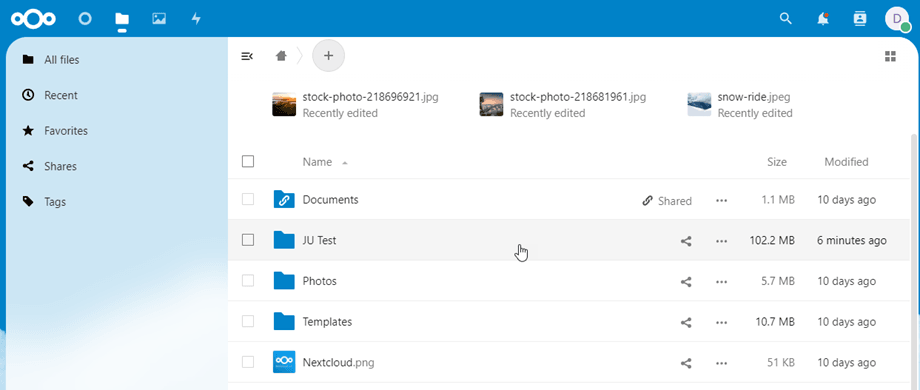
Et inversement, tous vos fichiers de ce dossier racine sur Nextcloud seront synchronisés avec votre WP File Download sur WordPress.
Quelles sont les directions de synchronisation ?
Ça fonctionne dans les deux sens ! Vous pouvez ajouter un fichier depuis Nextcloud et le voir dans WP File Download, ou ajouter un fichier dans WP File Download et le voir dans Nextcloud. Cela signifie également que vous pouvez gérer les fichiers WordPress depuis votre ordinateur grâce au logiciel de synchronisation Nextcloud. Incroyable, non ? ☺
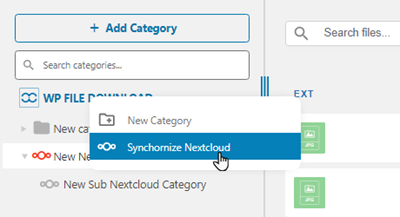
Si le nom de votre dossier racine est différent de celui de la connexion précédente, vous devez relancer la synchronisation : faites un clic droit sur WP File Download et sélectionnez Synchroniser Nextcloud .