WordPress products
 Joomla products
 Assistance
 Nouvelles
 Se connecter
Extension WP File Download : Intégration WooCommerce
1. Créez un ou plusieurs produits depuis le tableau de bord
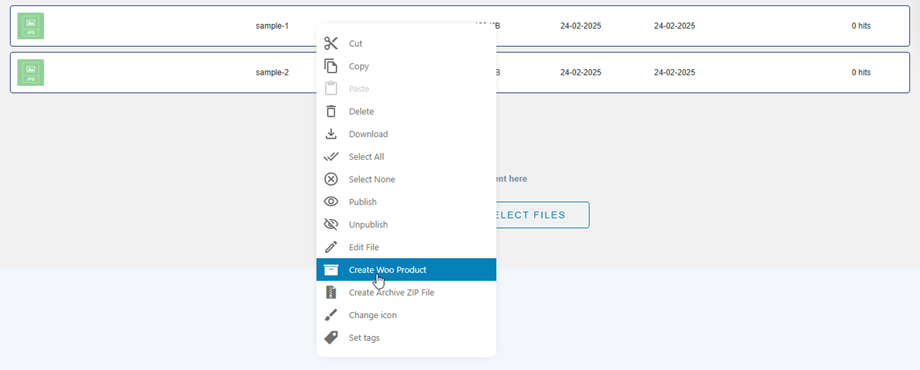
Pour convertir vos fichiers en produits WooCommerce directement depuis le gestionnaire de fichiers, commencez par sélectionner vos fichiers dans le WP File Download . Faites un clic droit sur votre sélection et choisissez le « Créer un produit WooCommerce » dans le menu contextuel.
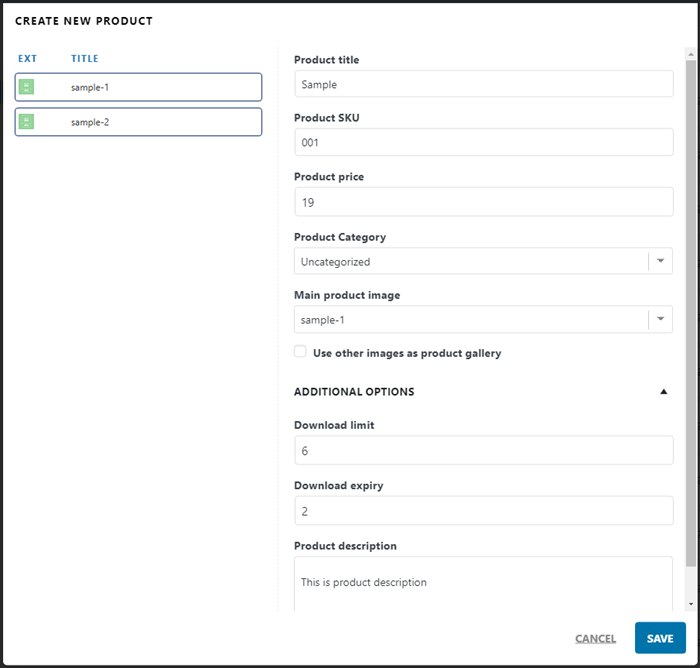
Une CRÉER UN NOUVEAU PRODUIT apparaîtra avec les options de configuration suivantes :
- Type de produit : Cela détermine la relation entre vos fichiers et les produits qui en résultent :
- Créer un produit WooCommerce : regroupe tous les fichiers sélectionnés en un seul produit WooCommerce sous forme de plusieurs articles téléchargeables.
- Créer un produit par fichier : Génère un produit WooCommerce unique pour chaque fichier individuel dans la barre latérale.
- Titre du produit : Vous pouvez saisir manuellement un nom ici pour remplacer le titre d’origine du fichier. Par défaut, le champ « Utiliser le titre du fichier » si « Créer un produit par fichier » est activée.
- Référence produit : attribuez un numéro d’unité de gestion des stocks unique. Ce champ est obligatoire pour l’intégration WooCommerce.
- Prix du produit : Saisissez le prix de vente. Si ce champ est laissé vide ou si la valeur est « 0 », l’article sera considéré comme gratuit.
- Catégorie de produit : Choisissez la catégorie WooCommerce spécifique pour le(s) nouveau(x) produit(s) dans la liste déroulante.
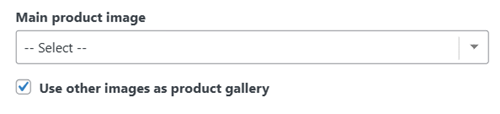
- Image principale du produit : Cette option s'affiche automatiquement si les fichiers sélectionnés sont des images. L'activer définira l'image sélectionnée comme image produit mise en avant dans WooCommerce.
- Utilisez d'autres images comme galerie de produits
Options supplémentaires
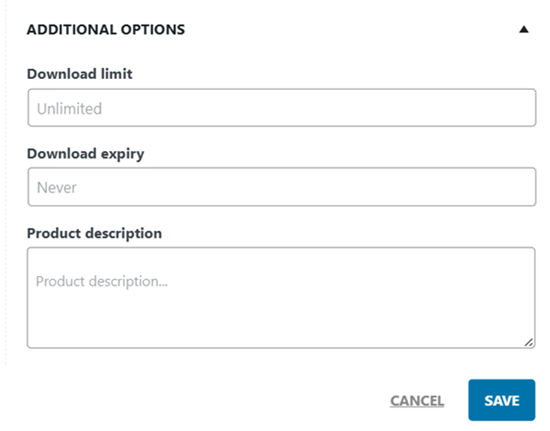
Cliquez sur la flèche Options supplémentaires pour accéder aux paramètres supplémentaires :
- Limite de téléchargements : Saisissez un nombre ou laissez vide pour des téléchargements illimités.
- Expiration du téléchargement : Indiquez le nombre de jours avant l’expiration du lien de téléchargement, ou laissez ce champ vide.
- Description du produit : Veuillez compléter la description de votre produit ou laisser le champ vide.
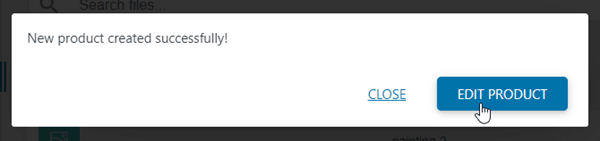
Après quelques instants, une fenêtre contextuelle affichant un message de confirmation apparaîtra. C'est tout ! Vous pouvez maintenant modifier le produit ou fermer la fenêtre.
2. Produit simple
WooCommerce est intégré à WP File download l'extension WP File download apparaîtra dans la fiche produit lorsque vous cocherez « Téléchargeable » .
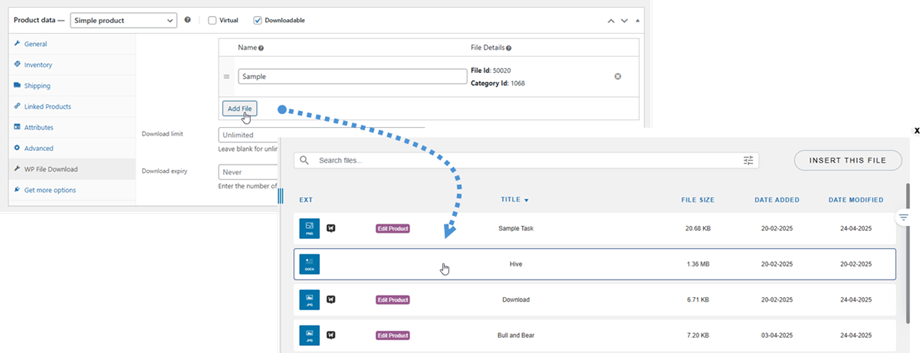
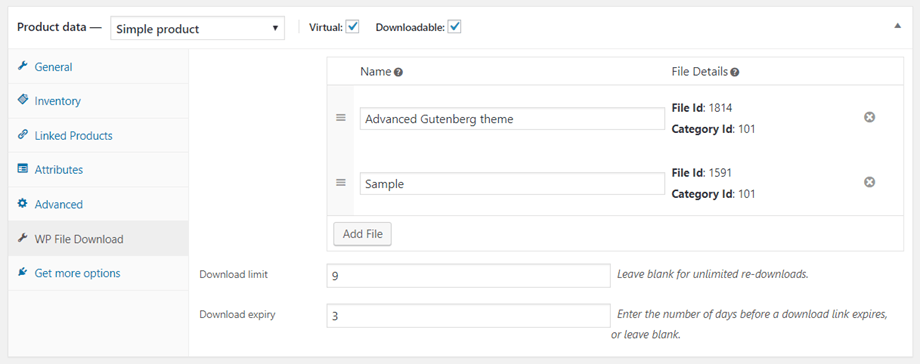
Dans cet onglet, vous pouvez ajouter plusieurs fichiers et définir leurs limites.
Vous pouvez ensuite définir la limitation du produit.
- Limite de téléchargements : Saisissez un nombre, laissez vide pour des téléchargements illimités.
- Expiration du téléchargement : Indiquez le nombre de jours avant l’expiration du lien de téléchargement, ou laissez ce champ vide.
Une fois un fichier ajouté à un produit WooCommerce, le « Télécharger » sera remplacé par un « Ajouter au panier » sur l’interface publique.
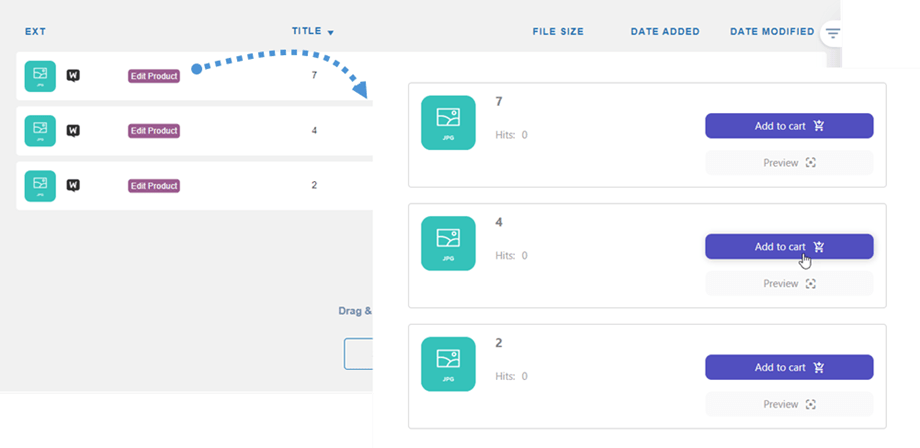
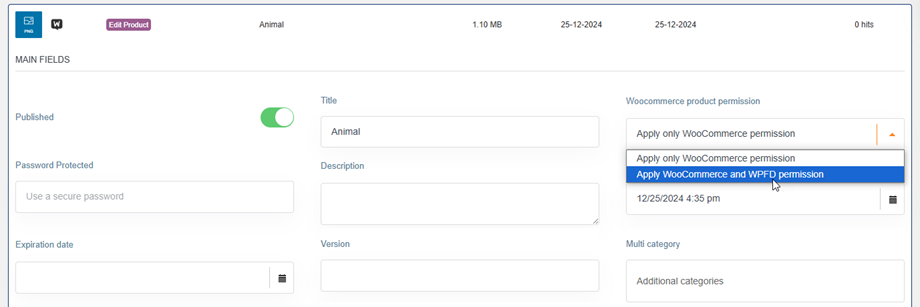
La limitation d'accès WooCommerce est appliquée immédiatement. De plus, vous pouvez utiliser le puissant système de contrôle d'accès aux fichiers de WP File Download pour des restrictions supplémentaires basées sur le rôle de l'utilisateur et ses actions sur les fichiers. Vous pouvez choisir l'une ou l'autre option, voire les deux, dans les paramètres de fichiers.
3. Produit variable
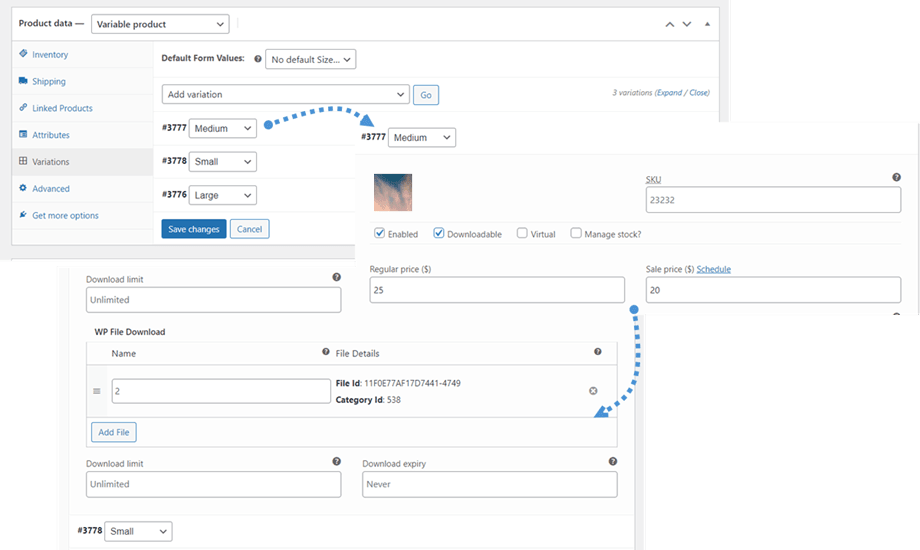
Comme pour un produit unique, après avoir créé un produit variable avec ses variantes, accédez à l'onglet Variations > Choisissez une variante > Cochez l'option « Téléchargeable » . Ajoutez ensuite les fichiers à cette variante.
4. Statistiques de commande des fichiers
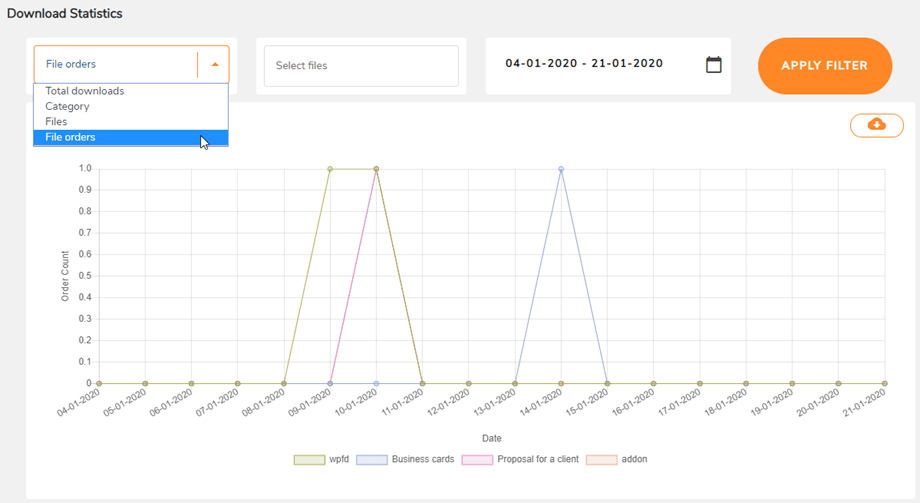
Les fichiers commandés sont suivis dansWP WP File download > Statistics et vous pouvez consulter les statistiques, filtrer par fichiers ou par date.