 WordPress products
 Joomla products
 Assistance
 Nouvelles
 Se connecter
WP File Download: Créateur d'icônes
Pour accéder aux ensembles d'icônes et à fichier unique , veuillez vous rendre dans le menu WP File Download > Créateur d'icônes.
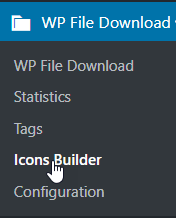
1. Générateur d'icônes WP File Download
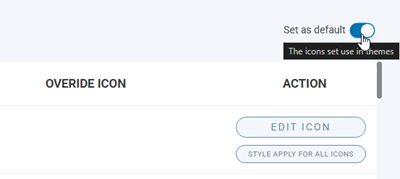
Vous pouvez appliquer les formats de fichiers SVG ou PNG à l'ensemble de votre site en activant l' « Définir comme format par défaut » située dans le coin supérieur droit de chaque onglet.
Le générateur d'icônes SVG
Pour accéder à l'onglet « Définir SVG », rendez-vous dans WP File Download > Icons Builder > Set SVG. Vous pourrez alors appliquer un style d'icône à toutes les autres, supprimer l'icône de remplacement et utiliser le bouton « Modifier l'icône » , la fonctionnalité la plus importante .
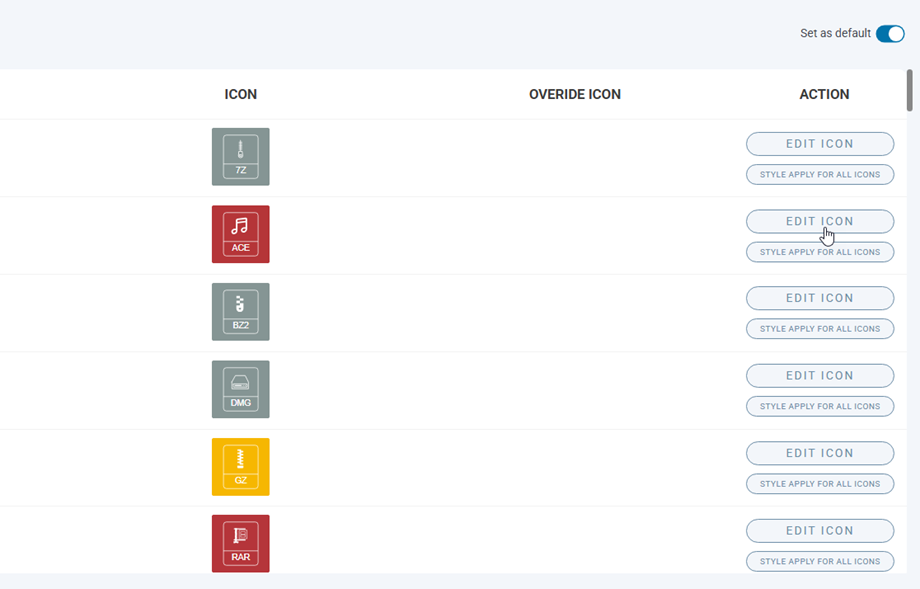
En cliquant sur Modifier de n'importe quelle icône, vous serez redirigé vers la page de personnalisation.
Icône : Changer l’icône à l’intérieur de l’icône
- Couleur de l'icône
- Taille de l'icône
- Sélection de symboles
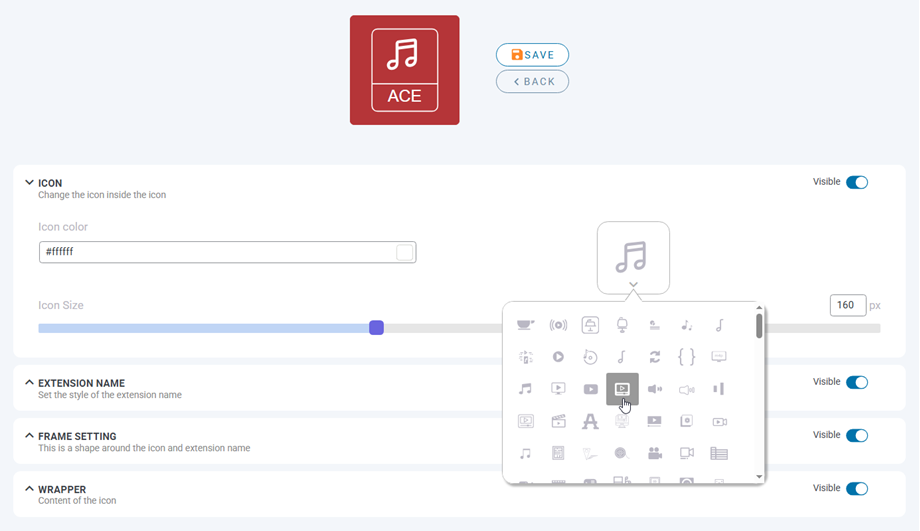
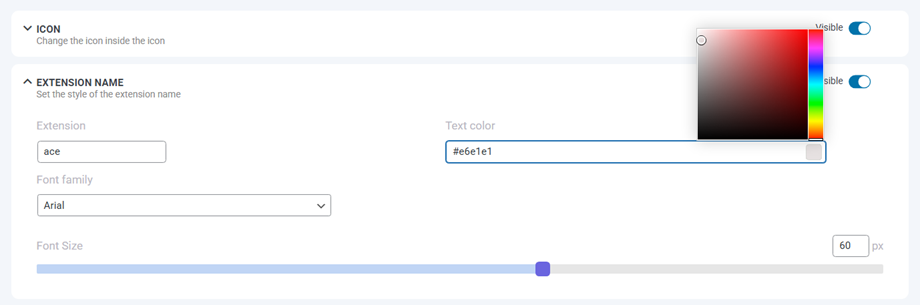
Nom de l'extension : Définissez le style du nom de l'extension
- Type d'extension
- Famille de polices
- Taille de la police
- Couleur du texte
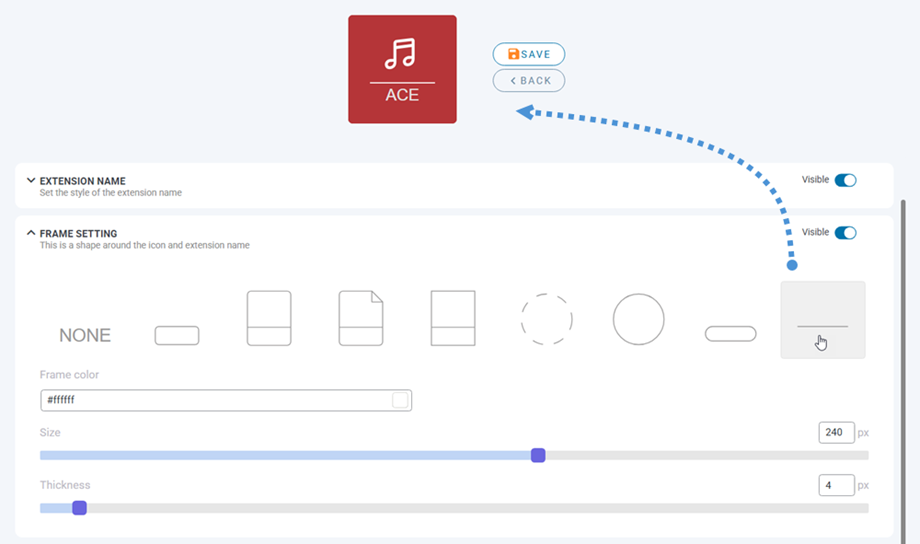
Paramètres du cadre : il s’agit de la forme autour de l’icône et du nom de l’extension.
- sélection de forme
- Couleur du cadre
- Dimension Épaisseur
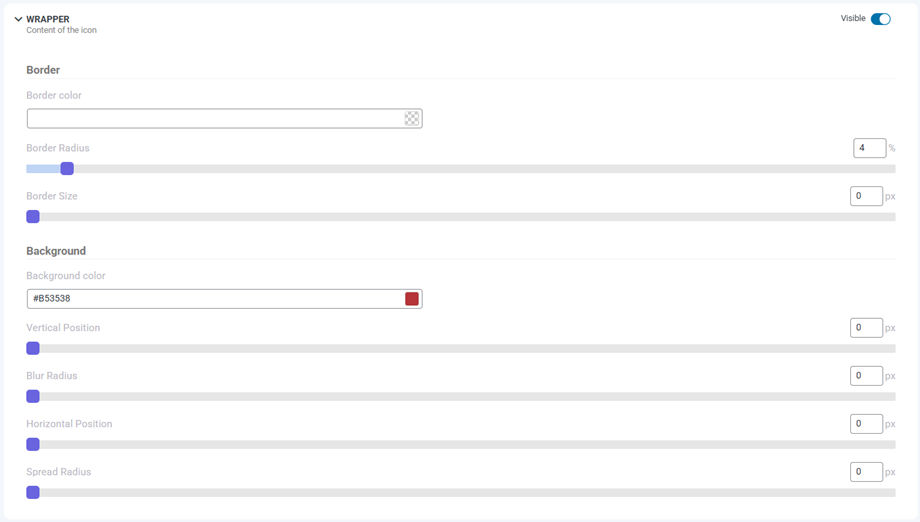
Enveloppe : Contenu de l’icône
- Frontière
- Rayon de bordure
- Taille de la bordure
- Couleur de la bordure
- Arrière-plan
- Couleur de fond
- Ombre
- Position verticale
- Position horizontale
- Rayon de flou
- Rayon d'étalement
- couleur d'ombre
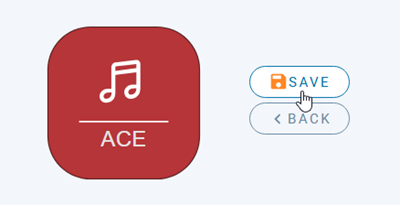
Enfin, n'oubliez pas de cliquer sur Enregistrer situé à côté de l'icône d'aperçu dans l'en-tête.
De plus, si vous souhaitez revenir à l'ensemble d'icônes par défaut ou réinitialiser toutes vos personnalisations, cliquez sur le bouton « Rétablir l'ensemble d'origine » dans la section « Réinitialiser par défaut »

Ensemble PNG et remplacement d'icône
De même, pour accéder à l'option « Définir PNG », rendez-vous dans WP File Download > Icons Builder > onglet « Définir PNG ». Dans cet onglet, vous pouvez importer vos propres icônes correspondant aux types de fichiers.
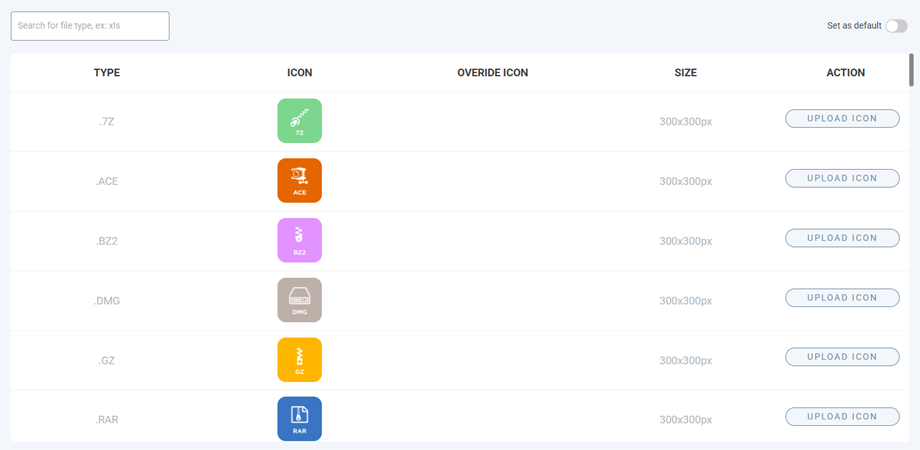
Vous pouvez également définir une icône pour représenter les fichiers inconnus.

2. Conception en bloc à file unique
Pour accéder à l'option « Fichier unique », rendez-vous dans WP File Download > Icons Builder > Fichier unique. Cette fonctionnalité comporte deux colonnes : un bloc d'aperçu et une zone CSS personnalisée en bas à gauche, et la partie principale, les paramètres du bloc, à droite.
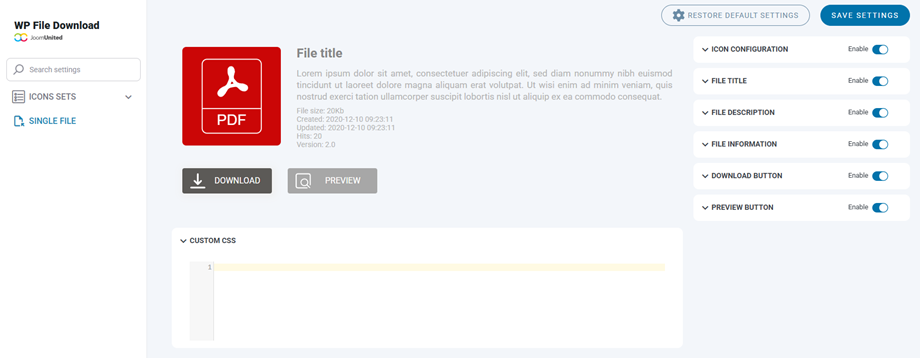
Tous les éléments du bloc de fichier unique peuvent être masqués ou affichés en cliquant sur le bouton bascule correspondant. Voici les éléments que vous pouvez régler :
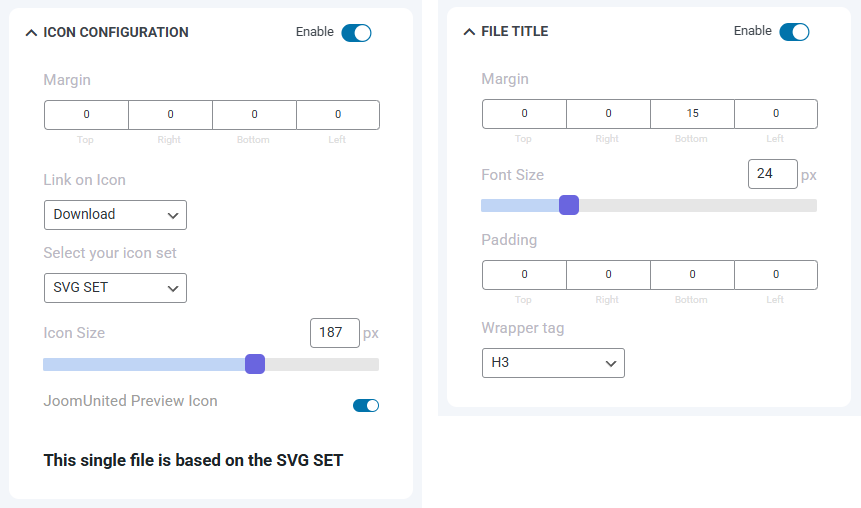
Configuration des icônes
- Marges : haut, droite, bas, gauche.
- Lien sur l'icône
- Sélectionnez votre ensemble d'icônes
- Taille de l'icône
- Icône d'aperçu de JoomUnited
Titre du fichier
- Marges : haut, droite, bas, gauche.
- Taille de la police
- Rembourrage : haut, droite, bas, gauche.
- Étiquette d'emballage
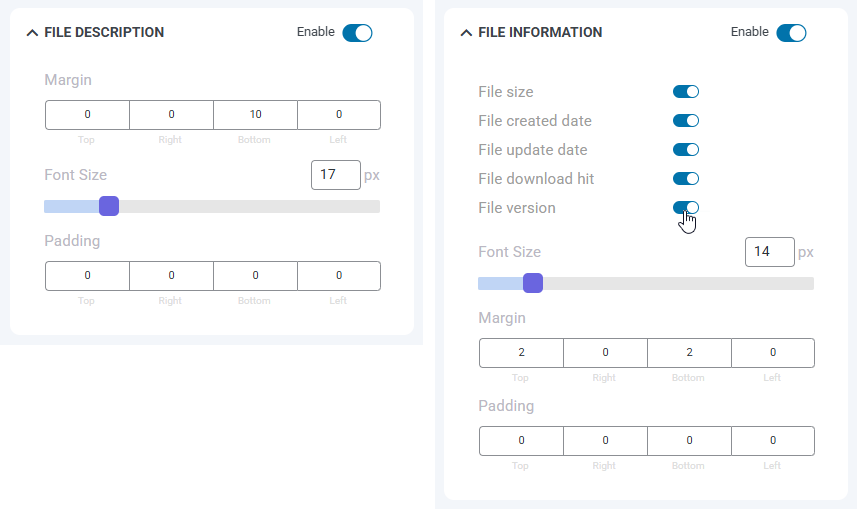
Description du fichier
- Marges : haut, droite, bas, gauche.
- Taille de la police
- Rembourrage : haut, droite, bas, gauche.
Informations sur le fichier
- Taille du fichier, Date de création du fichier, Date de mise à jour du fichier, Nombre de téléchargements du fichier, Version du fichier : visible/masquée
- Taille de la police
- Marges : haut, droite, bas, gauche.
- Rembourrage : haut, droite, bas, gauche.
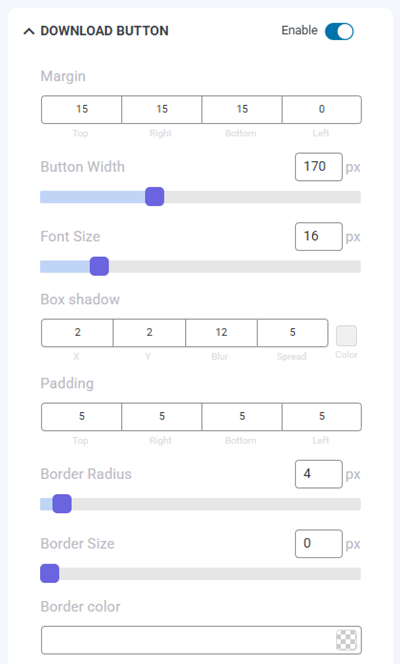
Bouton de téléchargement
- Marges : haut, droite, bas, gauche
- Largeur du bouton
- Taille de la police
- Ombre portée : x, y, flou et diffusion, couleur
- Rembourrage : haut, droite, bas, gauche
- Rayon de bordure
- Taille de la bordure
- Couleur de la bordure
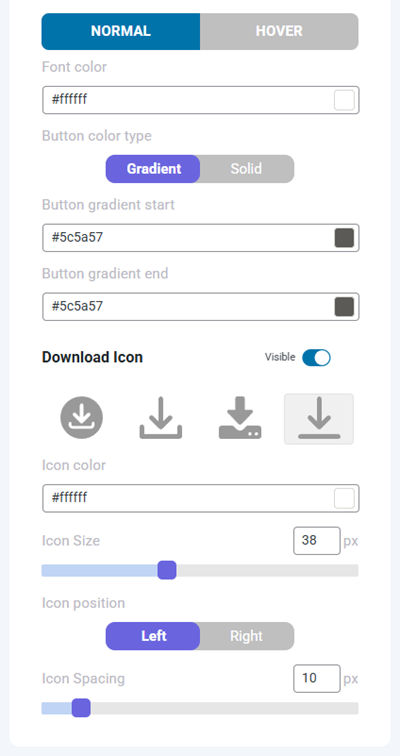
- Normale:
- Couleur de la police
- Type de couleur du bouton :
- Couleur de fond unie : Couleur de fond du bouton
- Dégradé : Début/fin du dégradé du bouton
- Flotter:
- couleur de police au survol
- Type d'arrière-plan au survol :
- Couleur de fond unie : au survol
- Dégradé : Début/fin du dégradé au survol
- Icône de téléchargement
- Couleur de l'icône
- Taille de l'icône
- Position de l'icône
- Espacement des icônes
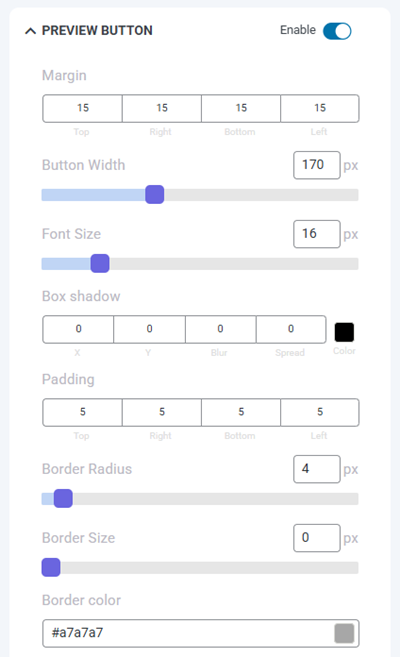
Bouton d'aperçu
- Marges : haut, droite, bas, gauche
- Largeur du bouton
- Taille de la police
- Ombre portée : x, y, flou et diffusion, couleur
- Rembourrage : haut, droite, bas, gauche
- Rayon de bordure
- Taille de la bordure
- Couleur de la bordure
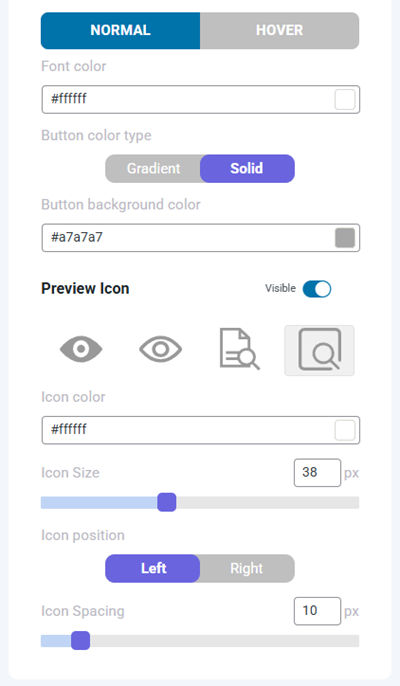
- Normale:
- Couleur de la police
- Type de couleur du bouton :
- Couleur de fond unie : Couleur de fond du bouton
- Dégradé : Début/fin du dégradé du bouton
- Flotter:
- couleur de police au survol
- Cependant, le type d'arrière-plan
- Couleur de fond unie : au survol
- Dégradé : Début/fin du dégradé au survol
- Icône d'aperçu
- Couleur de l'icône
- Taille de l'icône
- Position de l'icône
- Espacement des icônes
Enfin, n'oubliez pas de cliquer sur Enregistrer les paramètres .
