 Productos para WordPress
 Productos Joomla
 Support
 News
 Login
Paso a paso: Sincroniza tus archivos de OwnCloud con los medios de WordPress usando WP Media Folder

Gestionar archivos en distintas plataformas puede volverse complicado a medida que tu sitio web de WordPress crece. Aunque el almacenamiento en la nube pública ofrece comodidad, OwnCloud proporciona un mayor control sobre dónde se almacenan tus archivos y cómo se accede a ellos. Al conectar OwnCloud con WordPress, puedes mantener tus archivos en tu propio entorno de nube mientras los gestionas a través de tu biblioteca de medios de WordPress.
En esta guía, te mostraremos cómo sincronizar archivos de OwnCloud con WordPress, desde configurar la conexión hasta asignar carpetas, administrar permisos y mantener los archivos sincronizados. Sigue leyendo para aprender a crear un flujo de trabajo multimedia más flexible y organizado en WordPress sin perder el control de tu almacenamiento en la nube.
- Conecta ownCloud directamente a la biblioteca multimedia de WordPress: WP Media Folder te permite vincular una cuenta de ownCloud desde WordPress, de modo que tus carpetas en la nube sean accesibles desde la biblioteca multimedia nativa.
- Mantén sincronizados los archivos multimedia de ownCloud y WordPress en ambos sentidos: los archivos añadidos en ownCloud aparecen en WordPress, mientras que las subidas a WordPress se pueden almacenar en la carpeta de ownCloud seleccionada, manteniendo así los archivos multimedia organizados en una estructura compartida.
- Importa o integra archivos en la nube reduciendo el espacio de almacenamiento del servidor: elige si deseas importar archivos de ownCloud a WordPress o integrarlos directamente desde ownCloud; la sincronización en segundo plano mantiene actualizados los cambios en los archivos y las carpetas.
Table of content
- Almacenamiento en la nube propia frente a almacenamiento en la nube pública
- Cómo funciona OwnCloud y la sincronización de medios de WordPress
- Cómo sincronizar archivos de OwnCloud con WordPress usando WP Media Folder
- Buenas prácticas para gestionar archivos sincronizados de OwnCloud en WordPress
- Conclusion
Almacenamiento en la nube propia frente a almacenamiento en la nube pública
OwnCloud y el almacenamiento en la nube pública se utilizan para guardar, gestionar y acceder a archivos en línea, pero funcionan de manera diferente. OwnCloud es una solución de almacenamiento en la nube que se puede alojar en un servidor propio, lo que brinda a los usuarios u organizaciones un mayor control sobre sus datos y su gestión. En cambio, los servicios de almacenamiento en la nube pública, como Google Drive o Dropbox, son gestionados por proveedores externos, por lo que los usuarios simplemente crean una cuenta y utilizan el almacenamiento disponible sin tener que gestionar el servidor subyacente.
La principal diferencia radica en el control, la gestión y la responsabilidad. Con OwnCloud, los usuarios pueden decidir cómo se almacenan sus datos, quién puede acceder a ellos y cómo se configura el sistema. Sin embargo, también son responsables del mantenimiento del servidor, la seguridad, las copias de seguridad y las actualizaciones. El almacenamiento en la nube pública es más conveniente porque el proveedor se encarga de la infraestructura y el mantenimiento, pero los usuarios tienen menos control sobre cómo se gestionan sus datos y su infraestructura.
En pocas palabras, OwnCloud es más adecuado para usuarios u organizaciones que necesitan mayor control y flexibilidad sobre sus datos, mientras que el almacenamiento en la nube pública es ideal para quienes priorizan la comodidad y la facilidad de uso. La elección correcta depende de factores como los requisitos de seguridad, el presupuesto, los conocimientos técnicos y el nivel de control necesario sobre los datos.
Cómo funciona OwnCloud y la sincronización de medios de WordPress
La integración de OwnCloud con WordPress permite almacenar externamente los archivos multimedia del sitio web, como imágenes, vídeos y documentos, en lugar de depender exclusivamente del alojamiento de WordPress. Esto puede ayudar a reducir el uso de almacenamiento y centralizar la gestión de los archivos multimedia, mientras que WordPress continúa gestionando el contenido del sitio web.
La sincronización suele funcionar mediante un plugin, una integración o un protocolo de almacenamiento compatible. Cuando se sube un archivo a través de la Biblioteca de Medios de WordPress, se puede sincronizar con OwnCloud, mientras que WordPress conserva los metadatos y la URL necesarios. Una configuración típica funciona de la siguiente manera:
- Carga: Se añade un archivo multimedia a través de WordPress.
- Almacenamiento: El archivo se transfiere y se almacena en OwnCloud.
- Referencia: WordPress guarda la URL del archivo o la información del archivo adjunto.
- Visualización: Cuando los visitantes acceden al contenido, los archivos multimedia se recuperan de OwnCloud.
Dependiendo de la integración, también se pueden sincronizar archivos de OwnCloud a WordPress. Sin embargo, las distintas configuraciones pueden gestionar los archivos de forma diferente, por lo que es importante comprobar cómo se gestionan las cargas, las actualizaciones, las eliminaciones, los permisos y las URL de los archivos para evitar problemas con los archivos multimedia o conflictos de sincronización.
Cómo sincronizar archivos de OwnCloud con WordPress usando WP Media Folder
WP Media Folder ofrece integración con OwnCloud, lo que te permite conectar tu biblioteca multimedia de WordPress con tu almacenamiento de OwnCloud. En lugar de cambiar entre plataformas, puedes acceder, organizar y gestionar los archivos de OwnCloud directamente desde el panel de control de WordPress.
La integración admite la sincronización bidireccional, lo que permite gestionar archivos desde ambas plataformas manteniéndolos sincronizados. Los archivos subidos a OwnCloud pueden aparecer en la biblioteca multimedia de WordPress, mientras que los archivos subidos a través de WordPress se pueden almacenar en la carpeta de OwnCloud conectada. Esto crea un flujo de trabajo más centralizado y eficiente para organizar los archivos multimedia de WordPress.
Paso 1: Conecta OwnCloud con WordPress
Para empezar, conecta tu cuenta de OwnCloud a WP Media Folder desde el panel de control de WordPress. Ve a Ajustes > WP Media Folder > Nube y descarga de medios > Conectores de nube, selecciona el conector de OwnCloud y habilita la opción de conexión.
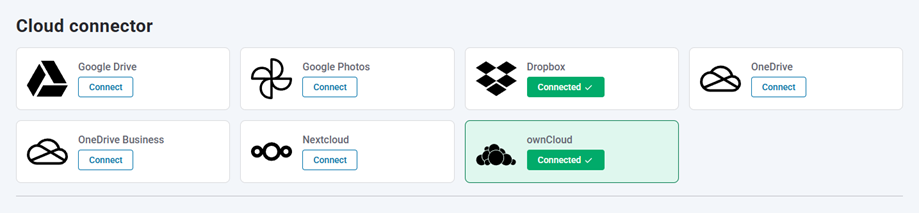
Introduzca los datos de OwnCloud necesarios, incluidos:
- Nombre de usuario: Tu nombre de usuario de OwnCloud sin espacios ni caracteres especiales.
- Contraseña: La contraseña de tu cuenta de OwnCloud.
- URL de OwnCloud: La URL de su instalación de OwnCloud.
- Nombre de la carpeta raíz: La carpeta OwnCloud que se conectará a WordPress.
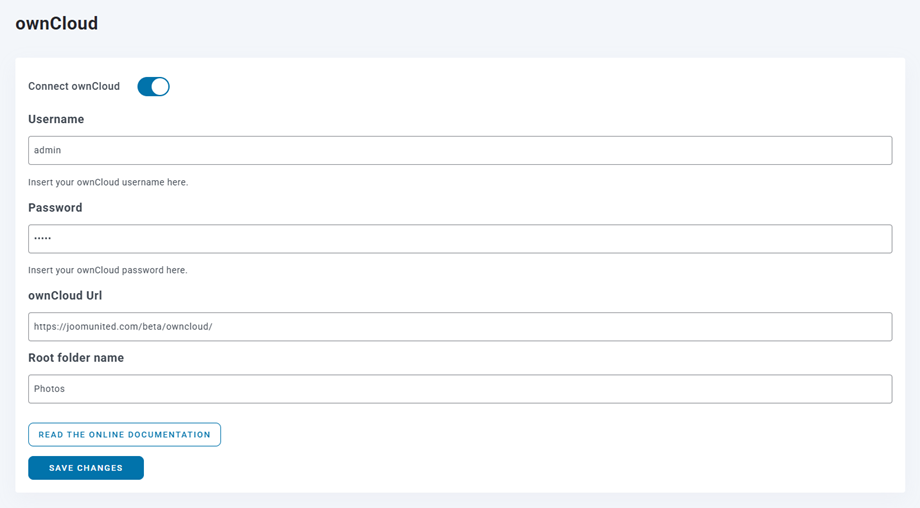
Guarda la configuración una vez que hayas introducido todos los datos. Si la conexión es exitosa, puedes abrir la Biblioteca de Medios de WordPress para empezar a usar tus archivos de OwnCloud.
Paso 2: Elija la carpeta raíz de OwnCloud
La carpeta raíz determina qué parte de tu almacenamiento OwnCloud se conectará a WordPress. Una vez establecida la conexión, las carpetas y subcarpetas dentro de esta carpeta raíz se pueden sincronizar con la WP Media Folder.
Utilizar una carpeta raíz dedicada para los archivos multimedia de WordPress puede ayudarte a mantenerlos organizados. Además, evita que archivos de OwnCloud no relacionados se incluyan en el flujo de trabajo de WordPress.
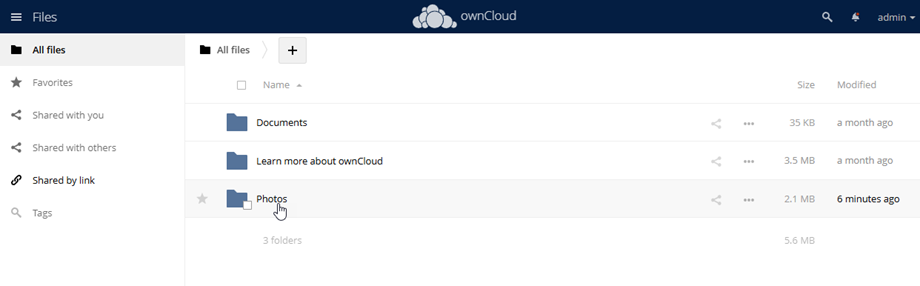
Por ejemplo, podrías crear una carpeta específica para los archivos multimedia de tu sitio web y usarla como carpeta raíz. Esto facilita la separación de los archivos de WordPress de otros archivos almacenados en OwnCloud.
Paso 3: Sincronizar archivos entre OwnCloud y WordPress
Una vez activada la conexión, WP Media Folder sincroniza las carpetas y los archivos dentro de la carpeta raíz seleccionada con la biblioteca multimedia de WordPress. La sincronización funciona en ambas direcciones, por lo que puedes gestionar tus archivos multimedia desde cualquiera de las dos plataformas. El flujo de trabajo básico es el siguiente:
- OwnCloud > WordPress: Los archivos añadidos a la carpeta OwnCloud conectada aparecen en la WP Media Folder.
- WordPress > OwnCloud: Los archivos añadidos a través de la WP Media Folder se sincronizan con OwnCloud.
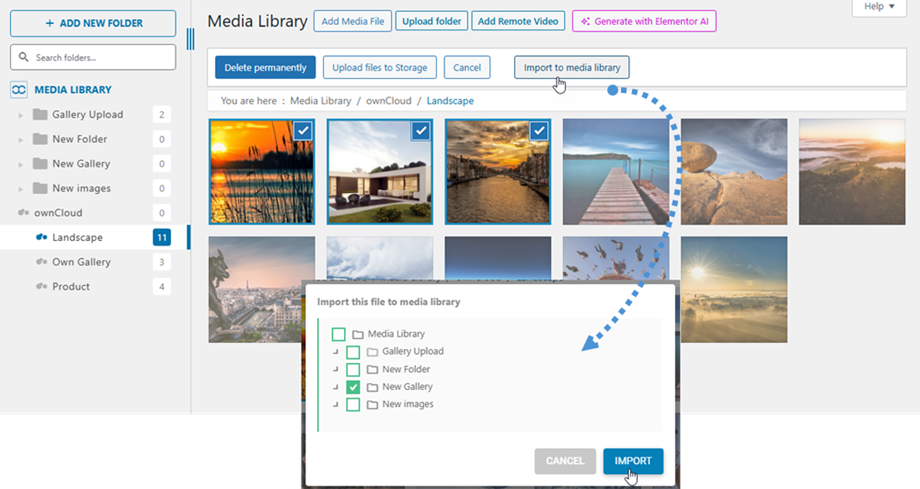
Esta sincronización bidireccional también significa que puedes gestionar los archivos multimedia de WordPress desde tu ordenador utilizando el software de sincronización OwnCloud, manteniendo los archivos conectados a tu biblioteca multimedia de WordPress.
Paso 4: Importar o insertar contenido multimedia de OwnCloud
WP Media Folder ofrece dos maneras de usar contenido multimedia de OwnCloud en tu WordPress. La primera opción consiste en importar contenido multimedia de OwnCloud a WP Media Folder seleccionando las carpetas o archivos que deseas usar.
La segunda opción consiste en insertar contenido multimedia de OwnCloud directamente en tu sitio web. Con este método, el contenido multimedia se carga desde OwnCloud en lugar de almacenarse en tu servidor WordPress. Esto puede ser útil si deseas mantener el contenido multimedia original centralizado en OwnCloud y, al mismo tiempo, mostrarlo en tu sitio web. Puedes elegir la opción que mejor se adapte a tu flujo de trabajo
- Importar: Añade los archivos multimedia seleccionados de OwnCloud a la WP Media Folder.
- Incrustar: Carga el contenido multimedia directamente desde OwnCloud en tu contenido de WordPress.
Dile adiós a la desordenada biblioteca de medios.
WP Media Folder te permite categorizar archivos, sincronizar carpetas con almacenamiento en la nube, crear galerías increíbles e incluso reemplazar imágenes sin romper enlaces.
Optimiza tu flujo de trabajo multimedia hoy
Buenas prácticas para gestionar archivos sincronizados de OwnCloud en WordPress
Gestionar los archivos sincronizados entre OwnCloud y WordPress requiere una estructura clara y un flujo de trabajo coherente. Siguiendo algunas buenas prácticas, podrás mantener tus archivos multimedia organizados, accesibles y con menos probabilidades de sufrir problemas de sincronización o enlaces rotos.
Mantén una estructura de carpetas clara
Organiza tus archivos en OwnCloud usando carpetas que coincidan con la forma en que se usan los archivos multimedia en WordPress. Una estructura coherente facilita la búsqueda de archivos y reduce el riesgo de mover o eliminar accidentalmente archivos a los que WordPress aún hace referencia.
Por ejemplo, puedes organizar los archivos por tipo de contenido, proyecto o año. Mantén la estructura simple y evita cambiar con frecuencia los nombres o la ubicación de las carpetas.
- Utilice nombres descriptivos para las carpetas.
- Evite las carpetas anidadas innecesarias.
- Mantenga los soportes de uso frecuente en lugares estables.
Mantenga nombres de archivo consistentes
Utilice nombres de archivo sencillos y coherentes para los archivos multimedia sincronizados entre OwnCloud y WordPress. Los nombres de archivo claros facilitan la identificación de los archivos y también pueden ayudar a evitar confusiones al gestionar grandes bibliotecas multimedia.
Evite renombrar archivos con frecuencia después de sincronizarlos. Dependiendo de la integración, cambiar el nombre o la ubicación de un archivo puede provocar que WordPress pierda el rastro del archivo original.
- Utilice nombres de archivo descriptivos.
- Evite caracteres especiales y espacios innecesarios.
- Mantenga la coherencia en los nombres de archivo después de la sincronización.
Gestiona cuidadosamente los permisos y el acceso
Asegúrate de que WordPress tenga los permisos necesarios para acceder a los archivos de OwnCloud. Al mismo tiempo, evita otorgarle a WordPress más acceso del necesario, especialmente cuando OwnCloud contiene archivos privados o confidenciales.
También deberías revisar quién puede modificar o eliminar archivos sincronizados. Limitar el acceso ayuda a prevenir cambios accidentales que podrían provocar la pérdida de contenido multimedia o la rotura de enlaces en WordPress.
- Otorgue a WordPress únicamente los permisos necesarios.
- Restringir el acceso a las carpetas privadas.
- Revise los permisos de usuario periódicamente.
Supervisar la sincronización y los archivos de copia de seguridad
Comprueba periódicamente si los archivos se sincronizan correctamente entre OwnCloud y WordPress. Presta atención a las imágenes que faltan, los enlaces rotos, los errores al subir archivos o los archivos que aparecen en un sistema pero no en el otro.
También es importante realizar copias de seguridad, ya que la sincronización no reemplaza la protección mediante copias de seguridad. Mantén una copia de seguridad independiente de los archivos importantes de OwnCloud y de los datos de WordPress para poder restaurarlos si se eliminan accidentalmente o si falla la sincronización.
- Compruebe los registros de sincronización y los errores.
- Pruebe los medios importantes después de cambios importantes.
- Realice copias de seguridad periódicas de ambos sistemas.
¡Llamando a todos los webmasters!
Ahorre tiempo y aumente la productividad con WP Media Folder. Organice sin esfuerzo los archivos multimedia de sus clientes, cree galerías personalizadas y ofrezca una experiencia de usuario fluida.
¡Mejore sus proyectos web ahora!
Conclusion
Sincronizar los archivos de OwnCloud con WordPress ofrece una forma flexible de gestionar el contenido multimedia de un sitio web, manteniendo un mayor control sobre su almacenamiento. Con la configuración adecuada, puedes conectar OwnCloud a WordPress, organizar los archivos de forma eficiente, gestionar los permisos y mantener el contenido multimedia sincronizado sin depender exclusivamente del alojamiento de WordPress.
Utilizar una solución como WP Media Folder facilita este proceso al proporcionar una forma más organizada de gestionar y acceder a los archivos sincronizados directamente desde WordPress. Al mantener una estructura de carpetas clara, nombres de archivo consistentes, permisos adecuados y copias de seguridad periódicas, se puede crear un flujo de trabajo de gestión de medios más fiable y eficiente.
Cuando se suscriba al blog, le enviaremos un correo electrónico cuando haya nuevas actualizaciones en el sitio para que no se las pierda.



