 Productos para WordPress
 Productos Joomla
 Support
 News
 Login
Guía paso a paso para conectar WP File Download a OneDrive para empresas

Organizar los documentos empresariales se complica cuando tu equipo trabaja en Microsoft 365 mientras clientes, socios o empleados descargan archivos de tu sitio web de WordPress. Cada carga manual genera una tarea adicional y la posibilidad de publicar un documento obsoleto. Conectar WP File Download con OneDrive para Empresas facilita la integración de estas actividades. En esta guía, aprenderás a establecer la conexión, organizar tus documentos y planificar los controles de acceso para el uso empresarial diario.
Para las organizaciones que ya utilizan OneDrive para Empresas, un flujo de trabajo de documentos conectados facilita la publicación de sitios web en las operaciones diarias. Su equipo puede determinar dónde se ubican los documentos aprobados, quién los gestiona y a quiénes deben acceder. Los siguientes pasos describen el proceso de conexión y las decisiones que simplifican la gestión de una biblioteca de documentos empresariales.
¿Buscas una solución potente de gestión de archivos para los sitios web de tus clientes?
WP File Download es la respuesta. Con características avanzadas como categorías de archivos, restricciones de acceso e interfaz de usuario intuitiva.
¡Impresiona a tus clientes con una organización de archivos de primer nivel!
Table of content
- ¿Por qué conectar OneDrive Business con WP File Download?
- Paso 1: Prepara tu sitio web y tu cuenta comercial
- Paso 2: Conectar OneDrive para Empresas mediante el modo automático
- Paso 3: Habilitar el seguimiento de cambios y localizar la carpeta conectada
- Paso 4: Organizar una biblioteca de documentos centralizada
- Paso 5: Alinea los permisos de WordPress con tu público objetivo
- Pon en práctica la integración OneDrive para empresas
- Conecta tus documentos de Microsoft 365 a WordPress
¿Por qué conectar OneDrive Business con WP File Download?
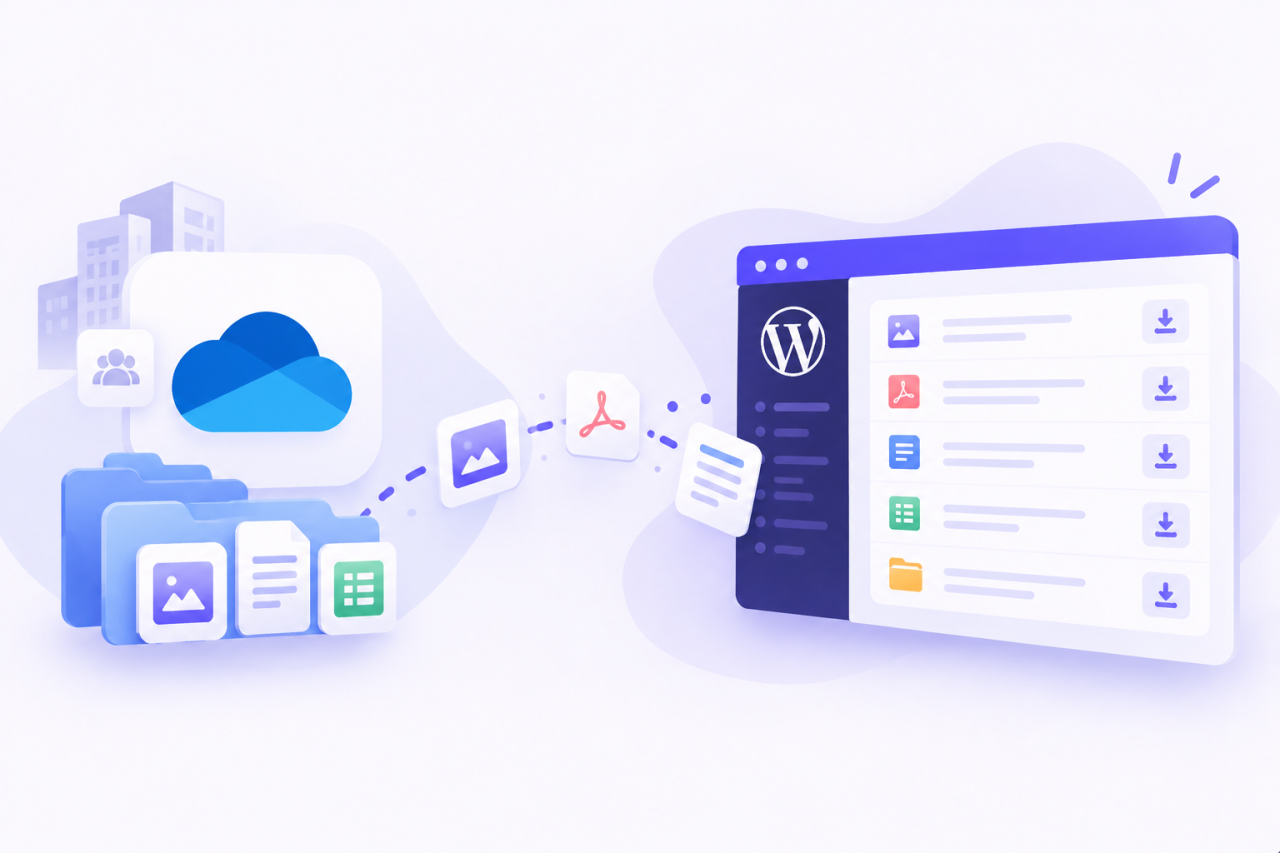
La integración OneDrive para WP File Download Business de JoomUnited permite la sincronización bidireccional entre las carpetas en la nube conectadas y WordPress. Los equipos pueden gestionar documentos a través de cualquiera de los dos entornos, incluidas las carpetas sincronizadas con la OneDrive . aplicación de escritorio
Esta flexibilidad resulta útil cuando los responsables de los documentos y los administradores del sitio web tienen responsabilidades diferentes. Un coordinador de ventas puede preparar la información del producto, mientras que un administrador del sitio web controla cómo la encuentran los visitantes. Conectar sus flujos de trabajo puede reducir las transferencias de información repetitivas.
Imaginemos una empresa que actualiza sus guías de instalación mensualmente. Un proceso de publicación eficaz asignaría a cada guía un responsable, una ubicación acordada y una fecha de revisión. De esta forma, el equipo web podría centrarse en la presentación y el acceso del público, mientras que el equipo de producto seguiría siendo responsable de la precisión.
La gestión centralizada de documentos comienza con estas decisiones prácticas. Antes de conectar nada, identifique los documentos que desea distribuir y las personas responsables de mantenerlos actualizados.
Paso 1: Prepara tu sitio web y tu cuenta comercial
Instala y activa WP File Download y su complemento de integración en la nube. Ten lista tu cuenta OneDrive para Empresas y acceso a la configuración del plugin en WordPress.
Paso 2: Conectar OneDrive para Empresas mediante el modo automático
En WordPress, abre WP File Download > Configuración > Conexión en la nube > OneDrive Personal/Empresarial. Selecciona Conectar con OneDrive Empresarial y completa las indicaciones de inicio de sesión y autorización.
Utilice la cuenta profesional destinada a esta conexión. Si tiene varias cuentas de Microsoft abiertas en su navegador, revise cuidadosamente la cuenta seleccionada antes de continuar.
Es posible que su organización requiera la aprobación del administrador. Microsoft explica que el consentimiento de la aplicación depende de los permisos solicitados y de las políticas de consentimiento de la organización. Si se requiere aprobación, pida a su administrador de Microsoft 365 que revise la aplicación y el acceso solicitado. Consulte la descripción general de Microsoft sobre el consentimiento de usuarios y administradores.
Para el lanzamiento de una solución empresarial, registre quién aprobó la conexión y quién se encargará de su mantenimiento. Este sencillo registro de propiedad resulta útil cuando cambian las responsabilidades del personal o cuando el sitio web pasa a manos de un nuevo administrador.
Opcional: Conéctese a través de su propia aplicación de Microsoft
Las organizaciones que gestionan sus propios registros de aplicaciones pueden utilizar la conexión manual.
En Microsoft Entra, abre Registros de aplicaciones, crea un registro y asígnale un nombre reconocible. La guía de registro de aplicaciones de Microsoft explica la interfaz de registro, los identificadores de aplicación y las credenciales.
Para garantizar la compatibilidad de los plugins, siga las instrucciones de JoomUnited para la selección del tipo de cuenta: directorios de la organización y cuentas personales de Microsoft. Utilice la dirección HTTPS de su sitio web que termina en /wp-admin/admin.php como URL de redireccionamiento.
Copia el ID de cliente de la aplicación. En Certificados y secretos, crea un secreto de cliente y anota su valor de forma segura. Microsoft solo muestra ese valor cuando se crea, así que anotalo antes de salir de la página.
En la configuración de conexión manual del plugin, introduzca el ID de cliente y el valor secreto, guarde y autorice la conexión. La de JoomUnited OneDrive documentación de integración proporciona la referencia de configuración específica del plugin.
Solicite al departamento de TI que confirme que esta configuración se ajusta a las políticas de aplicaciones de su organización. Registre la fecha de vencimiento del secreto y asigne la responsabilidad de su renovación.
Paso 3: Habilitar el seguimiento de cambios y localizar la carpeta conectada
Tras la conexión, active la opción "Observar cambios" para que se active la sincronización instantánea desde OneDrive para Empresas. Localice la carpeta raíz generada WP File Download - {nombre del sitio}" ; los archivos y categorías conectados se sincronizarán en ella. Estas funciones se describen en la documentación de la integración.
Considere esta ubicación como un área de publicación definida. Proporcione a los colaboradores una breve explicación de su propósito y aclare qué documentos pertenecen a esta sección.
Una instrucción interna útil podría ser: "Coloque los documentos de clientes revisados en la carpeta de publicación después de que el propietario del documento los apruebe"
Esta regla crea una transición deliberada desde la preparación hasta la distribución. Además, ayuda a evitar que los compañeros utilicen una carpeta vinculada a un sitio web como un espacio de trabajo general para borradores sin terminar.
Paso 4: Organizar una biblioteca de documentos centralizada
Ahora puedes crear una estructura que se adapte a la forma en que las personas buscan información.
Comience con un número reducido de categorías claras, como Documentación del producto, Recursos para el cliente, Materiales para socios y Capacitación. Dentro de esas categorías, utilice subcarpetas solo cuando faciliten la navegación.
Es preferible usar nombres descriptivos en lugar de abreviaturas internas. "Guías de instalación" le dice más a un nuevo empleado que un código de departamento sin explicación. Los títulos de los documentos también deben comunicar su propósito sin necesidad de descargarlos previamente.
Asigne un responsable a cada colección. Esa persona debe saber cuándo es necesario revisar los documentos, quién aprueba las sustituciones y cuándo se debe retirar el material obsoleto.
Para un lanzamiento inicial, una simple lista de propietarios es suficiente:
- Nombre de la colección.
- Departamento responsable.
- Propietario del documento.
- Público objetivo.
- Revisar el cronograma.
Esta estructura facilita la gestión centralizada al visibilizar las responsabilidades. Una biblioteca conectada es más fácil de mantener cuando todos saben quién decide qué contenido debe incluirse.
Paso 5: Alinea los permisos de WordPress con tu público objetivo
WP File Download proporciona controles para el acceso y la gestión de archivos. Sus funciones de gestión de acceso a archivos permiten a los administradores planificar quién puede acceder a los documentos y quién puede gestionarlos.
El acceso a Microsoft 365 y el acceso a WordPress deben considerarse tareas de configuración independientes. La documentación de integración describe la sincronización de archivos, pero no establece una asignación automática entre los grupos de Microsoft y los roles de WordPress.
Para cada colección, responda a dos preguntas: ¿quién debe conservar estos documentos y quién debe descargarlos?
Una biblioteca pública de folletos podría permitir un amplio acceso a los lectores, limitando los cambios a un pequeño equipo editorial. Un área de atención al cliente podría requerir un público más reducido. Los procedimientos operativos internos podrían necesitar su propio proceso de distribución restringido.
Traduzca esas decisiones a los controles disponibles de WordPress y luego pruébelas con cuentas representativas. Utilice un lector autorizado, un usuario que no debería tener acceso y una sesión de navegador cerrada.
Verifique las descargas reales y la visibilidad de la página. El simple hecho de ver el menú de navegación correcto no garantiza que todos los documentos estén protegidos según lo previsto.
Repita estas comprobaciones siempre que cambie las reglas de acceso o reorganice las colecciones restringidas.
Pon en práctica la integración OneDrive para empresas
Una vez probada la conexión y configurado el acceso, puedes empezar a usar WP File Download para integrar documentos de Microsoft 365 en tu flujo de trabajo diario de WordPress. A continuación, te mostramos tres maneras prácticas en que las empresas pueden usar esta integración.
Mantenga actualizados los documentos de ventas y de socios

Los equipos de ventas suelen gestionar folletos, especificaciones de productos y materiales de presentación en OneDrive para Empresas. Conectar estos documentos con WordPress ofrece a socios y clientes un espacio específico para encontrarlos.
Por ejemplo, tu equipo puede actualizar un folleto de producto en la carpeta de OneDrive conectada y permitir que la sincronización transfiera el cambio a WP File Download. Esto reduce la necesidad de subir el mismo documento por separado a través de WordPress.
Utilice el acceso público para los materiales destinados a todos y configure categorías restringidas para los recursos reservados a socios seleccionados. Su equipo puede mantener los documentos mediante el flujo de trabajo habitual de Microsoft 365, a la vez que gestiona la disponibilidad del sitio web a través de WordPress.
Cree una biblioteca de recursos para empleados
Un portal para empleados puede reunir guías de capacitación, documentos de referencia y recursos de la empresa en categorías de descarga organizadas.
Gracias a la OneDrive integración, las carpetas conectadas y sus archivos se sincronizan con WP File Download. Los colaboradores también pueden trabajar a través de la OneDrive , lo que facilita la gestión de documentos para los equipos que ya la utilizan.
Organice los recursos por departamento o tema y, a continuación, configure el acceso a WordPress para el público objetivo. Tenga en cuenta que los permisos de Microsoft 365 y la configuración de acceso a WordPress requieren atención independiente; la sincronización de archivos no debe considerarse como una sincronización automática de permisos.
Compartir documentos con los clientes
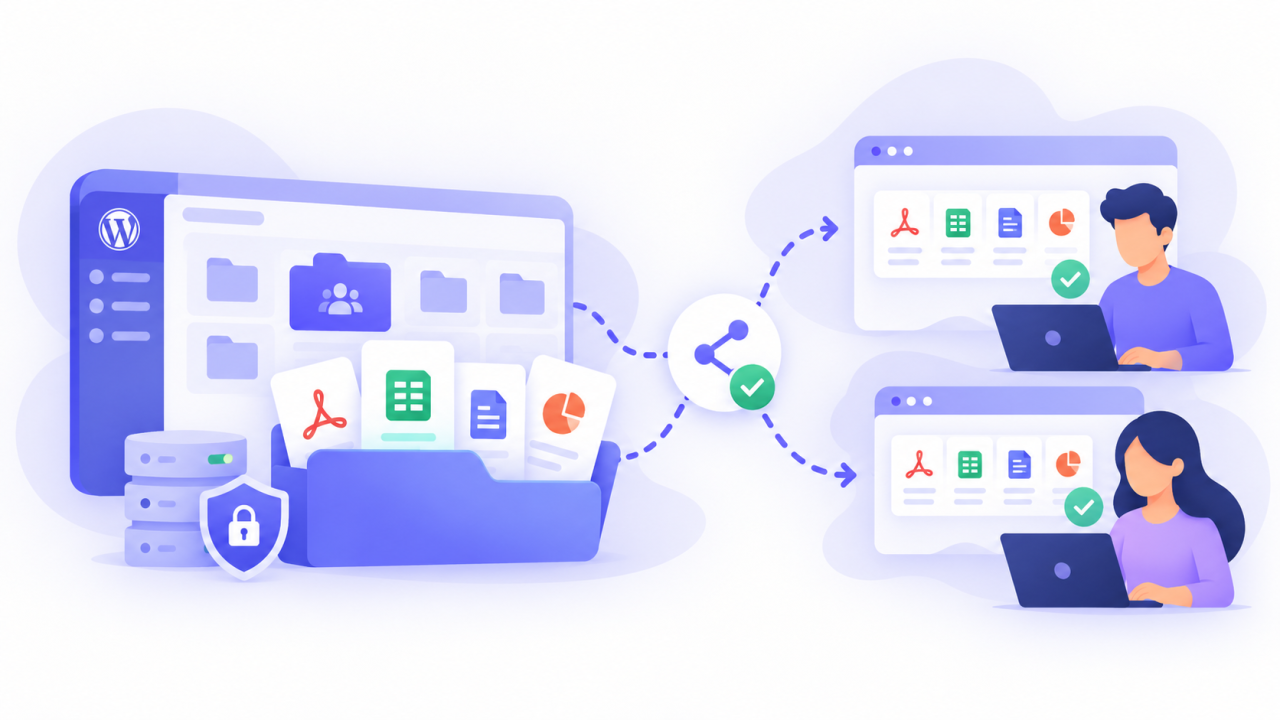
Para agencias, consultoras y proveedores de servicios, un área de documentos puede facilitar la búsqueda de los entregables para el cliente en comparación con una larga conversación por correo electrónico.
Crea una colección clara para los recursos de cada cliente y usa los controles de acceso de WP File Downloadpara restringir la disponibilidad a los usuarios de WordPress correspondientes. Prueba estas restricciones antes de añadir documentos privados.
Tu equipo puede gestionar los archivos en la ubicación OneDrive conectada, mientras que los clientes acceden a los recursos a través de tu sitio web. Este enfoque proporciona a quienes contribuyen con los documentos un espacio de trabajo familiar y ofrece a los destinatarios una experiencia de descarga organizada.
¡Llamando a todos los webmasters!
Mejora los sitios web de tus clientes con WP File Download. Crea repositorios de archivos seguros y personalizables, permitiendo a los clientes acceder y gestionar sus archivos fácilmente.
¡Mejora tus servicios de diseño web hoy mismo!
Conecta tus documentos de Microsoft 365 a WordPress
Conectar WP File Download con OneDrive Business ayuda a tu equipo a mantener un flujo de trabajo de documentos centralizado y a reducir las cargas repetidas. La sincronización bidireccional conecta la gestión de archivos en ambas plataformas, mientras que los controles de acceso de WordPress te ayudan a organizar la entrega para clientes, socios y empleados.
Empiece con una colección pequeña, verifique la sincronización y compruebe el acceso desde la perspectiva del usuario previsto. Una vez completados estos pasos, amplíe la biblioteca según las necesidades de su negocio.
Descubre WP File Download para incorporar tus OneDrive Business a una biblioteca de descargas organizada en WordPress.
Cuando se suscriba al blog, le enviaremos un correo electrónico cuando haya nuevas actualizaciones en el sitio para que no se las pierda.



