Productos para WordPress
 Productos Joomla
 Support
 News
 Login
Utilice la descarga masiva de archivos ZIP y la selección de múltiples archivos en WP File Download para mayor comodidad del usuario

La descarga masiva de archivos ZIP facilita a los usuarios la descarga de varios archivos a la vez, en lugar de guardarlos individualmente. Ya sea que necesiten varios documentos, imágenes u otros recursos, combinar los archivos en un solo archivo ZIP ahorra tiempo, reduce las tareas repetitivas y facilita la gestión del contenido descargado.
Sin embargo, una experiencia de descarga cómoda también depende de cómo se seleccionen, agrupen y organicen los archivos. En esta guía, aprenderá a seleccionar varios archivos, crear archivos ZIP, organizar las descargas por categorías y aplicar las mejores prácticas para simplificar el proceso. Siga leyendo para descubrir cómo facilitar la descarga de varios archivos a los visitantes de su sitio web.
- Habilita la selección de varios archivos para facilitar las descargas: WP File Download permite a los visitantes del sitio web seleccionar varios archivos directamente desde la interfaz mediante casillas de verificación, lo que facilita la descarga de varios recursos sin tener que repetir el proceso para cada archivo.
- Descarga los archivos seleccionados juntos en un archivo ZIP: Los visitantes pueden seleccionar los archivos que necesitan y descargarlos en un único paquete ZIP, lo que reduce los pasos de descarga y mantiene organizados los recursos relacionados.
- Permite a los visitantes descargar categorías completas de archivos: WP File Download también admite la descarga masiva de una categoría completa, incluidos sus archivos y subcategorías, lo que facilita el acceso y la gestión de grandes colecciones de archivos.
Table of content
Por qué las descargas masivas de archivos mejoran la experiencia del usuario

Las descargas masivas de archivos mejoran la experiencia del usuario al permitir que los visitantes obtengan varios archivos en una sola acción, en lugar de descargarlos individualmente. Esto es especialmente útil para sitios web que ofrecen colecciones de documentos, plantillas, imágenes u otros recursos descargables. Con WP File Download, los visitantes pueden seleccionar archivos específicos o descargar una categoría completa como un archivo ZIP, lo que hace que el proceso sea más rápido y conveniente. Los principales beneficios de las descargas masivas de archivos incluyen:
- Ahorra tiempo y esfuerzo: los visitantes pueden descargar varios archivos a la vez sin tener que repetir el proceso de descarga para cada elemento.
- Simplifica la gestión de archivos: al combinar los archivos seleccionados en un único archivo ZIP, los recursos relacionados se mantienen juntos y resulta más fácil almacenarlos y organizarlos.
- Mejora la accesibilidad a los archivos: Las categorías y subcategorías ayudan a los visitantes a navegar por grandes colecciones de archivos y a localizar recursos relevantes con mayor facilidad.
- Reduzca las acciones repetitivas: los visitantes pueden seleccionar varios archivos o descargar una categoría completa en lugar de hacer clic en cada botón de descarga individualmente.
- Ofrecer una mejor experiencia de usuario: Un proceso de descarga más sencillo reduce los pasos innecesarios y facilita el uso de sitios web con múltiples recursos descargables.
Cómo seleccionar varios archivos en WP File Download
WP File Download ofrece una forma práctica de gestionar archivos descargables y facilitar su acceso a los visitantes. Sus funciones de descarga masiva permiten a los propietarios de sitios web que los visitantes seleccionen varios archivos o descarguen categorías completas como archivos ZIP, reduciendo la necesidad de descargas individuales. Para empezar, puede habilitar la selección de varios archivos para que los visitantes puedan elegir los recursos que necesitan directamente desde la interfaz de su sitio web. A continuación, le mostramos cómo configurarlo.
Antes de habilitar la selección de varios archivos, asegúrese de haber subido los archivos que desea que los visitantes descarguen a una categoría en WP File Download.
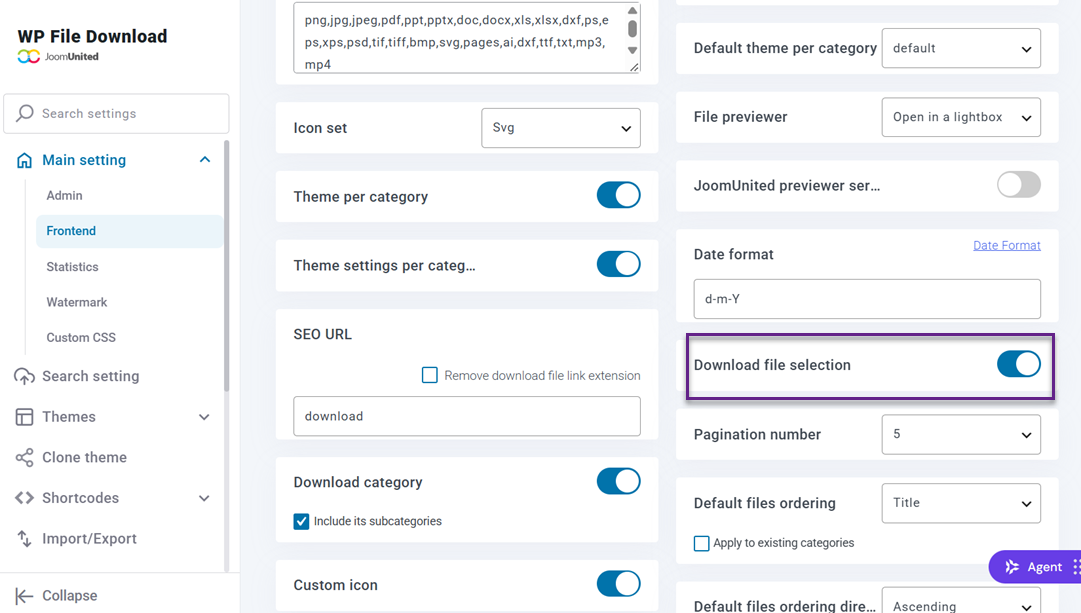
A continuación, abre WP File Download → Configuración desde tu panel de WordPress y ve a la de la interfaz . Busca la opción de selección de archivos de descarga y actívala para que los visitantes puedan seleccionar varios archivos desde la interfaz.
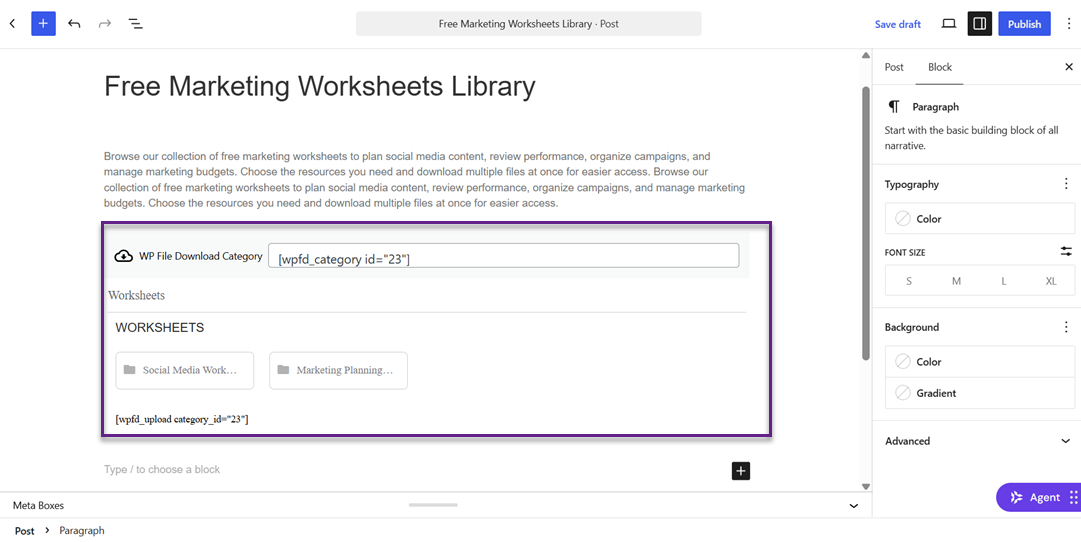
A continuación, crea una nueva entrada de WordPress o abre una existente donde quieras mostrar los archivos descargables. Haz clic en el botón "+" del editor, busca el bloque WP File Download e insértalo en tu entrada. Selecciona la categoría que contiene los archivos que quieres mostrar y, a continuación, publica o previsualiza la entrada para comprobar el resultado.
En la interfaz de usuario, los visitantes verán una casilla de verificación junto a cada archivo. Pueden seleccionar varios archivos marcando las casillas correspondientes y, a continuación, hacer clic en «Descargar seleccionados» para descargar los archivos elegidos juntos en un archivo ZIP.
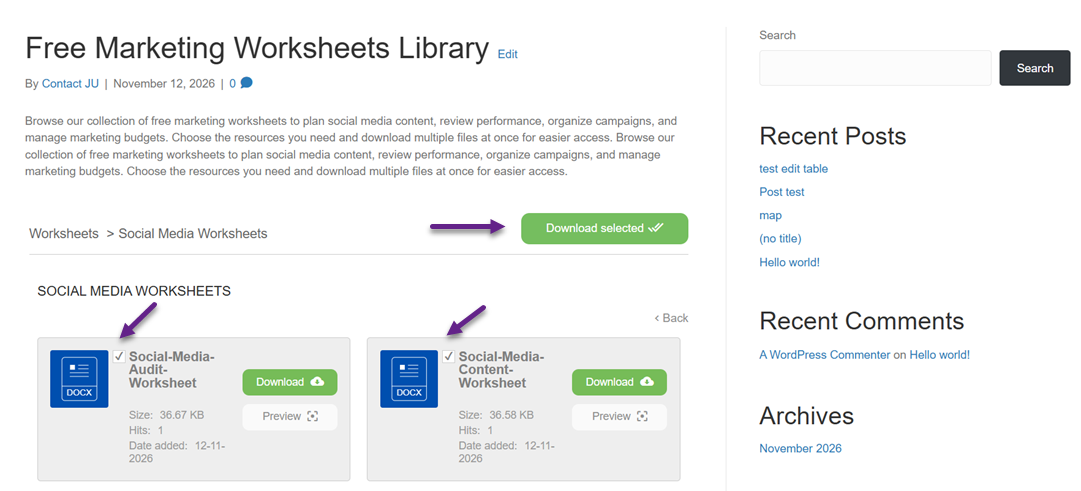
Esto permite a los visitantes recuperar varios recursos en una sola acción, en lugar de descargar cada archivo individualmente.
Cómo facilitar las descargas masivas de archivos con categorías
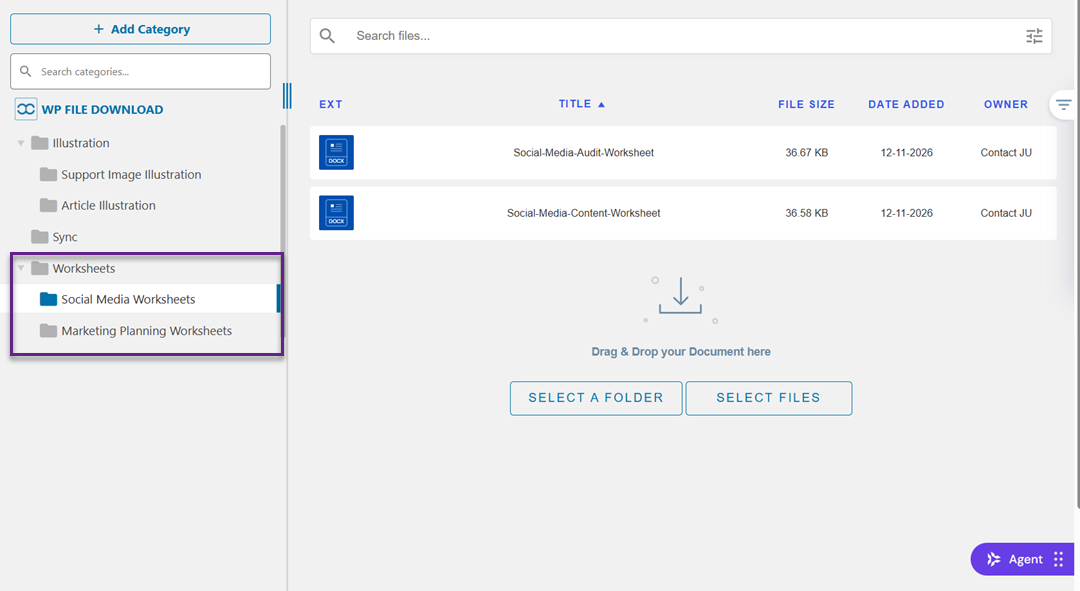
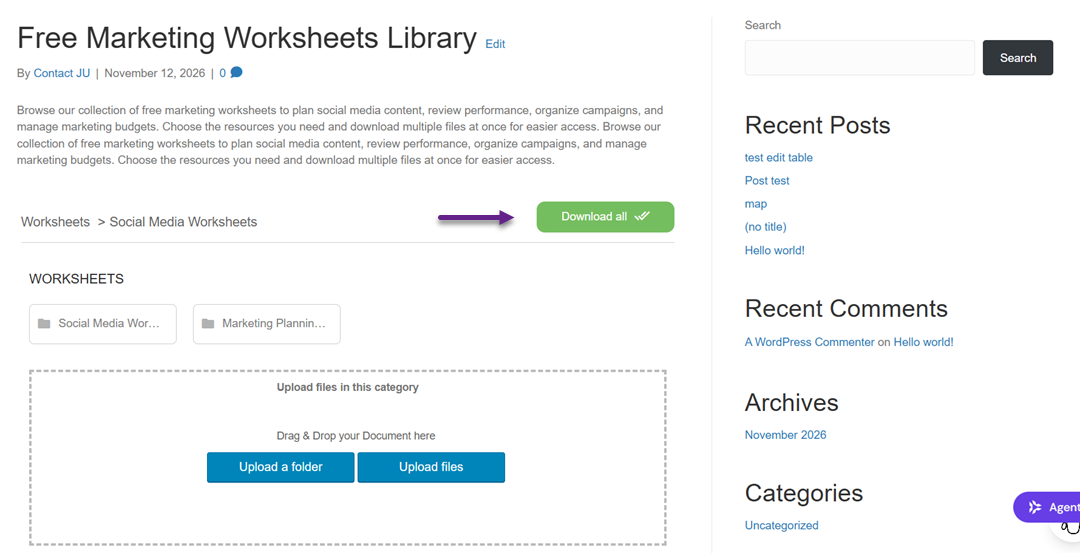
Crear categorías y subcategorías ayuda a organizar los archivos descargables en grupos que los visitantes pueden explorar y descargar con mayor facilidad. Abre el gestor de archivos WP File Download desde tu panel de WordPress y haz clic en + Nuevo para crear una categoría principal. Por ejemplo, crea una categoría llamada "Hojas de trabajo" y añade subcategorías como "Hojas de trabajo para redes sociales" y "Hojas de trabajo para planificación de marketing"
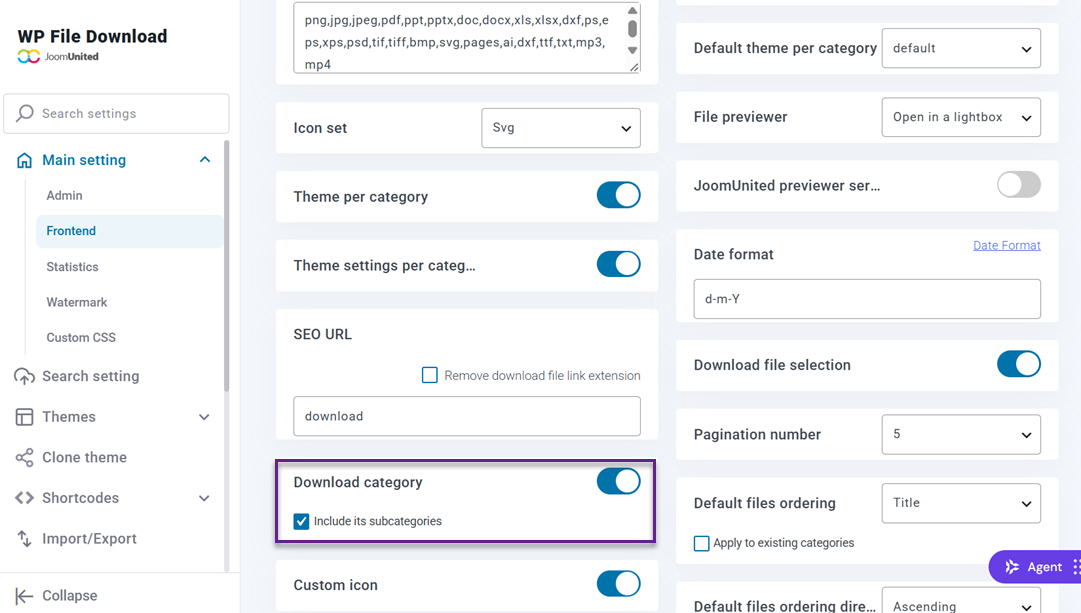
Una vez que tus categorías estén listas, abre WP File Download → Configuración y ve a la configuración de la interfaz. Habilita la opción Descargar categoría para que los visitantes puedan descargar una categoría completa como un archivo ZIP. También puedes habilitar Incluir subcategorías para que los archivos almacenados en las subcategorías de la categoría se incluyan en la descarga.
Para mostrar la biblioteca de archivos organizada, crea una nueva entrada de WordPress e inserta el WP File Download utilizando el insertador de bloques del editor.
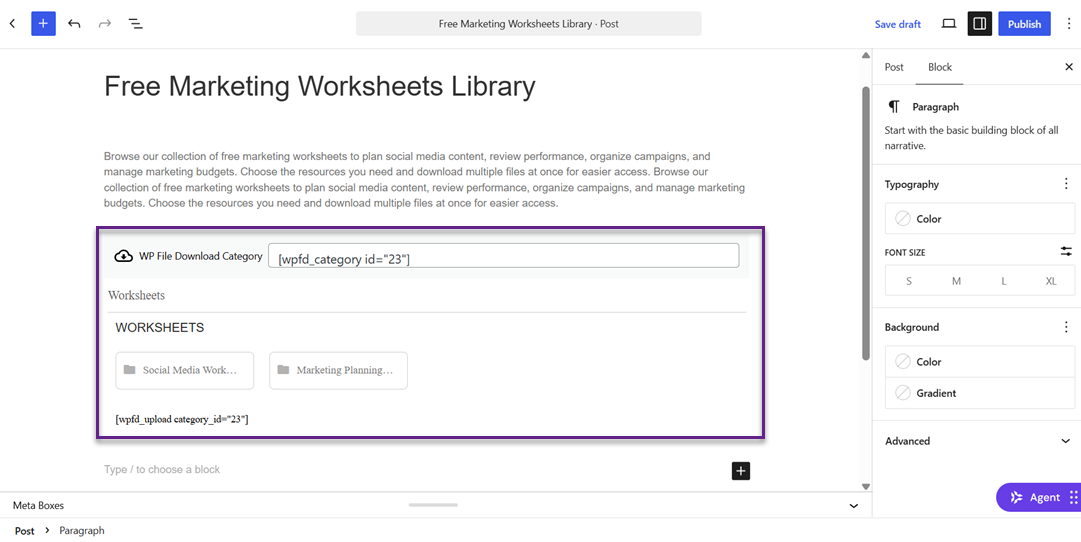
Seleccione la categoría principal "Hojas de trabajo" y publique o previsualice la entrada para ver cómo se muestran las categorías y subcategorías en la interfaz. Los visitantes podrán explorar la estructura de categorías y acceder a la subcategoría que contiene los recursos que necesitan. También pueden usar la opción de descarga de la categoría para descargar los archivos disponibles como un archivo ZIP, lo que facilita el acceso a varios recursos relacionados sin tener que descargarlos uno por uno.
¿Buscas una solución potente de gestión de archivos para los sitios web de tus clientes?
WP File Download es la respuesta. Con características avanzadas como categorías de archivos, restricciones de acceso e interfaz de usuario intuitiva.
¡Impresiona a tus clientes con una organización de archivos de primer nivel!
Buenas prácticas para una mejor experiencia de descarga de archivos
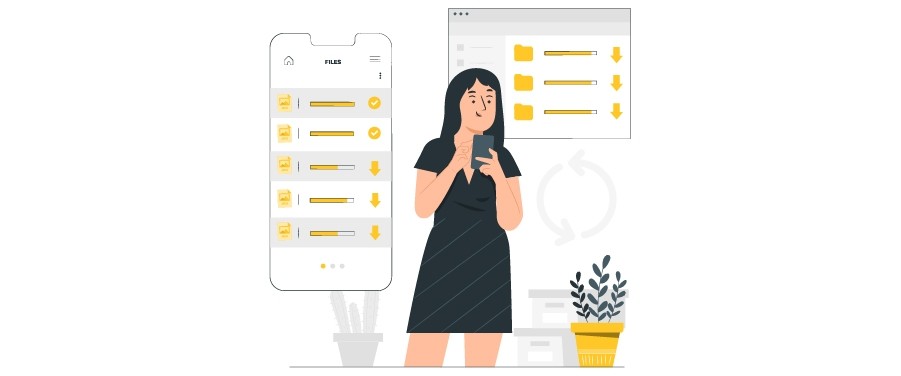
Una experiencia de descarga masiva cómoda también depende de la claridad con la que se nombran, organizan y mantienen los archivos. Seguir algunas prácticas sencillas ayuda a los visitantes a identificar los recursos que necesitan, descargar los archivos correctos y navegar por la biblioteca de archivos con mayor facilidad.
Utilice nombres de archivo claros y descriptivos
Utilice nombres de archivo descriptivos que expliquen el contenido de cada archivo. Evite nombres genéricos como "documento1" o "versión-final", ya que no proporcionan suficiente información a los usuarios antes de la descarga.
Incluya detalles relevantes como el título del documento, el tema o la versión cuando sea necesario. Por ejemplo, "Social-Media-Content-Worksheet.docx" es más informativo que "file123.docx" y facilita la identificación de los archivos descargados.
Mantén organizadas las categorías de archivos
Agrupa los archivos relacionados en categorías y subcategorías según su contenido o propósito. Por ejemplo, una biblioteca de recursos de marketing puede usar "Hojas de trabajo" como categoría principal, con "Hojas de trabajo para redes sociales" y "Hojas de trabajo para planificación de marketing" como subcategorías.
Mantén la estructura de categorías simple y coherente. Evita crear demasiadas categorías superpuestas, ya que esto puede dificultar la navegación. Una jerarquía clara también facilita a los visitantes la descarga de una colección completa de archivos relacionados.
Proporcionar formatos de archivo consistentes
Elige formatos de archivo que se adapten al tipo de contenido que proporcionas. Por ejemplo, usa PDF para documentos que deben mantener su diseño en diferentes dispositivos, XLSX para hojas de cálculo editables y JPG o PNG para imágenes.
Los formatos familiares y consistentes ayudan a los visitantes a comprender qué están descargando y qué aplicaciones necesitan para abrir los archivos. Al preparar archivos ZIP, verifique que los archivos incluidos utilicen formatos adecuados para su propósito.
Mantén actualizados los archivos descargables
Revisa periódicamente tus archivos descargables para asegurarte de que contengan información precisa y relevante. Los documentos obsoletos, los recursos dañados o las versiones caducadas pueden confundir a los visitantes y disminuir su confianza en tu sitio web.
Al subir una nueva versión, reemplace o elimine los archivos obsoletos para evitar que los visitantes descarguen recursos incorrectos. También puede incluir números de versión o fechas de actualización en los nombres de los archivos para ayudar a los visitantes a identificar las versiones más recientes. El mantenimiento regular mantiene su biblioteca de archivos confiable y útil.
¡Llamando a todos los webmasters!
Mejora los sitios web de tus clientes con WP File Download. Crea repositorios de archivos seguros y personalizables, permitiendo a los clientes acceder y gestionar sus archivos fácilmente.
¡Mejora tus servicios de diseño web hoy mismo!
Conclusion
Las descargas masivas de archivos facilitan a los visitantes del sitio web el acceso a múltiples recursos sin necesidad de descargar cada archivo individualmente. Con WP File Download, puede habilitar la selección de varios archivos, permitir que los visitantes descarguen los archivos seleccionados como archivos ZIP y organizar los recursos descargables en categorías y subcategorías para una navegación más sencilla.
Una biblioteca de archivos bien organizada, combinada con opciones de descarga prácticas, mejora la accesibilidad y ahorra tiempo a los visitantes. Sigue los pasos de esta guía para simplificar la gestión de archivos y crear una mejor experiencia de descarga con WP File Download.
Cuando se suscriba al blog, le enviaremos un correo electrónico cuando haya nuevas actualizaciones en el sitio para que no se las pierda.