 Productos de WordPress
 Productos de Joomla
 Soporte
 Noticias
 Iniciar sesión
Cómo sincronizar tu Dropbox Media con la biblioteca de medios de WordPress

Gestionar archivos multimedia en diferentes plataformas puede volverse rápidamente abrumador—especialmente si estás manejando grandes volúmenes de imágenes, videos o documentos. Por eso, muchos propietarios de sitios web buscan ahora formas de sincronizar los medios de Dropbox con la Biblioteca de Medios de WordPress para optimizar el almacenamiento y mejorar la eficiencia del flujo de trabajo. Al conectar estas dos plataformas, puedes centralizar tus recursos mientras mantienes tu sitio WordPress ligero y organizado.
Si estás cansado de subir archivos manualmente o de gestionar un almacenamiento de medios disperso, esta guía te lleva paso a paso por todo lo que necesitas saber. Desde comprender los beneficios hasta configurar la sincronización paso a paso, sigue leyendo para aprender cómo simplificar la gestión de tus medios.
- Conectar Dropbox directamente a WordPress: Enlace su cuenta de Dropbox a la biblioteca multimedia para que los archivos se gestionen desde un solo lugar sin cargas manuales.
- Mantener carpetas sincronizadas: Elija sincronización automática para asegurarse de que las actualizaciones en Dropbox se reflejen en las carpetas de WordPress.
- Optimizar la gestión de medios: Importe, organice, renombre y use archivos en la nube dentro de WordPress para ahorrar tiempo y mantener los recursos estructurados.
Tabla de contenido
¿Por qué es importante sincronizar Dropbox con WordPress?
Sincronizar Dropbox con la biblioteca multimedia de WordPress crea una forma más eficiente y escalable de gestionar tus archivos multimedia. En lugar de depender únicamente del servidor de tu sitio web's, esta integración permite optimizar el almacenamiento, mejorar el rendimiento y simplificar tu flujo de trabajo.
- Reducir carga del servidor: Almacenar archivos multimedia en Dropbox ayuda a minimizar la carga en su alojamiento WordPress. Esto puede mejorar el rendimiento del sitio web, especialmente en sitios con contenido grande o con muchos medios.
- Simplificar la gestión de archivos: Ya no necesita subir archivos manualmente uno por uno. Con la sincronización, sus medios son accesibles automáticamente en WordPress, haciendo la manipulación de archivos mucho más eficiente.
- Mejorar la eficiencia del flujo de trabajo: Al conectar ambas plataformas, puedes gestionar, editar y acceder a los archivos en un solo lugar. Esto reduce tareas repetitivas y acelera tu proceso de creación de contenido.
- Mejora la escalabilidad: A medida que tu sitio web crece, también lo hace tu biblioteca multimedia. Usar Dropbox te garantiza un almacenamiento flexible que puede escalar sin afectar el rendimiento de tu sitio.
- Habilitar el acceso remoto: Dado que Dropbox está basado en la nube, puedes acceder y gestionar tus archivos desde cualquier lugar. Esto es especialmente útil para equipos o individuos que trabajan de forma remota.
Beneficios de la integración de medios de Dropbox
Integrar Dropbox con tu biblioteca multimedia de WordPress transforma la forma en que gestionas, accedes y colaboras en archivos multimedia. Con un enfoque más estructurado y basado en la nube, puedes atender las crecientes necesidades de medios sin sacrificar el rendimiento ni la eficiencia.
Almacenamiento centralizado
Centralizar tus archivos multimedia en Dropbox te permite gestionar todo desde una única ubicación. En lugar de dispersar los archivos en diferentes dispositivos o plataformas, puedes almacenarlos, actualizarlos y organizarlos en un sistema unificado que se conecta directamente a WordPress.
Esta configuración reduce la confusión y ahorra tiempo al buscar archivos específicos. Ya sea que estés manejando imágenes, videos o documentos, un sistema de almacenamiento centralizado garantiza la consistencia y optimiza la gestión de medios.
Copia de seguridad & Seguridad
Una de las mayores ventajas de usar Dropbox es su fiable sistema de copias de seguridad. Tus archivos multimedia se almacenan automáticamente en la nube, reduciendo el riesgo de perder datos importantes debido a problemas del servidor o eliminación accidental.
Además, Dropbox ofrece funciones de seguridad integradas, incluyendo la versionado de archivos y opciones de recuperación. Esto significa que puedes restaurar versiones anteriores de los archivos cuando sea necesario, brindándote una protección adicional y tranquilidad al gestionar activos multimedia críticos.
Acceso más rápido
Con la integración de Dropbox, acceder a tus archivos multimedia se vuelve más rápido y eficiente. Puedes usar los archivos directamente en el panel de WordPress sin subirlos repetidamente, lo que acelera tu flujo de trabajo.
Esto también ayuda a reducir los tiempos de carga durante la creación de contenido, ya que los archivos ya están organizados y listos para usar. Como resultado, puedes centrarte más en producir contenido en lugar de pasar tiempo localizando o transfiriendo archivos.
Colaboración fácil
Dropbox hace que la colaboración sea mucho más fácil, especialmente al trabajar con equipos. Varios usuarios pueden acceder, subir y gestionar archivos simultáneamente sin interrumpir el trabajo de los demás.
Esto es particularmente útil para equipos que incluyen diseñadores, desarrolladores y creadores de contenido. Todos pueden estar en la misma sintonía, asegurando una comunicación más fluida y un proceso de producción de contenido más eficiente.
Dile adiós a la biblioteca de medios desordenada.
WP Media Folder te permite categorizar archivos, sincronizar carpetas con almacenamiento en la nube, crear galerías increíbles e incluso reemplazar imágenes sin romper enlaces.
Optimiza tu flujo de trabajo de medios hoy
Sincronización paso a paso de Dropbox con WordPress (WP Media Folder)
Existen numerosos plugins para mejorar la biblioteca multimedia de WordPress, pero uno de los más populares y potentes es WP Media Folder. Este plugin está diseñado para ir más allá del sistema de gestión multimedia predeterminado, ofreciendo funciones avanzadas como organización de carpetas, búsqueda inteligente e integración perfecta con la nube, lo que lo hace ideal tanto para principiantes como para usuarios avanzados.
Lo que lo hace aún más potente es su capacidad para integrarse con múltiples plataformas en la nube, incluyendo Dropbox, Google Drive, OneDrive, y Amazon S3. Con su complemento Cloud, puedes sincronizar tu Dropbox los medios con la Biblioteca de Medios de WordPress en tiempo real, lo que permite gestionar archivos directamente desde tu panel sin cambiar de plataforma.
Antes de iniciar el proceso de sincronización, asegúrate de que el plugin WP Media Folder esté instalado y activado en tu sitio WordPress. Una vez que esté listo, puedes proceder a conectar tu cuenta de Dropbox usando dos métodos disponibles, conexión automática para una configuración rápida, o conexión manual si prefieres configurarlo con credenciales API.
Sincronizar Dropbox con WordPress automáticamente
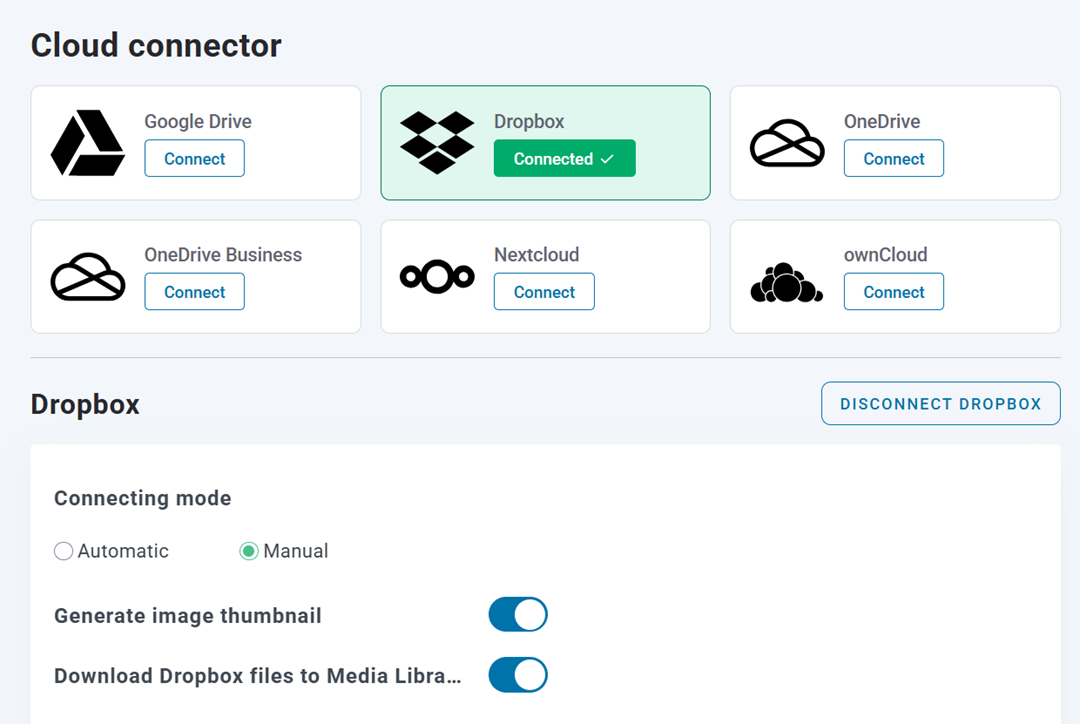
Para conectar Dropbox rápidamente, ve a Ajustes → WP Media Folder → Descarga de archivos en la nube y medios → Conectores en la nube → Dropbox desde tu panel de WordPress. Antes de empezar, asegúrate de que tu cuenta de JoomUnited esté vinculada en los ajustes generales, ya que esto es necesario para la conexión automática. Cuando todo esté listo, simplemente haz clic en el "Conectar Dropbox".
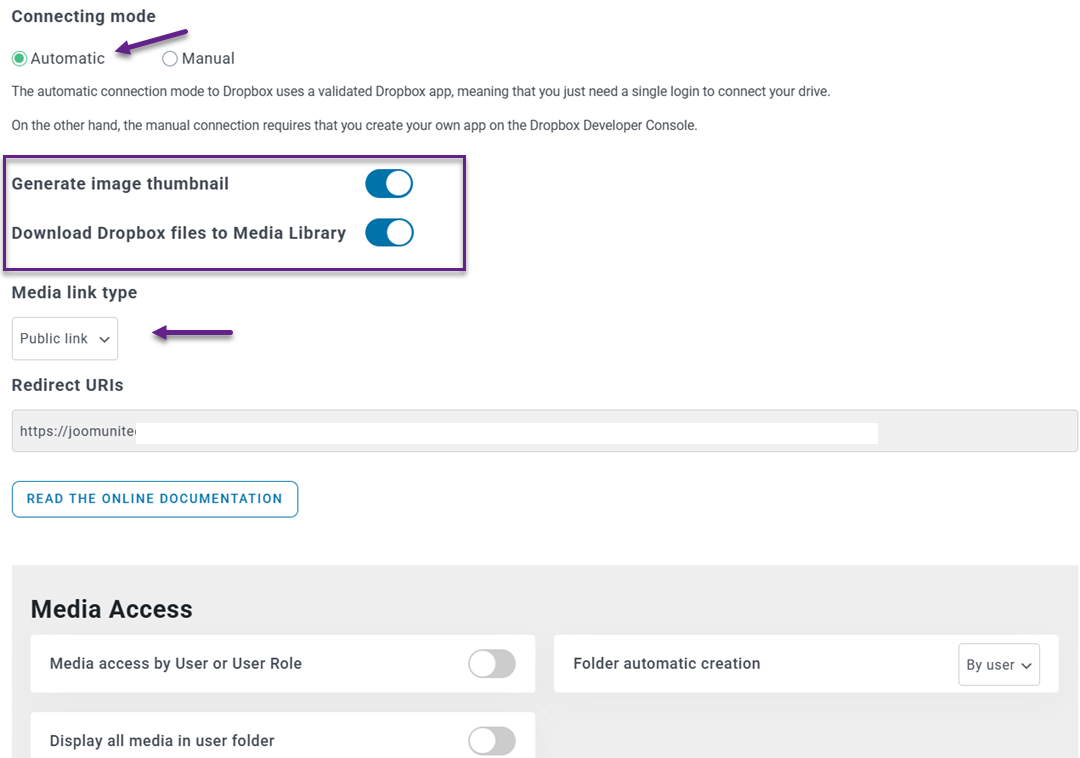
Serás redirigido a Dropbox para autorizar el acceso—solo sigue las indicaciones y aprueba la conexión.
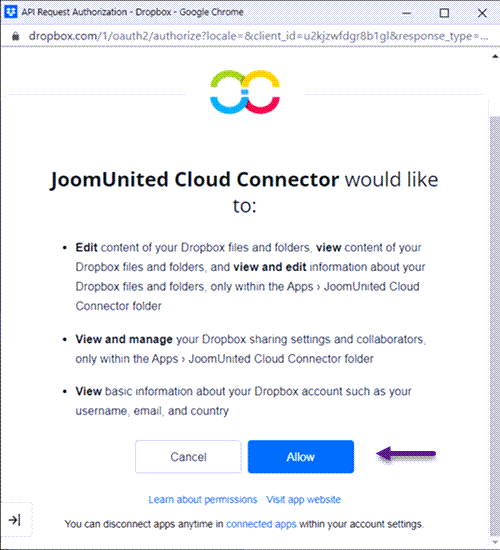
Después de eso, tu cuenta se vinculará instantáneamente, lo que te permitirá comenzar a sincronizar medios sin ninguna configuración compleja.
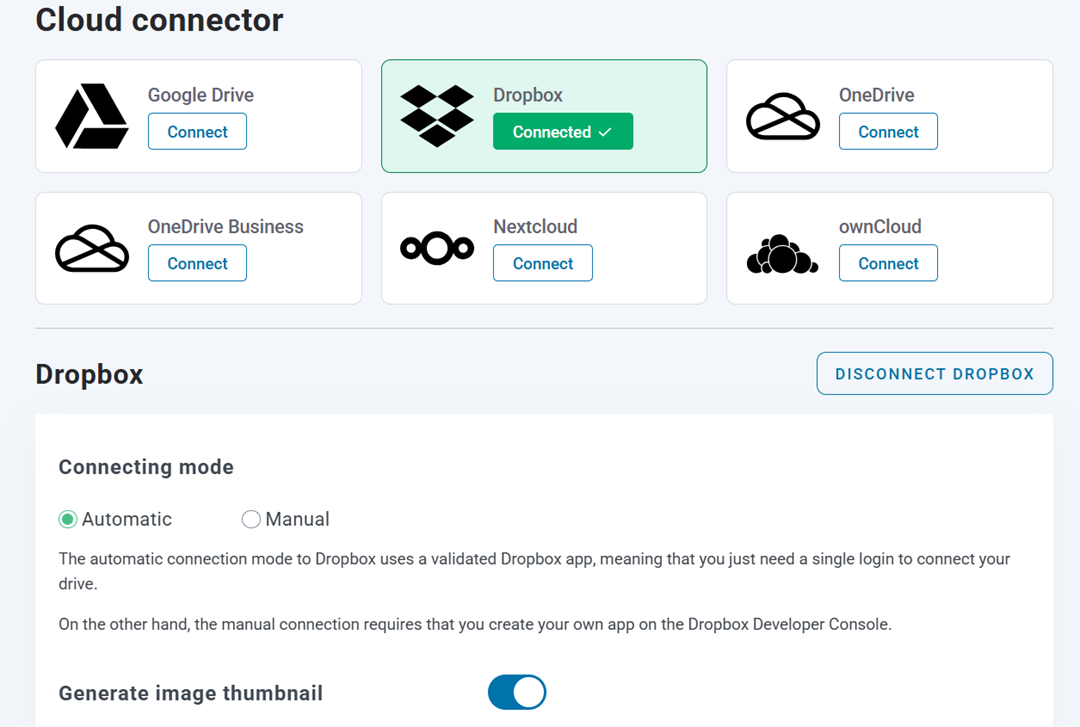
Sincronizar Dropbox con WordPress manualmente
Si prefieres la configuración manual, necesitarás configurar la conexión usando credenciales API. Antes de eso, asegúrate de haber instalado el WP Media Folder Cloud Addon, ya que la integración de Dropbox se proporciona a través de esta extensión (que también soporta Google Drive, OneDrivey Amazon S3).
Primero, debes crear una aplicación de Dropbox para obtener tu clave y secreto de aplicación. Ve a la de desarrolladores de Dropbox y crea una nueva aplicación. Elige el tipo de aplicación, como "API de Dropbox", y luego selecciona "Dropbox completo" (para sincronizar con toda tu cuenta) o "Carpeta de aplicación" (para almacenar archivos en una carpeta específica). Después de nombrar tu aplicación, Dropbox generará las credenciales que necesitas.
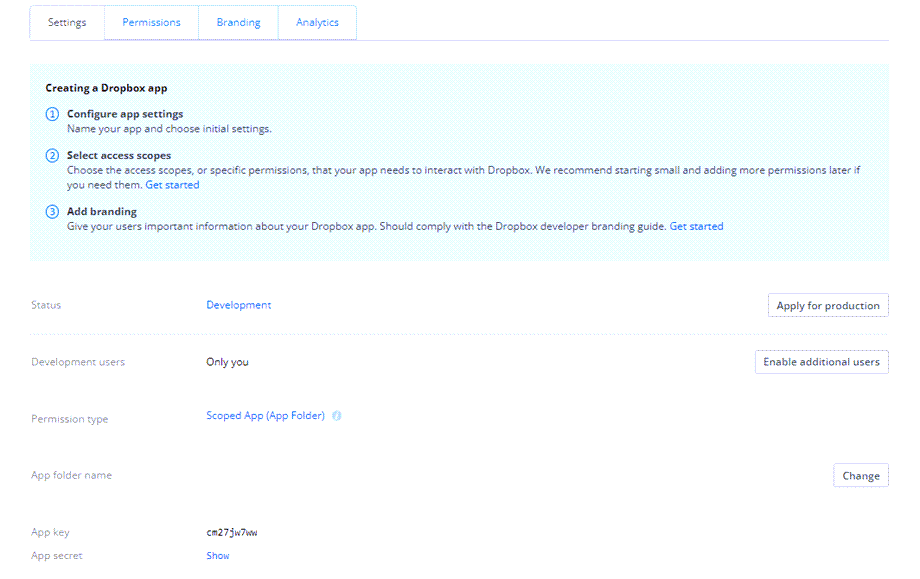
A continuación, en la sección OAuth 2, copie la URL de redireccionamiento que aparece en la WP Media Folder y péguela en la configuración de su aplicación Dropbox. Una vez hecho esto, vuelva al panel de control de WordPress, vaya a Ajustes → WP Media Folder → Cloud & Media Offload → Cloud Connectors → Dropboxe introduzca su clave de aplicación y su secreto de aplicación.
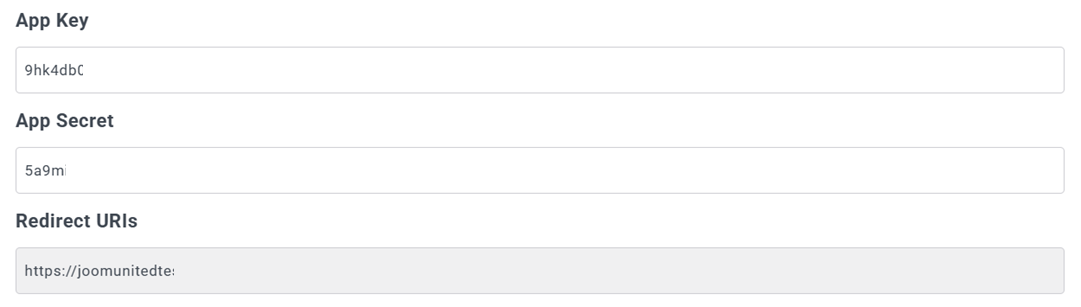
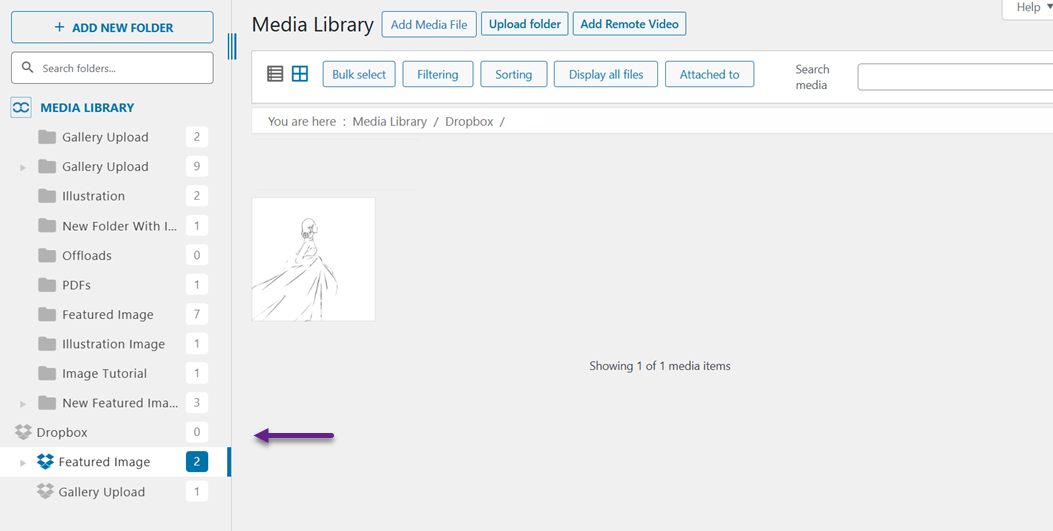
Tras guardar la configuración, haz clic en el "Conectar Dropbox" y completa la autorización permitiendo el acceso. Una vez conectado correctamente, podrás crear carpetas y gestionar archivos tanto en Dropbox como en WordPress, y los cambios se sincronizarán automáticamente entre ambas plataformas.
Después de eso, tu cuenta se vinculará instantáneamente, lo que te permitirá comenzar a sincronizar medios sin ninguna configuración compleja.
Mejores prácticas para la organización de medios

Para aprovechar al máximo la integración de Dropbox y WordPress, organizar tus medios adecuadamente es esencial. Una biblioteca de medios bien estructurada no solo ahorra tiempo, sino que también hace que tu flujo de trabajo sea más fluido, especialmente a medida que tus archivos siguen creciendo.
Usar estructura de carpetas clara
Comienza creando una estructura de carpetas simple y lógica en Dropbox. Por ejemplo, puedes agrupar los archivos por tipo de contenido, nombre del proyecto o fecha de publicación, facilitando su localización.
Una estructura clara te ayuda a evitar confusiones al gestionar grandes cantidades de medios. También facilita que tu equipo entienda dónde se almacenan los archivos sin necesidad de explicaciones adicionales.
Aplicar nomenclatura consistente
Utiliza nombres de archivo consistentes y descriptivos para que puedas identificar rápidamente los archivos sin abrirlos. Por ejemplo, en lugar de usar nombres aleatorios como "IMG1234," usa nombres que describan el contenido, como "blog-banner-seo-tips."
El nombrado consistente también mejora la capacidad de búsqueda tanto en Dropbox como en WordPress. Este sencillo hábito puede ahorrar mucho tiempo, especialmente cuando est'as trabajando con cientos de archivos.
Organizar por categorías
Agrupar archivos en categorías ayuda a mantener estructurada tu biblioteca de medios. Puedes organizarlos según su propósito, como imágenes de blog, fotos de productos o recursos de marketing.
Esto facilita filtrar y encontrar archivos cuando sea necesario. También ayuda a mantener la consistencia en cómo se utilizan tus medios en todo tu sitio web.
Limpiar archivos no utilizados
Con el tiempo, tu biblioteca de medios puede llenarse de archivos sin usar o duplicados. Revisar y eliminar estos archivos regularmente ayuda a mantener tu almacenamiento limpio y eficiente.
Limpiar los archivos no utilizados también mejora el rendimiento y facilita la gestión de tus activos restantes. Una biblioteca de medios ordenada conduce a un flujo de trabajo más rápido y productivo.
¡Llamada a todos los webmasters!
Ahorra tiempo y aumenta la productividad con WP Media Folder. Organiza con facilidad los archivos de medios de tus clientes, crea galerías personalizadas y proporciona una experiencia de usuario fluida.
Mejora tus proyectos de sitios web ahora!
Conclusión
Sincronizar los medios de Dropbox con la Biblioteca de Medios de WordPress puede simplificar significativamente la forma en que gestionas los archivos, especialmente a medida que tu sitio web sigue creciendo. Al integrar ambas plataformas, no solo reduces la carga del servidor, sino que también creas un flujo de trabajo más eficiente, organizado y escalable para manejar tus activos multimedia.
Para simplificar aún más el proceso, puedes usar herramientas como WP Media Folder para conectar Dropbox con WordPress sin problemas y gestionarlo todo directamente desde tu panel de control. Si buscas optimizar la gestión de tus archivos multimedia y mejorar tu productividad, ahora es el momento perfecto para empezar a usar WP Media Folder y optimizar tu flujo de trabajo.
Cuando te suscribas al blog, te enviaremos un correo electrónico cuando haya nuevas actualizaciones en el sitio para que no te las pierdas.



