Productos para WordPress
 Productos Joomla
 Support
 News
 Login
Gestiona archivos en múltiples categorías con WP File Download: una guía completa

Organizar los archivos en varias categorías ayuda a los propietarios de sitios web de WordPress a organizar las descargas sin duplicar archivos en distintas carpetas. En lugar de guardar cada archivo en una sola ubicación, puedes asignarlo a varias categorías relevantes, lo que facilita la organización de los documentos y ayuda a los visitantes a encontrar los recursos que necesitan.
Ya sea que gestione documentos de productos, guías de usuario, informes o recursos descargables, una estructura de categorías clara mejora la navegación de archivos y la experiencia general del usuario. En esta guía, aprenderá a organizar archivos en múltiples categorías, mejorar la navegación en la interfaz y mantener una biblioteca de archivos organizada a medida que crece.
- Organiza un mismo archivo en varias categorías: Asigna un único archivo a varias categorías en WP File Download sin subir copias duplicadas, lo que hace que la gestión de archivos sea más eficiente y mantiene organizada tu biblioteca de descargas.
- Mejore la búsqueda y la navegación de archivos: muestre las descargas categorizadas en su sitio web utilizando diseños personalizables, códigos cortos, opciones de búsqueda y clasificación, lo que ayudará a los visitantes a encontrar documentos relevantes con mayor facilidad.
- Mantenga una biblioteca de archivos estructurada y escalable: cree jerarquías de categorías claras, utilice etiquetas y convenciones de nomenclatura de archivos coherentes, y revise periódicamente las asignaciones de archivos para mantener organizadas y accesibles las grandes colecciones de archivos.
Table of content
- ¿Por qué es importante la categorización de archivos en los sitios web de WordPress?
- Cómo organizar archivos en múltiples categorías con WP File Download
- Mejora la navegación de archivos, el SEO y la experiencia del usuario
- Buenas prácticas para la gestión de grandes bibliotecas de archivos de WordPress
- Conclusion
¿Por qué es importante la categorización de archivos en los sitios web de WordPress?
La categorización de archivos es importante para los sitios web de WordPress porque crea una forma estructurada de almacenar, administrar y recuperar recursos descargables. En lugar de mostrar todos los archivos en una larga lista, las categorías agrupan documentos relacionados, lo que ayuda a los administradores a mantener una biblioteca organizada y a los visitantes a encontrar los archivos correctos más rápidamente. Entre los principales beneficios de la categorización de archivos se incluyen:
- Gestión de archivos más sencilla: Agrupe los documentos relacionados por tema, finalidad o tipo de contenido.
- Búsqueda de archivos más rápida: Ayuda a los visitantes a encontrar descargas relevantes sin tener que buscar en archivos que no tienen relación.
- Mejor navegación del sitio web: Proporcione una estructura clara que facilite la exploración de grandes colecciones de archivos.
- Reducción de la duplicación de archivos: Organice el mismo recurso en categorías relevantes sin necesidad de subir varias copias.
- Mejora de la experiencia del usuario: Facilitar el acceso y la navegación por los recursos descargables.
Cómo organizar archivos en múltiples categorías con WP File Download
Organizar los archivos en varias categorías permite agrupar el mismo recurso bajo diferentes temas sin necesidad de subir copias duplicadas. Esto optimiza la gestión de archivos y facilita a los visitantes la búsqueda de documentos relevantes a través de distintas rutas de categorías.
WP File Download simplifica este proceso gracias a su gestor de archivos integrado, que permite crear categorías, organizar archivos y asignar un mismo archivo a varias categorías. Puedes gestionar estas asignaciones directamente desde el panel de WordPress mediante la configuración de archivos o la opción de varias categorías.
Sigue estos pasos para organizar tus archivos usando WP File Download.
Acceda al gestor de archivos WP File Download
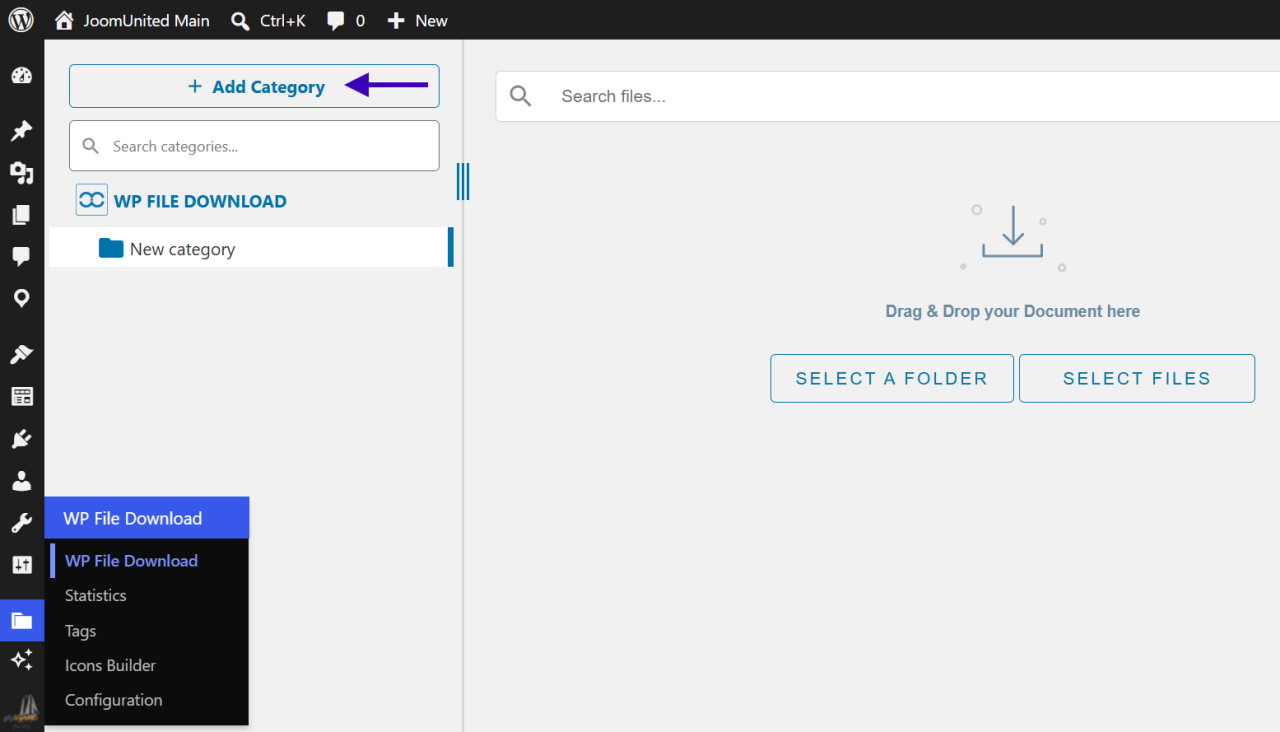
Primero, inicia sesión en tu panel de WordPress y ve a WP File Download en la barra lateral de administración. Haz clic en el menú para abrir el gestor de archivos, donde podrás administrar los archivos y categorías existentes.
También puedes acceder al gestor de archivos mediante el botón WP File Download en el editor de WordPress o en un creador de páginas compatible. Ambas opciones te permiten trabajar con tu biblioteca de archivos, mientras que abrir el gestor desde la barra lateral de administración te proporciona un espacio de trabajo específico para organizar tus archivos.
Crear y organizar categorías de archivos
Antes de asignar archivos a varias categorías, asegúrese de haber creado las categorías necesarias. En el administrador de archivos WP File Download , haga clic en el botón "+ Nuevo" en la esquina superior izquierda para crear una nueva categoría. Ingrese un nombre para la categoría y organice sus recursos descargables según su tema o propósito.
Tras crear las categorías principales, puedes organizarlas en niveles de categorías superiores y subcategorías mediante la función de arrastrar y soltar. Mueve una categoría horizontalmente para colocarla debajo de otra como subcategoría. También puedes mover las categorías verticalmente para ajustar su orden de visualización en el administrador de archivos.
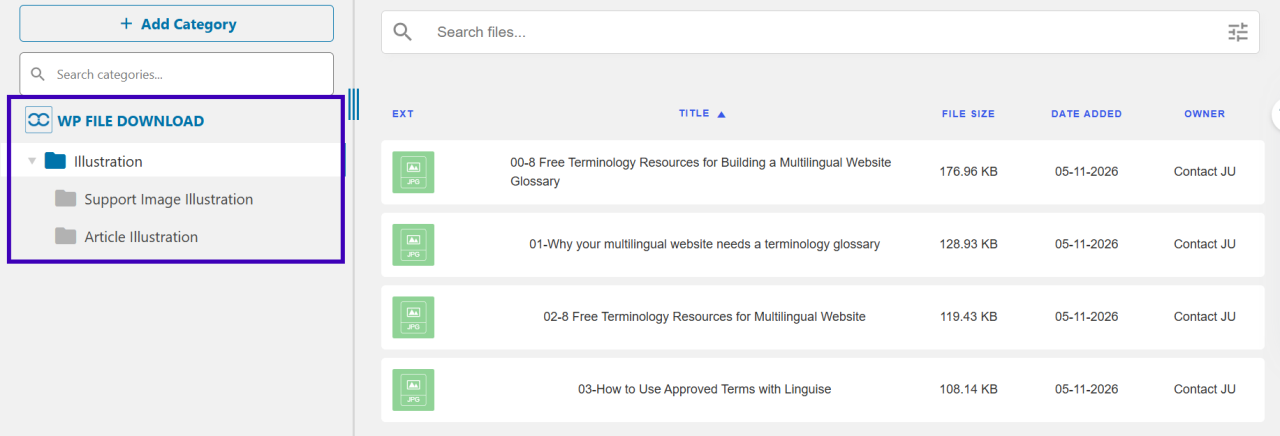
Para gestionar la estructura de categorías, utilice el menú contextual de categorías. Este ofrece varias opciones:
- Cambiar nombre: Modificar el nombre de la categoría.
- Duplicar: Crea una copia de la categoría seleccionada.
- Eliminar: Elimina la categoría seleccionada.
- Copiar código corto: Copie el código corto de la categoría para mostrarlo en una página web.
- Cambiar color: Cambia el color de la categoría para que sea más fácil de identificar.
- Editar categoría: Modifique la configuración de la categoría.
Estas opciones te ayudan a ajustar tu biblioteca de archivos a medida que crece tu colección de recursos descargables.
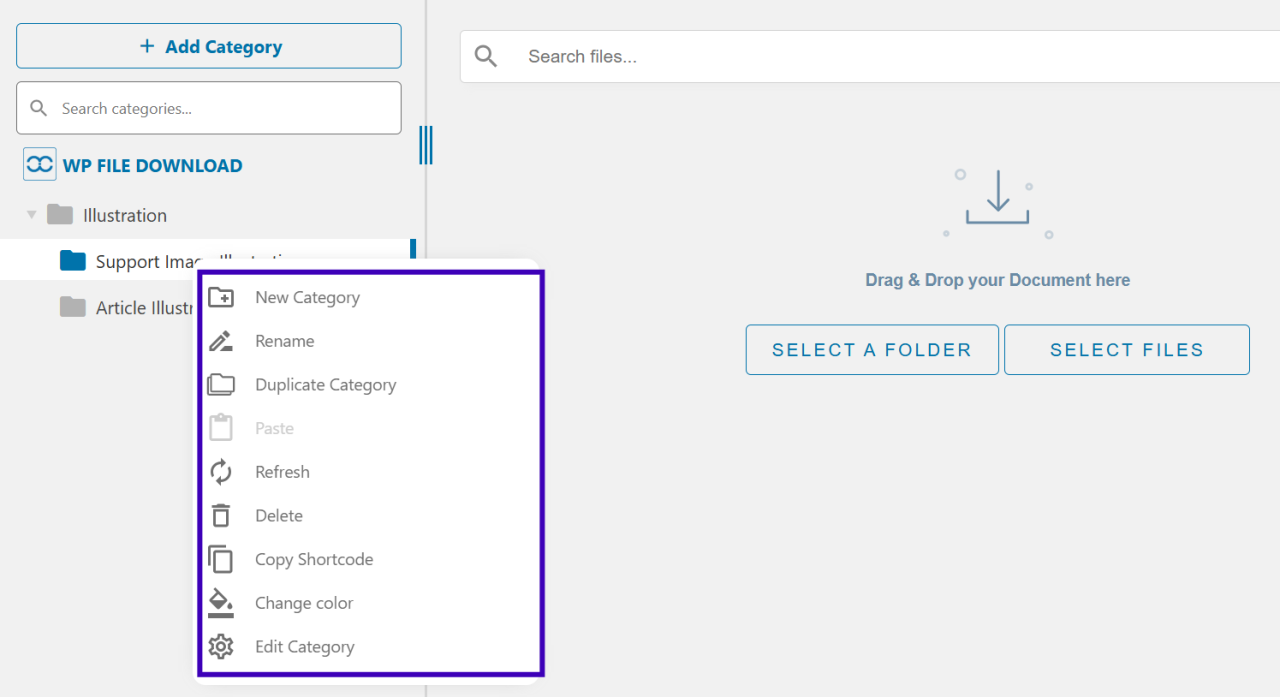
Organizar las categorías en una jerarquía clara facilita la asignación de archivos a grupos relevantes y mantiene una estructura coherente en toda la biblioteca de archivos. También puede agrupar los recursos según diferentes atributos, como temas, tipos de documentos, departamentos o necesidades de los usuarios, lo que ofrece a los visitantes más formas de encontrar archivos relevantes.
Organizar las categorías en una jerarquía clara facilita la asignación de archivos a los grupos pertinentes y permite mantener una estructura coherente en toda la biblioteca de archivos.
Cargar y asignar archivos a varias categorías
Una vez que tengas listas tus categorías, puedes añadir archivos a las ubicaciones correspondientes. WP File Download permite subir archivos arrastrándolos y soltándolos, o bien mediante el botón «Seleccionar archivos» del gestor de archivos. Primero, selecciona la categoría donde quieres guardar el archivo y, a continuación, súbelo usando cualquiera de los dos métodos.
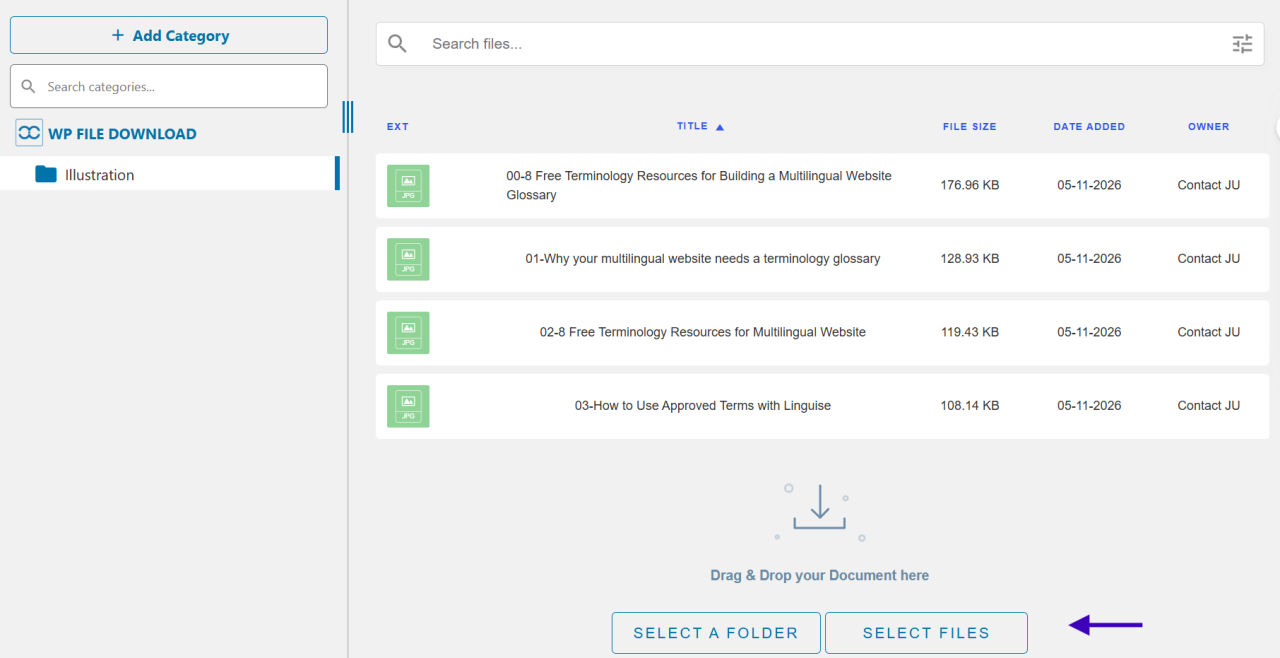
Tras subir el archivo, localícelo en el gestor de archivos. No es necesario volver a subir el mismo archivo para que esté disponible en otras categorías. En su lugar, WP File Download ofrece una función multicategoría integrada que le permite asignar el archivo existente a categorías adicionales. Esto centraliza la gestión de archivos, ya que solo necesita gestionar un archivo en lugar de mantener copias separadas en diferentes categorías.
Para asignar un archivo a varias categorías, haga clic con el botón derecho en el archivo subido en el administrador de archivos y seleccione "Establecer varias categorías" en el menú contextual. Aparecerá una ventana emergente que le permitirá elegir categorías adicionales en los menús desplegables disponibles.
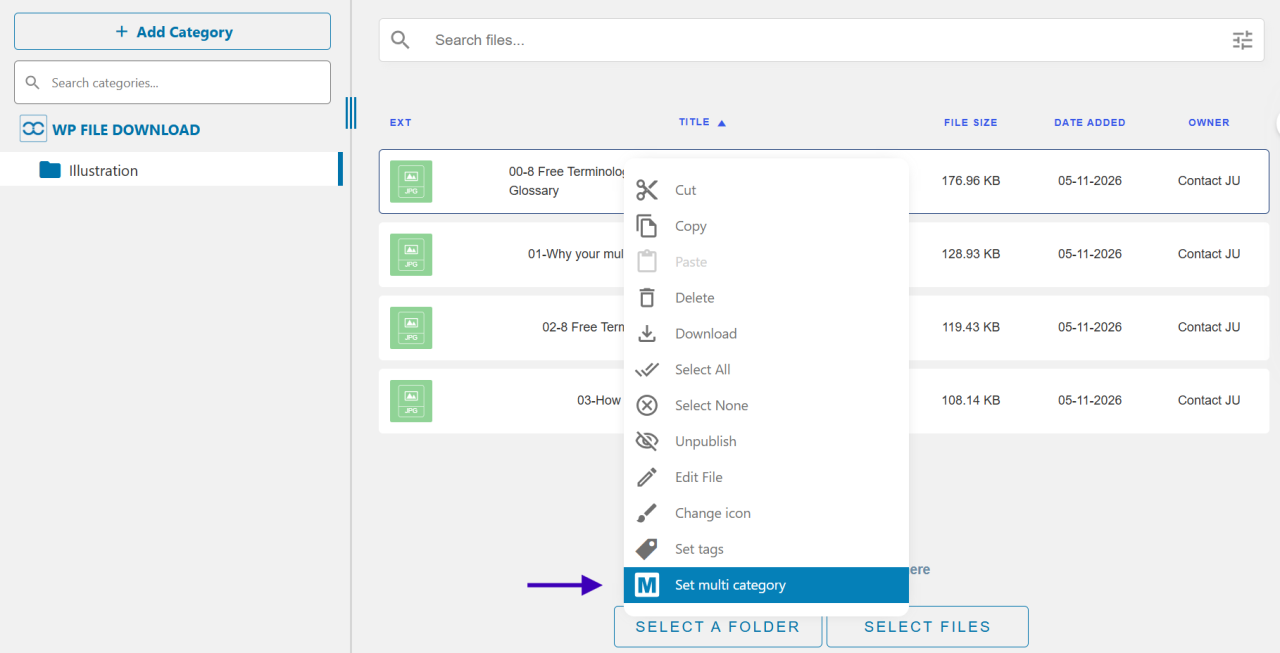
Puedes seleccionar una o más categorías adicionales donde quieras que aparezca el archivo.
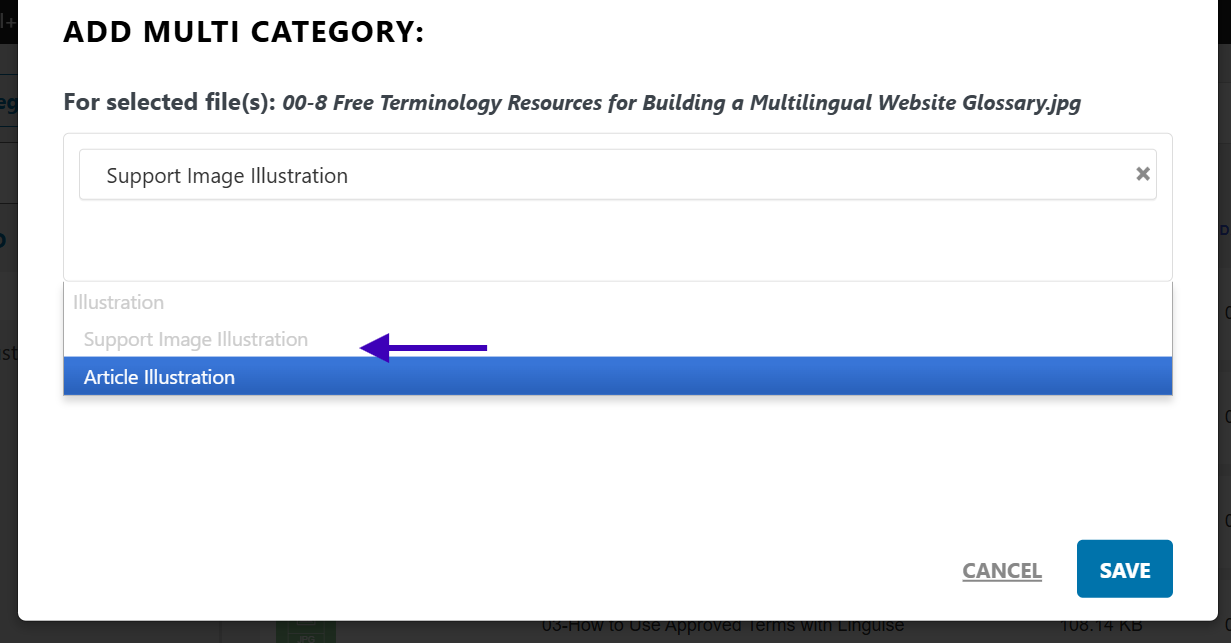
Una vez que guardes tus selecciones, el archivo estará disponible tanto en su categoría original como en las categorías recién asignadas. Esto permite que los visitantes encuentren el mismo recurso a través de diferentes rutas de categorías sin generar archivos duplicados.
Tras seleccionar las categorías adicionales, asegúrese de guardar los cambios. Si utiliza el menú contextual, haga clic en Guardar en la ventana emergente de varias categorías.
Para verificar los cambios, vuelva a abrir la configuración del archivo y compruebe el campo "Múltiples categorías" para confirmar que aparecen las categorías seleccionadas. También puede abrir cada categoría asignada en el administrador de archivos para comprobar si el archivo aparece en las ubicaciones esperadas.
Una vez que las asignaciones sean correctas, se podrá acceder al mismo archivo a través de múltiples rutas de categoría sin necesidad de almacenar copias duplicadas.
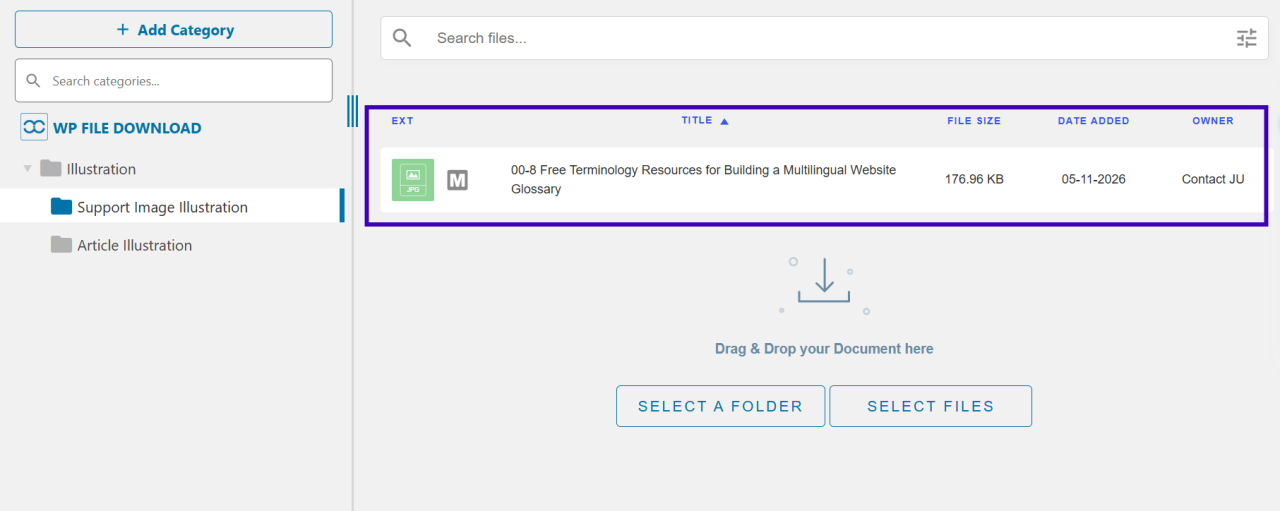
Esto también evita tener que mantener versiones separadas del mismo recurso en diferentes categorías, lo que facilita la gestión de la biblioteca de archivos a medida que crece.
¿Buscas una solución potente de gestión de archivos para los sitios web de tus clientes?
WP File Download es la respuesta. Con características avanzadas como categorías de archivos, restricciones de acceso e interfaz de usuario intuitiva.
¡Impresiona a tus clientes con una organización de archivos de primer nivel!
Mejora la navegación de archivos, el SEO y la experiencia del usuario
Organizar los archivos en categorías claras puede mejorar la navegación del sitio web, optimizar el SEOy mejorar la experiencia del usuario. Cuando los visitantes pueden navegar, buscar y descargar fácilmente recursos relevantes, dedican menos tiempo a buscar información y pueden interactuar con su sitio web de forma más eficiente.
Mostrar categorías en la interfaz de usuario
Mostrar las categorías de archivos en la interfaz permite a los visitantes explorar las descargas disponibles directamente en tu sitio web. En lugar de acceder al panel de control de WordPress o buscar en una larga lista de archivos, pueden seleccionar una categoría relevante para encontrar documentos según sus intereses o necesidades.
Con WP File Download, puedes mostrar categorías de archivos en las páginas web mediante códigos cortos o las opciones de integración disponibles. Esto permite acceder a los recursos descargables desde páginas relevantes, como secciones de documentación, bibliotecas de recursos o páginas de atención al cliente.
Personaliza el diseño de las categorías
Personalizar el diseño de las categorías ayuda a presentar los recursos descargables de una manera que se ajuste a la estructura de tu sitio web y facilita la navegación por el contenido. Por ejemplo, un diseño de lista funciona bien para bibliotecas con muchos documentos, mientras que una vista de árbol puede ayudar a los visitantes a navegar por las categorías y subcategorías.
WP File Download ofrece diferentes diseños de interfaz y opciones de personalización para controlar la apariencia de las categorías y los archivos. Puedes elegir un estilo de visualización adecuado y ajustar su apariencia para crear una experiencia de navegación uniforme en todo tu sitio web.
Optimizar las categorías de archivos para SEO
Una estructura de categorías de archivos bien organizada también puede mejorar el SEO del sitio web, ya que facilita la comprensión y la navegación de los recursos descargables. Los nombres de categorías claros, las descripciones relevantes y las jerarquías lógicas proporcionan contexto sobre el contenido disponible en cada página. Para que sus categorías de archivos sean más fáciles de encontrar en las búsquedas, tenga en cuenta estas prácticas:
- Utilice nombres descriptivos para las categorías: Elija nombres que representen claramente los documentos que contienen. Por ejemplo, utilice «Manuales de producto» en lugar de etiquetas genéricas como «Documentos» o «Archivos».
- Añade descripciones de categorías relevantes: Incluye una breve introducción que explique qué pueden encontrar los visitantes en cada categoría. Esto proporciona contexto adicional tanto para los visitantes como para los motores de búsqueda.
- Mantén una jerarquía de categorías lógica: organiza los recursos relacionados bajo categorías principales y subcategorías apropiadas. Una estructura clara ayuda a los visitantes a navegar por tu contenido y facilita la comprensión de las relaciones entre los diferentes temas.
- Utilice nombres de archivo descriptivos: Asigne nombres a los archivos descargables según su contenido real, en lugar de etiquetas genéricas. Por ejemplo, guía-de-instalación-del-producto.pdf es más informativo que documento-final-01.pdf.
Estas prácticas ayudan a crear una estructura más coherente para los recursos descargables. Sin embargo, la organización por categorías por sí sola no garantiza un mejor posicionamiento en los motores de búsqueda. El impacto real en el SEO también depende de factores como el contenido de la página, la rastreabilidad, la indexación y la optimización general del sitio web.
Mejorar la búsqueda y clasificación de archivos
Las funciones de búsqueda y clasificación ayudan a los visitantes a encontrar documentos específicos sin tener que revisar manualmente todas las categorías. La función de búsqueda permite filtrar los resultados por nombre de archivo o palabras clave, mientras que las opciones de clasificación permiten a los usuarios organizar los archivos por nombre, fecha u otros criterios disponibles.
WP File Download incluye funciones de búsqueda y clasificación en el frontend que facilitan la navegación por grandes colecciones de archivos. Estas opciones son especialmente útiles para sitios web con documentos, recursos de productos o extensas bibliotecas descargables que se actualizan con frecuencia.
Simplifica el acceso y la descarga de archivos
Facilitar el acceso a los archivos permite a los visitantes descargar los recursos que necesitan sin pasos innecesarios. Los nombres de archivo claros, los enlaces de descarga visibles y las categorías bien organizadas reducen la confusión y hacen que el proceso sea más cómodo, especialmente para los usuarios que acceden a su sitio web desde diferentes dispositivos.
WP File Download te permite mostrar los archivos descargables directamente en la interfaz de usuario, para que los visitantes puedan acceder a los recursos sin necesidad de entrar al panel de control de WordPress. También puedes configurar las opciones de visualización de archivos para proporcionar información relevante y facilitar la identificación de los enlaces de descarga.
Buenas prácticas para la gestión de grandes bibliotecas de archivos de WordPress
Gestionar grandes bibliotecas de archivos de WordPress requiere un sistema de organización coherente, opciones de búsqueda eficaces y un mantenimiento regular. Estas prácticas ayudan a evitar el desorden, reducir los archivos duplicados y garantizar que los visitantes encuentren los recursos que necesitan a medida que crece tu colección.
Construya una estructura de categorías clara
Crea categorías según el tipo, propósito o tema de tus archivos. Por ejemplo, un sitio web educativo podría organizar las descargas en categorías como materiales del curso, tareas, hojas de ejercicios y documentos de referencia. Una estructura clara ayuda a los administradores a gestionar los archivos y ofrece a los visitantes una forma predecible de explorar los recursos.
Evite crear demasiadas categorías superpuestas, ya que esto puede dificultar la navegación. En su lugar, utilice categorías principales y subcategorías relevantes para agrupar el contenido relacionado. Si un archivo pertenece a más de un tema, asígnelo a varias categorías en lugar de subir copias duplicadas.
Utilice etiquetas y filtros de búsqueda
Las etiquetas ofrecen otra forma de organizar los archivos según palabras clave o atributos específicos que no se ajustan a una sola categoría. Por ejemplo, se pueden etiquetar los documentos por año, idioma, departamento o tipo de archivo. Esto permite a los visitantes identificar recursos relevantes de forma adicional sin modificar la estructura de categorías principal.
Combina etiquetas con filtros de búsqueda y clasificación para facilitar la exploración de grandes colecciones de archivos. Los visitantes pueden buscar nombres de archivo específicos o usar los filtros disponibles para refinar los resultados. Esto resulta especialmente útil cuando tu sitio web contiene cientos o miles de recursos descargables.
Establecer convenciones de nomenclatura de archivos coherentes
Las convenciones de nomenclatura de archivos consistentes facilitan la identificación, búsqueda y mantenimiento de documentos en una biblioteca de archivos extensa. Cuando varios administradores gestionan recursos descargables, los nombres estandarizados también reducen la confusión y ayudan a que todos sigan el mismo sistema de organización. Tenga en cuenta estas prácticas al nombrar sus archivos:
- Utilice nombres descriptivos: Elija nombres de archivo que indiquen claramente su contenido, como manual-del-empleado.pdf en lugar de documento-final.pdf.
- Incluya fechas o versiones relevantes: Añada fechas o números de versión al gestionar documentos que reciben actualizaciones periódicas, como por ejemplo product-manual-v2.pdf.
- Mantenga un formato coherente: utilice un patrón de nomenclatura similar en todos los documentos relacionados para facilitar la identificación de los archivos.
- Evite caracteres innecesarios: utilice nombres y separadores sencillos, como guiones, en lugar de combinaciones complicadas de símbolos o espacios.
Un sistema de nomenclatura coherente facilita la localización de documentos específicos y la detección de versiones obsoletas sin necesidad de abrir todos los archivos.
Revisar y mantener las asignaciones de categorías
A medida que crece su biblioteca de archivos, algunos documentos pueden quedar obsoletos, trasladarse a otros departamentos o dejar de pertenecer a sus categorías originales. Revisar periódicamente la asignación de categorías ayuda a mantener la precisión de su sistema de organización y evita que los visitantes encuentren recursos irrelevantes. Durante estas revisiones, tenga en cuenta las siguientes acciones:
- Verificar la relevancia de las categorías: Asegúrese de que cada archivo siga perteneciendo a las categorías que se le han asignado y elimine las asignaciones que ya no sean apropiadas.
- Identificar categorías superpuestas: Revisa las categorías con propósitos similares y considera consolidarlas cuando generen una complejidad innecesaria.
- Compruebe las categorías no utilizadas: identifique las categorías que ya no contienen archivos relevantes y reorganícelas o elimínelas cuando sea necesario.
- Verificar la ubicación de los archivos: Asegúrese de que los documentos importantes aparezcan en las categorías donde los visitantes esperarían razonablemente encontrarlos.
Estas comprobaciones ayudan a mantener una estructura de categorías lógica y facilitan la gestión de archivos a medida que se añaden nuevos recursos.
Mantenga actualizadas las bibliotecas de archivos
Revisa periódicamente tu biblioteca de archivos para eliminar documentos obsoletos, reemplazar versiones incorrectas y comprobar si hay enlaces de descarga rotos. Mantener los archivos actualizados garantiza que los visitantes accedan a información precisa en lugar de recursos desactualizados. Además, evita que se acumulen archivos innecesarios con el tiempo.
Establezca un cronograma de mantenimiento para revisar categorías, nombres de archivos y enlaces de descarga. Para los recursos que se actualizan con frecuencia, mantenga un registro de las últimas versiones y elimine los documentos obsoletos cuando ya no sean necesarios. También puede asignar la responsabilidad de revisar categorías específicas para facilitar el mantenimiento.
Estas prácticas ayudan a mantener organizada, precisa y más fácil de mantener la biblioteca de archivos de WordPress a medida que aumenta el número de recursos descargables.
¡Llamando a todos los webmasters!
Mejora los sitios web de tus clientes con WP File Download. Crea repositorios de archivos seguros y personalizables, permitiendo a los clientes acceder y gestionar sus archivos fácilmente.
¡Mejora tus servicios de diseño web hoy mismo!
Conclusion
Organizar los archivos en varias categorías ayuda a mantener organizada la biblioteca de archivos de WordPress, reduce las subidas duplicadas y facilita la búsqueda de recursos descargables. Con una estructura de categorías clara, una navegación intuitiva y un mantenimiento regular, puedes gestionar y compartir recursos de forma más eficiente con los visitantes de tu sitio web.
WP File Download facilita la organización de archivos gracias a su función de múltiples categorías, opciones de visualización en el frontend y capacidades integradas de búsqueda y clasificación. Si desea simplificar la gestión de archivos y mejorar el acceso de los visitantes a sus descargas, pruebe WP File Download y explore sus funciones para organizar su biblioteca de archivos de WordPress.
Cuando se suscriba al blog, le enviaremos un correo electrónico cuando haya nuevas actualizaciones en el sitio para que no se las pierda.