 Productos para WordPress
 Productos Joomla
 Support
 News
News Login
LoginCómo organizar tus archivos en carpetas de la biblioteca de medios de WordPress

Desplazarse por una Biblioteca de Medios de WordPress desorganizada se siente como hurgar en un cajón de trastos. Sabes que esa foto de producto perfecta o ese PDF de cliente está ahí en algún lugar, pero buena suerte encontrándolo rápidamente. Y cuanto más tardes en arreglarlo, peor será el rendimiento lento del sitio y el lastre del SEO.
WP Media Folder mejorarlo. Piénsalo como darle a tu biblioteca de medios un sistema de archivos superpotenciado, uno que funcione como lo hace tu cerebro, con carpetas, etiquetas y filtros. Veamos cómo transformar tu flujo de trabajo de caótico a magistral.
Table of content
Dile adiós a la desordenada biblioteca de medios.
WP Media Folder te permite categorizar archivos, sincronizar carpetas con almacenamiento en la nube, crear galerías increíbles e incluso reemplazar imágenes sin romper enlaces.
Optimiza tu flujo de trabajo multimedia hoy
Carpetas multimedia para encontrar tus archivos fácilmente
El enfoque predeterminado de WordPress de "todo en un solo montón" es un caos. Aquí te mostramos cómo crear un sistema de carpetas que perdure:
Empieza simple, luego sé específico
Carpetas centradas en el contenido
blog > guías > imágenes destacadas
tienda > banners de página de categoría
portal de clientes > contratos
Por fecha o proyecto
2024 Q2 > campañas > boletines por correo electrónico
proyectos de clientes > cambio de marca de acme > recursos
Pero puede que te preguntes, ¿por qué? Veamos algunas razones:
Velocidad: Encuentra archivos en 3 clics en lugar de 30 desplazamientos.
Ideal para equipos: Asigna permisos de carpetas con acceso a medios para que nuestro equipo o clientes solo vean lo que necesitan.
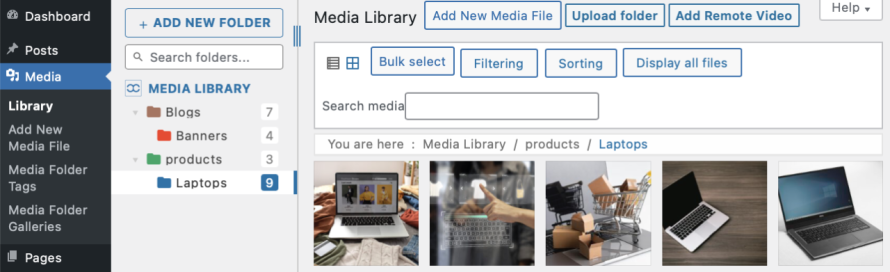
Trabaja de forma más inteligente, no más duro
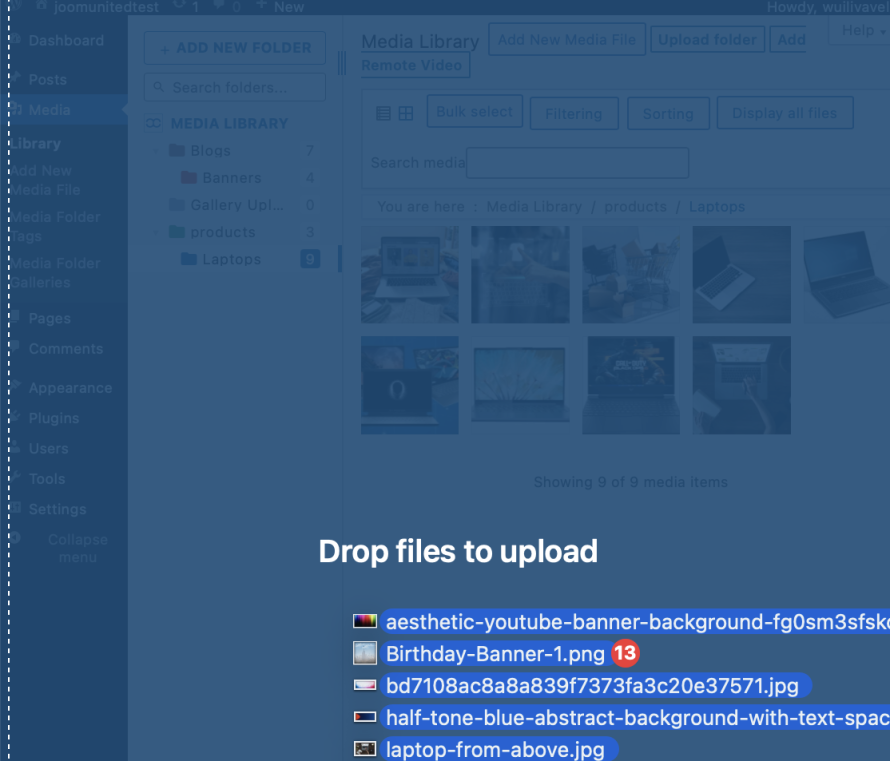
Magia de arrastrar y soltar en masa: Selecciona 50 imágenes de productos y colócalas en la colección de verano de una sola vez.
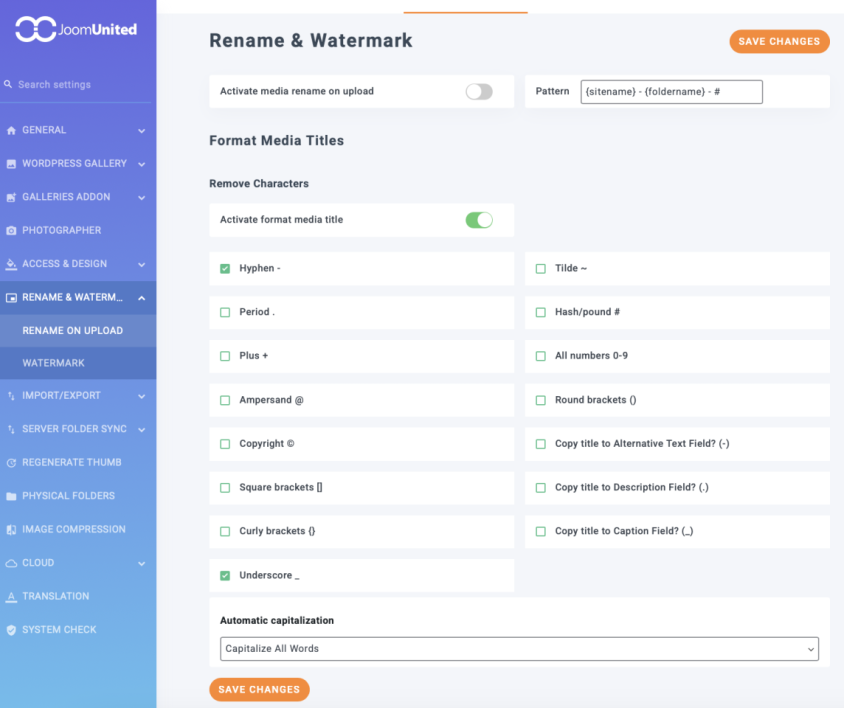
Renombrado automático: Convierte nombres de imagen aleatorios en un patrón predefinido para hacerlos legibles.
Domina tipos de archivo específicos (imágenes, PDF, vídeos)
Imágenes:
Establece mejores nombres de imagen (puedes usar el renombrado al subir para esto): Podrías notar que tusitio-título-del-producto, teniendo en cuenta que tusitio y producto son variables que dependerán de la información real del producto, es mejor que IMG-1344.PNG.
La importancia del texto ALT: Describe la imagen e incluye palabras clave de forma natural, por ejemplo, "barista sirviendo arte latte" frente a "cafetería".
PDFs:
Código de color: Asigna carpetas rojas a los contratos urgentes y verdes a los documentos técnicos publicados. Por ejemplo, esto debería permitirte estar organizado y saber qué revisar rápidamente.
Nombres descriptivos: Usa títulos que puedas reconocer al ver los archivos, por ejemplo, "informe-analiticas-mayo" en lugar de "archivo.pdf".
Vídeos:
Mantenlo limpio a largo plazo
Programa días trimestrales de "desintoxicación de medios"
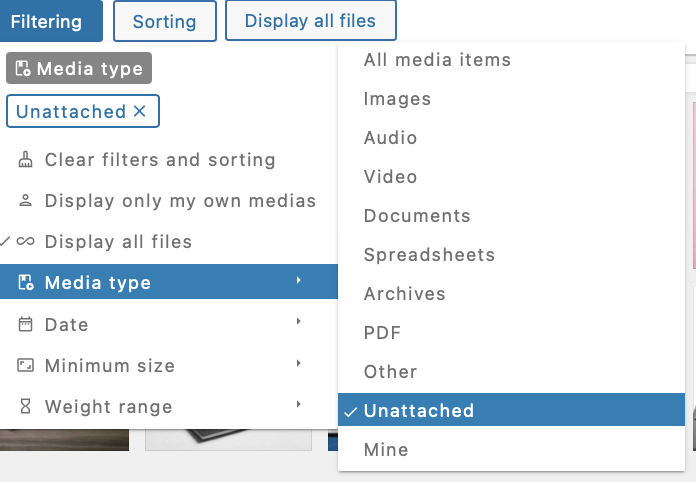
Archivos zombi: Rastrea imágenes sin usar, WP Media Folder te permitirá filtrarlas.
Combinar duplicados: Combina gráficos y recursos en una carpeta maestra.
Archivar lo antiguo: Mueve los banners de las fiestas de 2022 a archivo > retirados en lugar de eliminarlos (puedes usar filtros para esto).
Los atajos son tu mejor amigo
Usa un color para tus carpetas "Go-To": Usa un color específico para tus redes sociales > plantillas para que puedas encontrarlas rápidamente.
Filtros a tope: Utiliza los filtros para encontrar rápidamente archivos antiguos o de un tipo específico y define qué necesitas hacer con ellos.
SEO y rendimiento no negociables
Renombra con antelación: Corrige los nombres de archivo antes de subirlos usando la herramienta WP Media Folder . "Amigable para SEO" supera a "solución rápida" después.
Haz copias de seguridad religiosamente: Usa UpdraftPlus o cualquier otro plugin de copias de seguridad antes de las limpiezas importantes. Un clic equivocado no debería arruinarte el día.
Almacena archivos grandes en la nube: Usa el complemento de nube para conectar tu biblioteca de medios con servicios como Google Drive, OneDrive, o incluso Linode o AWS (por no mencionar todas las demás opciones que tenemos en WP Media Folder con la nube) para descargar tus medios y servirlos directamente desde la nube, usando sus CDN y ahorrar el almacenamiento de tu servidor!
¡Llamando a todos los webmasters!
Ahorre tiempo y aumente la productividad con WP Media Folder. Organice sin esfuerzo los archivos multimedia de sus clientes, cree galerías personalizadas y ofrezca una experiencia de usuario fluida.
¡Mejore sus proyectos web ahora!
Di no a una biblioteca de medios de WordPress desorganizada
Una biblioteca de medios ordenada no es solo una cuestión de estética: se trata de ahorrar horas de frustración y hacer que tu sitio trabaje más para ti. Con WP Media Folder, no solo organizas archivos; estás construyendo un sistema que escala.
¿Listo para dejar de ahogarte en subidas? Prueba WP Media Folder hoy mismo. Tu cordura (y los visitantes de tu sitio) te lo agradecerán.
Cuando se suscriba al blog, le enviaremos un correo electrónico cuando haya nuevas actualizaciones en el sitio para que no se las pierda.




