 Productos de WordPress
 Productos de Joomla
 Soporte
 Noticias
 Iniciar sesión
El Administrador de Archivos más Fácil para WordPress

La solución de administrador de archivos de WordPress más fácil es tener un repositorio de archivos bien organizado, esencial para sitios web que necesitan ofrecer descargas, ya sea para facturas, documentos de servicio o productos digitales.
Sin embargo, administrar un repositorio de archivos puede ser un desafío y puede requerir configuraciones complejas para facilitar las descargas. También puede saturar su biblioteca de medios con una mezcla de medios estándar y archivos descargables. Afortunadamente, WP File Downloads proporciona una solución eficiente para esto.
WP File Download tiene muchas opciones para hacer que la creación de archivos descargables sea tan fácil como soltar un archivo en la categoría donde desea agregarlo. Insertar archivos es tan fácil como usar un shortcode o uno de los múltiples bloques dedicados disponibles en todos los principales constructores de páginas.
En esta publicación, le mostraremos lo fácil que es trabajar en la Interfaz de Administrador de Archivos de WP.
Tabla de contenido
¿Busca una solución de gestión de archivos potente para sitios web de clientes?
WP File Download es la respuesta. Con características avanzadas como categorías de archivos, restricciones de acceso y UI intuitiva.
¡Impresione a sus clientes con una organización de archivos de alta calidad!
Aprendiendo a crear archivos descargables en WordPress
Veamosqué tan fácil es crear archivos descargables. Primero, debes tener instalado WP File Download, ya que es el plugin que usaremos en este tutorial.
Una vez instalado, vamos a crear una categoría para mantener todo organizado. La llamaremos archivos fáciles de descargar. Para ello, ve a WP File Download > WP File Download y haz clic en +Añadir categoría.
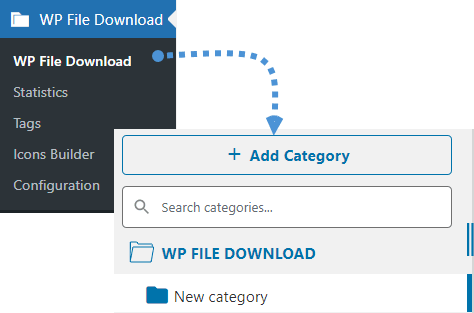
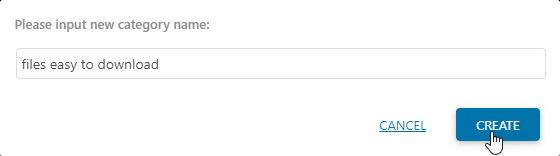
Se abrirá una caja donde puede escribir el nombre de la nueva categoría, escríbalo y luego, haga clic en Crear.
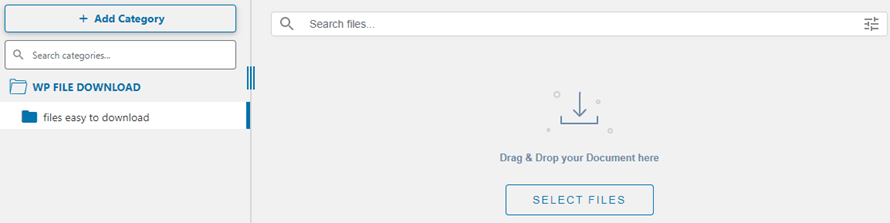
¡Y listo! Se creó una categoría y podrás verla en el panel izquierdo.
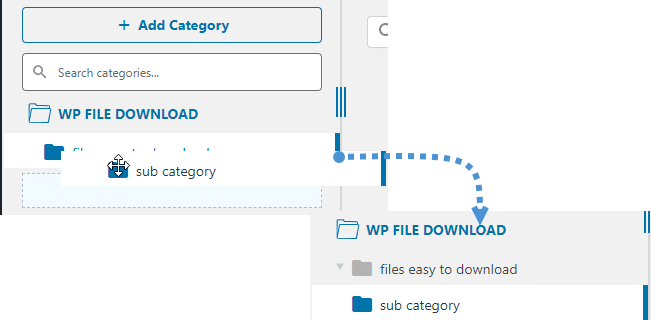
Puede crear subcategorías fácilmente creando una nueva categoría y colocándola un poco a la derecha de la categoría principal.
Ahora que hemos creado la categoría, comencemos a agregar archivos para que podamos insertarlos en una publicación o una página. Para agregar archivos, solo necesita arrastrarlos desde la carpeta y soltarlos en la categoría.
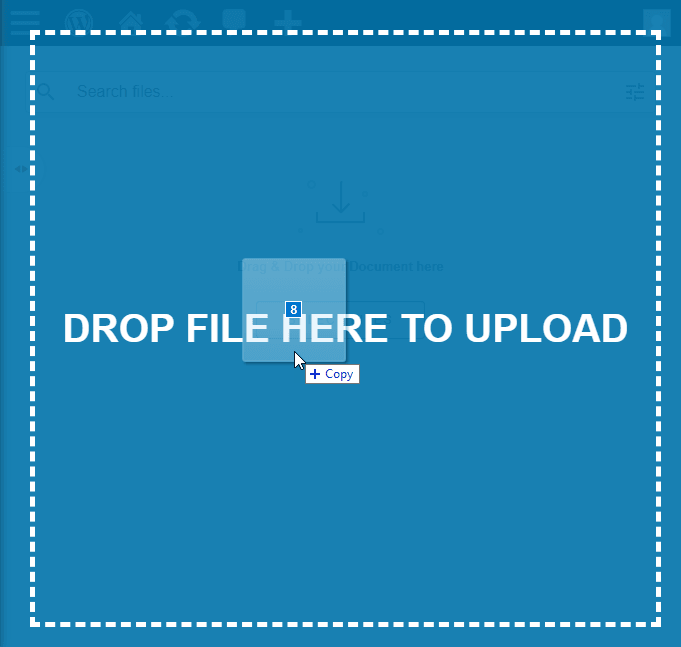
Verá las ventanas emergentes cargando los archivos con el proceso de carga y después de todo, estará listo, tendrá los archivos en su categoría listos para ser insertados ;)
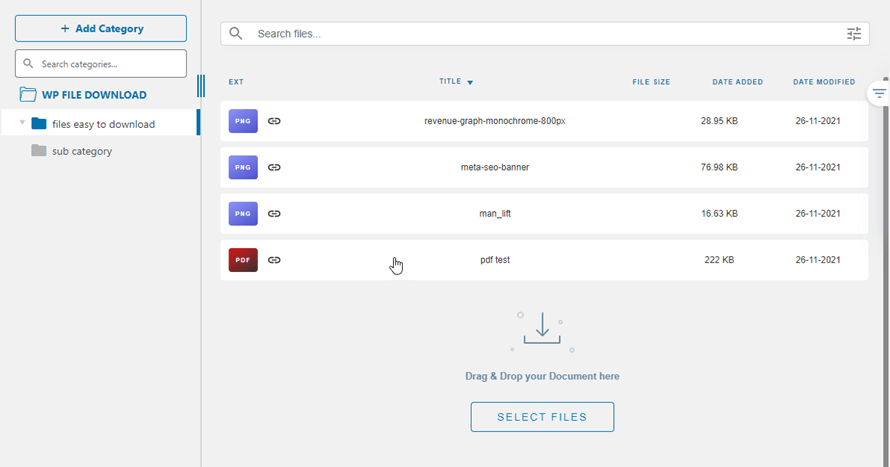
Hay varias cosas que puedes configurar para las categorías y los archivos, pero primero, veremos cómo insertar la categoría en tu entrada/página usando el editor Gutenberg. Para ello, ve a tu página/entrada y haz clic en + . Escribe WP File Download en la barra de búsqueda y verás los bloques disponibles para insertar tus archivos. Usaremos el WP File Download de categoría .
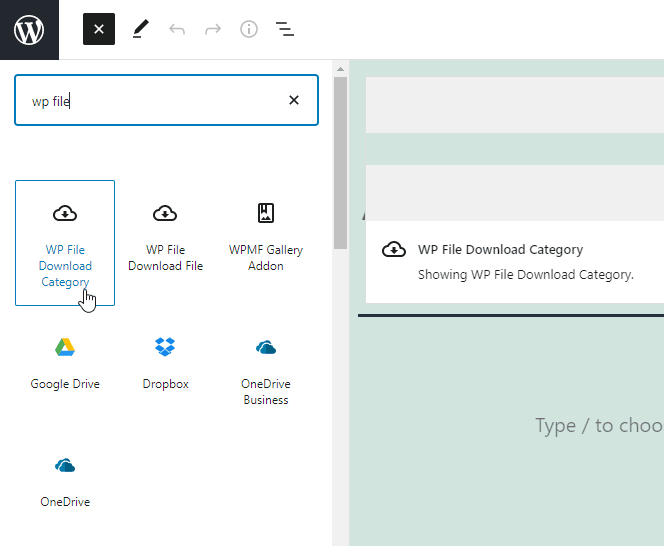
Esto insertará una caja de búsqueda donde puede comenzar a escribir el nombre de la categoría y seleccionarla.
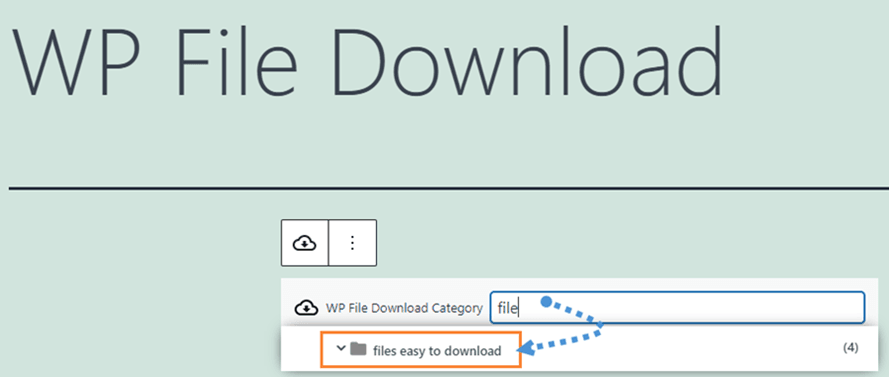
Al hacer clic en él, se insertará la categoría y eso es todo, solo necesita publicarlo, es tan fácil como crear la categoría, agregar archivos y finalmente, publicar la categoría.
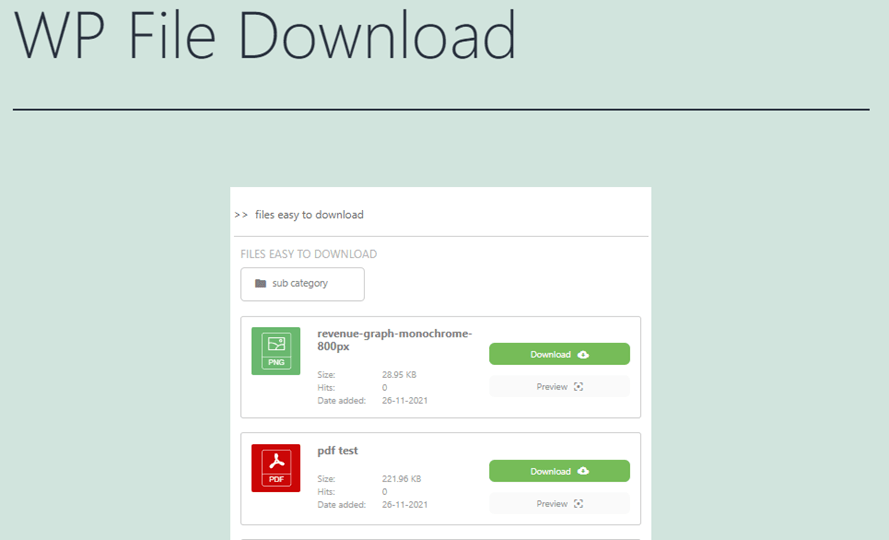
Administre los Archivos Descargables desde su Sitio Web de WordPress
Ahora que sabemos cómo insertar las categorías en nuestro contenido, veamos lo fácil que es administrar los archivos directamente desde el panel de WP File Download .
En primer lugar, ve a WP File Download > WP File Download y haz clic en la categoría que quieras gestionar; en este caso, gestionaremos la categoría que creamos para este tutorial, archivos fáciles de descargar. Dividiremos esta sección de la publicación en dos: primero, gestionar archivos, y la segunda parte, gestionar categorías.
Administrar Archivos
Si pensaba que WP File Download solo le permite insertar las categorías como explicamos antes, bueno, no es todo lo que puede hacer, ya que tiene una gran cantidad de herramientas que le permitirán hacer que las categorías y los archivos se ajusten a su contenido y negocio.
Desde el panel de WP File Download , básicamente tendrá un administrador de archivos como el que tiene en su PC, ya que tiene la opción de, por ejemplo, copiar archivos, pegarlos, descargarlos directamente desde el administrador, eliminarlos y también establecerlos como No publicados.
Aparte de esto, también puedes editar el archivo en sí con las muchas opciones que ofrece este increíble plugin, para ver las opciones de los archivos, ve a los archivos que deseas administrar, haz clic derecho y luego haz clic en editar archivo.
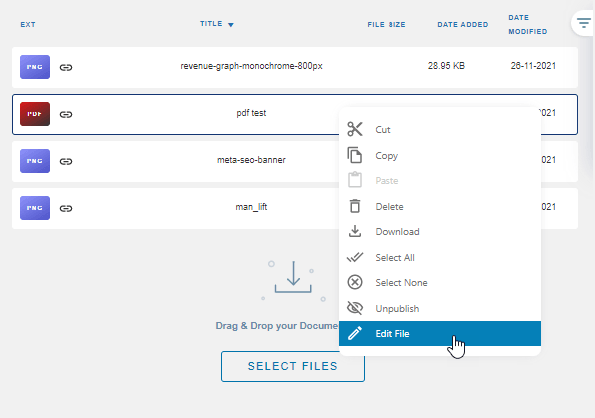
Se abrirá una sección con todas las opciones disponibles para el archivo. Se mostrarán muchas opciones. Entre ellas, tienes protección con contraseña, descripción, visitas, icono personalizado, y actualizar el archivo.
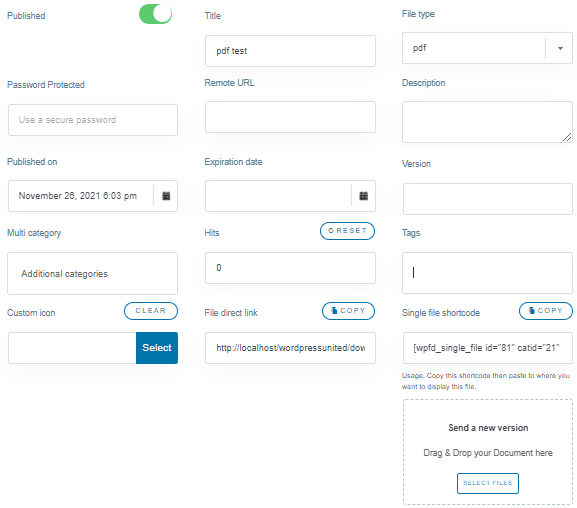
Esta sección, como puede ver, contiene todas las opciones que le gustaría agregar a un archivo, desde las más comunes, como el título y la descripción, hasta las más complejas, como establecer una fecha de vencimiento, actualizar a una nueva versión, protegerlo con contraseña y también agregar el mismo archivo en varias categorías con la opción de múltiples categorías .
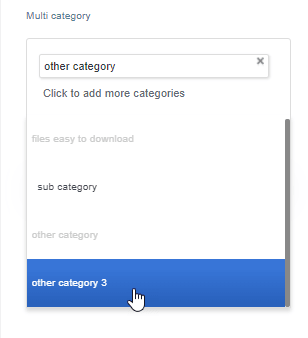
Puede seleccionar todas las categorías y subcategorías si lo desea.
Esto es realmente útil si, por ejemplo, desea mantener todos los PDF por autor o en una sola categoría para PDF para organizarlos, pero desea insertarlos en la parte frontal usando una categoría diferente, podría, por ejemplo, crear bundles :)
Administrar Categorías
Desde el panel de control de WP File Download , también podrá encontrar las opciones para administrar las categorías haciendo clic con el botón derecho. Tiene la opción de:
- Renombrar: Cambiar los nombres de las categorías.
- Duplicar categorías: Creará una copia exacta de la categoría actual (con la configuración también)
- Actualizar: En caso de que lo tengas conectado a, por ejemplo, los archivos de tu servidor.
- Eliminar: Eliminará las categorías con los archivos dentro.
- Copiar código corto: para que pueda ir fácilmente a su publicación y pegar el código corto.
- Cambiar color: Puede cambiar el color de la categoría para poder diferenciarlos fácilmente.
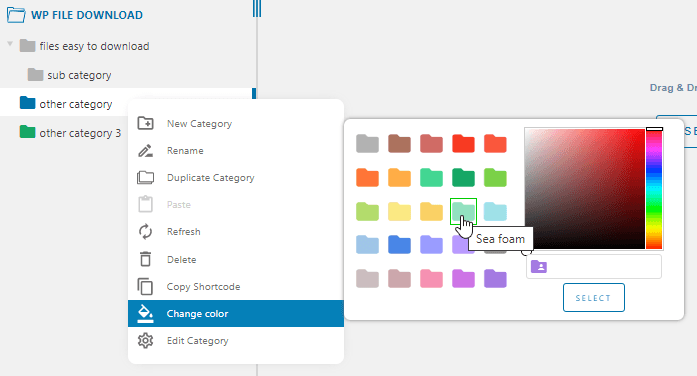
- Editar categoría: Esta opción le permitirá cambiar la configuración de la categoría (al igual que la opción Editar archivo )
Desde esta sección, puede cambiar la configuración de cualquier categoría. Verá la opción de agregar una descripción a la categoría, cambiarle el nombre directamente desde aquí y muchas otras cosas que describiremos aquí.
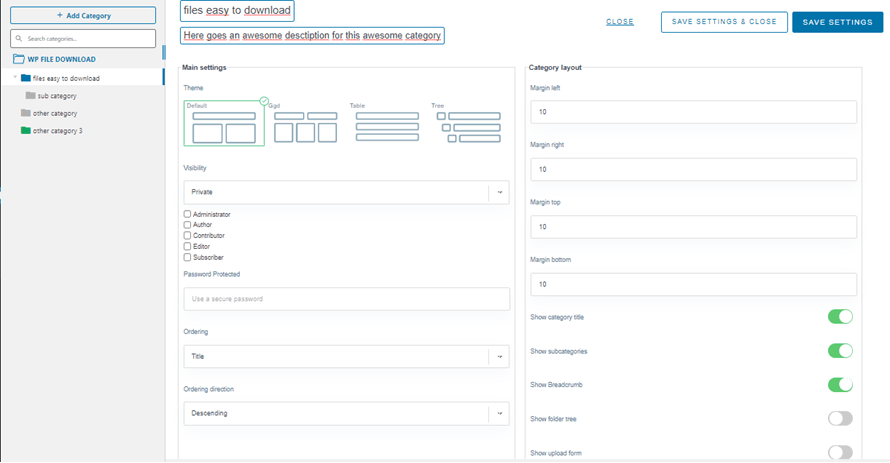
En la primera columna, tienes la configuración principal que incluye:
- Tema: Puedes elegir entre los temas que tengas. Por defecto, hay 4 temas.
- Visibilidad: Esta opción le permite establecer una categoría para que esté disponible para el público o solo para un rol de usuario específico.
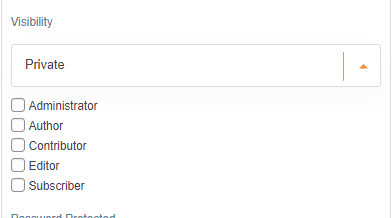
- Protegido con contraseña: Esta es otra opción que se puede utilizar para establecer una categoría privada. En lugar de estar disponible para un rol de usuario específico, estará disponible para aquellos que tengan la contraseña.
- Ordenar: Esta opción le permitirá establecer un orden predeterminado para sus archivos. Puede elegir entre Título, Tipo, Descripción, Tamaño de archivo, Fecha de agregado, Fecha de modificación, Versión y Éxitos
- Dirección de orden: Esto define la dirección del orden. Puedes elegir entre ascendente y descendente.
- Márgenes: Esta opción le permite definir los márgenes de cada lado de la categoría en el front end.
- Mostrar u ocultar: En esta sección, puede elegir ocultar o mostrar el título de la categoría, subcategorías, migas de pan, árbol de carpetas y formulario de carga.
Esta sería la primera parte de las opciones de categoría. Luego, tenemos otra sección con dos columnas y más opciones para configurar nuestra categoría.
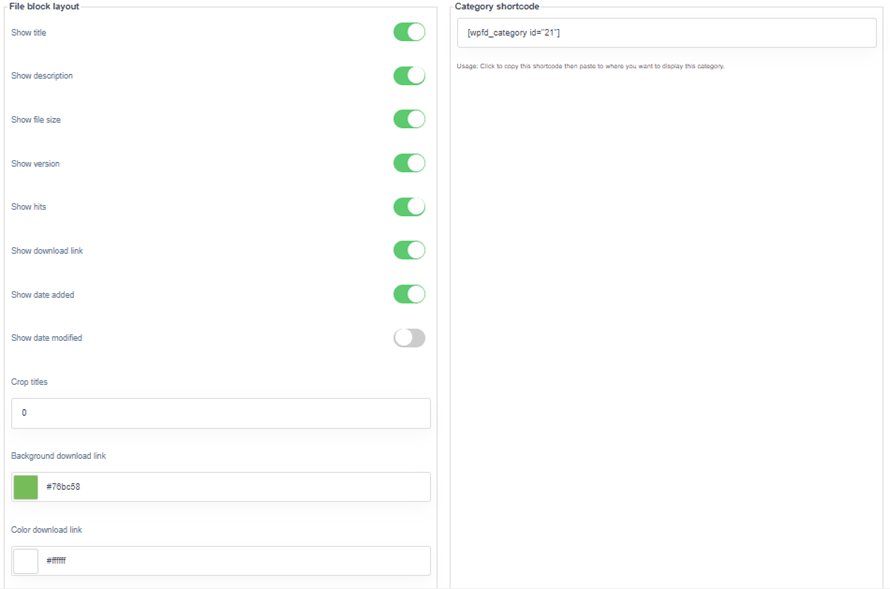
En la primera columna de esta sección, tenemos las opciones básicas de diseño de archivo:
- Ocultar o mostrar: Esta primera parte le permitirá mostrar u ocultar muchos aspectos de sus archivos: título, descripción, tamaño del archivo, versión, visitas, enlace de descarga, fecha de agregado y fecha de modificación.
- Recortar títulos: Defina un número predeterminado de caracteres para cortar los títulos después de esa cantidad de caracteres.
- Enlace de descarga de fondo: El color del fondo del botón "Descargar".
- Color del enlace de descarga: El color del texto para el botón de descarga.
Estas serían las opciones para la primera columna de esta sección, mientras que en la segunda columna tenemos el shortcode disponible para copiarlo en caso de que queramos insertarlo en cualquier entrada o página después de terminar la configuración de la categoría.
Esto completaría las opciones de archivos y categorías para administrar, como puede ver, es tan fácil como hacer todo directamente en el panel de categorías de WP File Downloads y tiene todas las opciones para hacer que sus categorías se ajusten a su contenido :)
¡Llamada a todos los webmasters!
Mejore los sitios web de sus clientes con WP File Download. Cree repositorios de archivos seguros y personalizables, permitiendo a los clientes acceder y administrar fácilmente sus archivos.
¡Mejore sus servicios de diseño web hoy mismo!
Simplifique la gestión de archivos de su WordPress ¡Ahora!
Si buscas el gestor de archivos más sencillo para WordPress, WP File Download es una solución práctica y eficiente. Con una interfaz intuitiva y diversas funciones como almacenamiento en la nube con servicios como Dropbox, OneDrivey Google Drive para ahorrar espacio en tu servidor, ¡genial! ¿Verdad? ¿A qué esperas? ¡ Regístrate y consigue tu membresía ahora! :)
Cuando te suscribas al blog, te enviaremos un correo electrónico cuando haya nuevas actualizaciones en el sitio para que no te las pierdas.



