 Productos de WordPress
 Productos de Joomla
 Soporte
 Noticias
 Iniciar sesión
¿Cómo crear galerías increíbles de WordPress usando Google Photos?

Google Photos es una herramienta realmente excelente para guardar tus imágenes y también organizarlas, siendo una plataforma para conectar múltiples dispositivos a la misma nube para que puedan acceder fácilmente a las mismas imágenes y ver las mismas imágenes, WP Media Folder ayuda a integrar Google Photos en tu sitio web para que puedas ver las imágenes de tu cuenta de Google Photos directamente en tu biblioteca de medios.
En esta publicación, verá lo fácil que es conectar y usar Google Fotos en su sitio web.
Tabla de contenido
Dile adiós a la biblioteca de medios desordenada.
WP Media Folder te permite categorizar archivos, sincronizar carpetas con almacenamiento en la nube, crear galerías increíbles e incluso reemplazar imágenes sin romper enlaces.
Optimiza tu flujo de trabajo de medios hoy
Configurar esta increíble integración de WordPress y Google Photos
Hay dos formas de conectar Google Photos con su sitio de WordPress usando WP Media Folder, los modos Manual y Automático , la principal diferencia es que con el modo Manual, tiene que crear su Aplicación de desarrollador de Google, y con el modo Automático, va a utilizar una aplicación de Google validada, por lo que se saltará la parte de crear usted mismo, lo que le ahorrará mucho tiempo.
Para este tutorial, vamos a utilizar el modo Automático para que pueda ver lo fácil que es conectarse y utilizarlo, además, en este tutorial estamos utilizando dos complementos de WP Media Folder, WP Media Folder Complemento de nube, y el Complemento de galería, estos plugins le permitirán utilizar la integración y también crear galerías utilizando Google Photos.
Para el modo automático, ve a tu administrador Configuración > WP Media Folder > Nube > Google Photos, en el modo de conexión, selecciona Automático y luego, haz clic en Conectar Google Photo.
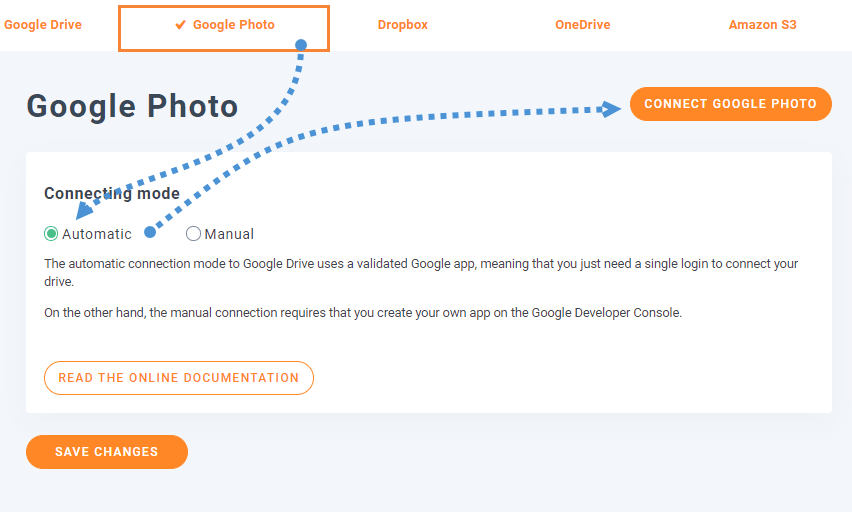
Esto abrirá una pantalla donde usted permite que la aplicación de Google verificada actúe como un puente entre su cuenta de Google Photos y su sitio de WordPress, así que permítelo y luego proceda a iniciar sesión en Google Photos.
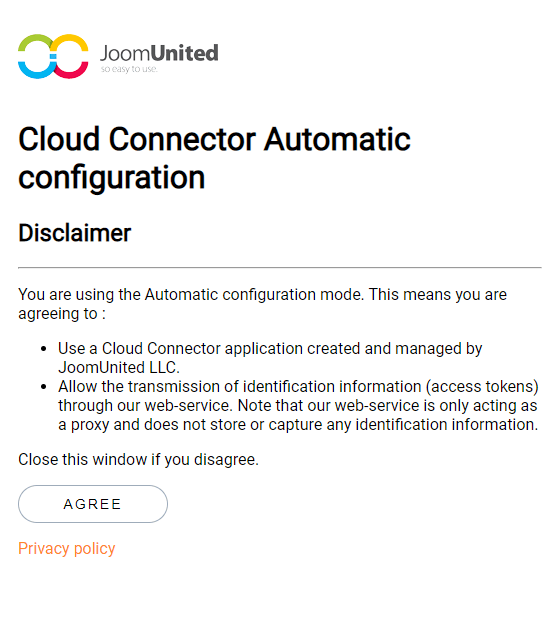
Después de hacer esto, todo está hecho en el proceso de conectar su sitio con Google Photos, ¡realmente fácil! ¿No es así?
De otra manera, el Manual modo, necesitarás crear una aplicación Google dev como se explica aquí, no es realmente complejo pero podría tomar un poco más de tiempo que el modo Automático, después de crear la aplicación, solo necesitarás pegar el ID, y Secreto en Configuración > WP Media Folder > Nube > Google Photos, luego conéctalo y eso's todo :)
Creación de galerías en WordPress con Álbum de Google Photos
Ahora que tenemos Google Photos conectado, comencemos la parte divertida, así que veamos cómo se ve Google Photos en WordPress, para esto fo a Medios > Google Photos, verás una vista previa de todas tus imágenes y álbumes.
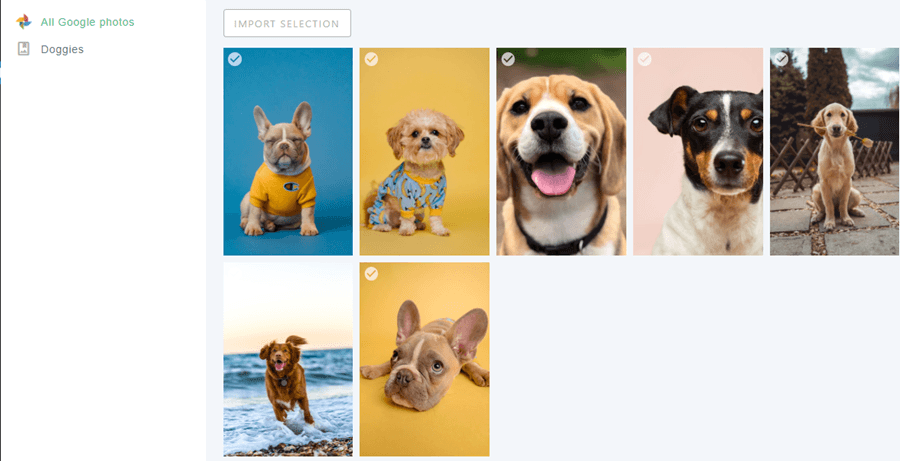
Como puede ver, tendrá todos los álbumes disponibles en el panel izquierdo y todas las imágenes del álbum seleccionado en el panel derecho.
Así que desde aquí, puede seleccionar muchas imágenes o un álbum e importarlo a su Biblioteca de Medios, para ello, haga clic en Importar Álbum después de seleccionar el álbum, luego, seleccione dónde desea importarlo, puede establecer el nombre de la nueva carpeta, y luego, haga clic en importar, aparecerá en su Biblioteca de Medios.
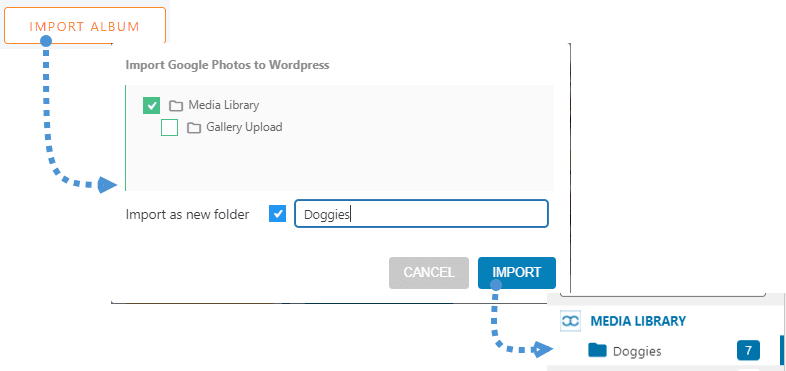
Verá lo útil que es ya que puede, por ejemplo, crear un equipo para que puedan compartir imágenes en un álbum de Google Photos, quizás directamente desde sus teléfonos, o también desde su PC, todo lo que tendrá que hacer para tener todo el álbum importado en su Biblioteca de medios es hacer clic en Importar álbum.
Ahora viene la parte más divertida, crear galerías basadas en Álbumes directamente, para esto, necesitaremos asegurarnos de tener instalado Galería Addon.
Ahora que lo tienes instalado, ve a Medios > Galerías de Carpetas de Medios, en esta pantalla, verás el panel de control del complemento de gestión de galerías con las opciones para seleccionar imágenes desde tu PC, WordPress, y Google Photos.
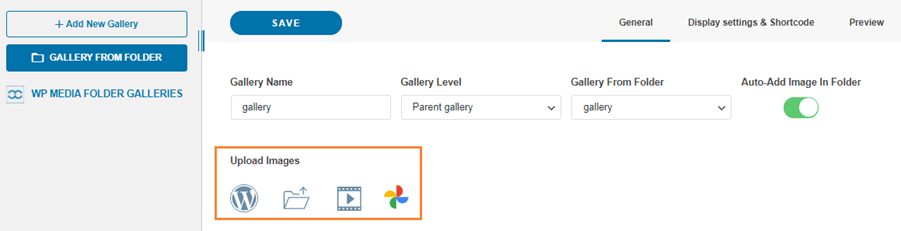
En primer lugar, para este tutorial, vamos a crear una nueva galería y llamarla "Fotos de Google", luego importaremos el álbum desde Fotos de Google.
Para esto, haz clic en +Agregar nueva galería, agrega el tipo y selecciona el tema de galería que deseas usar.
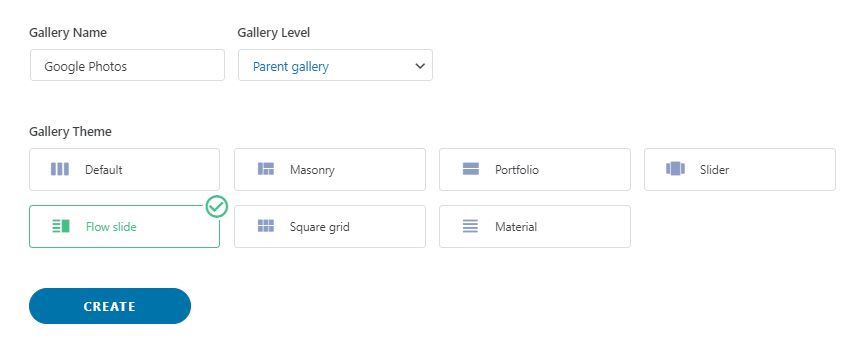
No te preocupes demasiado por seleccionar el tema de la galería, ya que tendrás la opción de cambiarlo más tarde, así que haz clic en Crear, verás el panel de la galería, ahora vamos a seleccionar las imágenes que queremos incluir en la galería, para este tutorial utilizaremos todo el álbum.
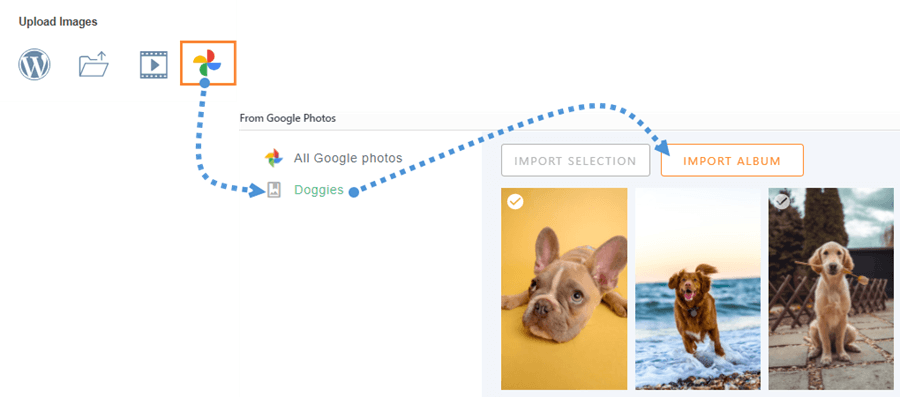
Espere unos segundos para que importe las imágenes, y eso es todo, tiene todas las imágenes, directamente desde Google Photos a su sitio de WordPress, realmente simple, solo dos clics y ahora puede usar todas las imágenes que seleccionó en el Dashboard del Complemento de Galería :)
Ahora, para crear la galería, solo necesita definir todas las cosas y publicarla, para esto, puede ir directamente a la publicación y hacer todo desde allí (también la importación de Fotos de Google) o simplemente terminar de configurar la galería aquí y luego seleccionarla en la publicación/página.
Tiene tres pestañas. La primera es para ordenar sus imágenes. Puede hacerlo utilizando el sistema de arrastrar y soltar de WP Media Folder. También tendrá la opción de seleccionar la imagen de portada y configurar aspectos generales de las imágenes como el título y el destino del enlace.
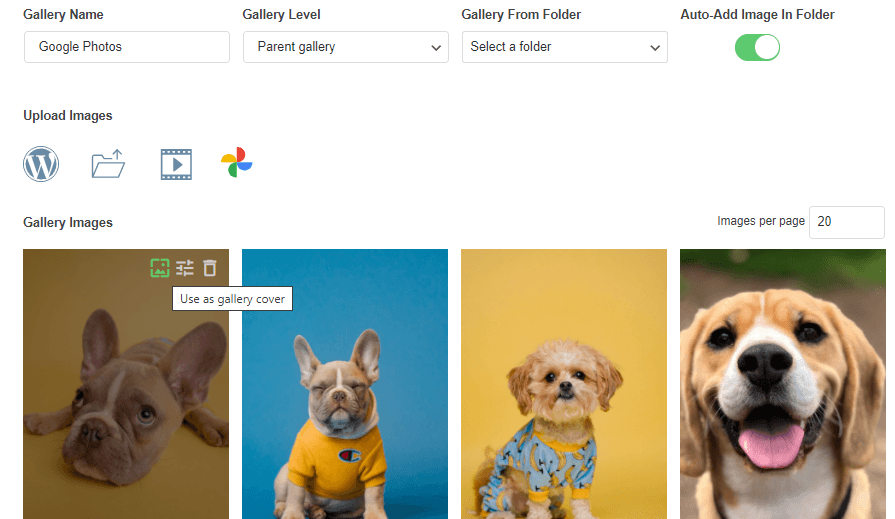
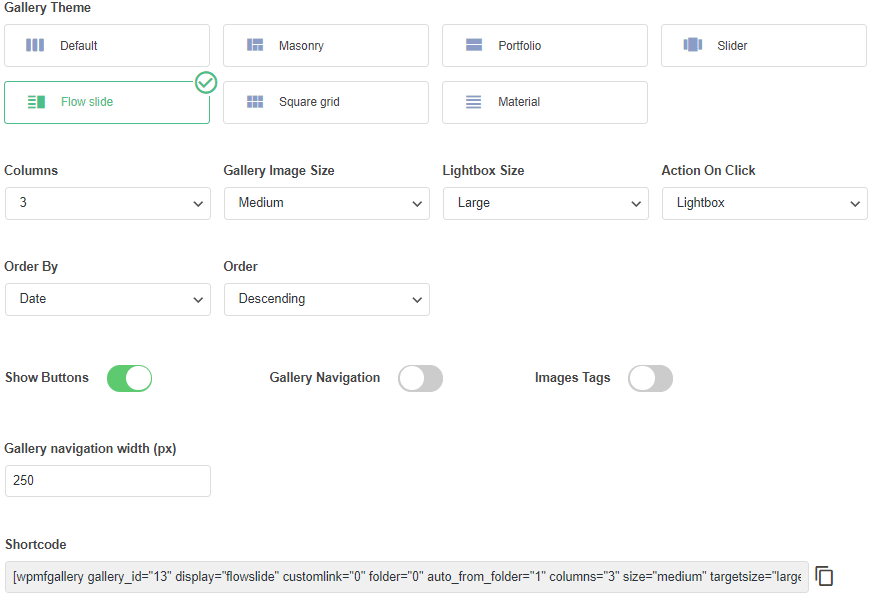
Cuando termines de añadir las imágenes/ordenarlas, puedes ir a la Configuración de visualización & código abreviado pestaña.

En esta pantalla, podemos configurar todas las cosas relacionadas con la galería, puede elegir el tema, establecer las columnas, el tamaño de todos los elementos de la galería, el orden y la configuración de navegación, todo en una interfaz muy fácil de usar.
También tendrás un código corto para copiar en caso de que desees agregar la galería usando un código corto.
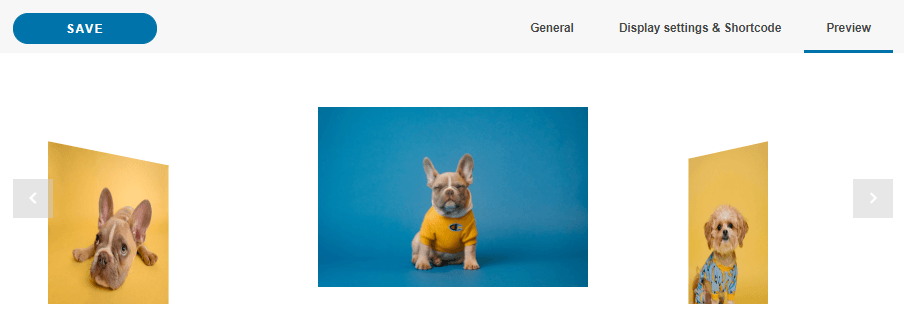
La última pestaña es para previsualizar la galería, por lo que puede comprobar fácilmente cómo se verá la galería antes de publicarla en la página/entrada, realmente útil para que no tenga que ir a una página y publicar la galería y actualizarla cada vez que quiera ver cómo se ve la galería.
Ahora termina toda la configuración de tu galería, y luego ve a tu publicación/página para publicar la galería, no importa qué editor de página uses como WP Media Folder está integrado con todos los principales constructores de páginas, así que tendrás un bloque dedicado y también tienes la Código corto opción, así que básicamente, puedes añadir la galería donde quieras.
Así que ahora, podemos ir a la Publicación/Página y editarla o crear una nueva si lo deseas, luego, ir a añadir un bloque, en este caso, usamos el editor Gutenberg haz clic en + > WPMF Gallery Addon.
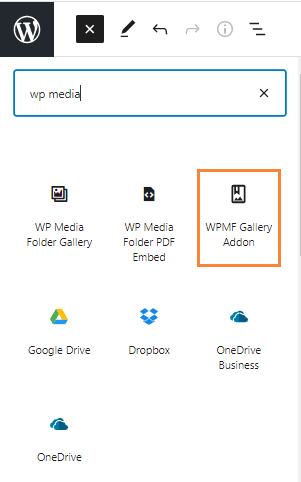
Cargará el bloque del complemento de galería, haga clic en Seleccionar o crear galería, se abrirá el panel de control del complemento de galería para que pueda seleccionar la galería que creamos antes, seleccione la que desea incrustar y haga clic en Insertar, tenga en cuenta que también puede terminar la configuración de la galería desde aquí en caso de que desee realizar una modificación o algo más.

Cargará la vista previa de la galería directamente en su constructor de páginas, lo que le permitirá confirmar que todo está bien antes de publicarlo.
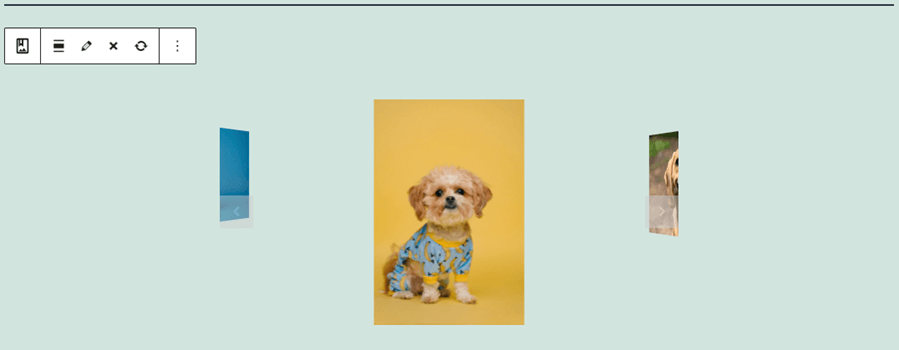
También tiene la opción de "editar en vivo" la galería con el panel derecho, en el caso de Gutenberg.
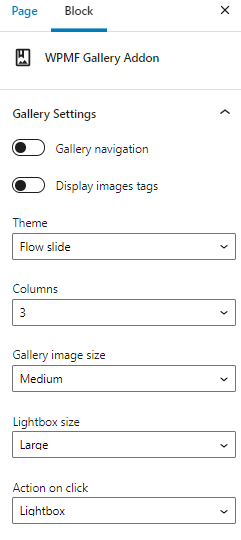
Todo lo que necesita directamente en su publicación, una herramienta realmente impresionante, ¿no es así? ;)
¡Llamada a todos los webmasters!
Ahorra tiempo y aumenta la productividad con WP Media Folder. Organiza con facilidad los archivos de medios de tus clientes, crea galerías personalizadas y proporciona una experiencia de usuario fluida.
Mejora tus proyectos de sitios web ahora!
Integración de Google Photos en video
Cree su primera galería de fotos de Google en WordPress
Como puede ver, es realmente fácil usar Gallery Addon y solo hemos mostrado uno de los usos que puede darle, los usos son ilimitados, puede usarlo para, por ejemplo, un sitio de noticias donde su equipo puede compartir noticias en tiempo real directamente desde su teléfono directamente al sitio web usando Google Photos, o también puede permitir que sus usuarios accedan a Google Photos para que puedan compartir las fotos con usted.
¿Qué está esperando? Vaya aquí ahora para explorar todas las características de WP Media Folder y obtenga su Membresía
Cuando te suscribas al blog, te enviaremos un correo electrónico cuando haya nuevas actualizaciones en el sitio para que no te las pierdas.



