 Productos de WordPress
 Productos de Joomla
 Soporte
 Noticias
 Iniciar sesión
Más con imágenes: complemento de galerías WP Media Folder

Compartir imágenes es una de las mejores maneras de contar una historia. No es de extrañar que nuestros feeds de noticias, blogs y empresas estén llenos de imágenes, ya que las imágenes ilustran ideas como ningún otro medio. Y sin embargo, a pesar de todas las ventajas, sobrecargar su artículo de WordPress puede convertirse en un problema real.
Las galerías son una de las mejores soluciones a este problema. Elegantes, compactas y hermosas, las galerías de imágenes son una vitrina del mejor contenido que tienes para ofrecer. También invitan a los usuarios a explorar todo lo que tienes para ofrecer sin ocupar mucho espacio ni abrumar a tus usuarios de WordPress.
Los beneficios son obvios, lo que es una de las principales razones por las que incluso WordPress 4.9 está proporcionando soporte nativo para galerías. JoomUnited se está sumergiendo en galerías también con un nuevo complemento que no solo te permite colocar vitrinas de imágenes en cualquier lugar que desees, sino que también personalizarlas para hacerlas verdaderamente tuyas.
Dile adiós a la biblioteca de medios desordenada.
WP Media Folder te permite categorizar archivos, sincronizar carpetas con almacenamiento en la nube, crear galerías increíbles e incluso reemplazar imágenes sin romper enlaces.
Optimiza tu flujo de trabajo de medios hoy
Complemento de galería WP Media Folder
El nuevo complemento de galería es una herramienta flexible que se proporciona a través de un nuevo complemento para WP Media Folder - el complemento de galería. El plugin sirve como una extensión natural de WP Media Folder, brindando aún más posibilidades para presentar su biblioteca de medios de WordPress.
Las galerías WP Media Folder están perfectamente integradas con WP Media Folder. Esto significa que puedes acceder a todas tus imágenes desde WP Media Folder y usarlas para crear galerías sin esfuerzo sobre la marcha.
Las galerías se pueden crear desde el botón de agregar medios en las entradas y páginas, y por lo tanto las galerías de WP Media Folder , a diferencia de las ofrecidas por WordPress, pueden residir en cualquier lugar que desee. Todas las opciones relacionadas con las galerías están disponibles desde el menú de la galería de WP Media Folder . Hay tres formas principales de crear galerías.
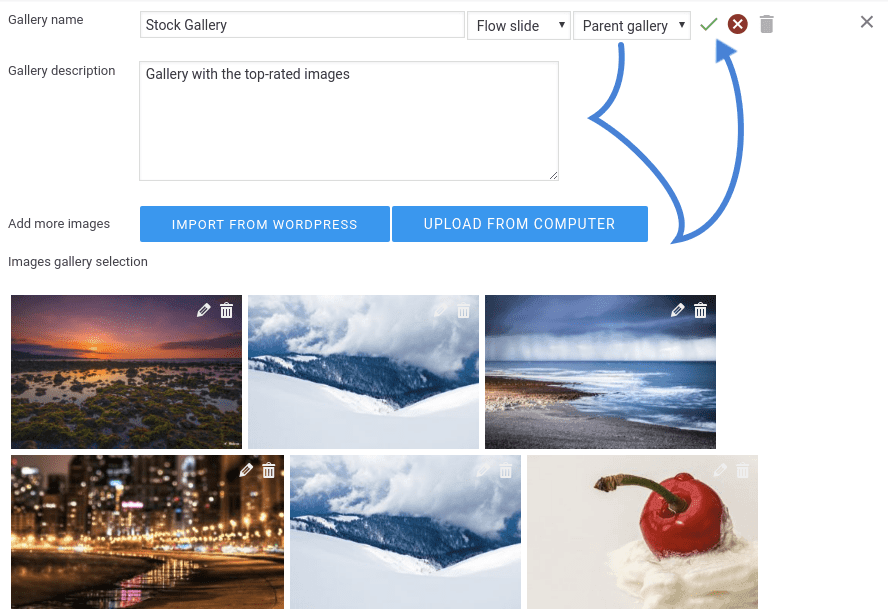
La primera forma es presionar el botón de nueva galería para crear una galería desde cero. Un número de propiedades describen las galerías, la primera de las cuales es un título descriptivo. El complemento también te permite elegir un tema para la galería. Las galerías WP Media Folder también admiten anidamiento, lo que conduce a una jerarquía organizada de galerías. Antes de agregar imágenes, también puedes elegir una descripción para tu vitrina.
Las imágenes se pueden agregar desde dos fuentes diferentes. Se pueden cargar desde su computadora, no muy diferente a como funciona WP Media Folder . Alternativamente, puede tomar imágenes existentes de WP Media Folder e insertarlas en su nueva galería, ahorrando no solo espacio, sino también tiempo. Una vez que haya terminado, haga clic en la marca verde para crear la galería.
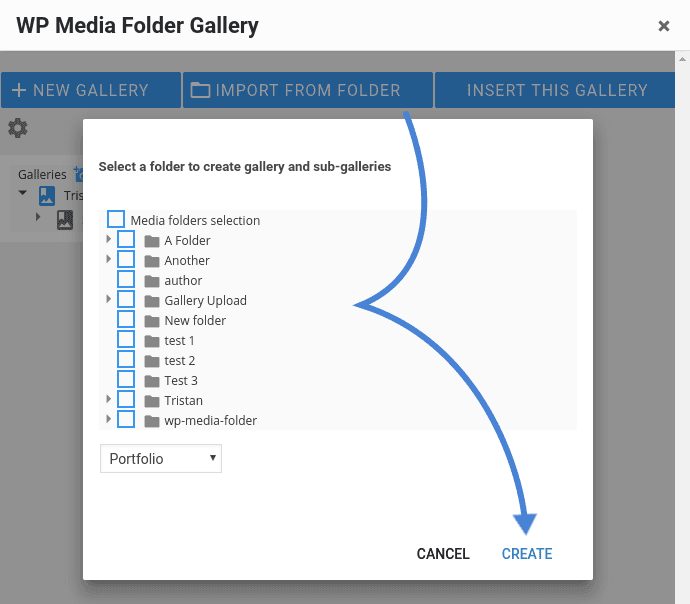
La segunda opción es una alternativa más rápida para crear una galería desde cero utilizando la jerarquía existente de WP Media Folder a su favor. El complemento de galería le permite elegir un tema de galería y una carpeta existente y crear una galería para ella, evitando así la necesidad de seleccionar imágenes manualmente. El complemento de galería de WP Media Foldercrea automáticamente una galería y subgalerías, reflejando la jerarquía del directorio original.
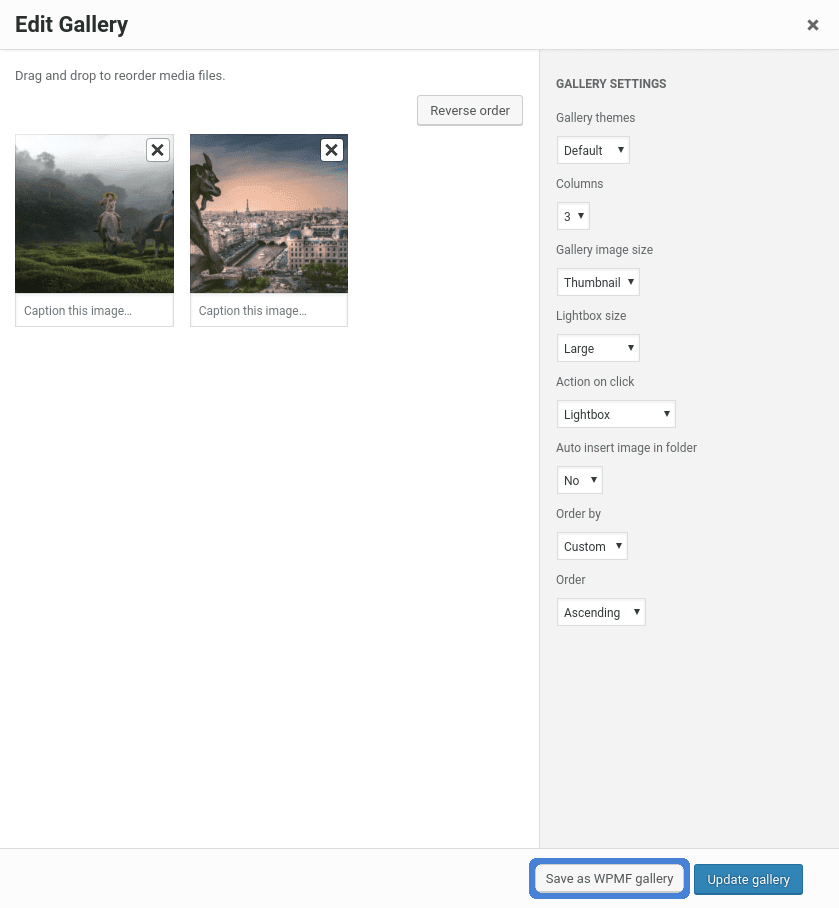
La última opción es utilizar una galería existente de WordPress y convertirla en una galería WP Media Folder . Para hacer esto, seleccione la galería de WordPress y presione el botón guardar como galería WPMF. WP Media Folder convierte la galería en una vitrina lista para mostrar, ¡sin ningún trabajo adicional!
Para usar esta galería, o cualquier otra galería que haya creado previamente, el proceso también es simple. El menú de la galería de WP Media Folder presenta una lista existente de galerías, incluidas las que puede haber convertido desde WordPress. Para insertar la galería de su elección, selecciónela y simplemente presione el botón etiquetado como insertar esta galería.
Desde esta página, también puede editar galerías, incluyendo cambiar cualquier detalle o imagen. Finalmente, las galerías también se pueden editar desde el propio editor de WordPress haciendo clic en el icono del lápiz en la esquina superior izquierda.
Haciendo más con Galerías
Las galerías son una herramienta poderosa en WP Media Folder. Además, le dan mucha libertad para personalizar la apariencia de sus vitrinas de medios. Por ejemplo, el complemento viene con no menos de siete temas diferentes, incluido el diseño de materiales, todos con su propia funcionalidad y peculiaridades. El último complemento de WP Media Folderle permite explotar la jerarquía y las etiquetas de sus medios.
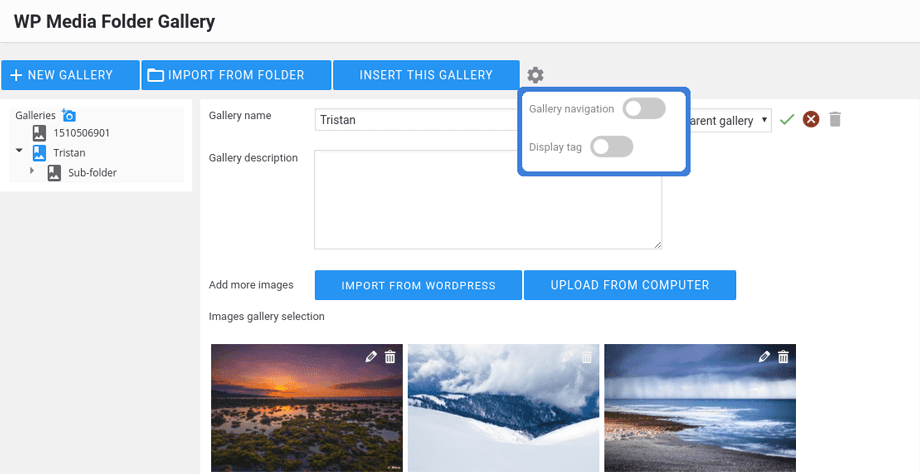
Antes de insertar una galería, WP Media Folder le permite indicar dos preferencias adicionales: navegación de galería y visualización de etiquetas. Estas propiedades, accesibles desde el icono de engranaje junto al botón de insertar esta galería, mejoran la función de su galería de diferentes maneras.
La primera opción permite a los usuarios de WordPress recorrer las subcarpetas de la galería. En la práctica, esto significa que si creó una galería a partir de dos carpetas anidadas, sus usuarios de WordPress podrán explorar las imágenes de los diferentes directorios en galerías aparentemente separadas. Esto es útil si cada directorio era temático, lo que garantiza que las imágenes no se mezclen.
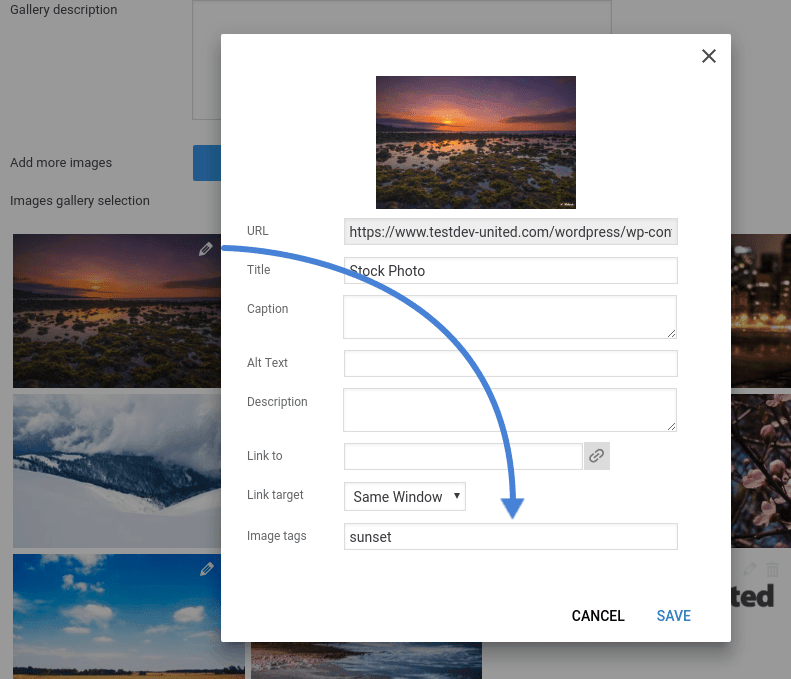
La segunda opción es la capacidad de mostrar etiquetas de imagen a los usuarios. Las etiquetas se pueden agregar a las imágenes haciendo clic en el icono del lápiz sobre ellas y sirven para describir las imágenes sin la necesidad de largas líneas de texto.
Personalizando tus Galerías de WordPress
El complemento de galería de WP Media Folderviene con más formas de personalizar sus exhibiciones de imágenes. La página de configuración del complemento está disponible debajo de la pestaña de galería en la página de configuración de WP Media Folder, y le permite ajustar los temas a su gusto, entre otras opciones.
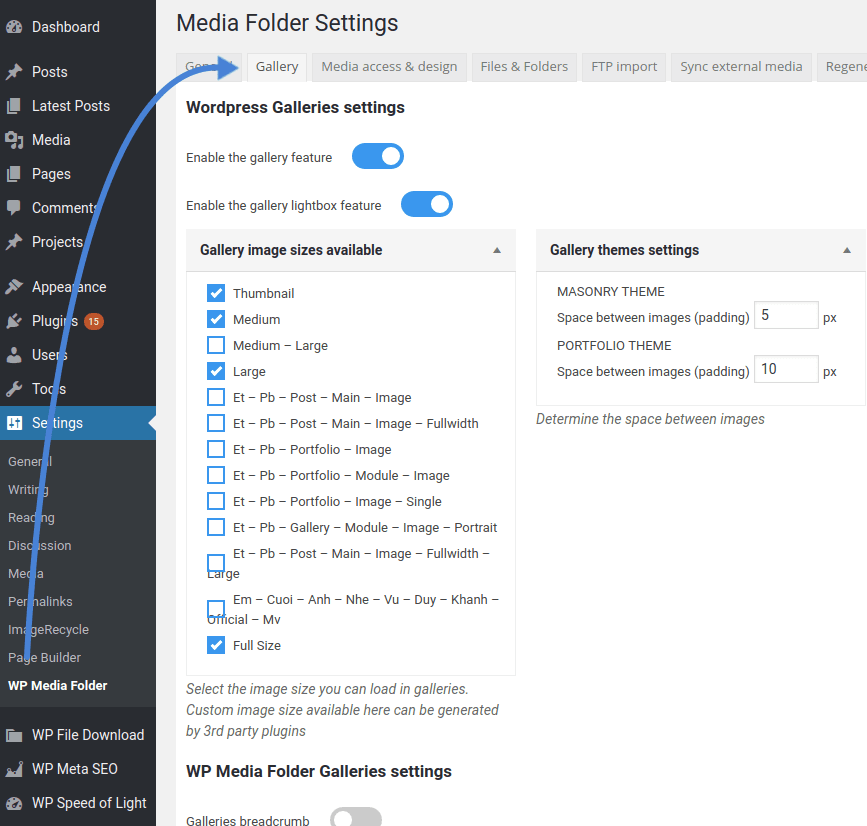
En primer lugar, puede habilitar o deshabilitar el complemento y la función de lightbox. Posteriormente, elige qué tamaños de imagen desea que estén disponibles y comienza a personalizar la configuración general del tema. Además de activar y desactivar las diferentes características, como la navegación de migas de pan, también puede ajustar las características del tema, incluidos los tipos de transición y las duraciones.
¡Llamada a todos los webmasters!
Ahorra tiempo y aumenta la productividad con WP Media Folder. Organiza con facilidad los archivos de medios de tus clientes, crea galerías personalizadas y proporciona una experiencia de usuario fluida.
Mejora tus proyectos de sitios web ahora!
Los medios pueden hacer o deshacer una publicación de WordPress, pero abrumar a sus usuarios no es la respuesta. WP Media Folder las galerías hacen que sea fácil presentar imágenes de manera elegante y concisa a su usuario. Lo mejor de todo es que WP Media Folder le proporciona un control casi absoluto sobre cómo muestra su mejor contenido y le da la opción de importar las imágenes directamente desde Google Fotos!
Vaya aquí y obtenga más información sobre el complemento de galería!
Cuando te suscribas al blog, te enviaremos un correo electrónico cuando haya nuevas actualizaciones en el sitio para que no te las pierdas.



