 WordPress ürünleri
 Joomla ürünleri
 Destek
 Haberler
 Giriş
GirişWordPress Eklentileri SSS
-
WP File Download ve GDPR
Yasal Uyarı: Bu bilgiler yasal tavsiye niteliğinde değildir ve yalnızca bilgilendirme amaçlıdır. Uzantılarımızın tamamı GDPR'ye aynı düzeyde tabi değildir.
Uzantımız hangi verileri kullanıyor?
WP File Download hangi dosyanın indirildiğine dair istatistikler toplar, ancak bu istatistikler kullanıcıyla doğrudan ilişkili değildir, yalnızca anonim verilerdir. Eklenti 30 gün süreyle çerezler oluşturur, ancak bunlar yalnızca kullanıcı arayüzü (UX) tercihlerini saklamak ve eklentinin kullanılabilirliğini artırmak için kullanılır.
WordPress, üçüncü taraf yazılımlar ve uzantımız
Web sitenizin kullanıcılarının ön uçtan dosya yüklemesine izin veriyorsanız, eklentinin WordPress kullanıcı oturumlarını kullandığını dikkate almanız gerekir. WordPress kullanıcı verileri, 4.9.7 sürümünden itibaren WordPress ayarlarından yönetilebilir, dışa aktarılabilir ve silinebilir.
WP File Download Google Drive, Dropbox, OneDrivegibi üçüncü taraf hizmetlerinden yararlanabilirsiniz... Bu hizmetler ve WordPress, kendi ürün ve hizmetlerini GDPR uyumlu hale getirmek için çalışıyorlar.
GDPR hakkında daha fazla bilgiyi Avrupa Komisyonu'nun Veri Koruma sayfasından edinebilirsiniz.
-
Dokunmatik ekranlı bir cihaz kullanarak dosya kategorilerini sürükleyip bırakamıyorum
Windows işletim sistemli ve Chrome tarayıcılı dokunmatik ekranlı bir bilgisayarınız varsa, kategorileri dokunmatik ekranla sürükleyip bırakamayabilir, yalnızca fareyle sürükleyip bırakabilirsiniz. Bu sorunu çözmek için Chrome'da dokunmatik olayları devre dışı bırakmanız gerekir.
Chrome adres çubuğuna chrome://flags yazın ve ENTER tuşuna basın

"Dokunmatik olayları etkinleştir" seçeneğini bulun > Seçeneği "Devre dışı" olarak değiştirin
-
WP Engine barındırma hizmetinde önizleme çalışmıyor
Web sitenizi WP Engine sunucusunda barındırıyorsanız, dosya önizlemesi çalışmayabilir.
Bunun nedeni, WP Engine'in tarama yapan botları yönlendirmeye çalışması ve Google Drive Viewer'ın bir bot taraması olarak algılanabilmesidir.Bu durumda lütfen WP Engine Destek ekibiyle iletişime geçin ve onlardan yönlendirme botu özelliğini devre dışı bırakmalarını.
-
WP Engine hosting'de dosya indirilirken 404 hatası
Web sitenizi WP Engine sunucusunda barındırıyorsanız, bazı dosya türlerinde 404 hatalarıyla karşılaşabilirsiniz.
Bunun nedeni, WP Engine'in belirli bir yapılandırmaya sahip bir proxy kullanmasıdır.Öncelikle, eklenti yapılandırma sayfasında varsayılan SEO URL'sini değiştirdiyseniz, lütfen bu değeri not edin ve sonraki satırlarda verdiğimiz kodun ilk satırında bunu değiştirin: (location ~* ^/replace_here_if_you_have_changed_it/* {).
O halde lütfen doğrudan WP Engine destek ekibiyle iletişime geçin (https://wpengine.com/support/) ve aşağıdaki bilgileri sağlayın:
Joomunited'ın WP File Download eklentisini kullanıyoruz. Bu eklenti sizin ortamınızda kullanıldığında, eklenti tarafından yönetilen dosyaları indirmeye çalıştığımızda 404 hatalarıyla karşılaşıyoruz.
Bu soru daha önce WP Engine'e iletilmişti ve siz de aşağıdaki açıklamaya göre diğer müşteriler için sorunu çözmüştünüz.
WP WP File Download eklentisi, bir PHP betiği tarafından işlenen dosya URL'leri oluşturur.
Örneğin: /downloads/14/category/11/file.pdf, varsayılan htaccess kuralları gereği dahili olarak ana index.php dosyasına yönlendirilir.Ancak statik dosyaları bir Nginx proxy'si üzerinden sunuyorsanız ve dosya bulunamazsa, proxy 404 hatası döndürür ve index.php betiği asla çağrılmaz.
Bu 404 hatasını düzeltmek için, sitemizin "Önce" kurallarına şu satırları eklemenizi rica ediyoruz.
location ~* ^/download/* { proxy_pass $dynamic_upstream_read_only; }
-
Sunucumda barındırmadığım, uzaktan indirilebilen bir dosya ekleyebilir miyim?
Evet, bu, genel parametrelerde etkinleştirebileceğiniz bir özellik: "uzaktan indirmeyi etkinleştir". Ardından, diğer yerel dosyalar gibi uzaktan bir dosya ekleyebilir (ikisi de karıştırılabilir), bir başlık, dosya için bir URL ve uzantı türü (simge, zip, xls...) tanımlayabilirsiniz.
-
Kullanıcılar ön uçtan dosya yükleyebilir mi?
Bunun için özel bir form yok, ancak roller kullanabilirsiniz. Sadece dosya yüklemesine izin verilen bir kullanıcı grubu (kullanıcı rolü) oluşturabilirsiniz.
-
WP File Downloadmevcut dosyaları içe aktarabilir miyim?
Evet, genel parametrelerde etkinleştirilmesi gereken bir içe aktarma aracı var.
Ardından bir yandan dosya kategorisi seçebilir, diğer yandan da sunucu klasörlerinize göz atabilirsiniz (FTP istemcinizde olduğu gibi). Sonrasında dosyaları seçin ve içe aktar düğmesine tıklayın, işlem tamam!
-
Eklentide dosya sınırlaması/dosya erişimi nasıl çalışır?
WP File download WordPress'in yerleşik Kullanıcı rollerini kullanır. Dosyaların herkese açık tarafta görüntülenmesi ve dosya yönetiminin yönetici tarafında yapılması için 2 seçeneğiniz vardır.
- Herkese açık alanda dosya erişimini sınırlandırın: Her kategori için tek tıklamayla hangi kullanıcı rolünün dosyaları görebileceğini tanımlayabilirsiniz. Örneğin, dosyaları yalnızca abonelerin (WordPress web sitenizde kayıtlı kullanıcılar) görüntülemesini sınırlandırmak için aboneleri seçin
- Dosya yönetimine erişimi sınırlamak için, kullanıcı rollerine göre eylemleri tanımlayabileceğiniz özel bir arayüzünüz vardır. Örneğin, hangi kullanıcılar kendi dosyalarını düzenleyebilecek, tüm dosyaları düzenleyebilecek, dosya ekleyebilecek, dosya silebilecek...
-
Dosya kategorisine göre ayrı bir tema uygulama imkanı var mı?
Evet, tanımlama seçeneğiniz var:
- Eklentinin tamamında önceden tanımlanmış parametrelerle (renkler, dosya boyutu vb.) varsayılan bir tema kullanın
- Her kategori için bir tema seçin ve kategoriye ait parametreleri tanımlayın
Eğer eklentiyi kullanan birden fazla kullanıcınız varsa, ilk çözüm tüm WordPress web sitelerinizde dosyalarınızın düzenini benzer tutmaktır.
-
Dosyalara erişimi tek bir kullanıcıyla sınırlamak mümkün mü?
Evet, kurulum gerektiriyor. Erişim sınırlaması, WordPress kullanıcı rolleri (yönetici, yazar...) kullanılarak ayarlanabilir
- Her dosya kategorisi için, hangi kullanıcı rolünün dosyaları görüntüleyebileceğini ve indirebileceğini ayarlayabilirsiniz
- Her dosya yönetimi için kullanıcı rollerine göre işlem ayarlayabilirsiniz; örneğin, yazarlar yalnızca kendi dosyalarını yönetebilir
-
Kayıtlı olmayan kullanıcılar neden özel dosyaların önizleme bağlantılarını görüntüleyebiliyor?
Önizleme aracımız Google Viewer kullandığı için, varsayılan olarak hiç kimse özel dosyalara erişemez. Bu nedenle, Google Previewer'ın özel dosyalarınıza erişmesine izin vermek için, bu dosyalara erişim için geçici bir belirteç oluşturuyoruz. Varsayılan olarak, bu belirtecin süresi 3600 saniyedir.
Tokenin geçerlilik süresini nasıl değiştirebilirim?
Kullandığınız temanın "functions.php" dosyasına gidip aşağıdaki fonksiyonu ekleyebilirsiniz:add_filter('wpfd_token_live_time', function($time){900'ü döndür;}); -
Bulut sunucusundan doğrudan büyük dosyalar indirirken bant genişliği sınırlamasının üstesinden nasıl gelinir?
Normalde, bulut sunucularından bir dosya indirirken, dosya geçici olarak sunucunuzda depolanır ve indirme işlemi tamamlandıktan sonra sunucunuzdan silinir. Ancak bazı durumlarda, kullanıcılar özellikle büyük dosyaları sunucunuzun bant genişliğini meşgul etmeden doğrudan bulut sunucularından indirmek isterler. Bu yöntem, bulut sunucularındaki dosyaların doğrudan bağlantısını ortaya çıkarabilir. Bağlantı, Dropbox'ta 4 saat, OneDriveise sınırsız süreyle geçerli olacaktır. Ayrıca, bant genişliği bulut sunucuları tarafından sınırlandırılabilir.
Daha fazla bilgi için lütfen aşağıdaki bağlantıları inceleyin:
https://help.dropbox.com/files-folders/share/banned-links
https://borncity.com/win/2016/06/26/onedrive-microsoft-limits-data-transfer/
Bu sorunu aşmak için, bulut sunucularınıza karşılık gelen “wp-config.php” dosyasına ilgili kodu eklemelisiniz
- Google Drive:
define('WPFD_GOOGLE_DRIVE_DIRECT', true);- Dropbox:
define('WPFD_DROPBOX_DIRECT', true);- OneDrive Kişisel:
define('ONEDRIVE', true);- OneDrive İşletme:
define('WPFD_ONEDRIVE_BUSINESS_DIRECT', true);
-
Dosyaları önizlemeye veya indirmeye çalışırken neden 404 hatası alıyorum?
WP File Downloadüzerinden dosya görüntülerken veya indirirken 404 hata sayfalarıyla karşılaşıyorsanız, şu çözümleri deneyin:
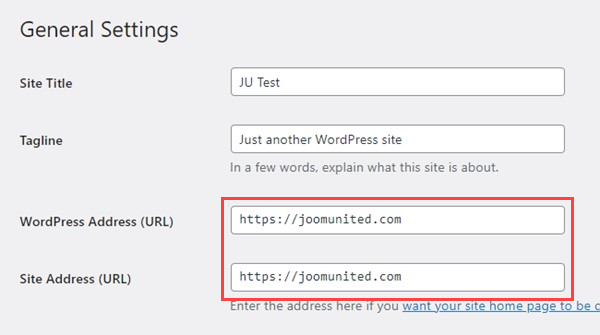
- WordPress URL'lerinizi kontrol edin: Ayarlar > Genel bölümünde hem "WordPress Adresi (URL)" hem de "Site Adresi (URL)" alanlarının https kullandığından emin olun .
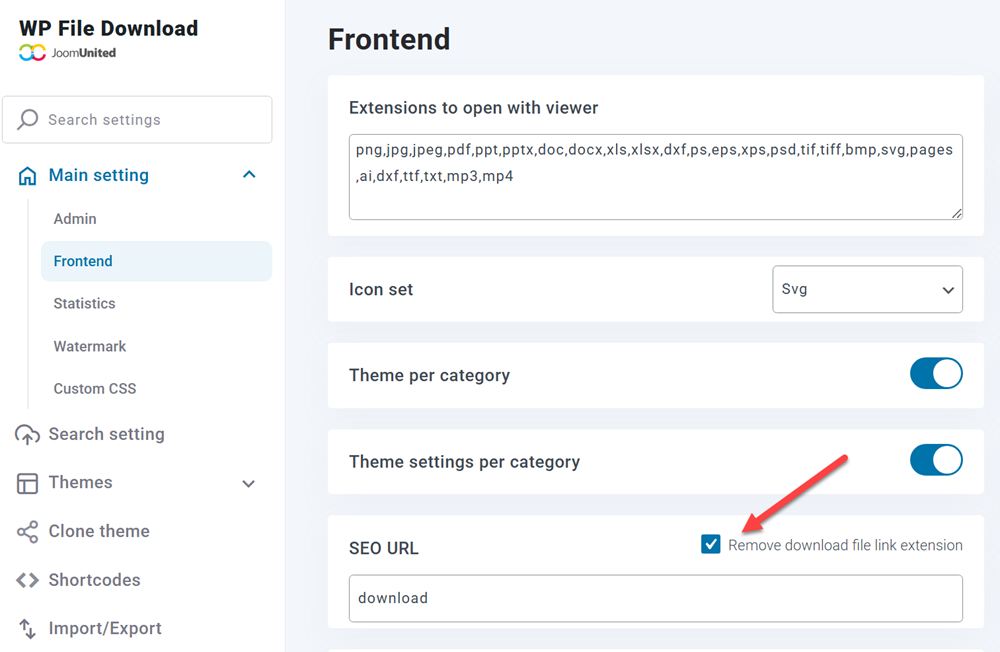
- SEO dostu URL'leri etkinleştirin: Ana Ayarlar > Ön Uç bölümüne gidin ve SEO URL ayarları altında "İndirme dosyası bağlantı uzantısını kaldır" seçeneğini etkinleştirin
Hala çalışmıyor mu? Sorun devam ederse, sorunu daha ayrıntılı inceleyebilmemiz için lütfen yönetici erişimi sağlayın.
Ek yardıma ihtiyacınız olursa destek ekibimizle iletişime geçin.
