WordPress ürünleri
 Joomla products
 Support
 News
News Giriş yap
WP File Download: WPBakery elemanları
1. WP File Download Kategorisi
Dosya kategorisi eklemek için, WPBakery oluşturucusundaki JoomUnited sekmesinde bulunan WP File Download Category öğesine tıklamanız yeterlidir. Veya daha hızlı gezinme için arama alanına "Dosya" metnini girebilirsiniz
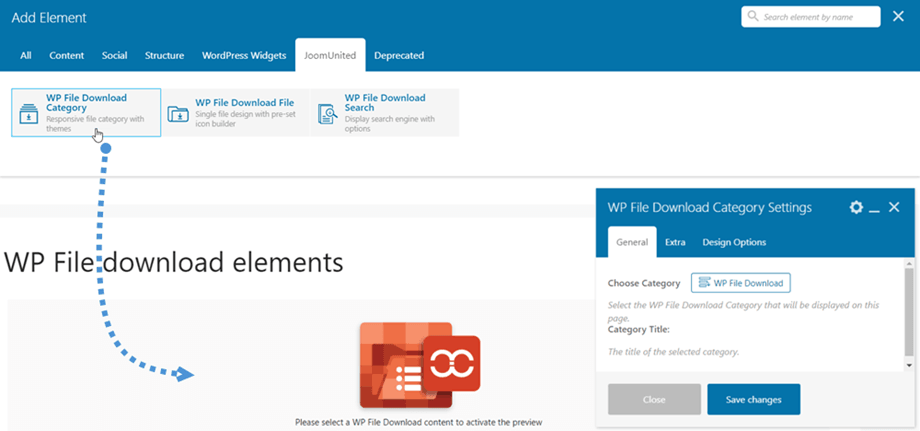
Ardından, WP File Download Kategori Ayarları > Genel sekmesinde , bir kategori seçmek için WP File Download düğmesine tıklayın
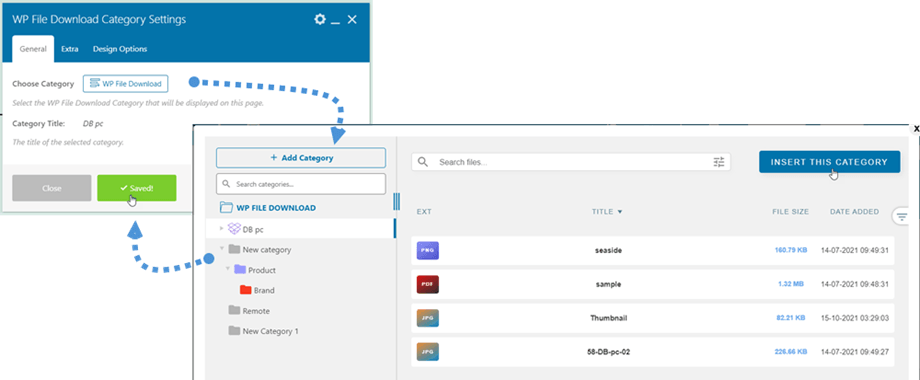
Bir kategori seçtikten sonra, "Değişiklikleri kaydet " düğmesine tıklayın . Son olarak, dosya kategorisi önizlemesi ana ekranda görüntülenecektir.
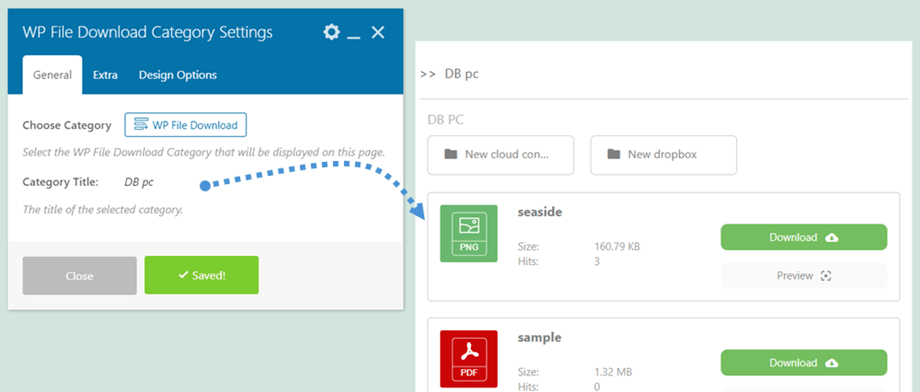
Bir kategori seçtiğinizde, eklenti kontrol panelinde olduğu gibi sağ panelden seçeneklerini ayarlayabilirsiniz. Örneğin: temayı, görünürlüğü, izinleri, kategori düzeni ve dosya bloğu düzeninin açma/kapama seçeneklerini değiştirebilirsiniz...
2. WP File Download Dosyası
Dosya kategorisi öğesine benzer şekilde, WP File Download File öğesini WPBakery oluşturucusundaki JoomUnited sekmesinde bulabilirsiniz . Veya daha hızlı gezinme için arama alanına "Dosya" metnini girebilirsiniz.
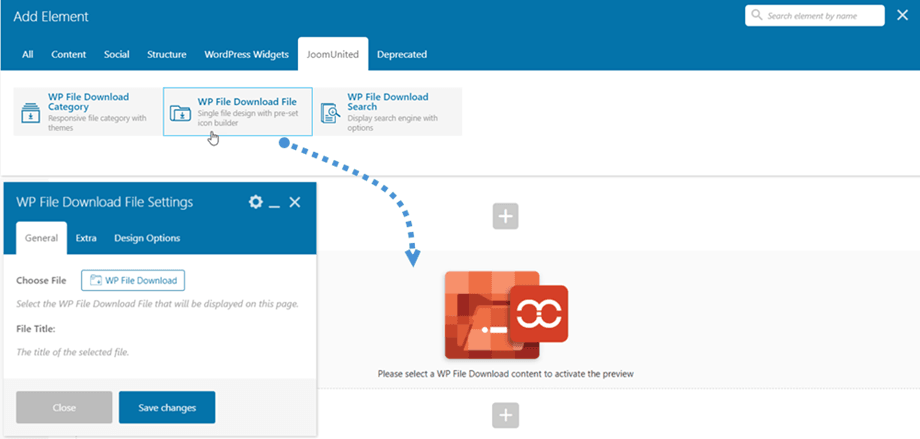
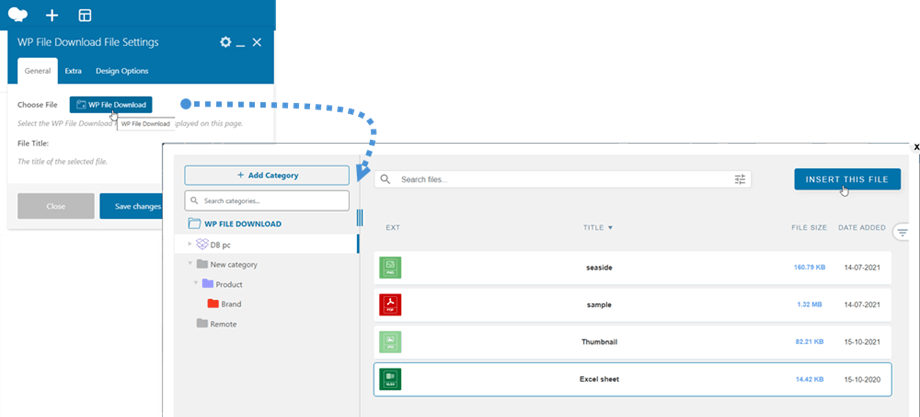
Bundan sonra, WP File Download Ayarları > Genel sekmesinde , WP File Download düğmesine tıklayabilirsiniz . Ardından açılan pencerede dosyaya gidin ve Bu dosyayı ekle düğmesine tıklayın.
Bir dosya seçtikten sonra, "Değişiklikleri kaydet " düğmesine tıklayın . Son olarak, tek dosya önizlemesi ana ekranda görünecektir.
Dosya seçerken, eklenti kontrol panelinde olduğu gibi sağ panelden seçeneklerini ayarlayabilirsiniz.
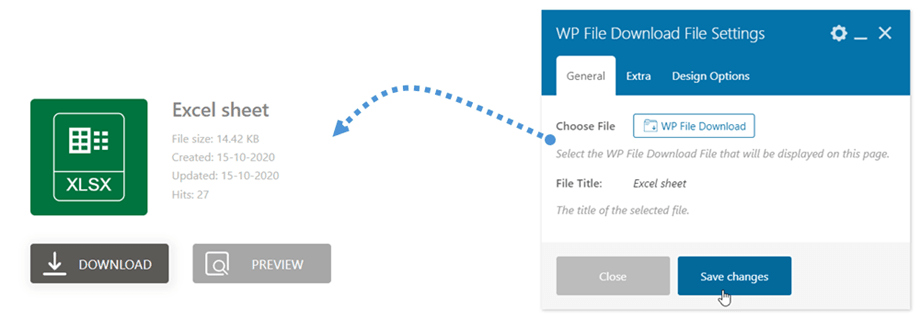
Tek sıra blok tasarımı hakkında daha fazla bilgi için lütfen buraya gidin
3. WP File Download Arama
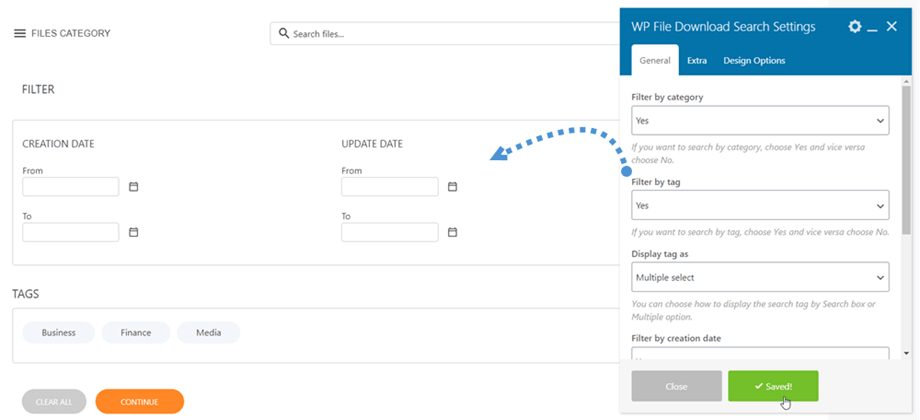
Bu WP File Download Arama öğesini WPBakery oluşturucusundaki JoomUnited sekmesinde bulabilirsiniz. Veya daha hızlı gezinme için arama alanına "Dosya" metnini girebilirsiniz.

WP File Download Search ayarlar panelinde , ön uçta görüntülenecek veya gizlenecek seçenekleri ayarlayabilirsiniz:
- Kategoriye göre filtrele
- Etikete göre filtrele
- Etiketi şu şekilde görüntüle
- Oluşturulma tarihine göre filtrele
- Güncelleme tarihine göre filtrele
- Türüne göre filtrele
- Ağırlığa göre filtrele
- Filtreleri en aza indir
- Kelime Eşleştirme
- Sayfa başına dosya sayısı
Seçim işlemi tamamlandıktan sonra, Değişiklikleri Kaydet düğmesine tıklayın ve motor önizlemesi ana panelde görünecektir.
4. WP File Download PDF Gömme
Bu WP File Download PDF Embed öğesi WPBakery oluşturucusunda bulunabilir. Veya daha hızlı gezinme için arama alanına "Dosya" metnini girebilirsiniz
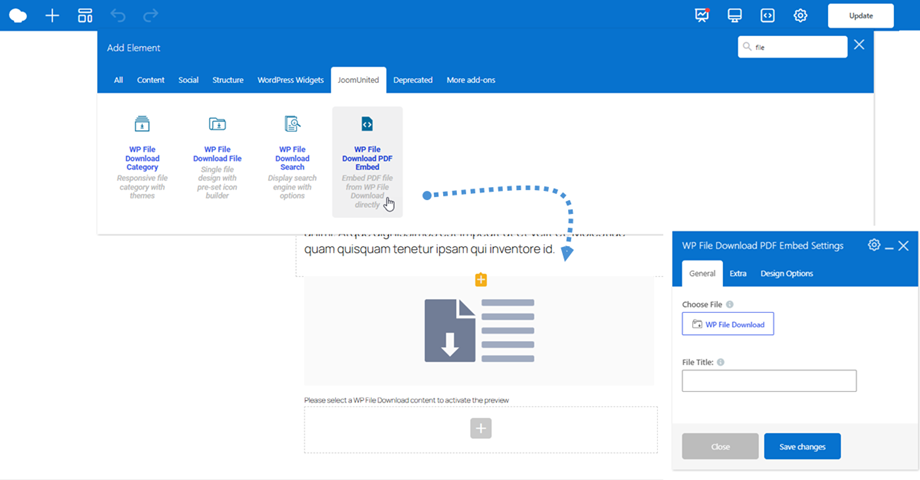
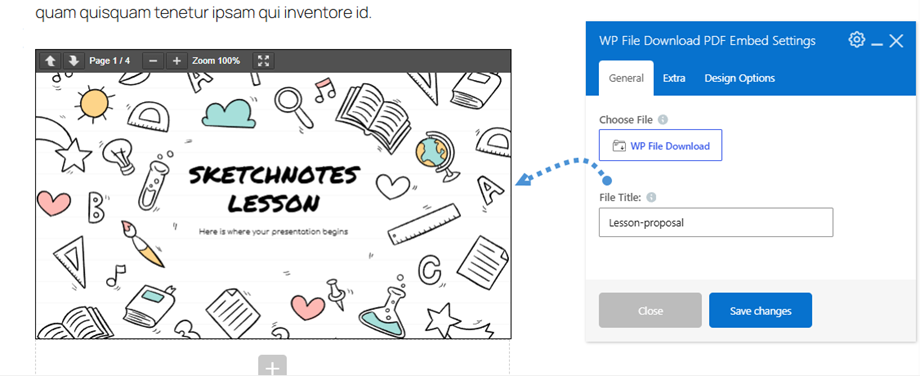
Ardından, WP File Download PDF Embed Settings > General sekmesinde, Choose File altında bulunan WP File Download düğmesine tıklayın. Açılan pencerede dosyayı bulun ve Insert This File düğmesine tıklayın.
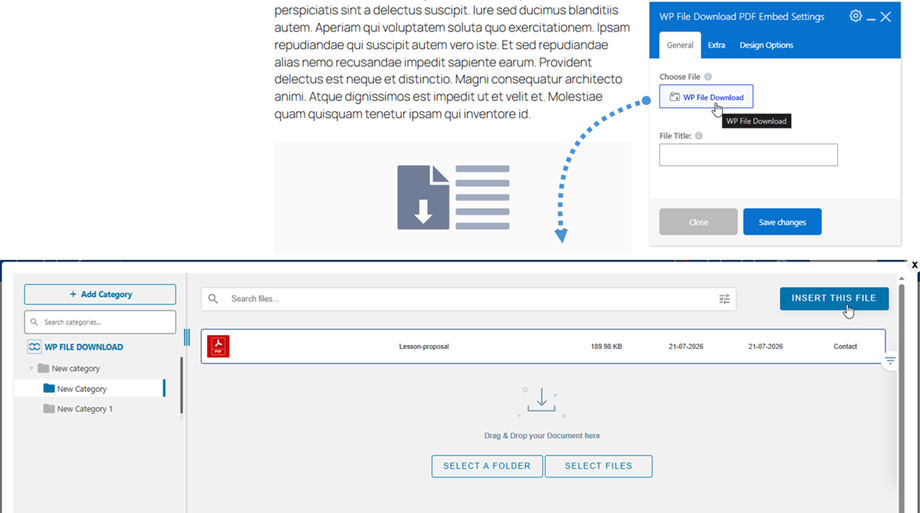
Son olarak, dosya içeriğini ana ekranda önizlemek için "Değişiklikleri kaydet" e tıklayın