WordPress ürünleri
 Joomla ürünleri
 Destek
 Haberler
 Giriş
GirişWP File Download Eklentisi: Nextcloud Entegrasyonu
1. WP File Download üzerinden Nextcloud'a giriş yapın
Eklentide Nextcloud'u kullanabilmek için lütfen WordPress kontrol paneline gidin ve Eklenti Yapılandırması > Bulut Bağlantısı > Nextcloud sekmesine tıklayın. Ardından aşağıdaki alanları doğru bilgilerle doldurun:
- Nextcloud URL
- Kullanıcı adı (boşluk ve özel karakterler olmadan)
- Şifre
- Kök klasör adı (mevcut bir ad girin veya tamamen yeni bir ad girin, sistem Nextcloud'da otomatik olarak oluşturacaktır)
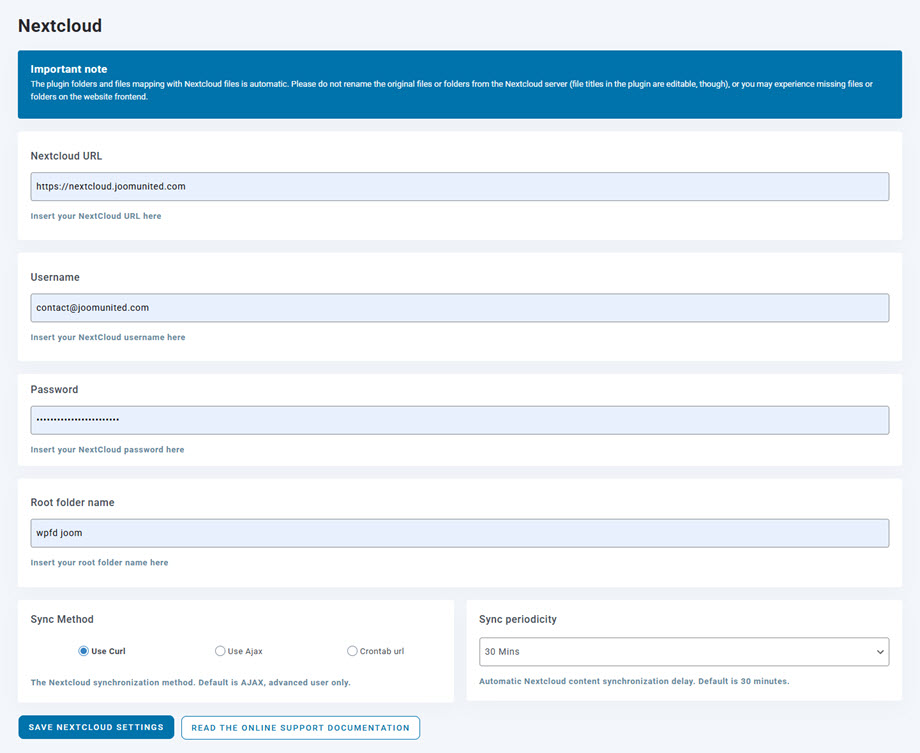
Bundan sonra ayarları kaydedin ve Nextcloud'a Bağlan düğmesine tıklayın; bağlantı başarılı olacaktır. WP File Download Nextcloud özelliklerini kullanmak için
2. Nasıl çalışıyor? Nextcloud ile neler yapabilirim?
Nasıl çalışıyor?
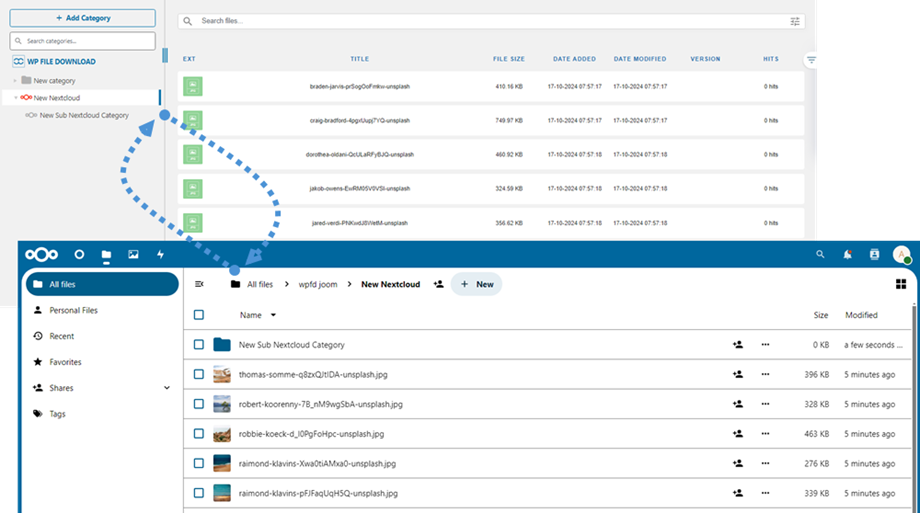
WP File Download NexCloud Storage ile bağladıktan sonra, WP File Download kontrol panelinde eklenen tüm klasörler ve alt klasörler, ayarlarda belirtilen kök klasörün altına senkronize edilecektir.
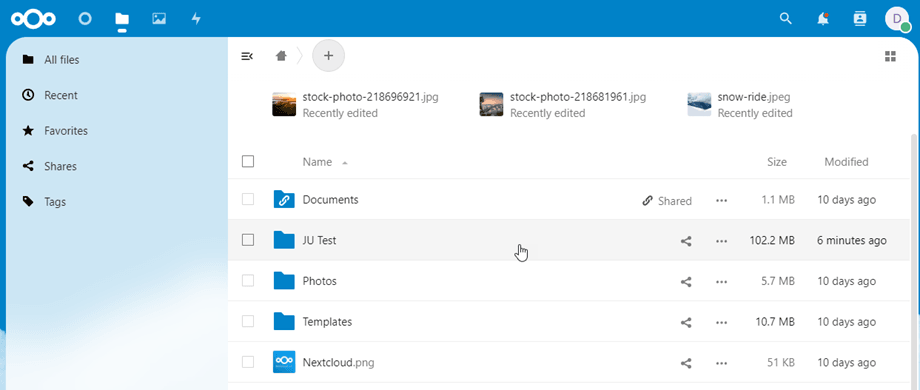
Ve tam tersi, Nextcloud'daki kök klasörünüzdeki tüm dosyalarınız WordPress'teki WP File Download klasörünüzle senkronize edilecektir.
Senkronizasyon talimatları nelerdir?
İki yönde de çalışıyor! Nextcloud'dan bir dosya ekleyip WP File Downloadgörebilir veya WP File Download bir dosya ekleyip Nextcloud'da görebilirsiniz. Ayrıca, Nextcloud senkronizasyon yazılımını kullanarak WordPress dosyalarınızı masaüstünüzden yönetebilirsiniz. İnanılmaz, biliyoruz! ☺
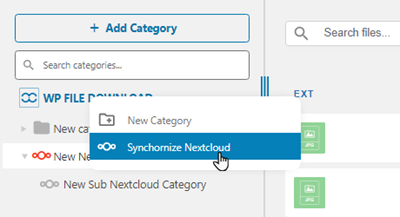
Kök klasör adınız önceki bağlantıdan farklıysa, senkronizasyonu yeniden çalıştırmanız gerekir; bunun için WP File Download ve "Nextcloud Senkronize Et" seçeneğini seçin.