WordPress ürünleri
 Joomla products
 Support
 News
News Giriş yap
WP File Download Eklentisi: Google Ekip Sürücüsü Entegrasyonu
1. WP File Download bölümünde Google Ekip Sürücüsüne giriş yapın
Otomatik mod
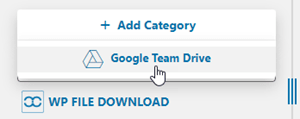
Google Team Drive'ı Otomatik modda bağlamak için, Yapılandırma > Bulut bağlantısı > Google Team Drive yolunu izleyin ve sağ köşedeki Google Team Drive'ı Bağla düğmesine tıklayın
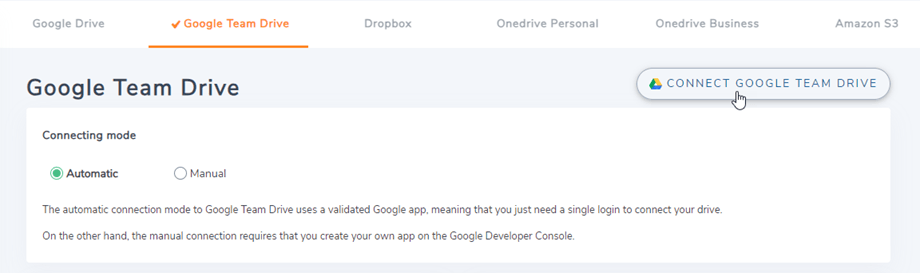
Ardından bağlantıyı tamamlamak için sonraki adımları izleyin.
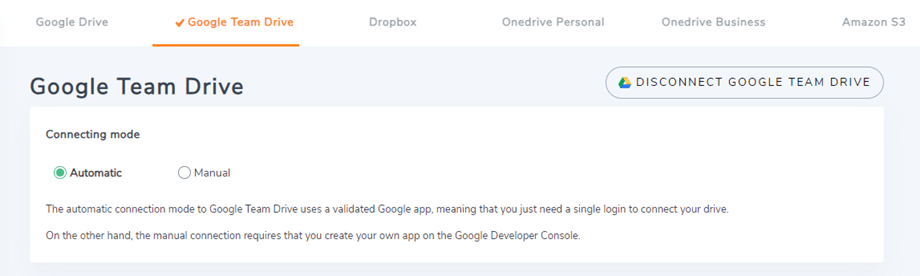
Manuel mod
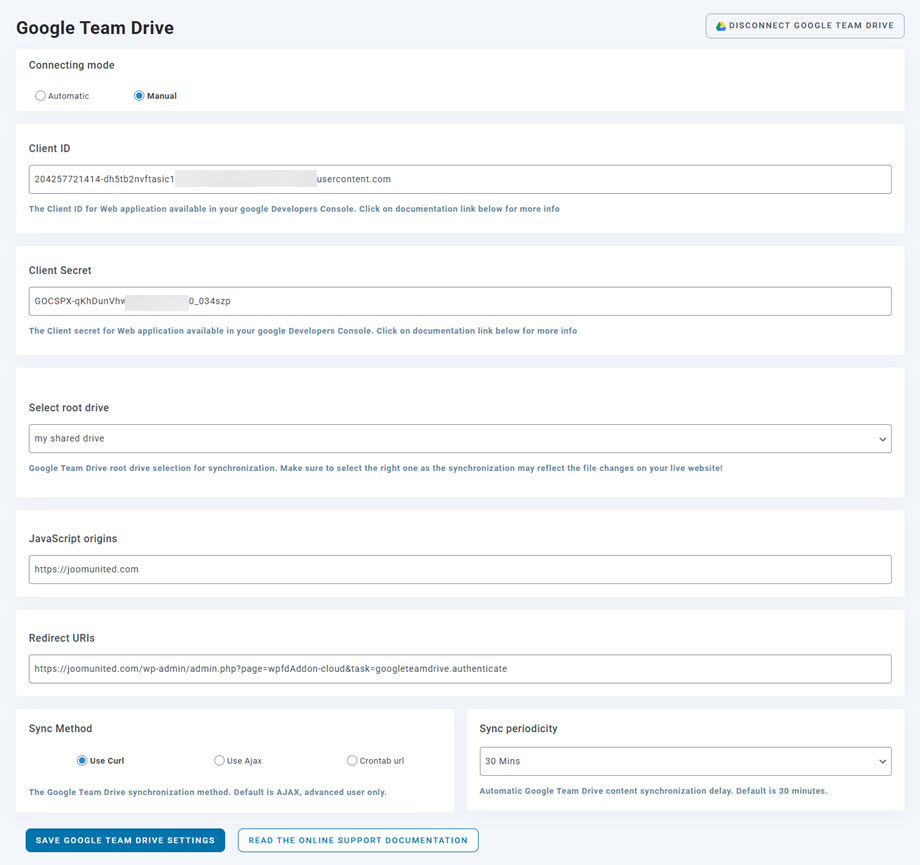
Önceki adımda verdiğiniz kimlik bilgileriyle lütfen WordPress yönetici paneline gidin ve WP File Download > Yapılandırma > Bulut Bağlantısı > Google Team Drive bölümüne. Buraya aşağıdaki bilgileri yapıştırın.
- Uygulama anahtarı
- Uygulama sırrı
Ardından yapılandırmayı kaydedin ve Google Team Drive bağlantı düğmesine tıklayın.
Ardından işlemi tamamlamak için sonraki adımları izleyin. Herhangi bir hata yapmadıysanız, aşağıdaki gibi yeni bir pencerede yetkilendirmeyi doğrulayın.
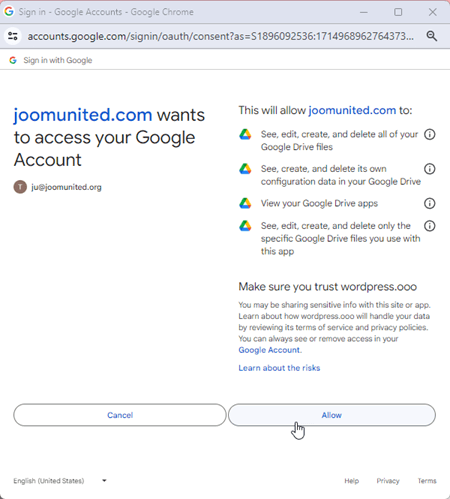
Bağlantı başarılı olmalı, kök sürücüyü seçin ve ardından Google Drive klasörleri oluşturup dosyaları içine yükleyebilirsiniz!
2. Nasıl çalışıyor? Google Team Drive?
Nasıl çalışıyor?
WP File download dosyaları senkronize edecektir , önceki adımda Google Ekip Sürücünüzde seçtiğiniz kök klasöre
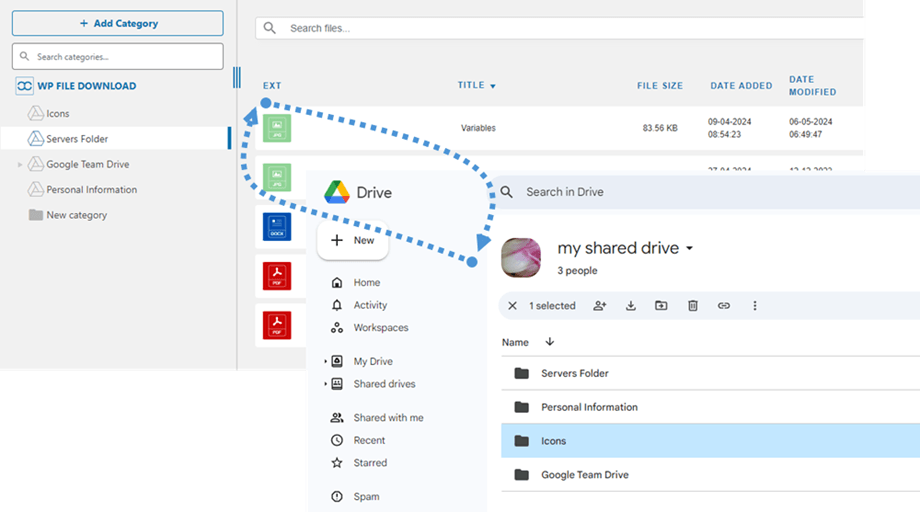
eklenen tüm klasörler ve alt klasörler, WP File Download altına senkronize edilecektir seçilen kök klasörün . Ve tam tersi, Google Team Drive'daki bu kök klasördeki tüm dosyalarınız ve kategorileriniz, panelinize senkronize edilecektir WP File Download WordPress'teki kontrol
Senkronizasyon talimatları nelerdir?
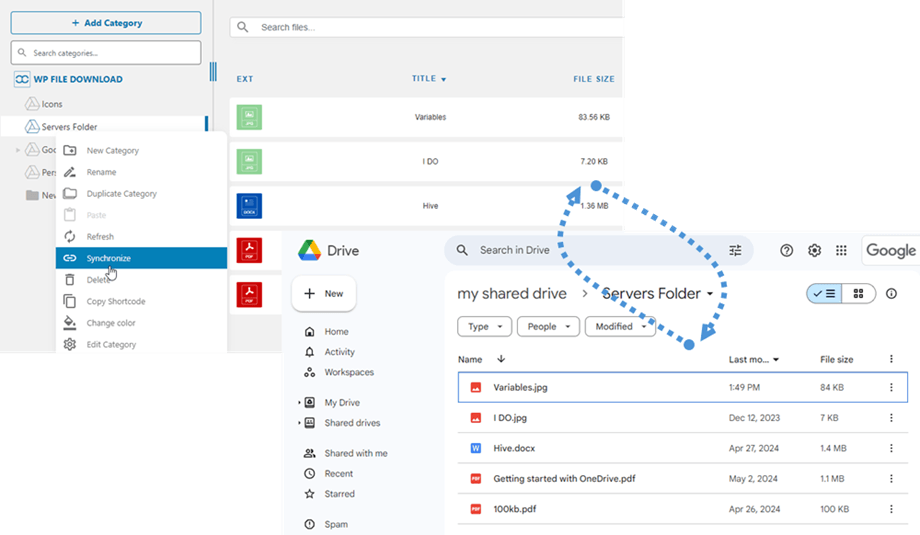
İki yönde de çalışıyor! Google Team Drive'dan bir dosya ekleyip WP File Download görebilir veya WP File Download bir dosya ekleyip Google Team Drive'da görebilirsiniz. Ayrıca, Google Team Drive senkronizasyon yazılımını kullanarak WP File Download dosyalarını masaüstünüzden yönetebilirsiniz. Bu inanılmaz! Evet, biliyoruz ☺
3. Bir Google Ekip Sürücüsü Uygulaması
Google Team Drive entegrasyonu ayrı bir eklenti olarak dağıtılmaktadır. Bu eklentiyi (plugin) WP File Downloadek olarak yüklemeniz gerekmektedir. Eklenti ayrıca Dropbox, OneDrive ve Amazon S3 entegrasyonunu da içermektedir.
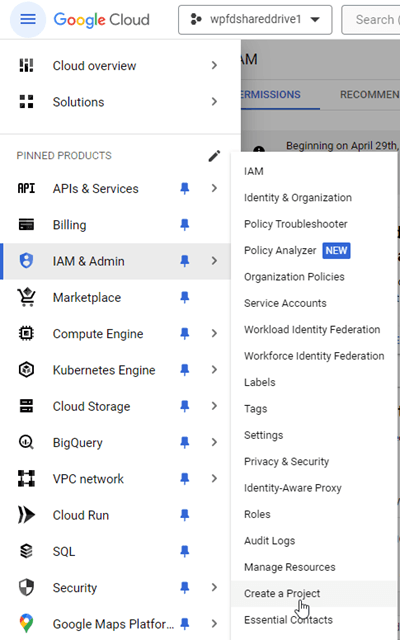
Öncelikle, web sitenizi bir Google Team Drive hesabına bağlamak için bir Google Team Drive uygulamasına ihtiyacınız var. https://console.cloud.google.com/ ve sol üst köşede bulunan Menü menüsüne tıklayın > IAM ve Yönetici > Proje Oluştur.
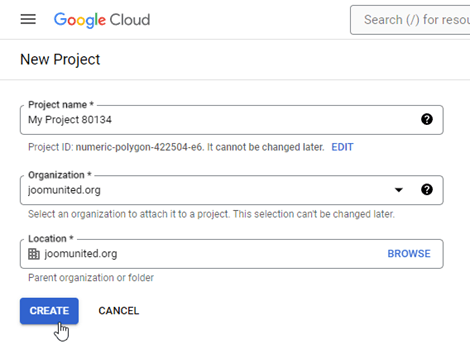
Ardından proje için bir ad belirleyin (aksansız).
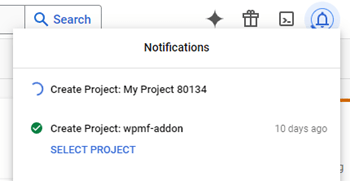
Ardından projenin oluşturulması için birkaç saniye bekleyin…
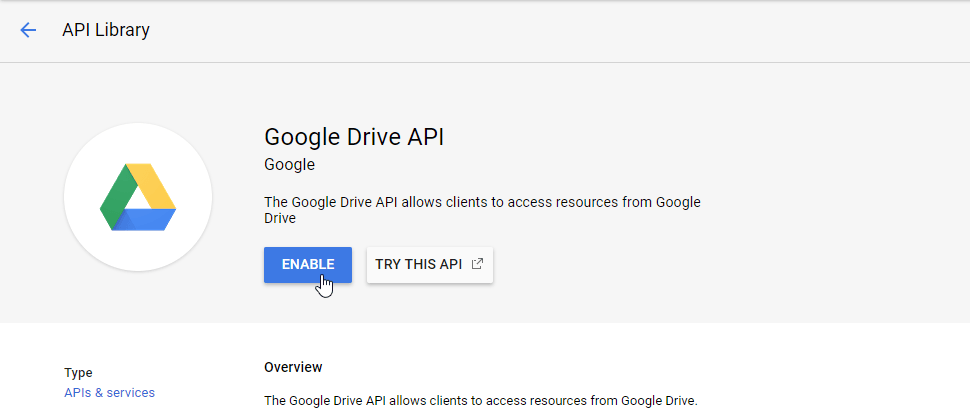
Google Drive API'yi ilk kez kullanıyorsanız, etkinleştirmek için Gezinme menüsü > API'ler ve Hizmetler > Kitaplık yolunu izlemelisiniz
Soldaki menüden “Gezinti menüsü > API'ler ve Hizmetler”
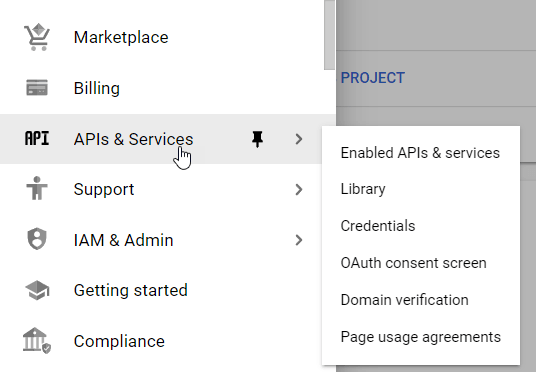
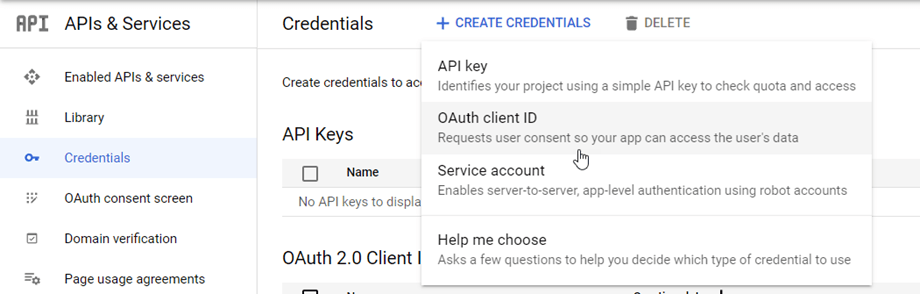
Ardından sol menüdeki "Kimlik Bilgileri" bölümünden, ana panelde "+ Yeni Kimlik Bilgileri" seçeneğine tıklayın >> OAuth istemci kimliği (istenirse, OAuth onay ekranınıza bir ad ekleyin).
Bu özelliği ilk kez kullanıyorsanız, "OAuth istemci kimliği oluşturmak için öncelikle onay ekranınızı yapılandırmanız gerekir" şeklinde bir uyarı görünecektir. Bu uyarıya tıkladığınızda "Onay ekranını yapılandır" düğmesine tıklayabilir veya API'ler ve Hizmetler >> OAuth onay ekranı bölümüne gidebilirsiniz . Ardından Proje yapılandırmasını takip edin.
1. Uygulama Bilgileri: Uygulama adı, Kullanıcı destek e-postası
2. Hedef Kitle: Dahili hesaplar genellikle bir kuruluş veya ekip içindeki hesaplar için, Harici hesaplar ise kişisel hesaplar içindir.
- Dahili: Uygulamanız, kuruluşunuz içindeki Google Workspace (G Suite olarak da bilinir) kullanıcılarıyla sınırlıdır. Uygulamanızı doğrulama için göndermenize gerek yoktur.
- Harici: Uygulamanız Google hesabı olan tüm kullanıcılar tarafından kullanılabilir, ancak uygulamanızın herkese açık ve doğrulanmış olması gerekir.
3. İletişim Bilgileri: E-posta adresinizi girin.
4. Sonlandırma: Google API Hizmetlerini Kabul Etme

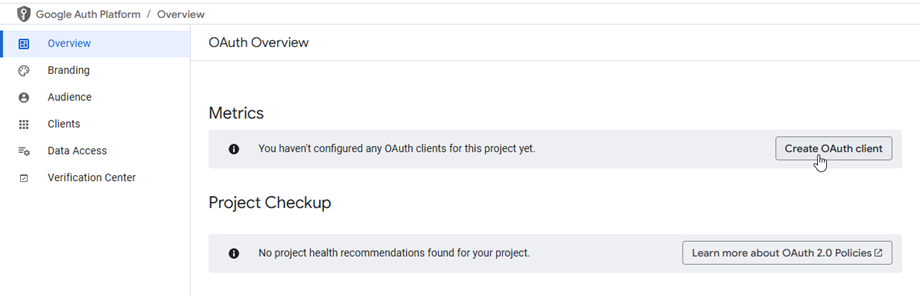
Son olarak, "Oluştur" düğmesine tıklayın . İşlem tamamlandıktan sonra, OAuth Genel Bakış sayfasına yönlendirileceksiniz . Ardından, "OAuth istemcisi oluştur" düğmesine tıklayın .
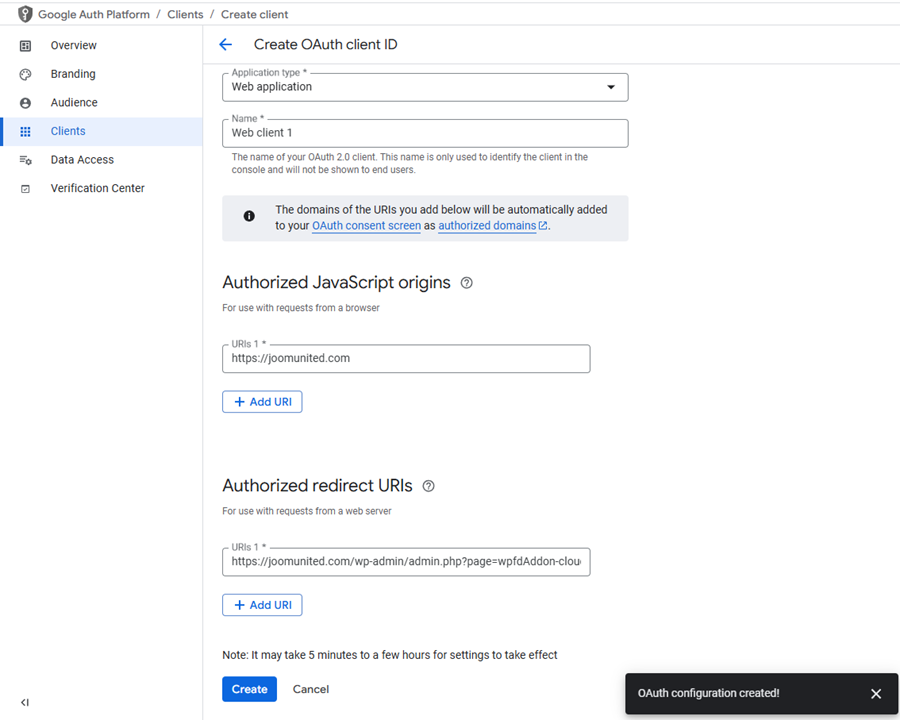
Şimdi en önemli adıma geçelim.
- “Web uygulaması” nı seçin ve istediğiniz bir adı ekleyin.
- Yetkilendirilmiş JavaScript kaynağı: https://{alanadınız.com} (alan adınızı buraya yazın, eğik çizgi ve www kullanmayın.)
- Yetkilendirilmiş yönlendirme URI'leri: https://{alanadınız.com}/wp-admin/admin.php?page=wpfdAddon-cloud&task=googleteamdrive.authenticate
(alan adınızla değiştirin veya doğruluk için eklenti ayarlarından doğrudan kopyalayabilirsiniz)
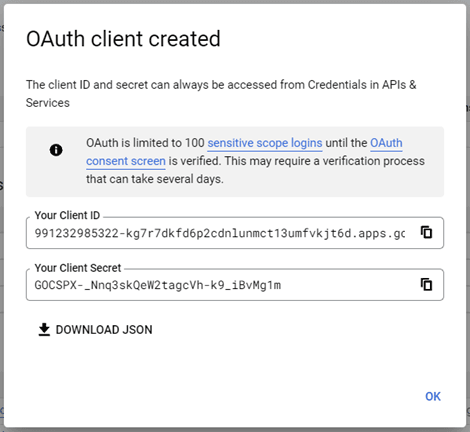
İşte bu kadar! WP File Download yapılandırmasına ekleyebileceğiniz Kimliğiniz ve Gizli Anahtarınız hazır.