 WordPress ürünleri
 Joomla ürünleri
 Destek
 Haberler
 Giriş
GirişWP File Download Eklentisi: OneDrive ve OneDrive İşletme Entegrasyonu
1. OneDrive giriş yapın
Otomatik mod
Artık sunucusuna bağlanırken zamandan büyük ölçüde tasarruf edebilirsiniz OneDrive . Öncelikle, bu özelliği kullanmak için Eklenti Yapılandırması > Bulut Bağlantısı sekmesi > OneDrive Kişisel/İşletme bölümüne gidin ve için sağ köşedeki OneDrive veya Kişisel Bağlan OneDrive düğmesine için OneDrive . İşletme tıklayın OneDrive İşletmeye Bağlan düğmesine
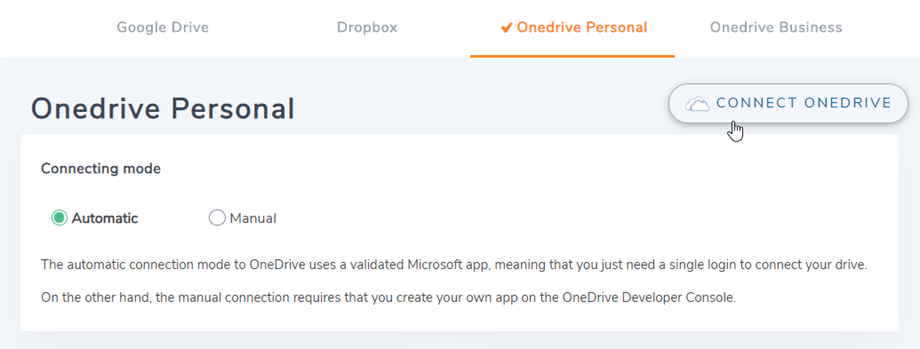
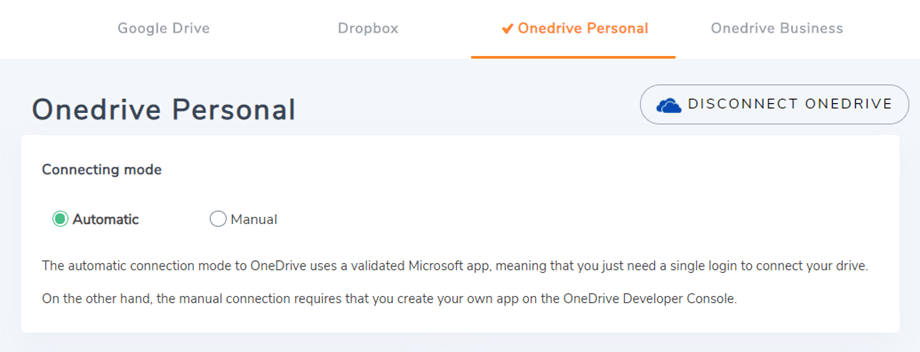
Ardından bağlantıyı tamamlamak için sonraki adımları izleyin.
Manuel mod
Önceki adımda verdiğiniz kimlik bilgileriyle lütfen WordPress yönetici paneline gidin ve WP File Download > Yapılandırma > Bulut Bağlantısı sekmesi > Onedrive Kişisel/İşletme bölümüne tıklayın. teknik değişiklikler nedeniyle OneDrive, kişisel hesaplarda Manuel mod artık desteklenmemektedir. Lütfen aşağıdaki bilgileri yapıştırın:
- Uygulama istemci kimliği
- Gizli değer
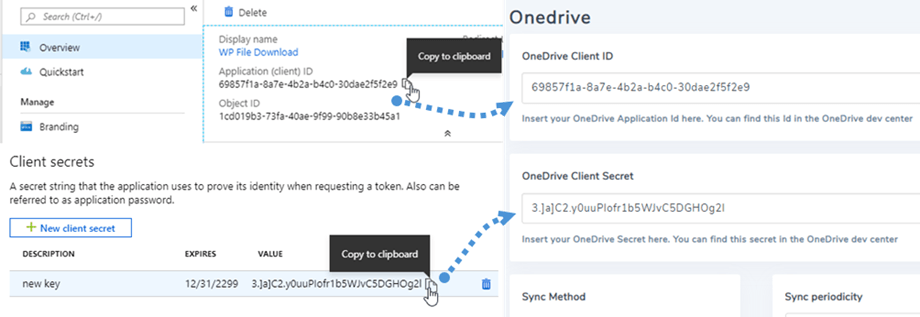
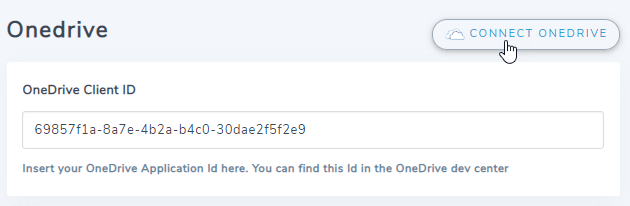
Ardından yapılandırmayı kaydedin ve sonra Bağla OneDrive düğmesine tıklayın.
Uygulamaya erişim için yetkilendirmeyi doğrulamanız gerekecek, sadece Evet'e tıklayın.
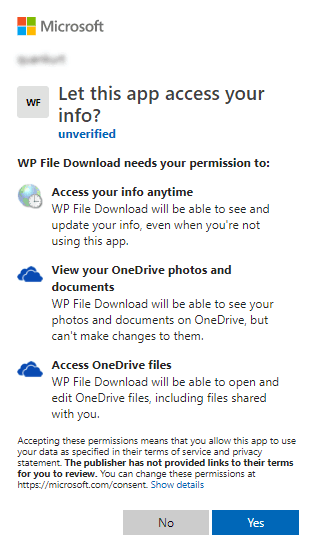
Bağlantı başarılı olmalı ☺.
ile OneDrive göreceksiniz "Değişiklikleri İzle" Dosya ve Kategorileri anında senkronize etmek istiyorsanız bu düğmeyi açmalısınız OneDrive Business'tan WP File Download.

Ardından OneDrive ve WP File Downloaddosyalar, kategoriler ve alt kategoriler oluşturabilirsiniz; her şey senkronize edilecektir!
2. Nasıl çalışıyor? OneDriveile neler yapabilirim?
Nasıl çalışıyor?
WP File download oluşturacaktır eklentisi OneDrive'ınızda OneDrive site adıyla bir kök klasör
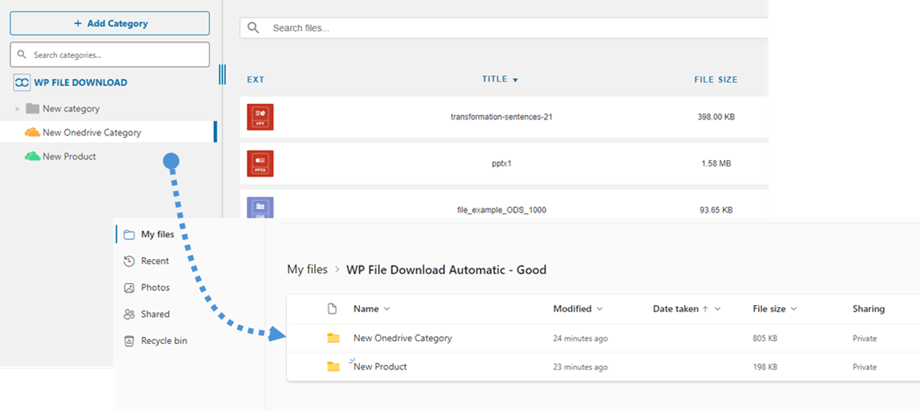
eklenen tüm klasörler ve alt klasörler WP File Download altına senkronize edilecektir bu klasörün (WP File Download - {sitename}) . Ve tam tersi, OneDrive'daki OneDrive panelinize senkronize edilecektir WP File Download . bu kök klasördeki tüm dosyalarınız ve kategorileriniz, kontrol
OneDriveile neler yapabilirim?
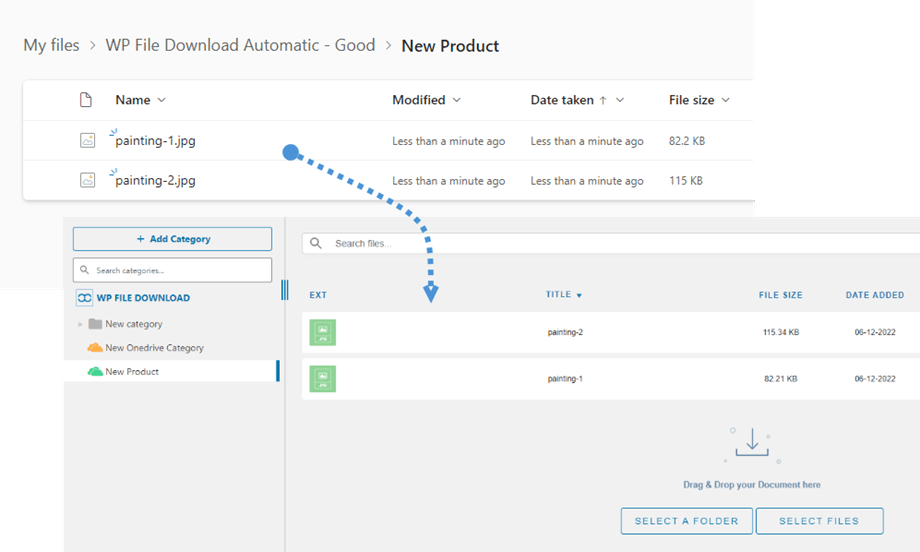
İki yönde de çalışıyor! OneDrive bir dosya ekleyip WP File Download görebilir veya WP File Download bir dosya ekleyip OneDrivegörebilirsiniz. Ayrıca, OneDrive senkronizasyon yazılımını kullanarak WordPress dosyalarınızı masaüstünüzden yönetebilirsiniz. Bu inanılmaz! Evet, biliyoruz ☺
Ayrıca, OneDrive bir dosyayı silerseniz, dosyayı OneDrivetamamen silmek için Geri Dönüşüm Kutusu'nu boşaltmanız gerekir.
3. Microsoft OneDrive Uygulaması
OneDrive entegrasyonu ayrı bir eklenti olarak dağıtılmaktadır. Bu eklenti OneDrive Personal ve OneDrive Business'ı içermektedir. WP File Downloadek olarak bu eklentiyi (plugin) yüklemeniz gerekmektedir. Eklenti ayrıca Google Drive ve Dropbox entegrasyonunu da içermektedir. Aşağıdaki adımlar her ikisi için de geçerlidir.
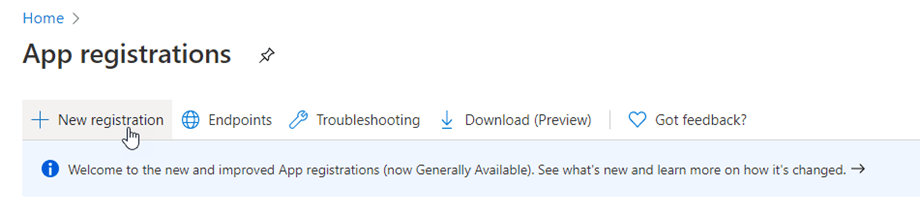
Öncelikle, web sitenizi bir bağlamak için bir Microsoft Azure Uygulamasına ihtiyacınız var OneDrive . Şu adrese gidin: hesabına https://portal.azure.com/ , giriş yapın ve Yeni kayıt düğmesine tıklayın .
Kayıt başvuru formunda bir uygulama adı belirleyin ve web sitenizin URL'sini Yönlendirme URL'si alanına kopyalayın (örneğin: " https://{alanadınız.com}/wp-admin/admin.php ") ve Kayıt Ol düğmesine tıklayın .
Desteklenen hesap türleri altında , üçüncü seçeneği seçin: "(Herhangi bir Entra ID Kiracısı + Kişisel Microsoft hesapları)". Bu, hem kişisel hem de kurumsal hesaplar için geçerlidir.
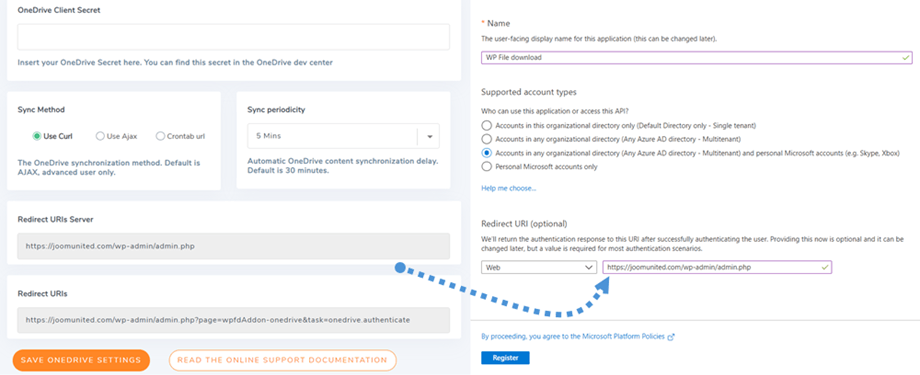
Artık neredeyse işiniz bitti, buradan bir Uygulama Kimliğiniz (İstemci Kimliği) var, sadece parola eksik. Sol menüden Yönet > Sertifikalar ve sırlar'a gidin, ardından bir tane oluşturmak için Yeni istemci sırrı düğmesine tıklayın . Bundan sonra, Açıklamayı doldurun ve Son Kullanma Tarihini ayarlayın .
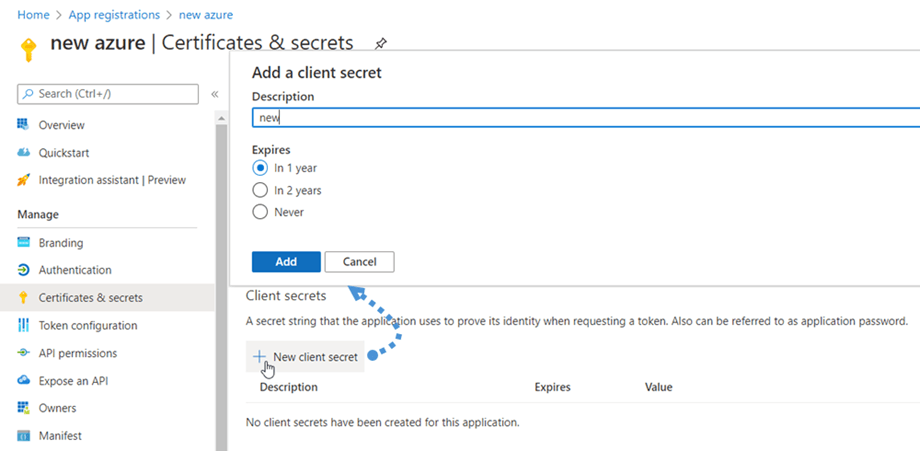
"Ekle" düğmesine bastıktan hemen sonra bir parola (İstemci Gizli Anahtarı) oluşturulur , bu nedenle bir kopyasını almayı unutmayın.

