 WordPress ürünleri
 Joomla ürünleri
 Destek
 Haberler
 Giriş
GirişWP File Download: Yapılandırma
1. Parametreler
erişmek için WP File Download yolunu izleyin WP File Download > Yapılandırma > Ana Ayarlar
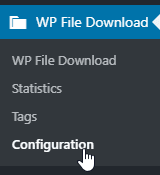
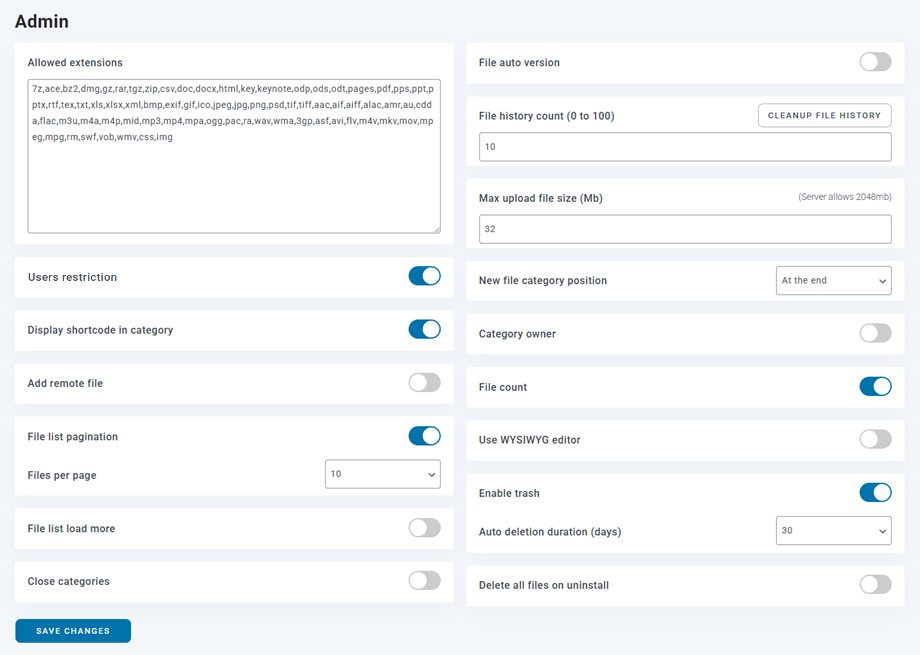
Ana Ayarlar menüsünde 4 sekme bulunur: Yönetici, Ön Uç, İstatistikler ve Filigran.
Yönetici sekmesi
- İzin verilen uzantılar: Web sitenize yüklenmesine izin vermek istediğiniz dosya biçimi.
- Dosya otomatik sürümleme: Dosya güncellendikten sonra otomatik olarak bir sonek ekler. Dosyaların birden fazla revizyonunu yönetmek için faydalıdır.
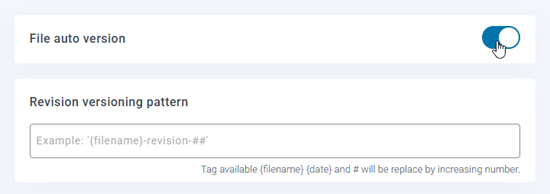
- Sürümleme kalıbı: Mevcut etiketler: {dosya adı}, {tarih} ve # artan sayılarla değiştirilecektir.
- Dosya geçmişi sayısı (0 ila 100): WP File Download , dosyaları güncellediğinizde daha sonra geri yükleyebilmeniz için dosya geçmişini saklar. Dosya başına saklanacak sürüm sayısını ayarlayın.
- Maksimum yükleme dosya boyutu: Yükleme için maksimum dosya boyutu.
- Yeni dosya kategorisi konumu: Yeni bir dosya kategorisi oluşturulurken, listenin başına veya sonuna eklenebilir.
- Kategori sahibi , kullanıcıyı kategori sahibi olarak ekliyor.
- Dosya sayısı , her dosya kategorisi adının yanında yer alan dosya sayısıdır.
- Kullanıcı kısıtlaması, bir kategoriye/dosyaya yalnızca belirli kullanıcılara erişim izni verme olanağı ekler (örneğin, Wordpress kullanıcılarından).
- Kategoriye kısa kod ekle: düzenleyicide bir dosya kategorisini yüklemek için
- Uzak dosya ekle: Uzak dosya, uzaktan barındırılan ve indirilebilir bir dosya ekleme olanağıdır.
- Dosya listesi sayfalama: Kategorilerdeki dosya listelemesinde sayfalama ekleyin. Bu ayar, kategorilerde çok sayıda dosyanız olduğunda kullanışlıdır
- Sayfa başına dosya sayısı: Bir sayfada gösterilecek dosya sayısını seçin.
- Dosya listesi daha fazla yükle: Kategorilerdeki yönetici dosya listesine "daha fazla yükle" bağlantısı ekleyin. Bu ayar, kategorilerde çok sayıda dosyanız olduğunda kullanışlıdır.
- Dosya açıklamasında WYSIWYG düzenleyiciyi kullanın.
- Kaldırma işleminde tüm dosyaları silme: Kaldırma işleminde veri silme eylemi (bkz. 1. bölüm)
- Çöp kutusunu etkinleştir: Çöp kutusuna gönderilen dosyalar, seçilen gün sayısından sonra kalıcı olarak silinecektir.
- Kategorileri kapat: istiyorsanız bu WP File Download kategori ağacı kapalı veya varsayılan olarak açık şekilde açmak
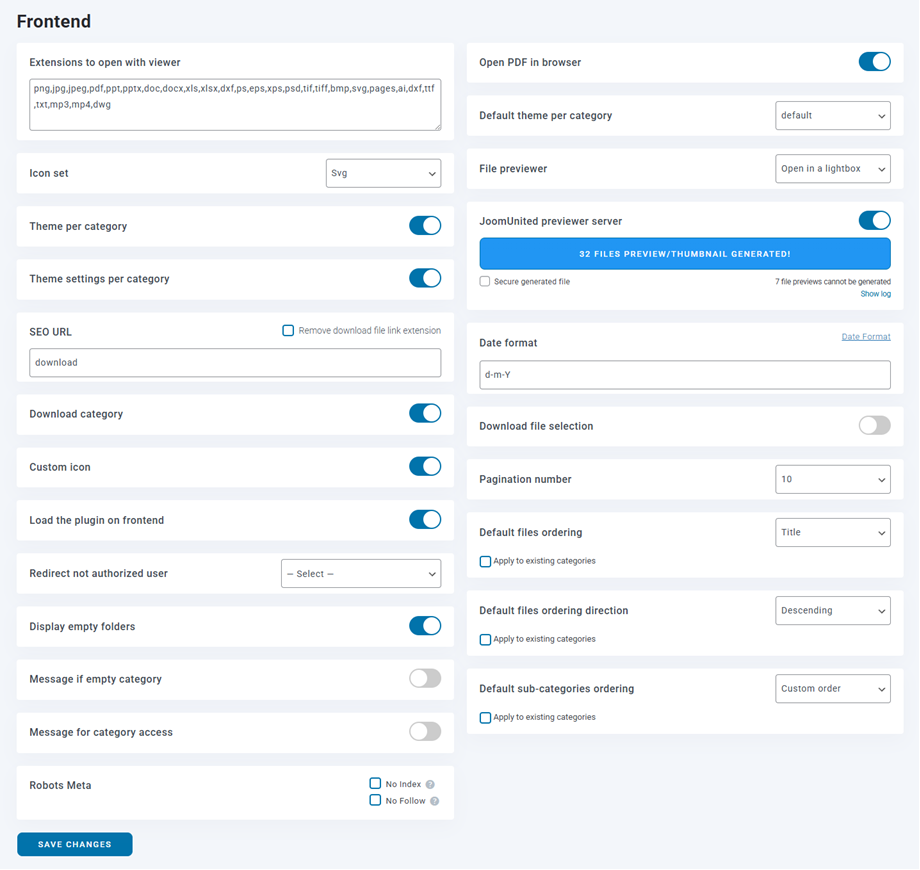
Ön uç sekmesi
- Görüntüleyiciyle açılacak uzantılar: Dosya önizlemesini hangi dosya türünde kullanacaksınız?
- PDF dosyasını Google Drive görüntüleyicisi yerine yeni bir tarayıcı sekmesinde açın. Bulut dosyalarıyla çalışmaz.
- Simge seti: Temalarda kullanılan simge seti; SVG, PNG veya Varsayılan.
- Kategori başına varsayılan tema: Yukarıda "Kategori başına tema" seçeneği "Hayır" olarak ayarlanmışsa, tüm kategorilerinize varsayılan olarak uygulanacak bir tema seçin.
- Dosya önizleme: Google önizleme aracı veya JoomUnited önizleme aracı ile yapılabilir. Dosya önizlemesinin nasıl açılacağını seçin.
- Kategoriye göre tema: Dosya kategorisi başına tema tanımlama seçeneğini etkinleştirin veya devre dışı bırakın; aksi takdirde bileşen aşağıdaki seçenekteki temayı kullanacaktır.
- Kategori bazında tema ayarları: Her dosya kategorisinde tema yapılandırma imkanı. Yönetici panelinde kategori ayarlarını gösterme/gizleme.
- JoomUnited önizleme sunucusu: Harici sunucu kullanarak dosya önizlemesini otomatik olarak oluşturun. Desteklenen dosya türleri: ai, csv, doc, docx, html, json, odp, ods, pdf, ppt, pptx, rtf, sketch, xd, xls, xlsx, xml, jpg, jpeg, png, gif. Desteklenmeyen formatlar için Google önizleme aracını kullanacağız.
- Güvenli oluşturulmuş dosya: Önizleme dosyanız, indirilebilir dosya ile aynı erişim sınırlamasına sahip olacaktır; yani dosya erişim sınırlaması altındaysa, yetkisiz kullanıcılar önizlemeye erişemez.
- Önizleme günlüğü bilgileri: Bağlantı metnine tıklayarak günlüğü gösterin/gizleyin.
- SEO URL'si: İndirilebilir tüm dosyaların kök URL soneki
- İndirme dosyası bağlantı uzantısını kaldır: Belirli durumlarda 404 hatalarını önlemeye yardımcı olmak için bu seçeneği işaretleyin.
- Tarih formatı: Dosya yükleme ve güncelleme tarihleri için tarih formatı.
- İndirme kategorisi Kullanıcıların bir kategoriye ait tüm dosyaları bir düğme kullanarak tek bir .zip dosyası olarak indirmesine olanak tanır. Bulut dosya kategorileri için geçerli değildir
- Alt kategorilerini de dahil edin
- Dosya seçimi indirme: Kullanıcılar onay kutularını kullanarak dosya seçimi yapabilir ve ardından bu dosyaları .zip dosyası olarak indirebilirler. Bulut dosya kategorileri için geçerli değildir.
- Özel simge, tek dosyalar için özel bir resim veya simge yükleme işlemidir.
- Sayfa numarası, sayfa başına düşen dosya sayısıdır.
- Eklentiyi ön uçta, sayfa oluşturucuda
- Boş klasörleri görüntüle: Ön uçta boş klasörleri göster
- Yetkisiz kullanıcıyı yönlendir: Yetkisiz kullanıcıyı bu sayfaya yönlendirin. Varsayılan değer boştur.
- Kategori boşsa mesaj göster: Bir dosya kategorisi kullanıcı tarafından boş bırakıldığında, onu gizlemek yerine bir mesaj göster.
- Kategori erişimi için mesaj: Bir dosya kategorisine kullanıcı erişemediğinde, onu gizlemek yerine bir mesaj görüntüleyin.
- Robotlar Meta:
- Dizinleme Yok: Dosya URL'lerinin dizine eklenmesini ve arama motoru sonuç sayfalarında görüntülenmesini engeller.
- No Follow: Arama motorlarının sayfalardaki bağlantıları takip etmesini engeller.
- Varsayılan dosya sıralaması: Mevcut kategorilere uygulanabilen varsayılan dosya sıralaması.
- Varsayılan dosya sıralama yönü: Dosyalar için sıralama yönünü tanımlayın; bu, mevcut kategorilere uygulanabilir.
- Varsayılan alt kategori sıralaması: Alt kategoriler için sıralamayı tanımlayın.
- Ön uç dosyalarının sıralaması: Bu seçeneği etkinleştirerek, ön uçtaki dosyaların her kategori için seçilen temaya göre farklı şekilde sıralanmasına olanak tanıyın.
- Yeni yüklenen veya güncellenen dosyalara simge ekleyin: Son yüklenen veya güncellenen dosyalar için bir rozet simgesi görüntüleme özelliği ekleyin. Rozet, belirtilen gün sayısından sonra otomatik olarak kaybolacaktır. Rozeti süresiz olarak görüntülemek için değeri 0 olarak ayarlayın
- Otomatik gizleme süresi (gün): Yeni veya güncellenmiş dosyalardaki rozetin otomatik olarak gizleneceği gün sayısını ayarlayın.
Sağ taraftaki seçenek ayarları, tema tasarım ayarlarını tanımlar. "Kategori başına tema" seçeneğini etkinleştirmezseniz, bu tema parametrelerinin otomatik olarak yükleneceğini unutmayın .
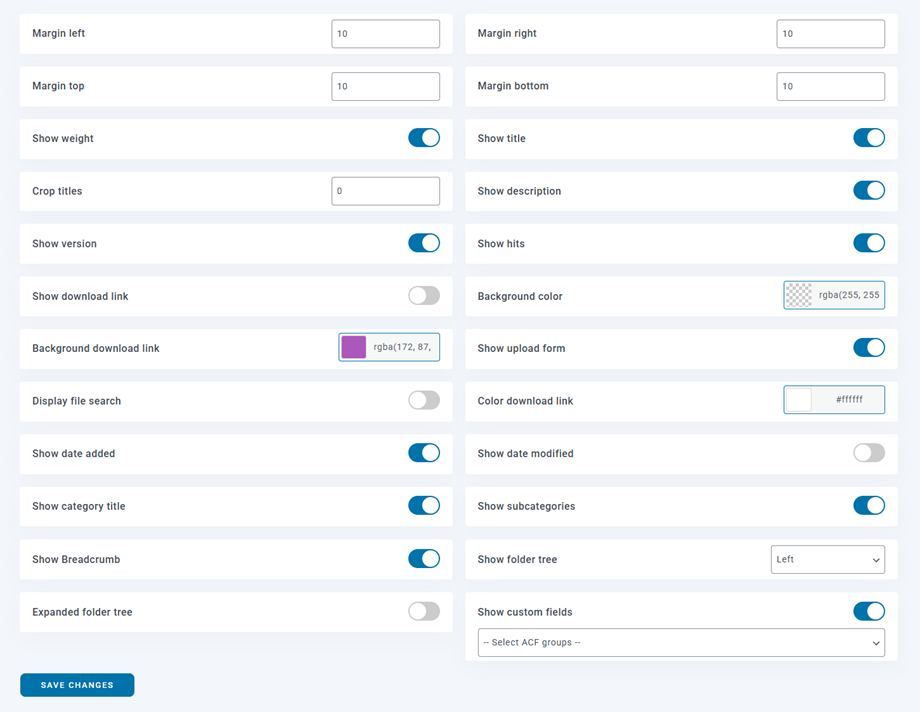
Web sunucunuzda X-SendFile doğru şekilde yapılandırılmışsa, sunucunuzdaki dosyaları indirme performansını artırmak için bu seçeneği görebilir ve etkinleştirebilirsiniz.

İstatistikler sekmesi
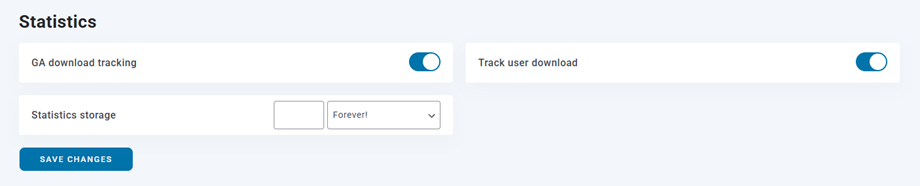
- GA indirme takibi, Google Analytics indirme takibinin etkinleştirilmesidir.
- Kullanıcı indirmelerini takip edin (her kullanıcı hesabı için hangi dosya indiriliyor). Dosyanızı AB bölgesinde kullanıma sunuyorsanız, müşterileriniz için GDPR ile ilgili bazı uyarılar ekleyebilirsiniz.
- İstatistik depolama: İndirilen istatistiklerin depolanma süresini tanımlayın. "Sonsuza dek" seçeneğinin çok büyük veritabanı tabloları oluşturabileceğini unutmayın.
Filigran sekmesi
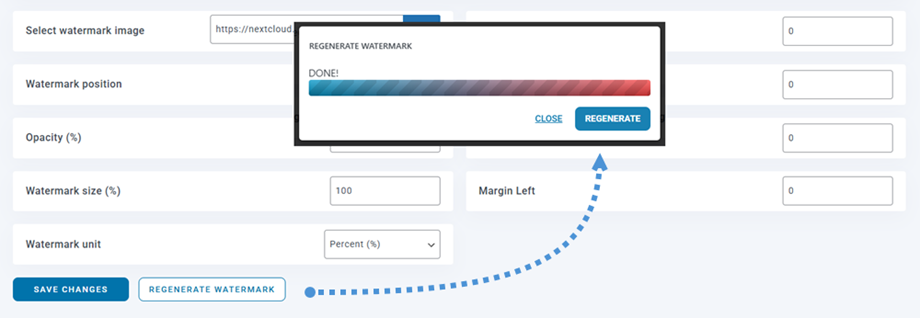
- Filigran görselini seçin: Filigran dosyanızı kullanarak.
- Filigran konumu: Filigran konumunu seçin.
- Şeffaflık (%): Filigran görüntüsünün şeffaflığını ayarlayın.
- Filigran boyutu (%): Filigran boyutunu kaynak görsel boyutuna göre ayarlayın.
- Filigran birimi (px/%): Filigran boyutunu kaynak görsel boyutuna göre ayarlayın.
- Üst Kenar Boşluğu: Görüntünün üst kenarından filigrana kadar olan mesafe.
- Sağ Kenar Boşluğu: Görüntünün sağ kenarından filigrana kadar olan mesafe.
- Alt Kenar Boşluğu: Görüntünün alt kenarından filigrana kadar olan mesafe.
- Sol Kenar Boşluğu: Görüntünün sol kenarından filigrana kadar olan mesafe.
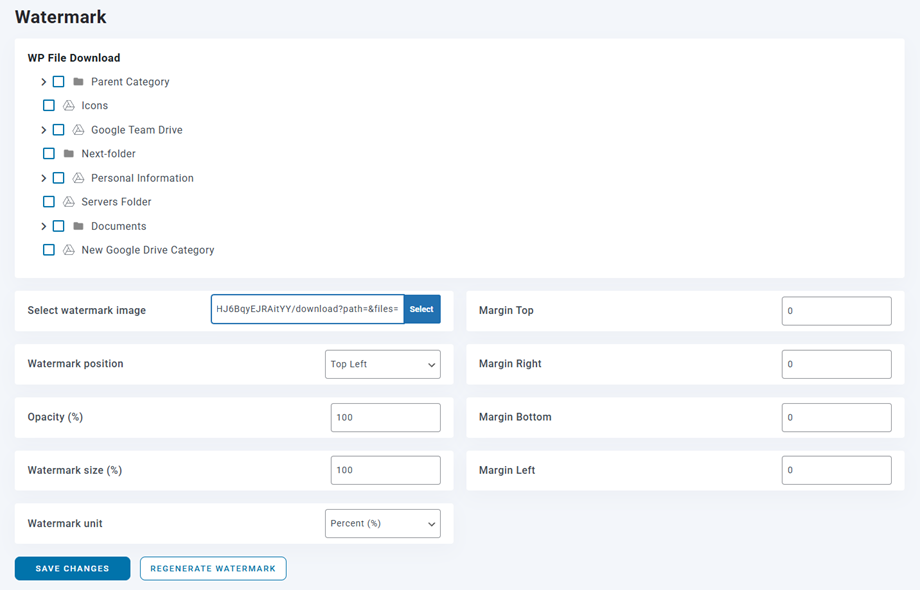
Bu ayarlar global olarak uygulanır, ancak her kategori için filigran ayarını geçersiz kılma seçeneğiniz vardır. Bunun için kategori ağacındaki her kategorinin sonunda bulunan Düzenle simgesine tıklamanız yeterlidir
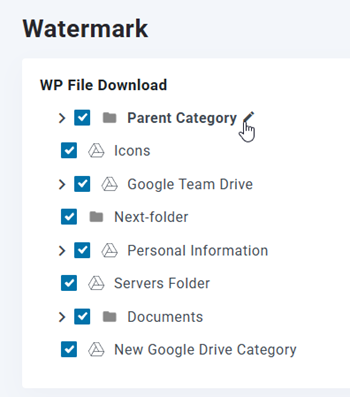
Ardından, filigran ayarlarını yapmanıza olanak tanıyan bir açılır pencere görünecektir. Filigranı Yeniden Oluştur düğmesine tıklamadan önce Kaydet düğmesine tıklamanız önemlidir .
Özel CSS sekmesi
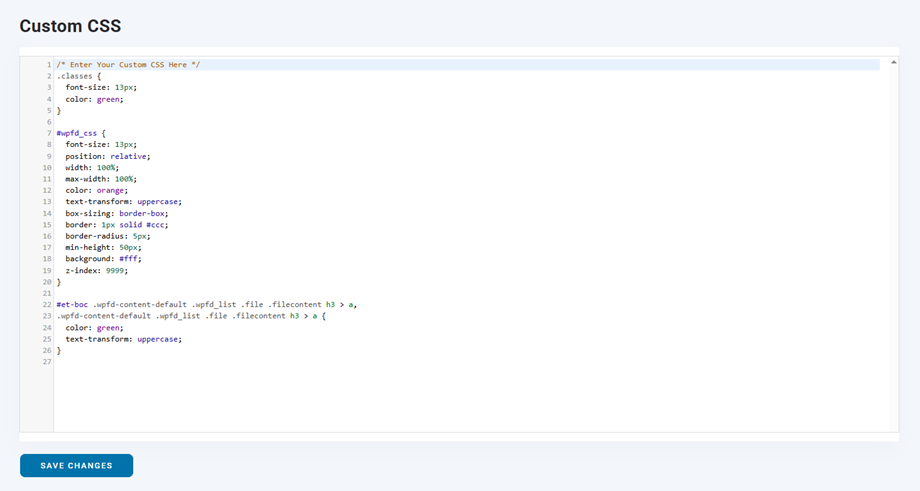
Özel CSS sekmesi, kendi kodunuzu doğrudan WP File Download eklentisine eklemenizi sağlar.
2. Arama motoru
Arama ayarlarını düzenlemek için lütfen WP File Download Yapılandırması > Arama Ayarları bölümüne gidin.
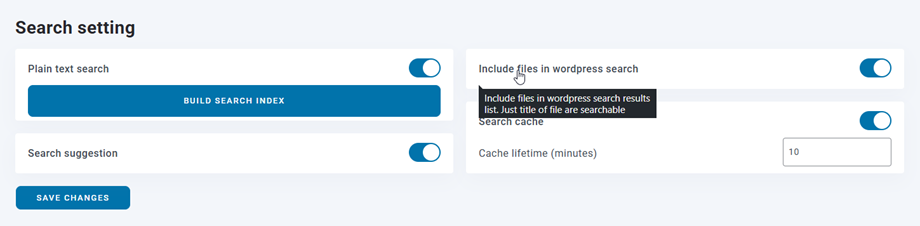
- Düz metin araması: PDF, Word dosyaları gibi belgelerin içeriğinde arama yapmanızı sağlar (İlk kullanımda "Arama Dizini Oluştur" düğmesine tıklamanız veya istediğiniz zaman yeniden oluşturmanız gerekir).
- WordPress arama sonuçlarına dosyaları dahil et: WordPress arama sonuçları listesine dosyaları dahil edin. Sadece dosya başlığı aranabilir.
- Arama önerisi: Arama motorunda dosya önerisi.
- Arama önbelleği > Önbellek ömrü (dakika) Arama sonuçlarının önbellekte ne kadar süreyle saklanacağını kontrol etmek için arama önbelleği ömrünü ayarlayın.
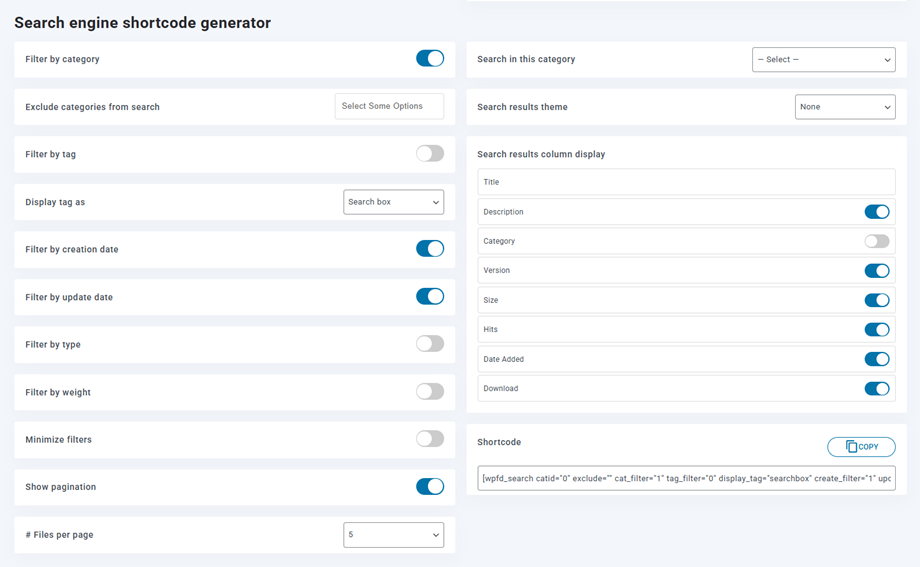
Arama fonksiyonu için bir kısa kod almak için WP File Download Yapılandırması > Kısa Kodlar > Arama Motoru Kısa Kod Oluşturucu bölümüne gitmelisiniz . Parametrelerden özel bir arama motoru seçebilirsiniz. Parametrelerden bir kısa kod oluşturabilir ve istediğiniz yere bir veya birden fazla arama motoru ekleyebilirsiniz. "Bu kategoride ara" parametresi için bir kategori seçtiğinizde, arama fonksiyonu yalnızca bu kategori ve alt kategorilerindeki dosyaları arayacaktır. Ayrıca dosya türünü filtreleyebilir veya arama motorunda ağırlık aralığını ayarlayabilirsiniz.
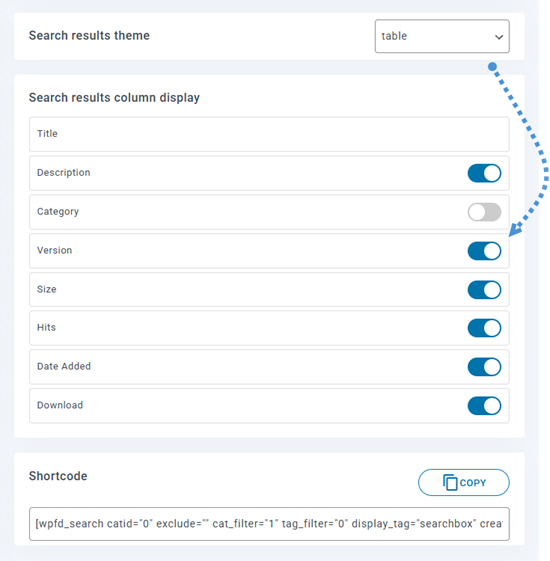
Örnek: [wpfd_search catid="0" exclude="" cat_filter="1" tag_filter="1" display_tag="searchbox" create_filter="1" update_filter="1" type_filter="0" weight_filter="0" file_per_page="15" show_filters="0" search_word_matching="0" show_pagination="1" theme_column="title,description,version,size,hits,date added,download"]
Arama motoru kısa kodunun parametreleri:
- Kategoriye göre filtrele: Ziyaretçilerin arama sonuçlarını dosya kategorisine göre filtrelemelerini sağlayan bir açılır menü görüntüler. Dosyalar birden fazla kategoriye dağılmış olduğunda, ziyaretçilerin sonuçları daraltmasına yardımcı olur.
- Bu kategoride ara: Aramayı tek bir dosya kategorisiyle sınırlandırın. Arama, her kategoriyi taramak yerine yalnızca seçilen kategori ve alt kategorileri içinde arama yapar.
- Arama sonuçlarından hariç tutulacak kategoriler: Aramalardan hariç tutmak istediğiniz bir veya daha fazla kategori seçin. Seçilen kategorilerde ve alt kategorilerinde bulunan dosyalar hiçbir zaman arama sonuçlarında görünmeyecektir.
- Arama sonuçları teması: Arama sonuçlarını görüntülemek için kullanılacak temayı seçin. Her tema, sonuç listesinin düzenini ve stilini değiştirir, bu nedenle sitenizin tasarımına uygun olanı seçin.
- Etikete göre filtrele: Ziyaretçilerin arama sonuçlarını dosya etiketine göre daraltmalarını sağlayan bir kontrol görüntüleyin. Bu kontrolün kullanışlı olması için dosyalarınıza etiket atanmış olduğundan emin olun.
- Etiketi şu şekilde görüntüle: Etiket filtresinin nasıl görüntüleneceğini seçin: 'Arama kutusu', ziyaretçilerin filtrelemek için bir etiket yazmasına olanak tanırken, 'Çoklu seçim' birden fazla etiketi aynı anda seçebilmeleri için bir kontrol listesi gösterir.
- Oluşturma tarihine göre filtrele: Ziyaretçilerin sonuçları dosya oluşturma tarihine göre filtrelemesine olanak tanıyan bir tarih aralığı seçici görüntülenir. Yalnızca seçilen aralıkta oluşturulan dosyalar gösterilir.
- Güncelleme tarihine göre filtrele: Ziyaretçilerin sonuçları dosyanın son güncelleme tarihine göre filtrelemesine olanak tanıyan bir tarih aralığı seçici görüntülenir. Yalnızca seçilen aralıkta güncellenen dosyalar gösterilir.
- Dosya türüne göre filtrele: PDF, resim, doküman veya diğer dosya uzantıları gibi dosya türüne göre sonuçları daraltan bir filtre görüntüleyin.
- Ağırlığa göre filtrele: Sonuçları dosya boyutuna (ağırlığına) göre daraltan bir filtre görüntüleyin; örneğin, yalnızca seçilen bir boyutun altındaki veya üzerindeki dosyaları göstermek için.
- Filtreleri küçült: Arama sayfası yüklendiğinde filtre seçeneklerini daraltarak sonuçların hemen görünmesini sağlayın. Ziyaretçiler daha sonra yalnızca ihtiyaç duyduklarında filtreleri genişletebilirler. Küçük ekranlarda ve daha temiz bir ilk izlenim için kullanışlıdır.
- Sayfalama özelliğini göster: Arama sonuçlarını birden fazla sayfaya bölerek ziyaretçilerin sayfaları tek tek incelemesini sağlar. Sayfa başına sonuç sayısı '# Sayfa başına dosya sayısı' seçeneğinde ayarlanır.
- Kelime eşleştirme: Etkinleştirildiğinde, ziyaretçiler arama motorunun sorgu kelimelerini nasıl eşleştireceğini seçebilir: TÜM kelimeleri eşleştir (VE), kelimelerden HERHANGİ BİRİNİ eşleştir (VEYA) veya tam ifadeyi eşleştir. Devre dışı bırakıldığında, varsayılan alt dize eşleştirme kullanılır.
- Sayfa başına dosya sayısı: Her sonuç sayfasında kaç eşleşen dosyanın gösterileceğini ayarlayın. Sayfalama yerine tüm eşleşen dosyaları tek bir sayfada görüntülemek için 'tümünü' seçin.
"Yok" veya "Tablo" temalarından birini seçtiğinizde , arama sonuçlarının nasıl görüntüleneceğini özelleştirmek için seçenekleriniz olacaktır.
İşte tüm parametreler etkinleştirilmiş arama motorunun önizlemesi; öneriler bir yükleme süresinin ardından görüntülenecektir:
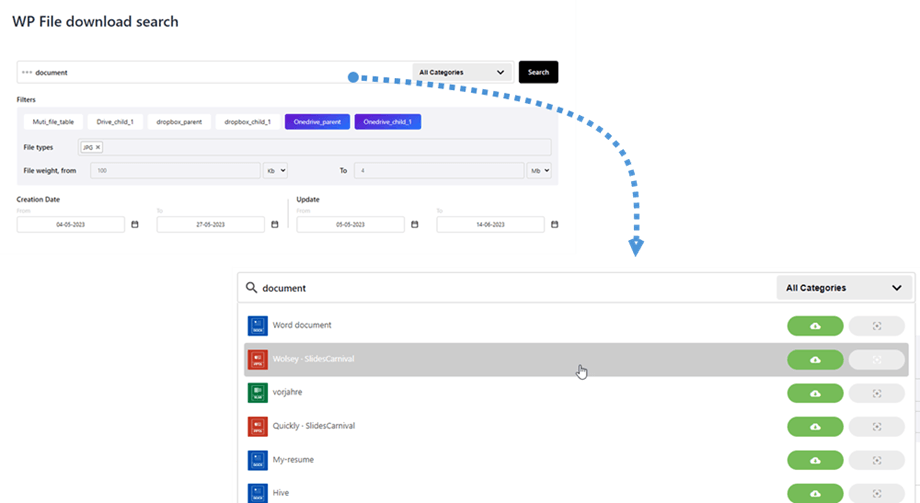
3. İçe Aktarma/İhracat
Dosyaları/Kategorileri Dışa Aktar
Şu anda eklentimiz sayesinde tek tıklamayla dosyaları ve kategorileri bir sunucudan diğerine aktarabilirsiniz.
Öncelikle hangi dışa aktarma türünü istediğinizi seçin, ardından Dışa Aktarmayı Başlat düğmesine tıklayın.
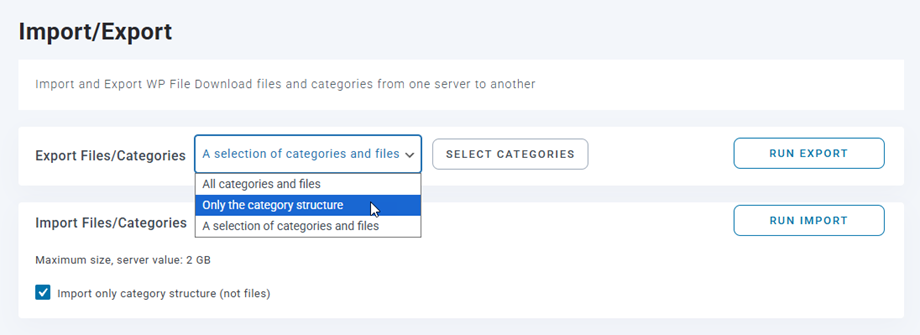
3 seçenek mevcuttur:
- Tüm kategoriler ve dosyalar
- Sadece kategori yapısı
- Kategorilerin ve dosyaların seçimi
Tarayıcınıza otomatik olarak bir *.xml dosyası indirilecektir. Yeni sitenizde kurtarma işlemi için bu dosyayı saklayın.
Dosyaları/Kategorileri İçe Aktar
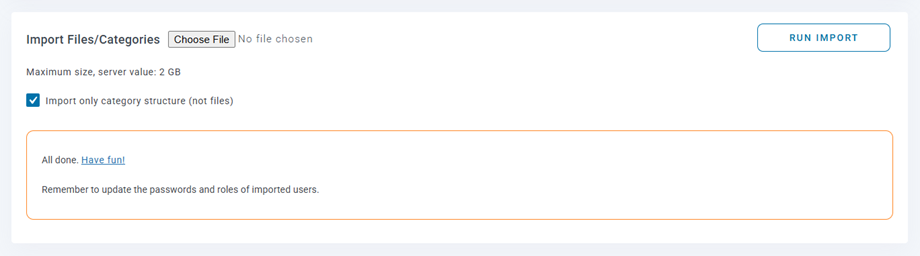
Dışa aktarma işleminden sonra bir *.xml dosyasına sahip olduğunuzda, bunu aynı veya başka bir siteye içe aktarmak için kullanabilirsiniz. Öncelikle *.xml dosyasını seçmeniz, ardından " İçe Aktarmayı Çalıştır" düğmesine tıklamanız gerekir. Açılan pencerede, dosyaların ve kategorilerin içe aktarılacağı bir kategori seçin, ardından "İçe Aktar" düğmesine tıklayın .
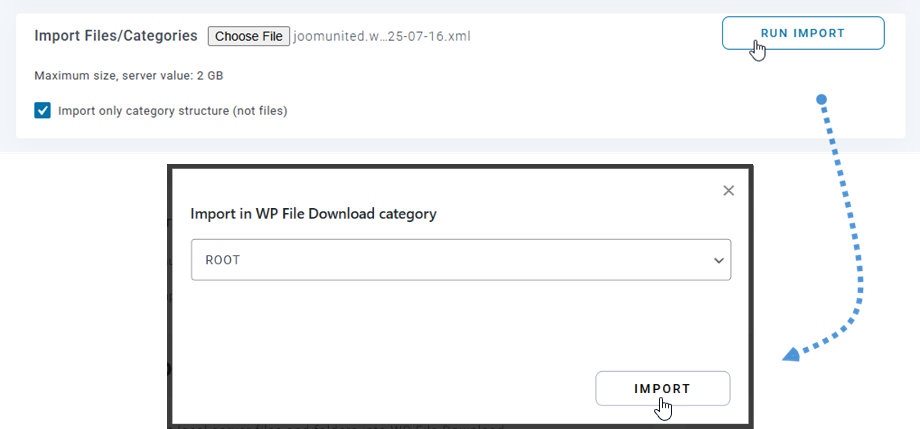
Ardından bölümde başarılı bir mesaj görünür. "Yalnızca kategori yapısını içe aktar" seçeneğini işaretleyerek yalnızca kategori yapısını içe aktarabilirsiniz .
Sunucu Klasörlerini İçe Aktar
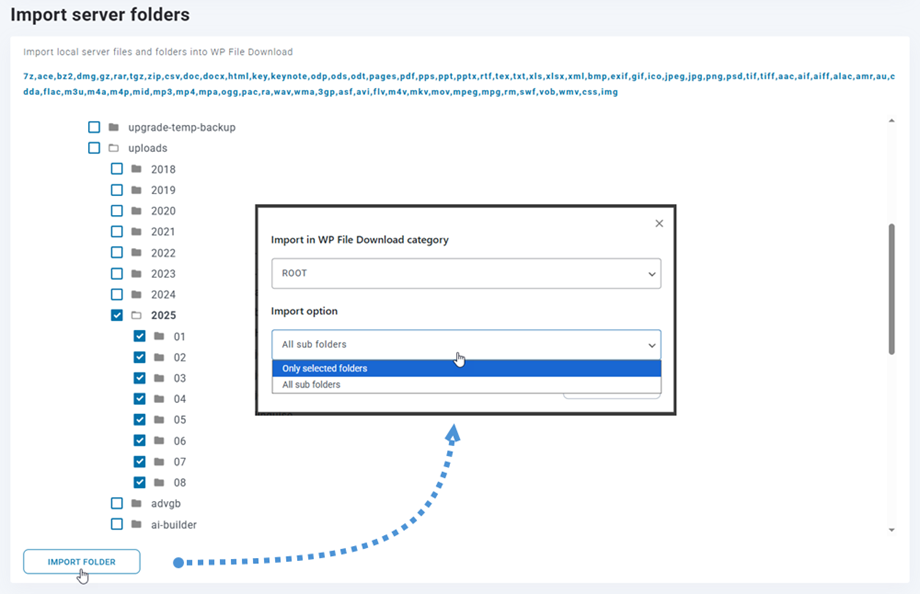
WP File download WordPress için benzersiz bir dosya içe aktarıcıya sahiptir. Sunucunuzdan kategori ve dosyaları içe aktarmak için WP File download > Yapılandırma > İçe Aktarma/Dışa Aktarma > Sunucu Klasörlerini.
aktarmak istediğiniz klasörü seçin WP File downloadtıklayın , ardından "Klasörü İçe Aktar" düğmesine . Açılan pencerede, klasörlerin ve dosyaların içe aktarılacağı kategoriyi seçin ve "İçe Aktar" seçeneğini (Tüm alt klasörler veya Yalnızca seçili klasörler) belirleyin. Son olarak, "İçe Aktar" düğmesine tıklayın .
WP İndirme Yöneticisi İçe Aktarma
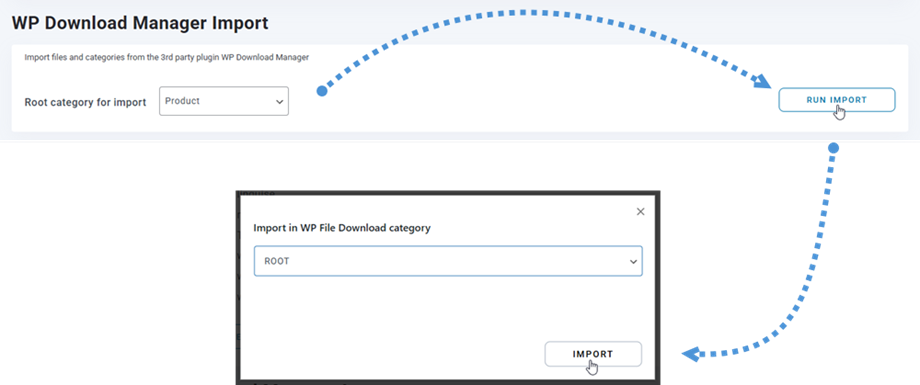
WP Download Manager eklentisini kullanıyorsanız, artık WP File download birkaç tıklamayla "İçe Aktarmayı Başlat " düğmesine tıklayın ve daha sonra klasörlerin ve dosyaların aktarılacağı kategoriyi seçin. Son olarak, WP Download Manager eklentisinde seçilen kategorideki tüm dosyalar eklentimize aktarılacaktır.
4. Sunucu klasör senkronizasyonu
Eklentinin Yapılandırma > Sunucu Klasörü Senkronizasyonu bölümünden de bir senkronizasyon aracı mevcuttur . Buradan, WordPress web sitenizin kurulu olduğu sunucudaki bir klasörü WP File Download. 4 ana ayar mevcuttur: ile senkronize edebilirsiniz
- Senkronizasyonu etkinleştirin: bölümüne senkronizasyonu etkinleştirin. WP File Download
- 2 yönlü senkronizasyonu etkinleştirin: senkronizasyonu da etkinleştirin. WP File Download Harici klasörlere
- Senkronizasyon gecikmesi (dakika): Aşağıda seçilen sunucu klasörleri arasında her X dakikada bir otomatik senkronizasyon başlatın.
- Senkronizasyona dahil edilecek dosya türü: Senkron olarak çalıştırılmasına izin verilen dosya biçimleri
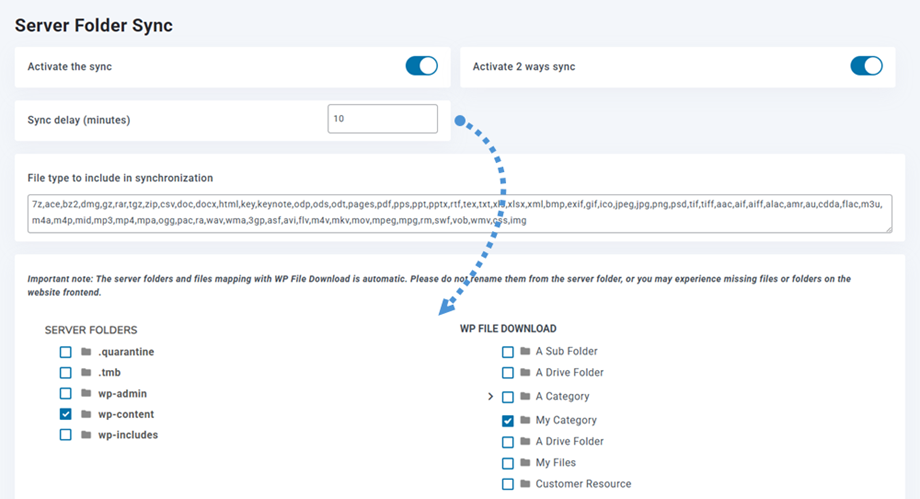
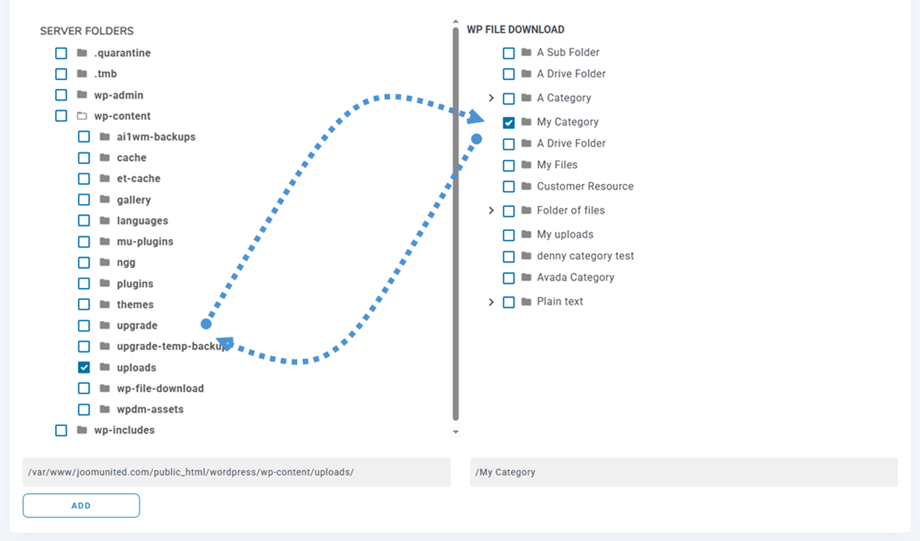
Ve oldukça esnek; sunucu klasörünü (kaynak) ve WP File Download (hedef) seçin, senkronizasyon gecikmesini ayarlayın ve işlem tamam! Elbette, bunu birden fazla klasörle de yapabilirsiniz (klasör listesi aşağıda).
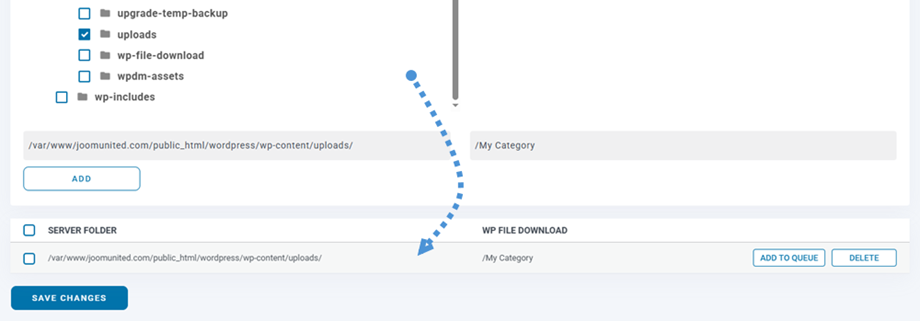
Ardından "Değişiklikleri Ekle ve Kaydet " düğmesine tıklayın ve bir sonraki senkronizasyonu bekleyin.
Bu, çift yönlü senkronizasyondur: senkronizasyon, WP File Download harici bir klasöre de ters yönde yapılabilir. Bu, varsayılan klasörün dışında bir klasör kullanan başka bir eklenti veya CMS ile dosya paylaşımı için oldukça kullanışlıdır.
5. WooCommerce ayarları
Filigran
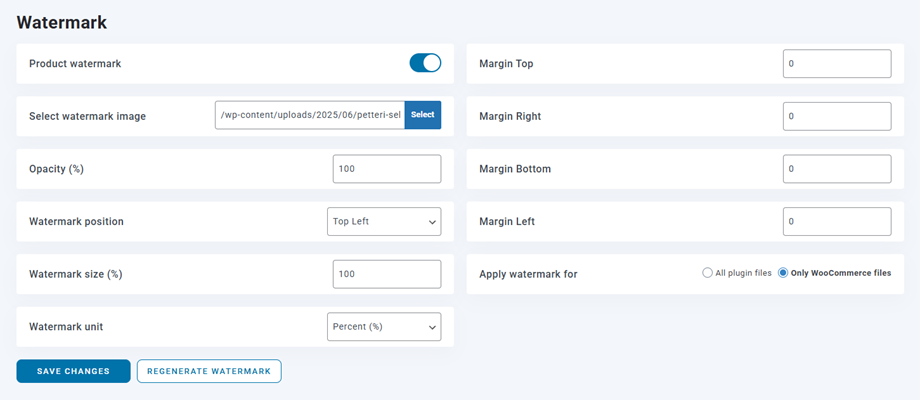
erişmek için WP File Download gidin. WP File Download > Yapılandırma > WooCommerce > Filigran sekmesine
- Ürün filigranı: Ürüne atanmış görsellere filigran uygulayın.
- Filigran görselini seçin: Filigran dosyanızı kullanarak.
- Şeffaflık (%): Filigran görüntüsünün şeffaflığını ayarlayın.
- Filigran konumu: Filigran konumunu seçin.
- Filigran boyutu (%): Filigran boyutunu kaynak görsel boyutuna göre ayarlayın.
- Filigran birimi (px/%): Filigran boyutunu kaynak görsel boyutuna göre ayarlayın.
- Üst Kenar Boşluğu: Görüntünün üst kenarından filigrana kadar olan mesafe.
- Sağ Kenar Boşluğu: Görüntünün sağ kenarından filigrana kadar olan mesafe.
- Alt Kenar Boşluğu: Görüntünün alt kenarından filigrana kadar olan mesafe.
- Sol Kenar Boşluğu: Görüntünün sol kenarından filigrana kadar olan mesafe.
- Filigran uygulama seçeneği: Filigranı ya tüm dosya indirme önizleme görsellerine ya da yalnızca WooCommerce ürününe eklenmiş dosyalara uygulayabilirsiniz.
E-ticaret sitesi
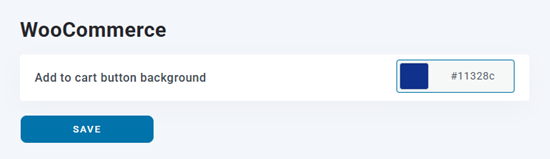
Sepete Ekle düğmesinin arka plan rengini değiştirmek için lütfen WP File Download > Yapılandırma > WooCommerce > E-ticaret sekmesine gidin.
- Sepete ekle butonunun arka planı: Sepet butonunun rengini ayarlayın.
6. WPML yapılandırması
WP File Download bir kategori ağacını başka bir dile çevirmek için (bu örnekte İngilizce'den Fransızca'ya), lütfen aşağıdaki adımları izleyin:
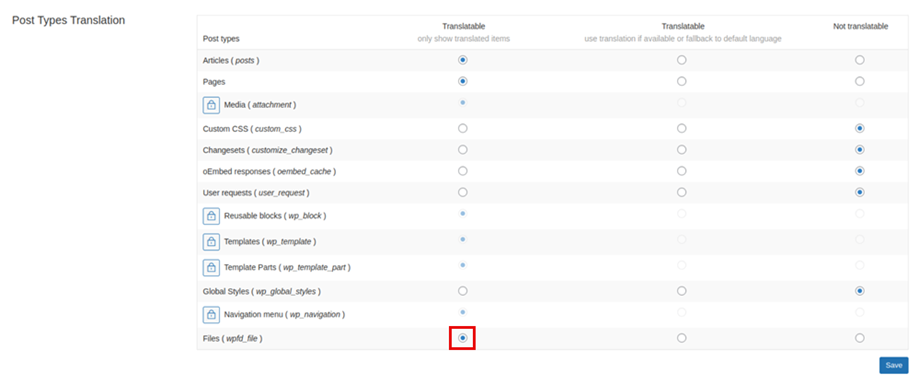
Öncelikle WPML > Ayarlar > Gönderi Türleri Çevirisi bölümüne gidin ve " Dosyalar (wpfd_file)" seçeneğini bulun. Dosya çevirisi desteğini etkinleştirmek için Çevrilebilir seçeneğini işaretleyin
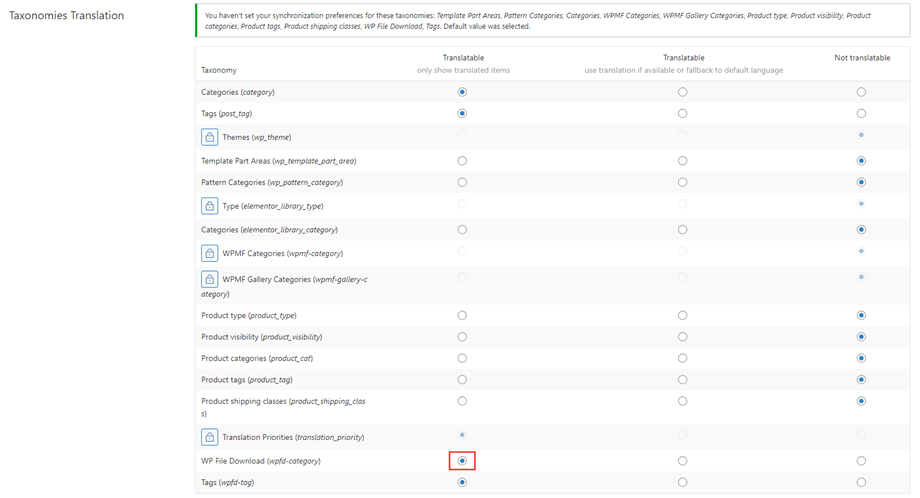
Aşağıya kaydırarak Taksonomi Çevirisi bölümüne gelin ve " bulunWP File Download (wpfd-kategori) " seçeneğini . Kategori çevirilerine izin vermek için bunu Çevrilebilir olarak işaretleyin
İngilizce dilinde kategori yapısını oluşturun ve dosyaları İngilizce olarak yüklemeye devam edin. Fransızca dile geçmek için WPML Switch'i kullanın. Her şey boş olmalıdır.
WPML kullanarak EN kategorileri için FR çevirileri oluşturmak için şu adımları izleyin: WPML > Taksonomi Çevirisi'neseçin WP File Download . Ardından çeviriyi tamamlamak için adımları izleyin.
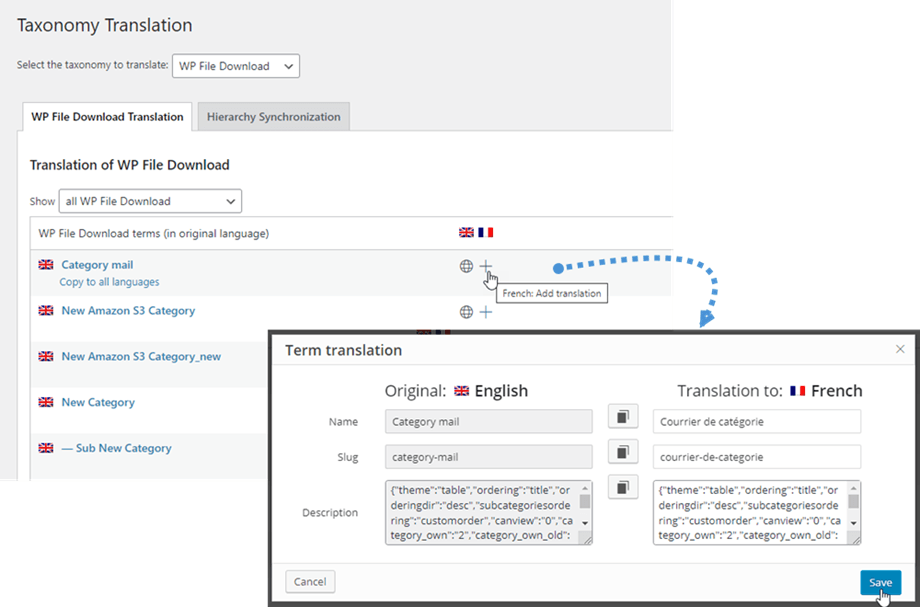
Bundan sonra tüm dosyaları Fransızca olarak yükleyebilirsiniz.
