WordPress ürünleri
 Joomla products
 Support
 News
News Giriş yap
WP File Download: Avada Live elements
1. WP File Download Kategorisi
Dosya kategorisi eklemek için WP File Download Category öğesine tıklamanız yeterlidir. Daha hızlı gezinme için arama alanına "dosya" metnini girmeniz önerilir.
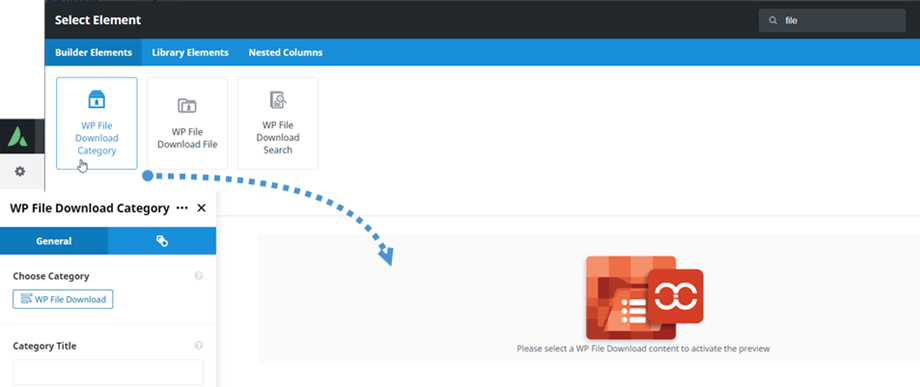
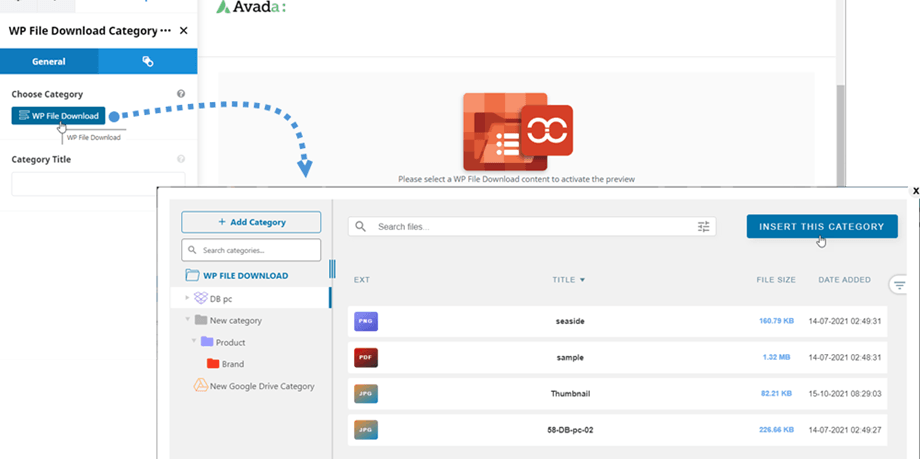
Bundan sonra, WP File Download Kategorisi panelinde > Genel sekmesinde, WP File Download düğmesine tıklayarak bir kategori seçebilirsiniz . Açılan pencerede dosya kategorisi ayarlarını da düzenleyebilirsiniz. " Bu kategoriyi ekle" düğmesine basmadan önce ayarları kaydetmeyi unutmayın.
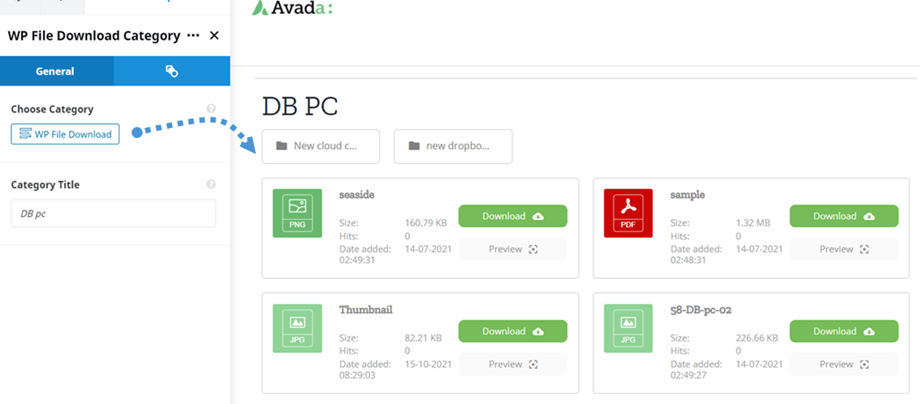
Ardından dosya kategorisi önizlemesi ana ekranda görüntülenecektir.
2. WP File Download Dosyası
Dosya kategorisi öğesine benzer şekilde, Avada Canlı Oluşturucu'da WP File Download Dosyası öğesini bulabilirsiniz . Daha hızlı gezinme için arama alanına "dosya" metnini girmeniz gerekir.
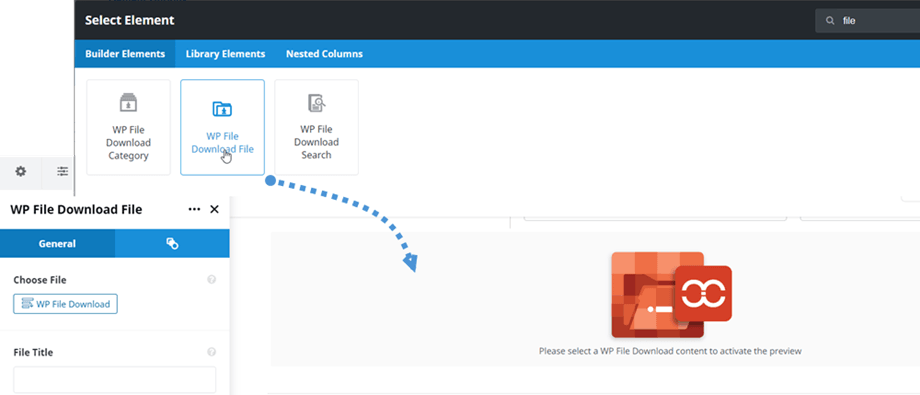
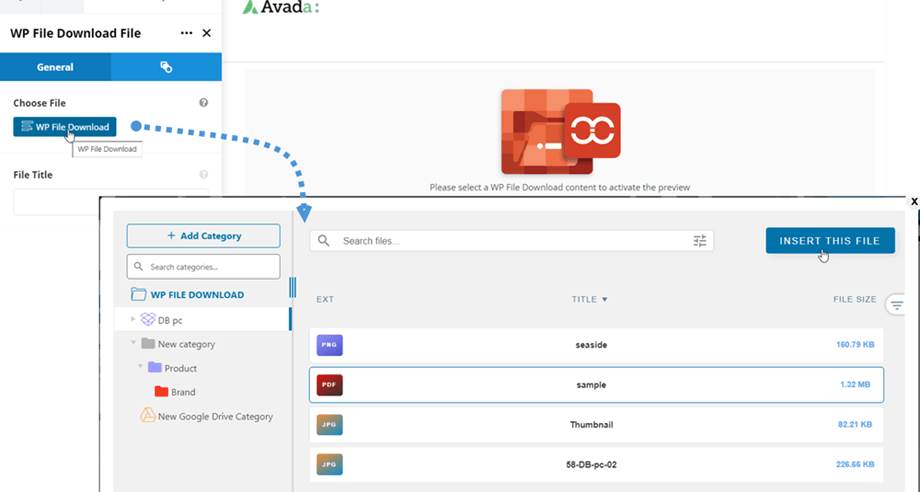
Bundan sonra, WP File Download File panelinde, Dosya Seç düğmesine tıklayabilirsiniz . Ardından açılan pencerede dosyaya gidin ve Bu dosyayı ekle düğmesine tıklayın. Buradan, sağ panelde, tek dosyanın seçeneklerini de düzenleyebilirsiniz ve eklemeden önce ayarları kaydetmeyi unutmayın.
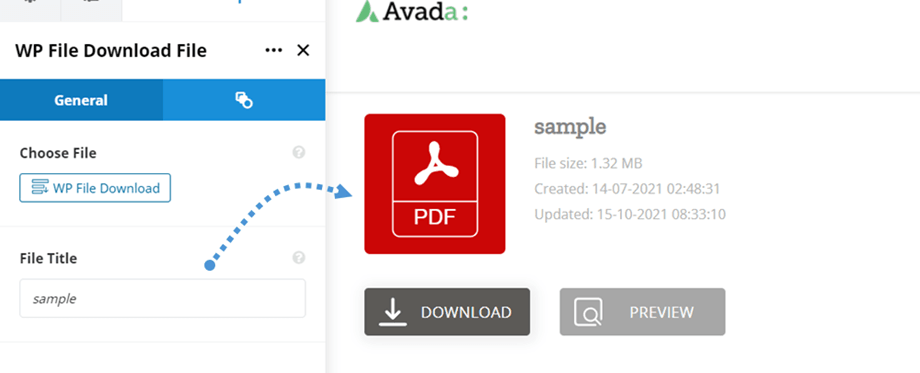
Son olarak, tek dosya önizlemesi ana ekranda görünecektir. Tek dosya bloğu tasarımınızı özelleştirmek istiyorsanız lütfen buraya gidin
3. WP File Download Arama
Bu WP File Download Arama öğesi Avada Canlı Oluşturucu'da bulunur. Daha hızlı gezinme için arama alanına "dosya" metnini girmeniz gerekir.
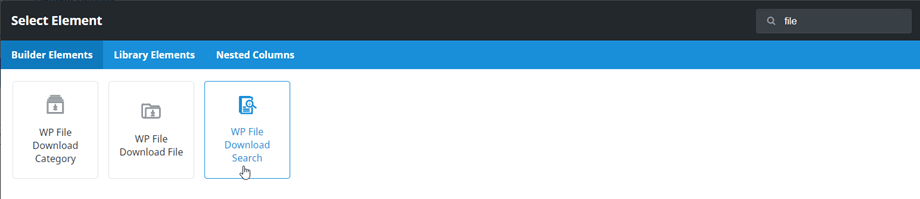
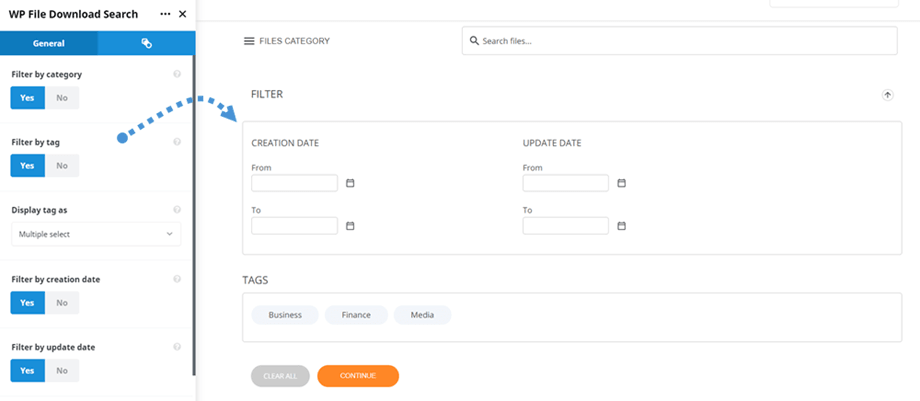
WP File DownloadSearch öğesine tıkladıktan sonra , ana panelde arama motoru önizlemesi görünür. WP File Download Search panelinde, ön uçta görüntülenecek veya gizlenecek seçenekleri ayarlayabilirsiniz:
- Kategoriye göre filtrele
- Etikete göre filtrele
- Etiketi şu şekilde görüntüle
- Oluşturulma tarihine göre filtrele
- Güncelleme tarihine göre filtrele
- Türüne göre filtrele
- Ağırlığa göre filtrele
- Filtreleri en aza indir
- Kelime Eşleştirme
- Sayfa başına dosya sayısı
4. WP File Download PDF Dosyası Gömme
Bu WP File Download Dosya PDF Gömme modülü Avada oluşturucuda bulunabilir. Veya daha hızlı gezinme için arama alanına "WP File Download" metnini girebilirsiniz
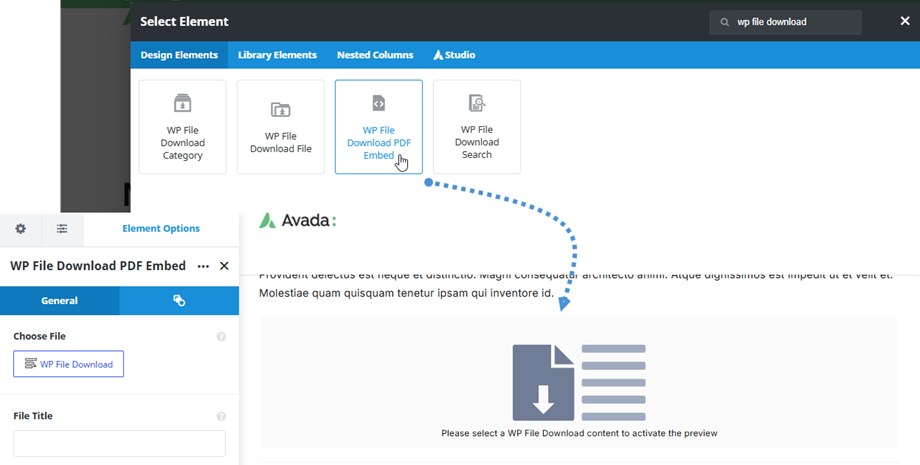
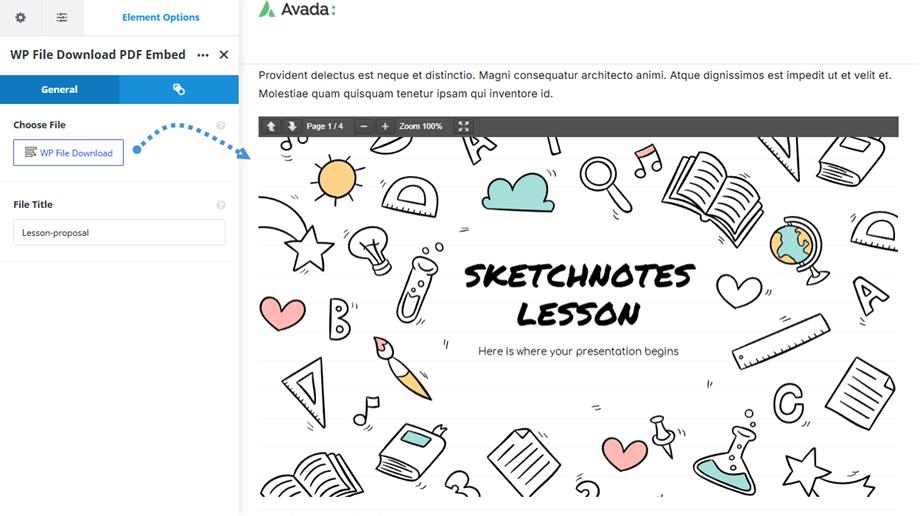
Bundan sonra, WP File Download Dosyası PDF Gömme Ayarları panelinde, Dosya Seç seçeneği altında , WP File Download düğmesine tıklayabilirsiniz . Ardından açılan pencerede dosyaya gidin ve Bu Dosyayı Ekle düğmesine tıklayın.
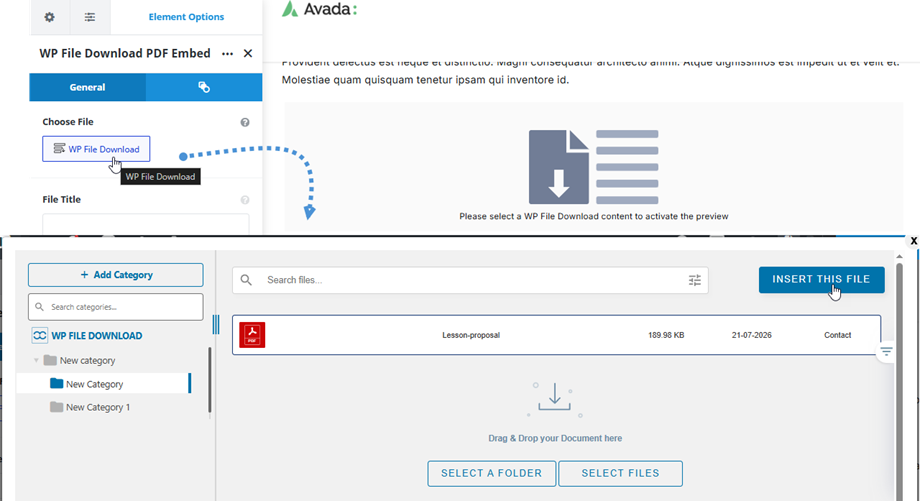
Son olarak, dosya içeriğinin önizlemesi ana ekranda görünecektir.