WordPress products
 Joomla products
 Pomoc
 News
 Zaloguj się
Więcej z obrazami: dodatek WP Media Folder Galleries

Udostępnianie obrazów to jeden z najlepszych sposobów opowiadania historii. Nic dziwnego, że nasze kanały informacyjne, blogi i firmy są pełne obrazów, ponieważ obrazy ilustrują pomysły jak żadne inne medium. A jednak, mimo wszystkich zalet, nadmierne zagracenie artykułu WordPress może stać się prawdziwym problemem.
Galerie to jedno z najlepszych rozwiązań tego problemu. Eleganckie, kompaktowe i piękne galerie obrazów stanowią wizytówkę najlepszych treści, które masz do zaoferowania. Zachęcają także użytkowników do przeglądania wszystkiego, co oferujesz, nie zajmując przy tym dużo miejsca ani nie przytłaczając użytkowników WordPressa.
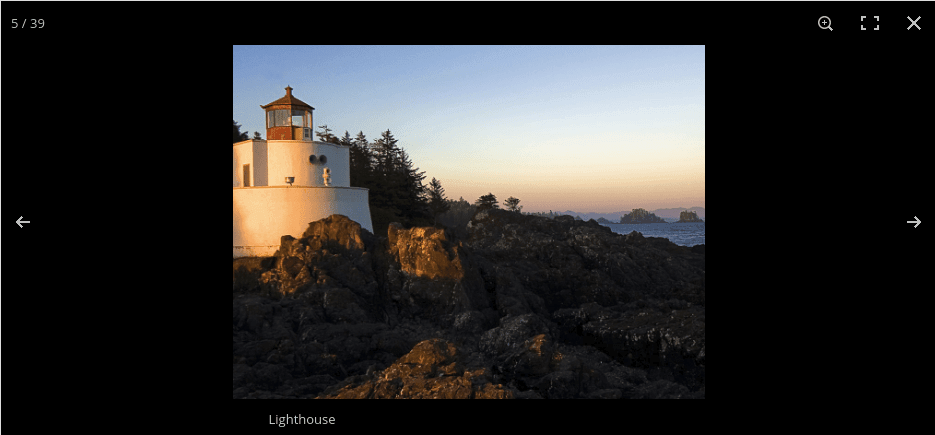
Korzyści są oczywiste, co jest jednym z głównych powodów, dla których nawet WordPress 4.9 zapewnia natywne wsparcie dla galerii. JoomUnited również zagłębia się w galerie dzięki nowemu dodatkowi, który nie tylko pozwala umieścić prezentacje obrazów w dowolnym miejscu, ale także je spersonalizować, aby były naprawdę Twoje.
Pożegnaj bałagan w bibliotece multimediów.
WP Media Folder pozwala kategoryzować pliki, synchronizować foldery z chmurą, tworzyć zachwycające galerie, a nawet zastępować obrazy bez psucia linków.
Zoptymalizuj swój przepływ pracy z mediami już dziś
WP Media Folder Gallery Addon
Nowy dodatek do galerii to elastyczne narzędzie udostępniane przez nowy dodatek dla WP Media Folder – dodatek Gallery. Wtyczka stanowi naturalne rozszerzenie WP Media Folder, zapewniając jeszcze więcej możliwości prezentowania biblioteki multimediów WordPress.
Galerie WP Media Folder są płynnie zintegrowane z WP Media Folder. Oznacza to, że możesz uzyskać dostęp do wszystkich swoich obrazów z WP Media Folder i używać ich do bezproblemowego tworzenia galerii w locie.
Galerie można tworzyć za pomocą przycisku dodawania multimediów w wpisach i stronach, dzięki czemu galerie WP Media Folder , w przeciwieństwie do tych oferowanych przez WordPress, mogą znajdować się w dowolnym miejscu. Wszystkie opcje dotyczące galerii są dostępne w menu WP Media Folder Gallery. Istnieją trzy główne sposoby tworzenia galerii.
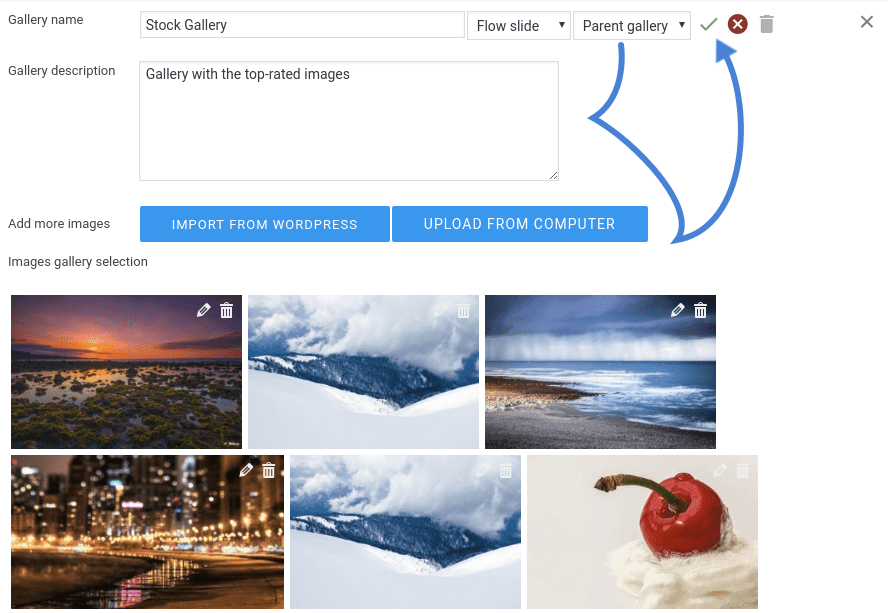
Pierwszym sposobem jest naciśnięcie przycisku nowej galerii, aby utworzyć galerię od podstaw. Galerie opisuje szereg właściwości, z których pierwszą jest opisowy tytuł. Dodatek pozwala również wybrać motyw dla galerii. Galerie WP Media Folder obsługują także zagnieżdżanie, co prowadzi do uporządkowanej hierarchii galerii. Przed dodaniem obrazów możesz również wybrać opis dla swojej prezentacji.
Obrazy można dodawać z dwóch różnych źródeł. Można je przesłać z komputera, podobnie jak działa WP Media Folder . Alternatywnie możesz wziąć istniejące obrazy WP Media Folder i wstawić je do nowej galerii, oszczędzając nie tylko miejsce, ale także czas. Gdy skończysz, kliknij zielony znacznik, aby utworzyć galerię.
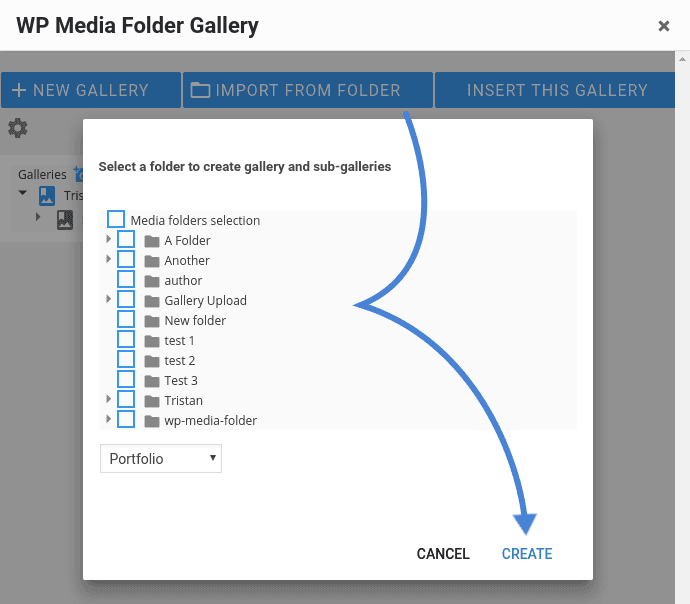
Druga opcja to szybsza alternatywa dla tworzenia galerii od zera, wykorzystująca istniejącą hierarchię WP Media Folder . Dodatek galerii pozwala wybrać motyw galerii i istniejący folder, a następnie utworzyć dla niego galerię, omijając konieczność ręcznego wybierania obrazów. Dodatek galerii WP Media Folderautomatycznie tworzy galerię i podgalerie, odzwierciedlając hierarchię oryginalnego katalogu.
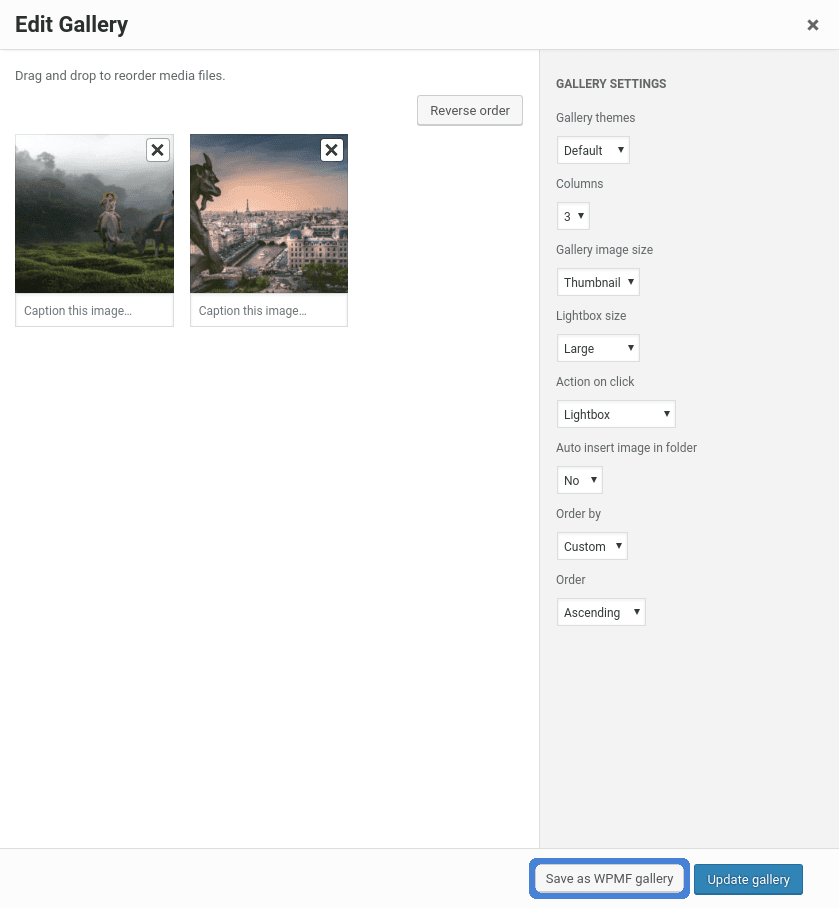
Ostatnią opcją jest użycie istniejącej galerii WordPress i przekonwertowanie jej na galerię WP Media Folder . Aby to zrobić, wybierz galerię WordPress i naciśnij przycisk zapisz jako galeria WPMF. WP Media Folder konwertuje galerię na gotową do wyświetlenia prezentację, bez dodatkowej pracy!
Aby użyć tej galerii lub dowolnej innej galerii utworzonej wcześniej, proces jest równie prosty. Menu WP Media Folder Gallery wyświetla istniejącą listę galerii — w tym te, które mogłeś przekonwertować z WordPressa. Aby wstawić wybraną galerię, wybierz ją i po prostu naciśnij przycisk oznaczony jako wstaw tę galerię.
Z tej strony możesz również edytować galerie, w tym zmieniać dowolne szczegóły lub obrazy. Galerie można też edytować bezpośrednio z edytora WordPress, klikając ikonę ołówka w lewym górnym rogu.
Więcej możliwości galerii
Galerie to potężne narzędzie w WP Media Folder. Co więcej, dają Ci dużą swobodę w dostosowywaniu wyglądu i stylu prezentacji multimediów. Na przykład dodatek oferuje nie mniej niż siedem różnych motywów, w tym material design, każdy z własną funkcjonalnością i specyfiką. Najnowszy dodatek WP Media Folderpozwala wykorzystać hierarchię i tagi Twoich multimediów.
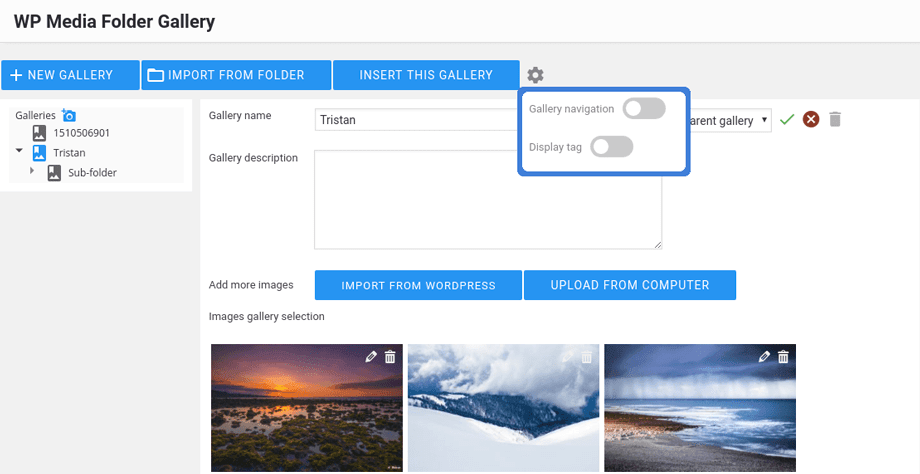
Przed wstawieniem galerii WP Media Folder pozwala określić dwie dodatkowe preferencje – nawigację po galerii i wyświetlanie tagów. Te właściwości, dostępne po kliknięciu ikony koła zębatego obok przycisku wstaw tę galerię, na różne sposoby rozszerzają funkcjonalność Twojej galerii.
Pierwsza opcja pozwala użytkownikom WordPressa przeglądać podfoldery galerii. W praktyce oznacza to, że jeśli utworzysz galerię z dwóch zagnieżdżonych folderów, użytkownicy WordPressa będą mogli przeglądać obrazy z różnych katalogów w pozornie oddzielnych galeriach. Jest to przydatne, jeśli każdy katalog był tematyczny, co zapewnia, że zdjęcia nie są mieszane razem.
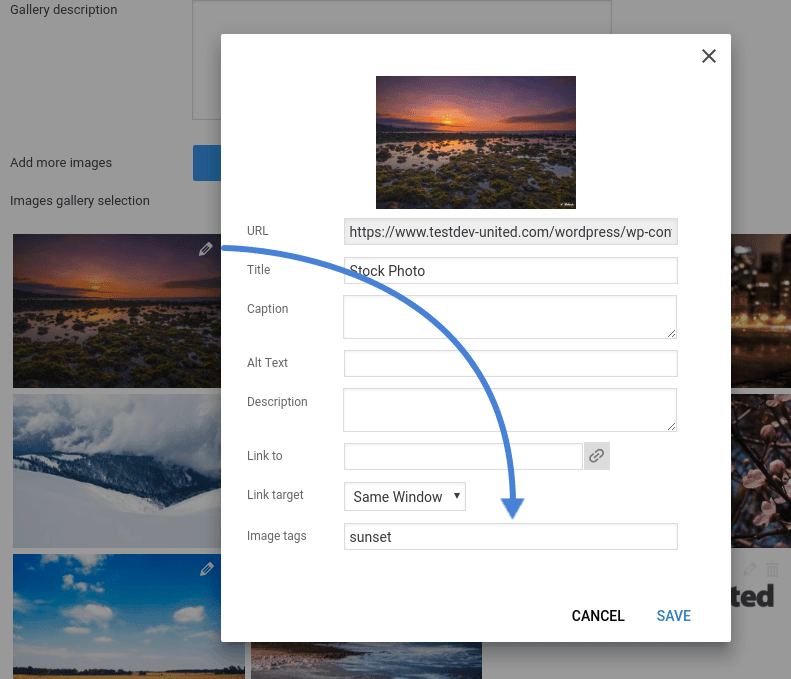
Druga opcja to możliwość wyświetlania użytkownikom tagów obrazów. Tagi można dodawać do obrazów, klikając ikonę ołówka na nich, i służą one do opisywania obrazów bez potrzeby rozwlekłych ciągów tekstu.
Personalizowanie galerii WordPress
Dodatek Galeria do WP Media Folderoferuje więcej sposobów na personalizację prezentacji obrazów. Strona ustawień dodatku jest dostępna pod zakładką galerii na stronie ustawień WP Media Folderi pozwala dostosować motywy do własnych upodobań, a także skorzystać z innych opcji.
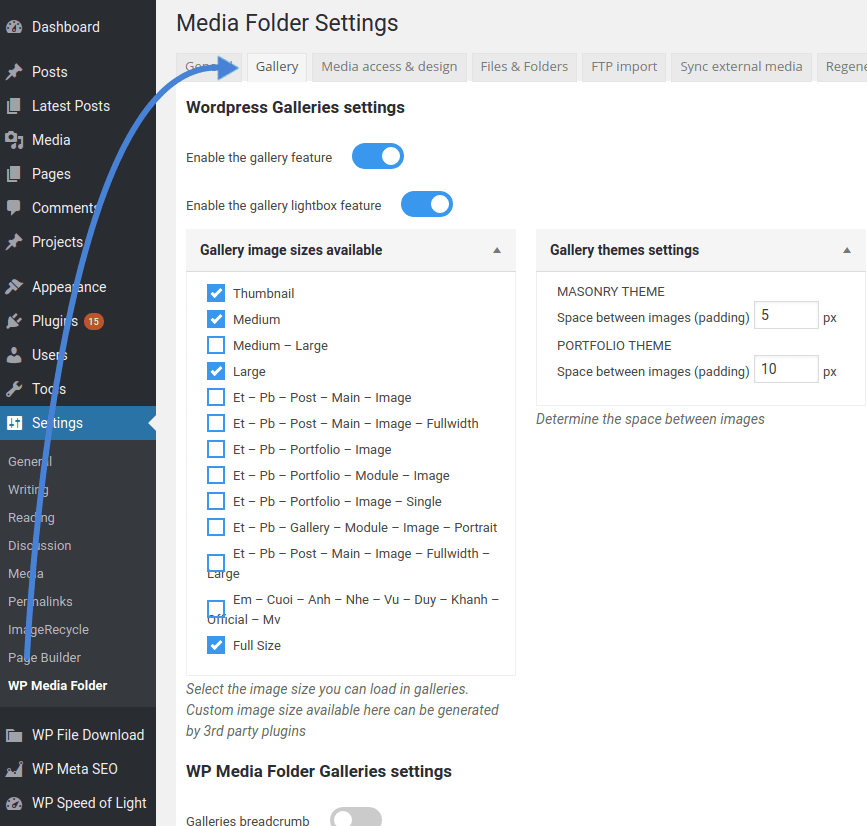
Najpierw możesz włączyć lub wyłączyć wtyczkę oraz funkcję lightbox. Następnie wybierasz, jakie rozmiary obrazów mają być dostępne, i zaczynasz personalizować ogólne ustawienia motywu. Oprócz włączania i wyłączania różnych funkcji, takich jak nawigacja okruszków, możesz także dostosować funkcje motywu, w tym typy i czasy przejść.
Uwaga wszyscy webmasterzy!
Oszczędzaj czas i zwiększ produktywność dzięki WP Media Folder. Bez wysiłku organizuj pliki multimedialne klientów, twórz niestandardowe galerie i zapewniaj płynne doświadczenie użytkownika.
Ulepsz swoje projekty stron internetowych już teraz!
Media mogą decydować o sukcesie lub porażce wpisu na WordPressie, ale przytłaczanie użytkowników nie jest rozwiązaniem. WP Media Folder ułatwia eleganckie i zwięzłe prezentowanie obrazów użytkownikowi. Co najlepsze, WP Media Folder daje niemal absolutną kontrolę nad tym, jak prezentujesz swoje najlepsze treści, i umożliwia importowanie zdjęć bezpośrednio z Google Photos!
Przejdź tutaj, aby uzyskać więcej informacji o dodatku Galeria!
Gdy zapiszesz się do bloga, wyślemy Ci e-mail, gdy na stronie pojawią się nowe aktualizacje, abyś ich nie przegapił.