 Produkty WordPress
 Produkty Joomla
 Wsparcie
 Aktualności
 Logowanie
Ulepszone Zarządzanie Plikami w Chmurze w Bibliotece Mediów WordPress

WP Media Folder wprowadza Twoje zdalne media chmury do biblioteki mediów WordPress. Najnowsza aktualizacja wprowadza wiele nowych funkcji do Twoich plików chmury, ułatwiając korzystanie z nich w natywnej bibliotece mediów WordPress.
Podczas pierwszej aktualizacji pierwszą rzeczą, którą zauważysz, jest to, że Twoje pliki chmury znalazły nowy dom w bibliotece mediów. Bez względu na to, z jakiej usługi chmury korzystasz, Twoje pliki i katalogi mediów są teraz starannie rozdzielone w lewym panelu bocznym zgodnie z usługą.
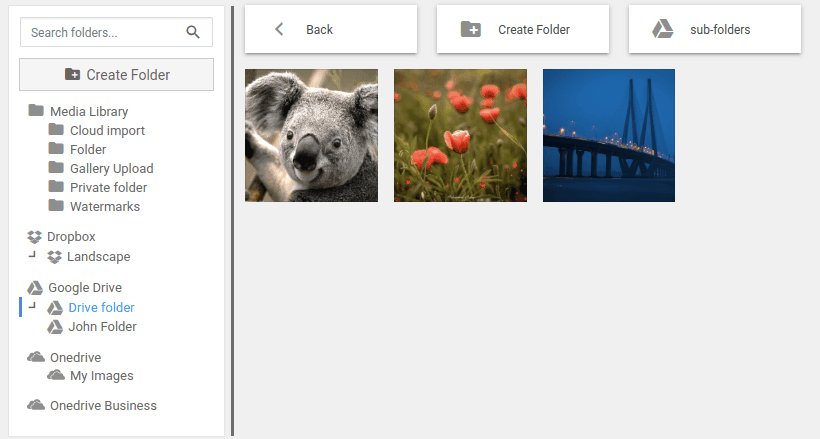
W ten sposób znajdziesz swoje media Google Drive w nowej kategorii - trafnie nazwanej Google Drive - co sprawia, że separacja między usługami chmury jest jaśniejsza. Każdą nową kategorię można jak zwykle podzielić na katalogi. Jednym z rażących, pozornych pominięć w tym nowym układzie jest opcja synchronizacji.
Synchronizacja odzwierciedla wszelkie zmiany wprowadzone w Twoich usługach chmury w WordPress. Opcja nie zniknęła, ale została przeniesiona do nowego menu prawego przycisku myszy. Kiedy klikniesz prawym przyciskiem myszy na kategorie Twoich usług chmury lub dowolny z ich katalogów, znajdziesz tam opcję synchronizacji. Kliknij tę opcję, aby odzwierciedlić wszelkie zmiany w usłudze chmury w bibliotece mediów WordPress.
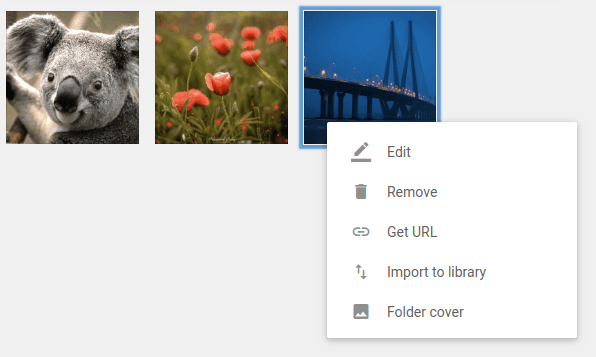
Katalogi nie są osamotnione z menu podręcznym. Same pliki multimedialne mają przydatną nową funkcję w menu podręcznym, umożliwiającą szybkie importowanie plików do biblioteki multimediów WordPress. Kiedy klikniesz plik prawym przyciskiem myszy i klikniesz opcję importuj do biblioteki, możesz wybrać miejsce docelowe, do którego nowy plik zostanie skopiowany. Chociaż opcja kopiowania plików chmurowych do biblioteki multimediów WordPress jest kusząca, nie zawsze jest praktyczna.
Może twój serwer jest przepełniony innymi obrazami i nie może przechowywać więcej plików. Nawet jeśli tak jest, może się wydawać, że jest to nieproduktywne i zbędne, aby mieć pliki powielone w dwóch miejscach. Z WP Media Folder’s dodatkiem chmury, twoje zdalne pliki mogą być używane wszędzie na twoim blogu WordPress, w tym w dowolnych blokach Gutenberg, takich jak obraz i galeria bloki.
Pliki multimedialne same w sobie mają kolejną nową funkcję. Po kliknięciu na obraz, możesz przekształcić obrazy w hiperłącza, określając link do galerii obrazów. Istnieją dwa rodzaje linków multimedialnych - normalny adres URL docelowy lub link do istniejącej treści.
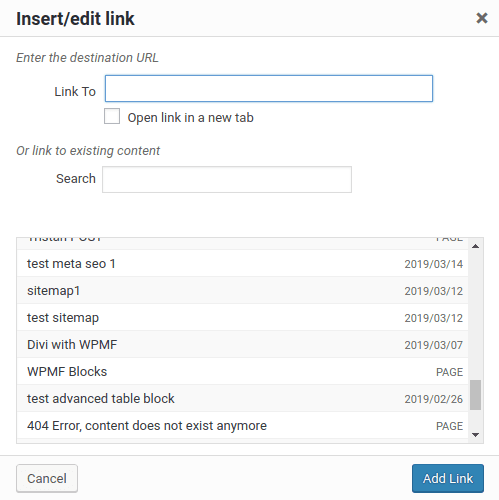
W pierwszym przypadku - normalny adres URL - możesz wstawić dowolny link, jaki możesz sobie wyobrazić, w tym zewnętrzne strony internetowe. W drugim przypadku adres URL działa jako link do dowolnego posta lub strony na Twoim własnym blogu WordPress, co jest przydatne do wzbogacenia nawigacji na Twoim blogu. W przypadku linków do istniejącej treści możesz również filtrować zawartość, aby przyspieszyć wyszukiwanie. Na koniec, po dodaniu linku, możesz wybrać, czy link otwiera się w nowym oknie, czy nawigacja odbywa się w tej samej karcie.
WP Media Folder’s zmienił się, ale wszystkie jego funkcje są nienaruszone. Dzięki najnowszej aktualizacji dodatek pozwala robić więcej z plikami chmury w bardziej zorganizowanym środowisku, które łączy się z natywną biblioteką mediów WordPress, oraz z ulepszonymi galeriami
Gdy zapiszesz się do bloga, będziemy wysyłać Ci e-mail, gdy pojawią się nowe aktualizacje na stronie, abyś ich nie przegapił.





Komentarze