 WordPress products
 Joomla products
 Pomoc
Pomoc News
News Zaloguj się
Nowy menedżer galerii w dodatku WP Media Folder

Tam, gdzie są blogi WordPress, obrazy i multimedia z pewnością się pojawią, a tam, gdzie są obrazy, naturalne jest, że pojawiają się galerie. Nawet jeśli chcesz tylko zaoszczędzić miejsce podczas prezentowania grupy obrazów, galerie są stylowym rozwiązaniem, aby przedstawić swoje multimedia w jak najlepszym świetle.
WP Media Folder Gallery Addon bazuje na WP Media Folder , aby ułatwić zarządzanie galerią obrazów. Menedżer galerii WordPress otrzymał dużą aktualizację z ulepszeniami we wszystkich obszarach, w tym nowy UX, konfigurowalne galerie oraz nowy blok Gutenberga do osadzania galerii obrazów w dowolnym miejscu na blogu.
Menedżer galerii WordPress na wideo
Pożegnaj bałagan w bibliotece multimediów.
WP Media Folder pozwala kategoryzować pliki, synchronizować foldery z chmurą, tworzyć zachwycające galerie, a nawet zastępować obrazy bez psucia linków.
Zoptymalizuj swój przepływ pracy z mediami już dziś
Poznaj nowy interfejs menedżera galerii
Nie można tego przegapić. Gdy tylko zaktualizujesz WP Media Folder Gallery Addon, powita Cię zupełnie nowy interfejs użytkownika. Gdy przejdziesz do Media Folder Galleries z menu Media , zauważysz nowy, minimalistyczny wygląd zastosowany w najnowszej wersji.
Minimalizm skrywa bogaty w funkcje menedżer galerii, ale zanim odkryjesz nowe możliwości, warto zapoznać się z krótkim przewodnikiem. W panelu bocznym możesz tworzyć nowe galerie od podstaw lub automatycznie przekształcać istniejące foldery ze zdjęciami w pełnoprawne galerie. Tuż poniżej możesz kliknąć dowolną galerię, aby rozpocząć jej edycję.
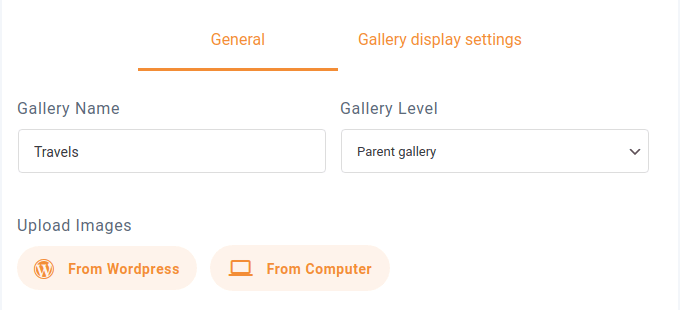
Samo zarządzanie galerią jest całkiem proste. U góry możesz określić nazwę i poziom galerii — galerie można organizować hierarchicznie, podobnie jak katalogi. Poniżej możesz zaimportować obrazy z WordPressa do galerii lub przesłać nowe z komputera.
Pozostałą część przestrzeni zajmuje galeria. Menedżer galerii WordPress pozwala edytować każdy obraz indywidualnie, najeżdżając na niego i klikając ikonę ustawień . Jeśli przez pomyłkę dodasz obraz do galerii, możesz go usunąć w podobny sposób, najeżdżając na niego i klikając ikonę usunięcia .
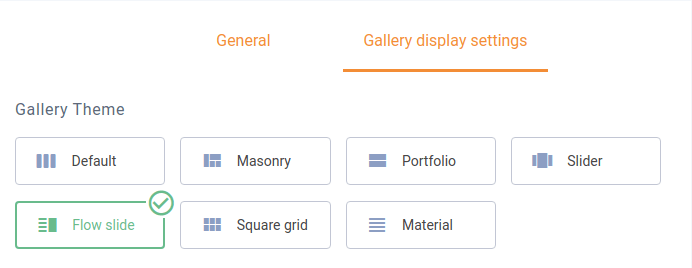
Jednak prawdziwym kluczowym dodatkiem do menedżera galerii nie jest ten obszar. Na górze zakładka ustawienia wyświetlania galerii pozwala dostosować każdą galerię indywidualnie. Możesz wybrać jeden z siedmiu motywów galerii. Biorąc sobie do serca nazwę „menedżer galerii”, WP Media Folder Gallery Addon pozwala dopracować galerie według własnego uznania poniżej.
Niektóre opcje, takie jak liczba kolumn, rozmiar obrazu i kolejność lub zachowanie lightboxa, są wspólne dla wszystkich motywów. Jednak motyw slidera, na przykład, ma opcje specyficzne dla motywu, które możesz wykorzystać.
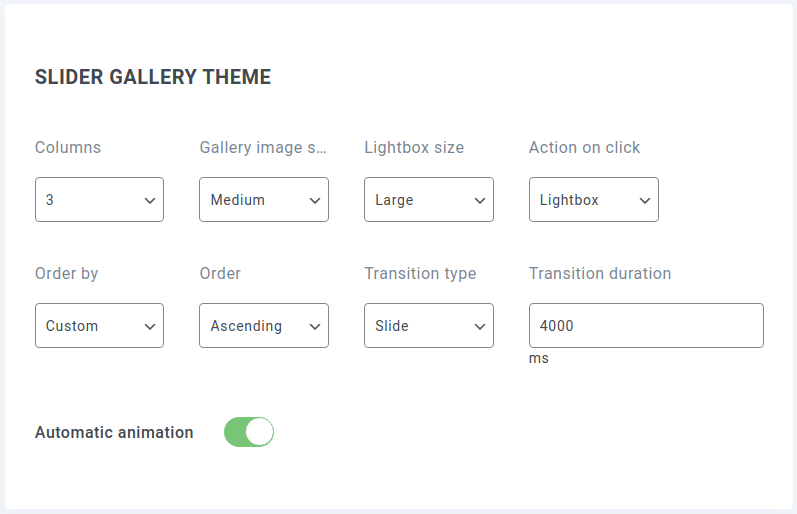
W wielu przypadkach prawdopodobnie będziesz chciał zastosować te same ustawienia za każdym razem, gdy ponownie używasz motywów. Ustawienia WP Media Folder Gallery Addon pozwalają zdefiniować domyślne ustawienia dla konkretnych motywów. Aby je skonfigurować i mieć je pod ręką, przejdź do strony ustawień WP Media Folder.
Ustawienia menedżera galerii znajdują się w sekcji Galleries Addon , na karcie ustawienia domyślne . Opcje obejmują te same ustawienia, które normalnie znajdziesz podczas tworzenia pojedynczych galerii, a także kilka dodatkowych opcji, takich jak automatyczne animacje.
Osadzanie galerii… w dowolnym miejscu
Po zakończeniu konfiguracji menedżera galerii możesz zacząć udostępniać galerie bezpośrednio z poziomu ustawień. Zakładka shortcode to miejsce, w którym możesz określić ustawienia galerii i uzyskać kod—shortcode—do osadzenia galerii w dowolnym miejscu.
Ustawienia są typowe, jakie można znaleźć w menedżerze galerii, obejmują wybór galerii i jej motywu oraz zmianę najdrobniejszych szczegółów motywu. Gdy zmieniasz ustawienia, shortcode na dole strony również się zmienia. Po zakończeniu konfiguracji możesz skopiować ten kod i umieścić go w dowolnym miejscu swojego bloga WordPress, aby osadzić galerię.
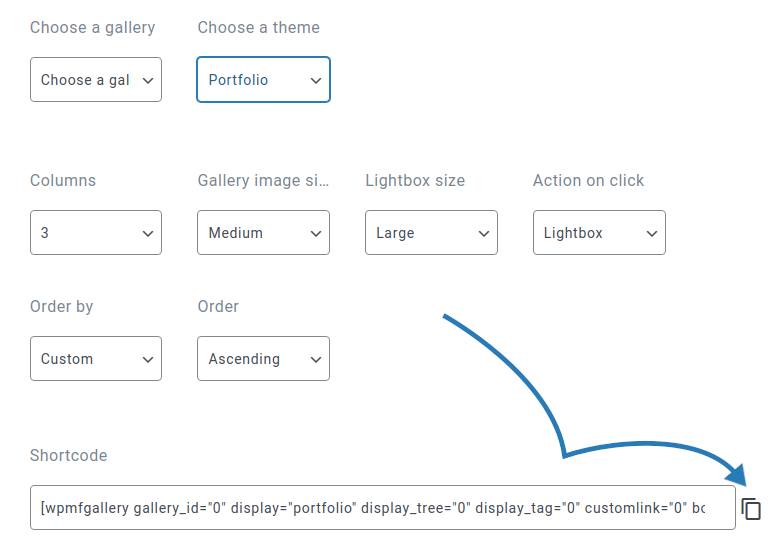
Shortcode jest idealny, jeśli chcesz osadzić galerię w nietypowym miejscu, na przykład w menu bocznym jako formę prezentacji. Jeśli jednak chcesz utworzyć galerię w poście lub na stronie, istnieje łatwiejsze rozwiązanie: zupełnie nowy blok Gutenberga menedżera galerii.
Blok Gutenberga nazywa się WPMF Gallery Addon. Gdy tylko go utworzysz, zostaniesz poproszony o wybranie lub utworzenie galerii. Niezależnie od wybranej metody, wybierz galerię i kliknij wstaw , aby dodać ją do swojej treści.
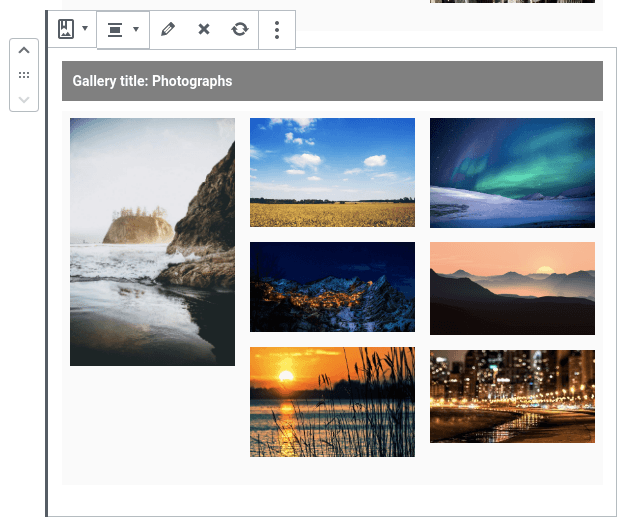
Najlepszą rzeczą w bloku Gutenberga jest to, że zawiera on menedżer galerii. Możesz zmieniać obrazy galerii z edytora Gutenberga, klikając ikonę edycji na pasku narzędzi bloku. Ustawienia bloku zawierają inne opcje specyficzne dla galerii, takie jak motyw, oraz opcje bloku, w tym obramowania, marginesy i cienie.
Uwaga wszyscy webmasterzy!
Oszczędzaj czas i zwiększ produktywność dzięki WP Media Folder. Bez wysiłku organizuj pliki multimedialne klientów, twórz niestandardowe galerie i zapewniaj płynne doświadczenie użytkownika.
Ulepsz swoje projekty stron internetowych już teraz!
WP Media Folder Gallery Addon nie wymyśla galerii na nowo, ale z pewnością ułatwia wyświetlanie galerii w najlepszy możliwy sposób. Dzięki 7 motywom do wyboru i niezliczonym sposobom ich dostosowania, najnowsza aktualizacja menedżera galerii sprawia, że prezentowanie obrazów w galeriach jest łatwiejsze niż kiedykolwiek.
Gdy zapiszesz się do bloga, wyślemy Ci e-mail, gdy na stronie pojawią się nowe aktualizacje, abyś ich nie przegapił.



