 Produkty WordPress
 Produkty Joomla
 Wsparcie
 Aktualności
 Logowanie
Integracja OneDrive z WP Media Folder: Automatyzacja synchronizacji biblioteki multimediów

Zarządzanie plikami multimedialnymi na wielu platformach może szybko stać się nieefektywne, szczególnie dla zespołów pracujących w ekosystemie Microsoft. Gdy obrazy, dokumenty i zasoby znajdują się w różnych systemach, przepływy pracy zwalniają, a pojawiają się niezgodności. To właśnie wtedy integracja OneDrive z WordPress staje się strategiczną przewagą.
Jeśli Twój zespół już polega na Microsoft OneDrive do przechowywania plików i współpracy, podłączenie go bezpośrednio do biblioteki mediów WordPress tworzy scentralizowany, zautomatyzowany przepływ pracy. Z WP Media Folder, możesz synchronizować pliki między platformami, utrzymywać strukturę i usprawniać sposób zarządzania i publikowania treści.
Żegnaj z zabałaganionym magazynem multimediów.
WP Media Folder pozwala kategoryzować pliki, synchronizować foldery z chmurą, tworzyć niesamowite galerie i nawet zastępować obrazy bez łamania linków.
Zoptymalizuj swój przepływ pracy multimedialnej już dziś
Spis treści
- Dlaczego OneDrive integracja ma znaczenie dla zespołów WordPress
- Jak WP Media Folder obsługuje OneDrive synchronizację
- Zachowanie synchronizacji w czasie rzeczywistym vs zaplanowane
- Uprawnienia folderów i kontrola dostępu
- Typowe przepływy pracy w biznesie
- Kwestie bezpieczeństwa i zgodności
- Usprawnij, synchronizuj i skaluj operacje multimedialne
Dlaczego OneDrive integracja ma znaczenie dla zespołów WordPress
Dla firm działających w ekosystemie Microsoft, OneDrive jest często podstawową warstwą przechowywania zasobów cyfrowych. Zespoły marketingowe, projektanci i menedżerowie treści używają go codziennie do przesyłania, edytowania i organizowania plików. Jednak przy publikowaniu treści w WordPress, te pliki zazwyczaj muszą być pobierane i ponownie przesyłane ręcznie.
To powielenie wprowadza kilka nieefektywności operacyjnych. Po pierwsze, zwiększa ryzyko niezgodności wersji. Plik zaktualizowany w OneDrive może nie być odzwierciedlony w WordPress, co prowadzi do wyświetlania przestarzałych grafik lub dokumentów na stronie. Po drugie, tworzy nadmiarowe przechowywanie, ponieważ ten sam plik istnieje w wielu lokalizacjach. Po trzecie, spowalnia przepływy publikacji, szczególnie dla zespołów obsługujących duże ilości treści.
Poprzez integrację OneDrive z WordPressem za pośrednictwem WP Media Folder, te problemy zostają wyeliminowane. Pliki przechowywane w OneDrive mogą być dostępne bezpośrednio w bibliotece mediów WordPressa, zmniejszając tarcia i zapewniając spójność. To podejście jest zgodne z nowoczesnymi operacjami treści, gdzie automatyzacja i scentralizowany dostęp do danych są kluczowe dla skalowalności.
Jak WP Media Folder obsługuje OneDrive synchronizację
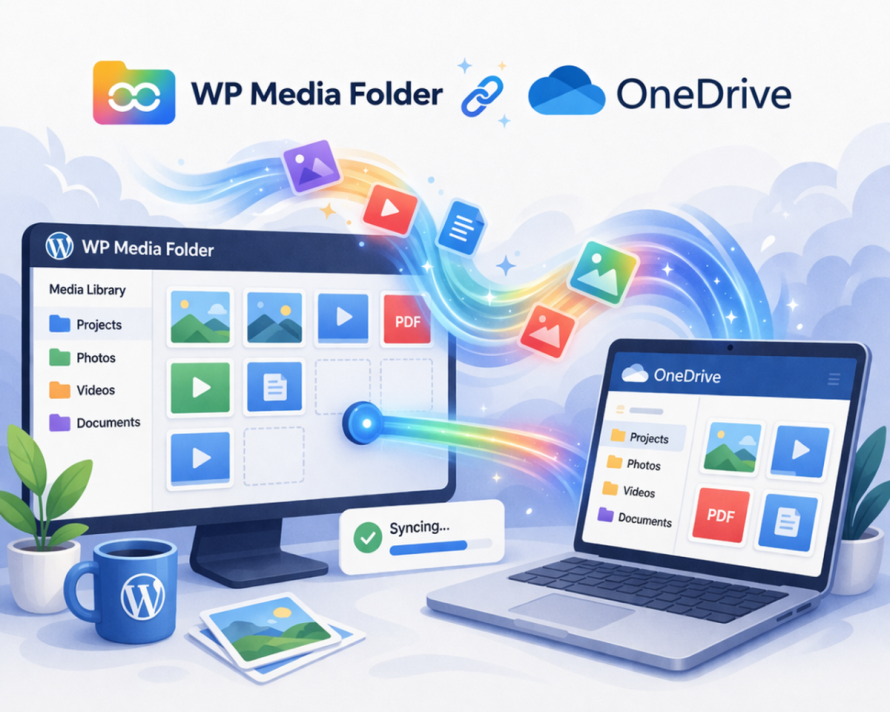
WP Media Folder integruje OneDrive bezpośrednio w bibliotece mediów WordPress, umożliwiając przeglądanie, przesyłanie i zarządzanie plikami w chmurze bez opuszczania panelu. Poza synchronizacją, jedną z jego największych zalet jest prostota procesu połączenia jest— nawet dla użytkowników nietechnicznych.
Poniżej znajduje się jasny, uporządkowany przewodnik, jak połączyć swoje konto OneDrive z WordPress przy użyciu wtyczki.
Krok po kroku: Połącz OneDrive z WP Media Folder
1. Zainstaluj i aktywuj wymagane rozszerzenia
Upewnij się, że zarówno główna wtyczka WP Media Folder , jak i jej dodatek Cloud są zainstalowane i aktywowane w Twoim środowisku WordPress. Integracja OneDrive jest częścią rozszerzenia chmurowego.
2. Przejdź do ustawień chmury
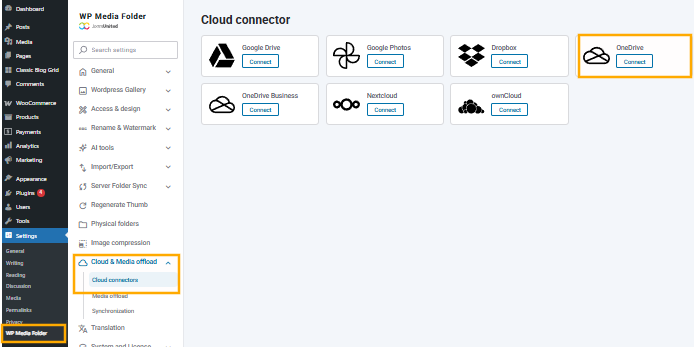
W panelu WordPress przejdź do:
Ustawienia > WP Media Folder > Cloud > OneDrive
Ta sekcja zawiera wszystkie opcje konfiguracyjne związane z dostawcami przechowywania w chmurze.
3. Wygeneruj OneDrive połączenie
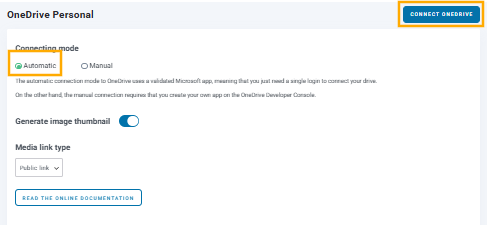
Kliknij Automatycznie, a następnie przycisk "Connect OneDrive". To rozpocznie proces uwierzytelniania z Microsoft OneDrive.
Zostaniesz przekierowany do ekranu logowania Microsoft, gdzie musisz:
- Zaloguj się przy użyciu swojego konta OneDrive
- Udziel uprawnień żądanych przez WP Media Folder
Te uprawnienia pozwalają WP Media Folder na bezpieczne odczytywanie i zarządzanie Twoimi plikami.
4. Autoryzuj dostęp i wróć do WordPressa
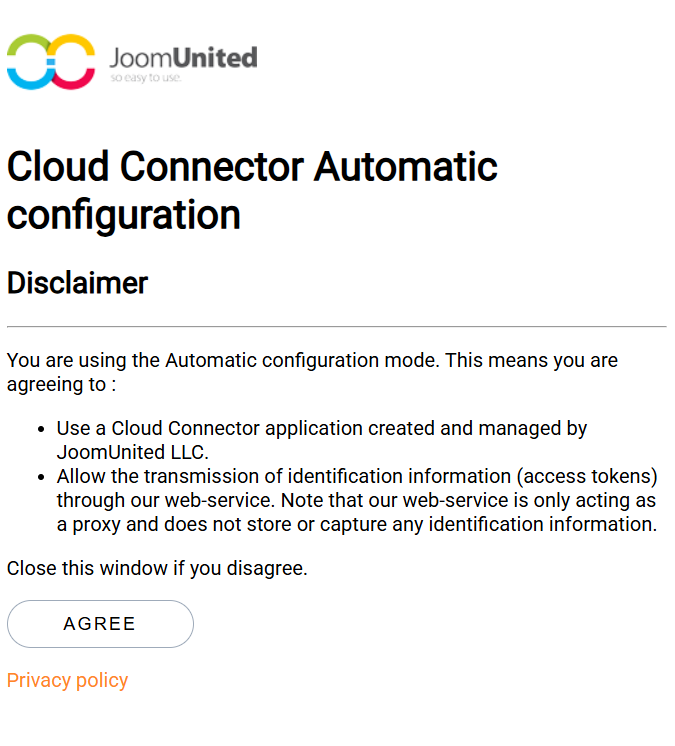
Po zatwierdzeniu dostępu zostaniesz przekierowany z powrotem do panelu administracyjnego WordPress. W tym momencie połączenie jest ustanowione i aktywne.
5. Uzyskaj dostęp do OneDrive z Biblioteki multimediów
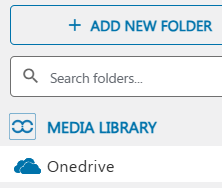
Przejdź do Media > Biblioteka i teraz zobaczysz OneDrive jako źródło. Stąd możesz:
- Przeglądaj swoje foldery OneDrive
- Wstaw pliki bezpośrednio do postów/stron
- Prześlij pliki, które synchronizują się z powrotem do OneDrive
Zachowanie synchronizacji w czasie rzeczywistym vs zaplanowane
Jednym z najważniejszych aspektów każdej integracji jest sposób, w jaki obsługiwana jest synchronizacja. WP Media Folder oferuje elastyczność w tym obszarze, wspierając zarówno synchronizację w czasie rzeczywistym, jak i zaplanowane zachowania synchronizacji.
Synchronizacja w czasie rzeczywistym zapewnia, że każda zmiana w OneDrive jest natychmiast odzwierciedlana w WordPressie. Jest to idealne rozwiązanie dla zespołów, które wymagają aktualnych zasobów przez cały czas, takich jak operacje eCommerce lub aktywne kampanie marketingowe. Na przykład, jeśli projektant zaktualizuje obraz produktu w OneDrive, zaktualizowana wersja stanie się od razu dostępna w WordPressie.
Synchronizacja zaplanowana, z drugiej strony, działa w określonych odstępach czasu. To podejście jest przydatne do zmniejszania obciążenia serwera lub zarządzania dużymi bibliotekami, gdzie ciągłe synchronizowanie może nie być konieczne. Zespoły mogą konfigurować zadania synchronizacji, aby uruchamiały się co godzinę, codziennie lub w niestandardowych odstępach, w zależności od ich potrzeb.
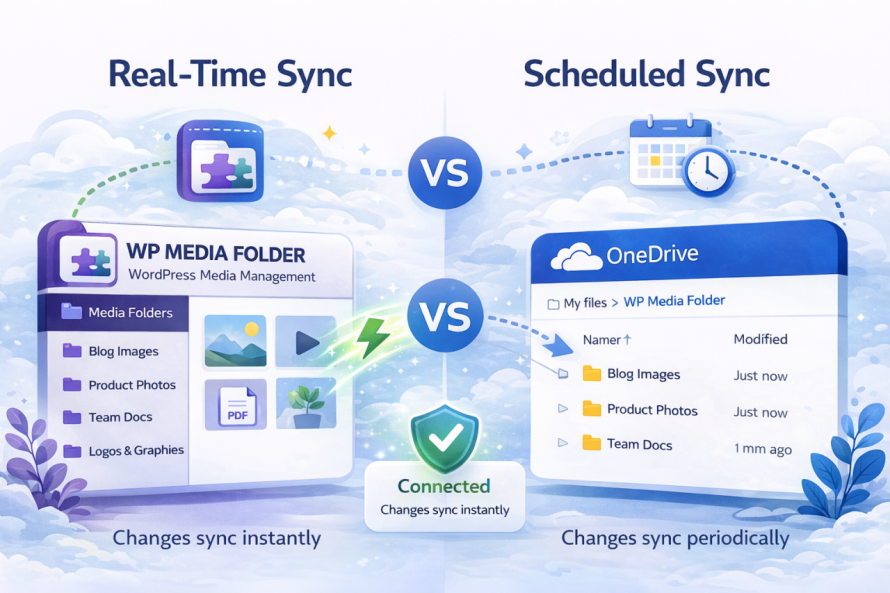
Wybór pomiędzy tymi trybami zależy od wymagań operacyjnych. Synchronizacja w czasie rzeczywistym priorytetowo traktuje dokładność i natychmiastowość, podczas gdy synchronizacja zaplanowana priorytetowo traktuje wydajność i optymalizację zasobów. WP Media Folder pozwala zespołom zrównoważyć oba czynniki w oparciu o ich przepływ pracy.
Uprawnienia folderów i kontrola dostępu
Podczas integrowania przechowywania w chmurze, takiego jak Microsoft OneDrive , z WordPress, zarządzanie tym, kto może uzyskać dostęp i modyfikować media, staje się krytyczne. Podczas gdy OneDrive zapewnia własny system uprawnień, to' jest równie ważne, aby kontrolować dostęp w samym WordPressie. To właśnie WP Media Folder dodaje potężną warstwę zarządzania mediami.
Uprawnienia folderów na poziomie WordPress (główna zaleta)
WP Media Folder umożliwia definiowanie uprawnień na poziomie folderu bezpośrednio w WordPressie, niezależnie od OneDrive. To oznacza, że możesz kontrolować, którzy użytkownicy lub role mogą przeglądać, przesyłać, edytować lub zarządzać plikami w określonych folderach w Twojej bibliotece mediów.
Zamiast mieć jedną wspólną pulę mediów, możesz segmentować dostęp w zależności od obowiązków. Na przykład:
- Zespoły marketingowe mogą uzyskać dostęp do folderów związanych z kampanią
- Redaktorzy treści mogą zarządzać wyłącznie mediami bloga
- Programiści lub administratorzy zachowują pełny dostęp do wszystkich folderów
Ta struktura redukuje bałagan i zapobiega przypadkowym edycjom lub usunięciom przez nieuprawnionych użytkowników.
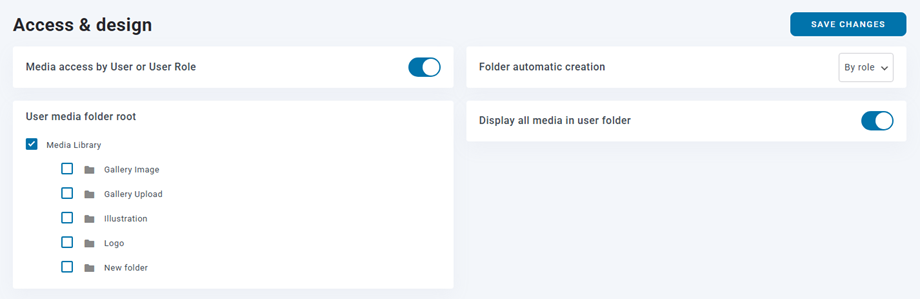
Przydzielanie uprawnień według użytkownika lub roli
Uprawnienia można skonfigurować na dwa podstawowe sposoby:
1. Według ról użytkowników WordPress
Możesz przydzielać reguły dostępu w oparciu o role, takie jak Administrator, Redaktor, Autor lub role niestandardowe. To idealne rozwiązanie do standaryzacji dostępu w zespołach.
2. Według poszczególnych użytkowników
Aby uzyskać bardziej szczegółową kontrolę, uprawnienia mogą być przydzielane konkretnym użytkownikom. Jest to przydatne w sytuacjach, w których obowiązki nie'ściśle podążają za definicjami ról.
Każdy folder może mieć własną konfigurację, umożliwiając bardzo elastyczną kontrolę dostępu w całej bibliotece multimediów.
Automatyczne przydzielanie folderów
Kolejną przydatną funkcją jest automatyczne przydzielanie folderów. WP Media Folder może tworzyć lub przydzielać foldery dynamicznie w zależności od użytkowników. Na przykład:
- Każdy użytkownik może mieć własny dedykowany folder multimedialny
- Przesłane pliki są automatycznie przechowywane w przydzielonym im katalogu
To utrzymuje bibliotekę multimediów w porządku i zapobiega konfliktom, gdy wielu użytkowników jednocześnie przesyła treści.
Dlaczego ma to znaczenie dla zespołów
Bez uporządkowanych uprawnień biblioteki multimedialne szybko stają się chaotyczne, pliki są nadpisywane, zagubione lub udostępniane niewłaściwym użytkownikom. WP Media Folder rozwiązuje to, wprowadzając kontrolowane środowisko, w którym każdy członek zespołu korzysta wyłącznie z zasobów istotnych dla jego roli.
Typowe przepływy pracy w biznesie
Integracja między OneDrive a WordPress umożliwia kilka praktycznych przepływów pracy, które zwiększają wydajność w całych zespołach.
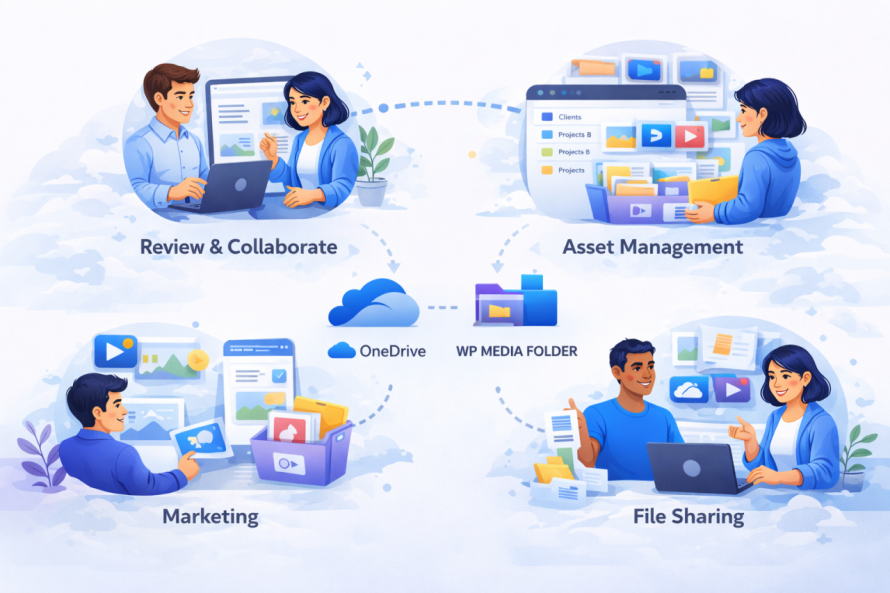
Dla zespołów marketingowych zasoby kampanii mogą być przechowywane w OneDrive i automatycznie udostępniane w WordPressie. Oznacza to, że gdy uruchomi się nowa kampania, wszystkie wymagane obrazy, banery i dokumenty są już dostępne w CMS. Nie ma potrzeby ręcznego przesyłania plików ani transferów.
Zespoły tworzące treści korzystają z usprawnionych procesów redakcyjnych. Pisarze i redaktorzy mogą współpracować nad dokumentami w OneDrive, finalizować zasoby, a następnie publikować je bezpośrednio w WordPressie bez przełączania platform. To zmniejsza przełączanie kontekstu i przyspiesza produkcję treści.
Dla firm eCommerce obrazy produktów i katalogi mogą być zarządzane centralnie w OneDrive. Aktualizacje wizualizacji produktów mogą być synchronizowane z WordPressem, zapewniając spójność w całym sklepie internetowym. Jest to szczególnie ważne dla sklepów z dużymi zasobami, gdzie ręczne aktualizacje byłyby czasochłonne.
Inny powszechny przepływ pracy obejmuje zespoły zdalne. Ponieważ OneDrive jest oparty na chmurze, członkowie zespołu mogą przesyłać zasoby z dowolnego miejsca. Dzięki integracji WP Media Folder , te zasoby są natychmiast dostępne w WordPressie, wspierając rozproszone środowiska pracy.
Kwestie bezpieczeństwa i zgodności
Podczas pracy z integracjami chmurowymi bezpieczeństwo jest główną kwestią. OneDrive, jako część ekosystemu Microsoft, zawiera funkcje bezpieczeństwa klasy korporacyjnej, takie jak szyfrowanie, zarządzanie tożsamością i certyfikaty zgodności. Integrując to z WordPressem, organizacje mogą rozszerzyć te zabezpieczenia na swoje przepływy pracy z mediami.
WP Media Folder używa bezpiecznych protokołów uwierzytelniania, aby połączyć się z OneDrive, zapewniając, że poświadczenia nie są ujawniane. Transfery danych między systemami są szyfrowane, co zmniejsza ryzyko przechwycenia.
Z perspektywy zgodności, ta integracja jest korzystna dla organizacji, które muszą przestrzegać przepisów o ochronie danych. Przechowywanie plików w OneDrive pozwala firmom wykorzystać infrastrukturę zgodności Microsoft'a, w tym dzienniki audytu i śledzenie dostępu.
Dodatkowo, centralizacja przechowywania mediów zmniejsza ryzyko fragmentacji danych. Zamiast mieć pliki rozproszone po lokalnych serwerach i wgrywaniach CMS, wszystko jest zarządzane w kontrolowanym środowisku.
Procesy tworzenia kopii zapasowych i odzyskiwania danych również zostały usprawnione. Ponieważ pliki są przechowywane w OneDrive, korzystają z wbudowanej redundancji i historii wersji. Jeśli plik zostanie przypadkowo usunięty lub zmodyfikowany, można go przywrócić bez wpływu na witrynę WordPress.
Zadzwońcie wszyscy webmasterzy!
Oszczędź czas i zwiększ produktywność z WP Media Folder. Łatwo organizuj pliki multimedialne klientów, twórz niestandardowe galerie i zapewniaj płynne doświadczenie użytkownika.
Ulepsz swoje projekty witryny teraz!
Usprawnij, synchronizuj i skaluj operacje multimedialne
Fragmentowany przepływ pracy z mediami może spowolnić nawet najbardziej wydajne zespoły. Poprzez integrację OneDrive z WordPressem za pośrednictwem WP Media Folder, firmy zyskują jednolity system, który wspiera automatyzację, współpracę i skalowalność.
To podejście zapewnia, że zasoby medialne są zawsze aktualne, dostępne i bezpieczne. Eliminuje zbędne procesy i dostosowuje zarządzanie treścią do nowoczesnych praktyk opartych na chmurze.
Dla organizacji już korzystających z OneDrive, ta integracja jest logicznym krokiem w kierunku optymalizacji operacji cyfrowych. Nie tylko zwiększa wydajność, ale także kładzie fundament pod skalowalny wzrost w środowiskach opartych na treściach.
Wdrażając strukturalną strategię synchronizacji i wykorzystując możliwości WP Media Folder, zespoły mogą przejąć pełną kontrolę nad swoją biblioteką mediów i zbudować bardziej niezawodny, usprawniony przepływ pracy.
Gdy zapiszesz się do bloga, będziemy wysyłać Ci e-mail, gdy pojawią się nowe aktualizacje na stronie, abyś ich nie przegapił.



