 Produkty WordPress
 Produkty Joomla
 Wsparcie
 Aktualności
 Logowanie
Osadź tabele i wykresy w WordPress z Avada

Four clicks. That's all it takes to embed a table or a chart into your WordPress posts and pages with the Avada Live builder: four simple clicks. The new WP Table Manager integration with Avada follows our previous integrations with the Elementor and Divi editors, letting you manage and insert spreadsheets, tables and visualizations into themes and templates with unprecedented ease.
Używanie Avada do projektowania motywów i szablonów jest łatwe, a dodanie WP Table Manager pasuje do twojego przepływu pracy. Możesz użyć nowej integracji, aby osadzić dowolną tabelę, niezależnie od tego, czy utworzyłeś ją od podstaw, czy zaimportowałeś z Google Drive, Office 365 lub innych plików Excel. W tym poście zobaczymy, jak łatwo zarządzać arkuszami kalkulacyjnymi i wykresami w edytorze Avada.
Szukasz solidnego rozwiązania do zarządzania tabelami dla stron klientów?
Od tabel cenowych po porównania produktów, ta wtyczka oferuje zaawansowane funkcje prezentowania danych w przejrzysty i przyjazny dla użytkownika sposób.
Zdobądź przewagę konkurencyjną już teraz!
Osadź tabele WordPress w motywach Avada
Avada jest intuicyjna. Na szczęście przekształcenie twoich arkuszy kalkulacyjnych w tabele WordPress jest równie łatwe. Aby wstawić tabele do twoich postów lub stron WordPress, otwórz edytor Avada i wstaw nowy element.
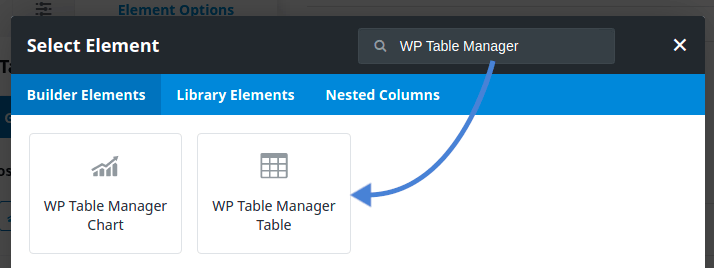
Dodanie elementu zajmuje tylko cztery kliknięcia. Jak zwykle, nowe bloki są nazwane na cześć WP Table Manager pluginu. Poszukaj WP Table Manager Tabeli elementu i kliknij na niego, aby dodać go do swojego posta lub strony. Pod Wybierz Tabelę po lewej stronie ekranu znajduje się WP Table Manager przycisk: kliknij na niego.
Jak tylko klikniesz ten przycisk, Avada uruchomi przeglądarkę tabel. Trzecim kliknięciem jest wybranie arkusza kalkulacyjnego, który chcesz wstawić do swojej treści. Ten menedżer jest w pełni funkcjonalny, więc możesz nawet utworzyć nową tabelę za pomocą menu w lewym górnym rogu.
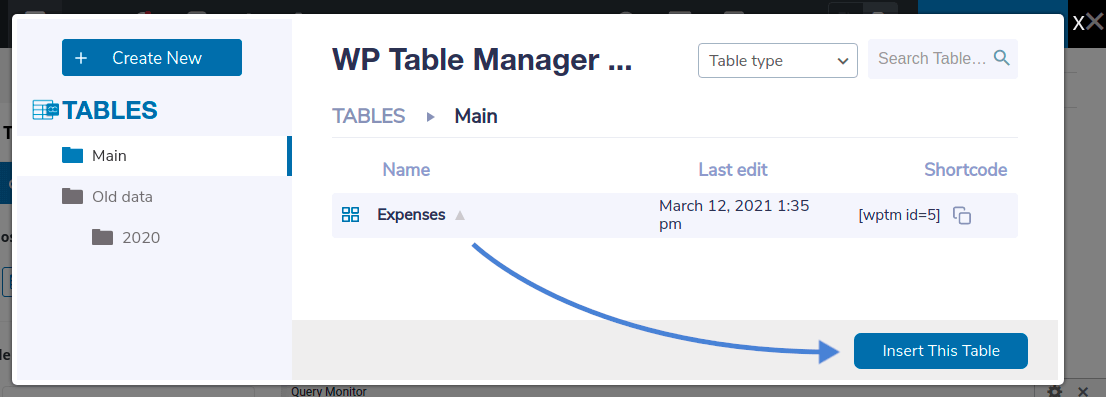
Niezależnie od tego, czy wybierzesz istniejącą tabelę, czy utworzysz nową, czwartym kliknięciem jest przycisk w prawym dolnym rogu. Po wybraniu arkusza kalkulacyjnego, który chcesz osadzić, kliknij Wstaw tę tabelę i powinieneś zobaczyć swoją nową tabelę w motywie Avada. Cztery kliknięcia: dodaj element, edytuj go, wybierz arkusz kalkulacyjny i wstaw tabelę.
Zarządzanie tabelami z poziomu kreatora motywów Avada
Wcześniej powiedzieliśmy, że przeglądarka tabel to nie tylko kosmetyka. Po kliknięciu na WP Table Manager Tabela element w Avada, możesz użyć menedżera tabel jako pełnego edytora bezpośrednio z poziomu Avada Live builder.
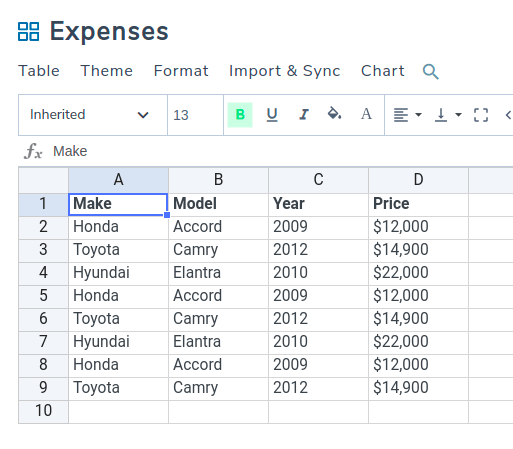
W rzeczywistości, jeśli klikniesz nazwę tabeli, zostaniesz przeniesiony do własnego edytora WP Table Manager. To także w pełni funkcjonalny edytor, co oznacza, że możesz edytować dane arkusza kalkulacyjnego, styl i wiele więcej bez konieczności opuszczania narzędzia do budowania Avada Live.
Nową tabelę możesz utworzyć w ten sam sposób. Użyj lightboxa WP Table Manager, aby utworzyć nowy arkusz kalkulacyjny z lewego górnego rogu. Znajdziesz się ponownie w edytorze tabeli, gdzie możesz wypełnić swój arkusz kalkulacyjny nowymi danymi i dostosować go.
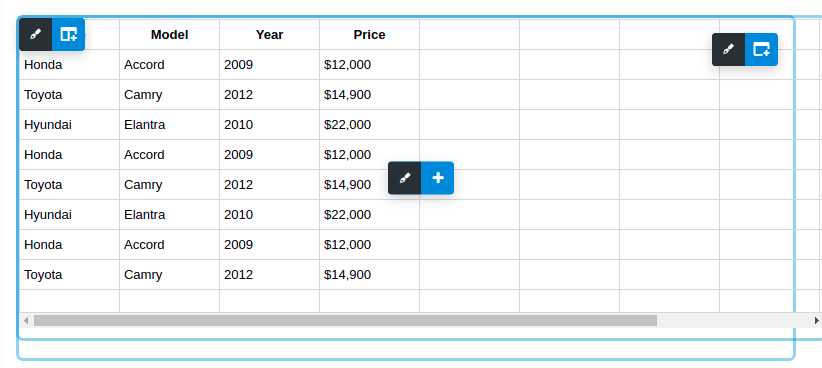
Najlepsze ze wszystkiego, kiedy wstawiasz tabelę do edytora Avada, otrzymujesz podgląd swoich danych na żywo. Skorzystaj z tego na swoją korzyść; jeśli znajdziesz błąd w danych arkusza kalkulacyjnego lub chcesz dostosować styl, nie ma potrzeby opuszczać edytora Avada: po prostu kliknij na tabelę i edytuj ją z poziomu kreatora.
Osadzaj wykresy w szablonach Avada
Dlaczego opowiadać historię, kiedy można ją pokazać? WP Table Manager to coś więcej niż tylko arkusze kalkulacyjne i dane. Wykresy WP Table Managerpozwalają ci to zrobić, a możesz wykorzystać wizualizacje tworzone z tabel, aby upiększyć treść WordPressa za pomocą edytora Avada.
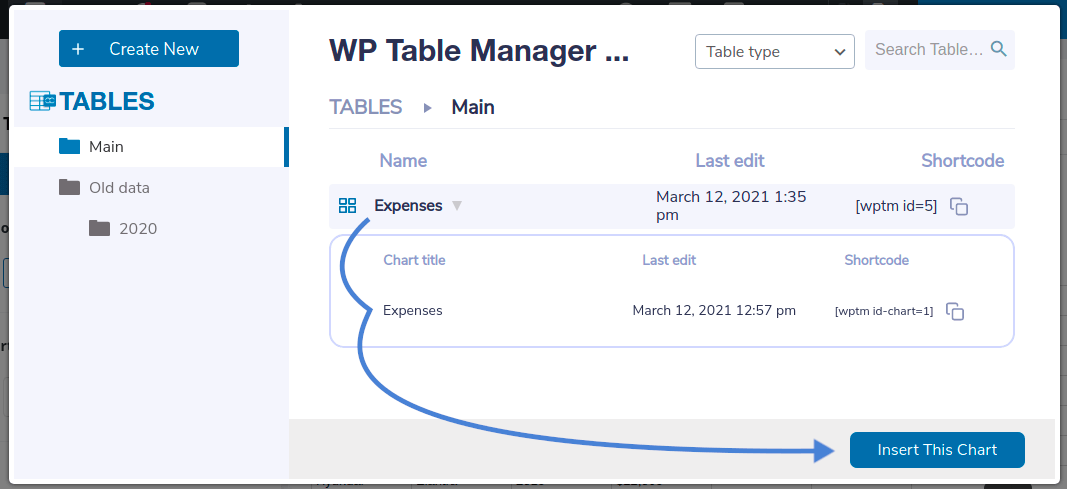
Przebieg jest bardzo podobny do poprzedniego. W kreatorze Avada Live poszukaj WP Table Manager Wykresu elementu i kliknij na niego. Kliknij na dowolny arkusz kalkulacyjny w przeglądarce, aby załadować jego wykresy. Kliknij na dowolną wizualizację, aby ją wybrać, a następnie naciśnij Wstaw ten wykres przycisk, aby dodać go do kreatora Avada Live.
If there aren't any charts yet, or you want to create a new one, click on the table manager to again load the table editor. From here, you can create charts as usual using the Charts menu. Remember to first select the data you want to add to the chart, and then create the visualization.
Edycja wykresów z poziomu kreatora Avada Live
Podczas gdy tu jesteś, miej na uwadze, że używasz w pełni funkcjonalnego edytora WP Table Manager. Oznacza to, że podczas wstawiania wizualizacji, zarówno nowych, jak i istniejących wykresów, możesz je edytować bezpośrednio z poziomu kreatora Avada Live.
Wszystkie narzędzia, których możesz użyć w edytorze wykresów WP Table Manager , są dostępne tutaj. Możesz zmienić zakres danych do wyświetlenia w wizualizacji, zmienić kolory i wymiary i wiele więcej.

Nie ma potrzeby zmieniać swojego przepływu pracy, aby rozpocząć pracę z tabelami, arkuszami kalkulacyjnymi i wykresami w kreatorze Adava Live. Osadź i edytuj swoje dane i styl bez opuszczania edytora motywu. Wszystko jest tylko cztery kliknięcia dalej.
Zadzwońcie wszyscy webmasterzy!
Zwiększ wartość witryn internetowych swoich klientów za pomocą WP Table Manager. Łatwo zarządzaj tabelami, wykresami i arkuszami kalkulacyjnymi oraz dostosowuj je, dostarczając klientom dynamiczne i angażujące wizualizacje danych.
Zwiększ swoje usługi projektowania stron internetowych już dziś!
Czy jesteś zainteresowany WP Table Manager? Jeśli chcesz dowiedzieć się więcej o edytorze tabel i wykresów oraz o tym, jak możesz dodać go do swojego workflow Avada, aby wzbogacić Twoje wpisy i strony WordPress, kliknij tu.
Gdy zapiszesz się do bloga, będziemy wysyłać Ci e-mail, gdy pojawią się nowe aktualizacje na stronie, abyś ich nie przegapił.




Komentarze