 Produkty WordPress
 Produkty Joomla
 Wsparcie
 Aktualności
 Logowanie
Najprostszy menedżer plików dla WordPress

Najprostszym rozwiązaniem zarządzania plikami WordPress jest posiadanie dobrze zorganizowanego repozytorium plików, niezbędnego dla stron internetowych, które oferują pliki do pobrania, czy to faktury, dokumenty usługowe, czy produkty cyfrowe.
Zarządzanie repozytorium plików może być jednak wyzwaniem i może wymagać skomplikowanych konfiguracji, aby ułatwić pobieranie. Może również zaśmiecać bibliotekę multimediów mieszanką standardowych mediów i plików do pobrania. Na szczęście, WP File Downloads zapewnia skuteczne rozwiązanie tego problemu.
WP File Download WP File Download ma wiele opcji, aby ułatwić tworzenie plików do pobrania, tak prostych jak upuszczenie pliku w kategorii, do której chcesz go dodać. Wstawianie plików jest równie łatwe jak użycie krótkiego kodu lub jednego z wielu dedykowanych bloków dostępnych we wszystkich głównych budowniczych stron.
W tym poście pokażemy Ci, jak łatwo jest pracować w interfejsie WP File Manager.
Spis treści
Szukasz potężnego rozwiązania do zarządzania plikami dla witryn klientów?
WP File Download to odpowiedź. Z zaawansowanymi funkcjami takimi jak kategorie plików, ograniczenia dostępu i intuicyjny interfejs użytkownika.
Zaimponuj swoim klientom najwyższą organizacją plików!
Nauka tworzenia pobieralnych plików w WordPress
Zobaczmy WP File Download, więc , jak łatwo jest tworzyć pliki do pobrania. Po pierwsze, powinieneś mieć już zainstalowaną ponieważ to właśnie jej będziemy używać w tym samouczku.
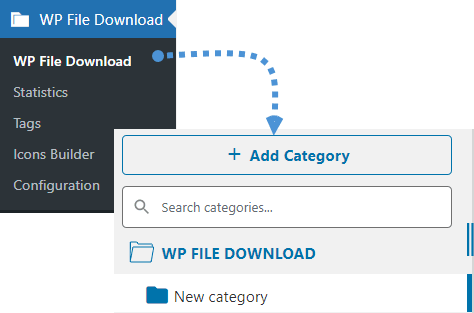
Po zainstalowaniu utwórzmy kategorię, aby zachować porządek. Nazwiemy ją „ Pliki łatwe do pobrania”. W tym celu przejdź do WP File Download > WP File Download i kliknij +Dodaj kategorię.
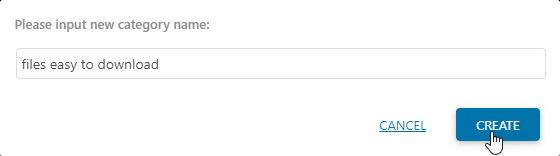
Pojawi się pole, w którym możesz wpisać nową nazwę kategorii, wpisz ją, a następnie kliknij Utwórz.
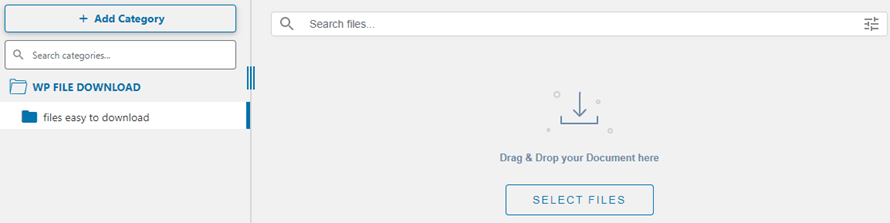
I gotowe! Kategoria została utworzona i będziesz mógł ją zobaczyć w lewym panelu.
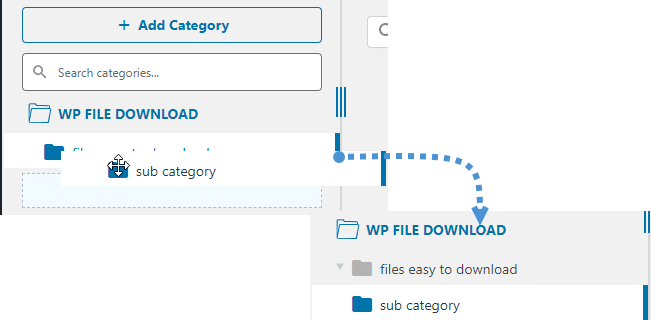
Możesz łatwo utworzyć podkategorie, tworząc nową kategorię i umieszczając ją nieco na prawo od kategorii nadrzędnej.
Teraz, gdy utworzyliśmy kategorię, zacznijmy dodawać pliki, aby można było je wstawić do wpisu lub strony. Aby dodać pliki, wystarczy przeciągnąć je z folderu i upuścić w kategorii.
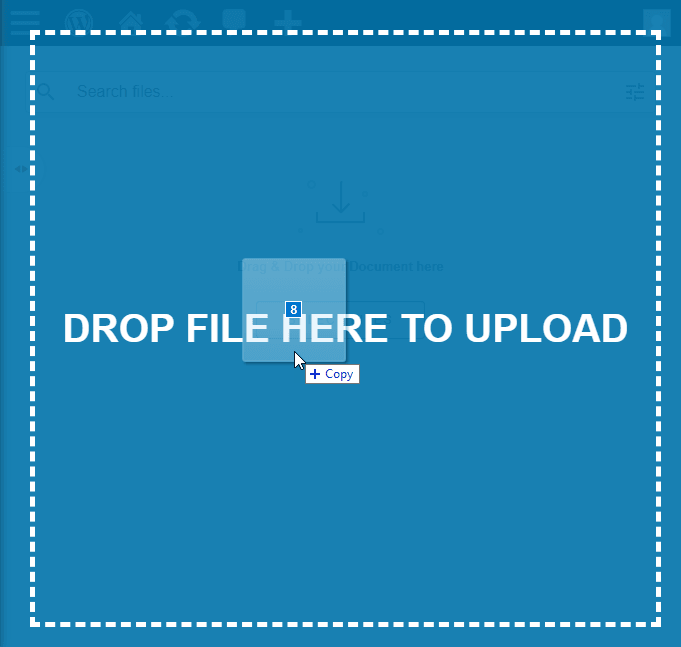
Zobaczysz wyskakujące okienka ładujące pliki w trakcie procesu przesyłania i po wszystkim, skończysz, będziesz mieć pliki w swojej kategorii gotowe do wstawienia ;)
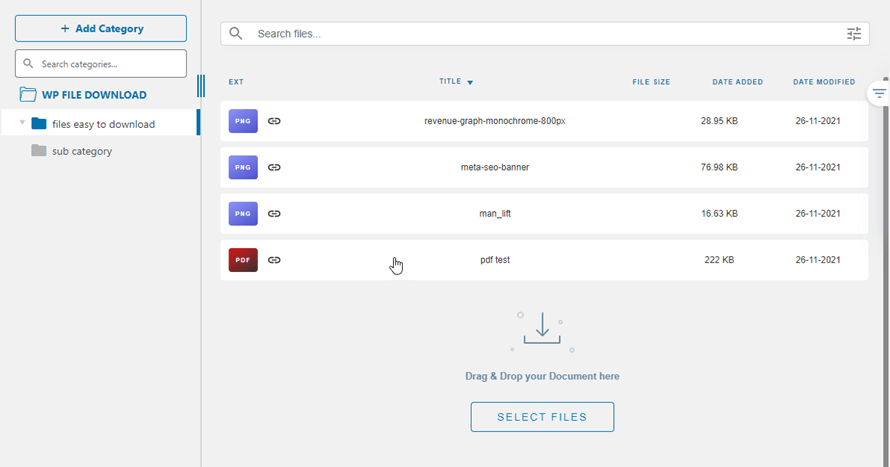
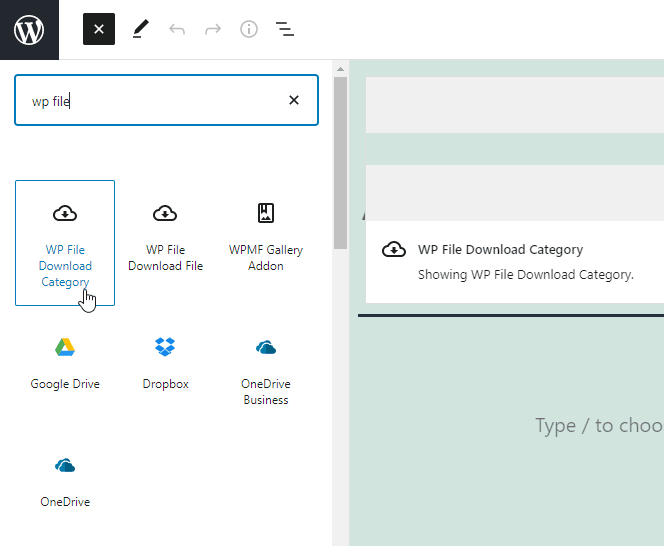
Istnieje wiele rzeczy, które możesz skonfigurować dla kategorii i plików, ale najpierw zobaczymy, jak wstawić kategorię do wpisu/strony za pomocą edytora Gutenberg. W tym celu przejdź do swojej strony/wpisu i kliknij + wpisz WP File Download w pasku wyszukiwania. Zobaczysz bloki dostępne do wstawiania plików. My użyjemy WP File Download Category .
Spowoduje to wstawienie pola wyszukiwania, w którym możesz zacząć wpisywać nazwę kategorii i ją wybrać.
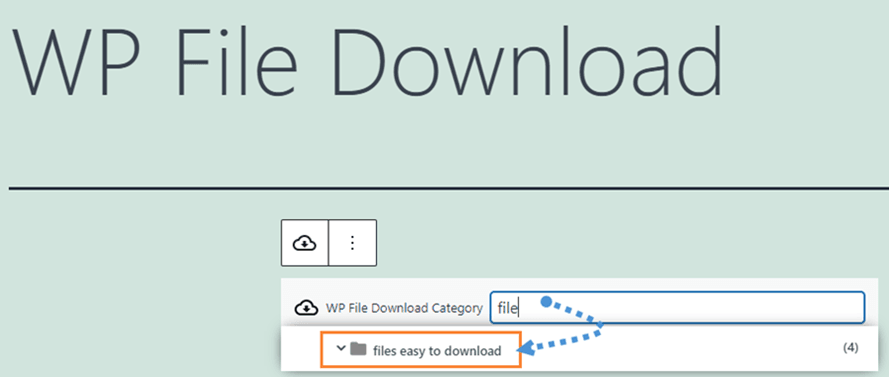
Kliknięcie na niego spowoduje wstawienie kategorii i to wszystko, wystarczy ją opublikować, jest to tak proste jak tworzenie kategorii, dodawanie plików i ostatecznie publikowanie kategorii.
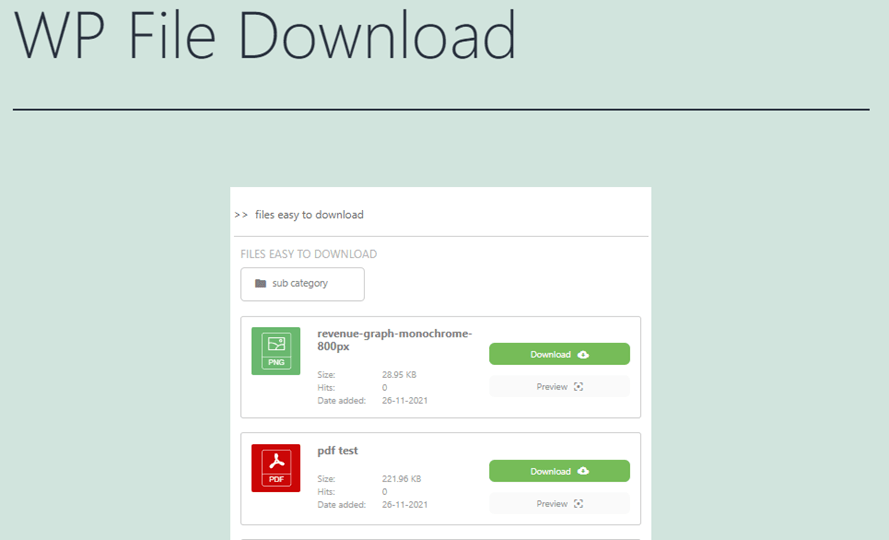
Zarządzaj plikami do pobrania ze swojej strony WordPress
Teraz, gdy wiemy, jak dodawać kategorie do naszych treści, zobaczmy, jak łatwo zarządzać plikami bezpośrednio z pulpitu WP File Download .
Przede wszystkim przejdź do WP File Download > WP File Download i kliknij kategorię, którą chcesz zarządzać. W tym przypadku będziemy zarządzać kategorią, którą utworzyliśmy na potrzeby tego samouczka, „ Pliki łatwe do pobrania”. Podzielmy tę sekcję wpisu na dwie części: pierwsza to zarządzanie plikami, a druga to zarządzanie kategoriami.
Zarządzaj plikami
Jeśli myślałeś, że WP File Download pozwala tylko na wstawienie kategorii, jak wyjaśniliśmy wcześniej, no cóż, to nie wszystko, co może zrobić, ponieważ masz naprawdę dużą ilość narzędzi, które pozwolą ci dopasować kategorie i pliki do twojej treści i biznesu.
From the WP File Download dashboard, you will have, basically, a file manager just like the one you have on your PC, as you have the option to, for example, copy files, paste them, download them directly from the admin, delete them, and also set them to be Unpublished.
Oprócz tego możesz również edytować sam plik za pomocą wielu opcji oferowanych przez ten wspaniały plugin, aby zobaczyć opcję plików, przejdź do plików, którymi chcesz zarządzać, kliknij prawym przyciskiem myszy, a następnie kliknij na Edytuj plik.
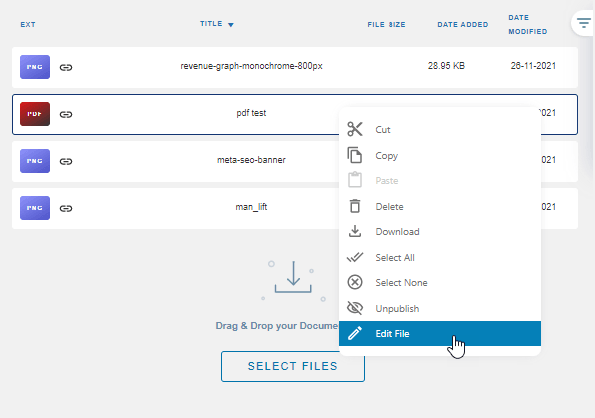
Otworzy się sekcja ze wszystkimi dostępnymi opcjami dla pliku. Wiele opcji zostanie wyświetlonych. Pośród nich masz ochronę hasłem, Opis, Wyświetlenia, Niestandardową ikonę i Aktualizuj plik.
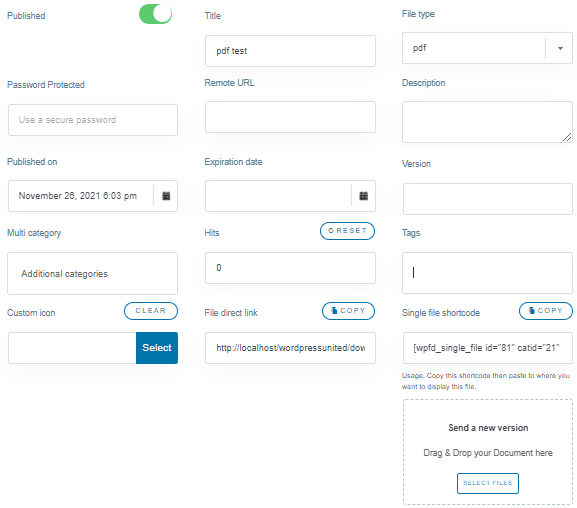
Ta sekcja, jak widać, zawiera wszystkie opcje, które chcesz dodać do pliku, od najbardziej podstawowych, takich jak tytuł i opis, do bardziej zaawansowanych, takich jak ustawienie daty wygaśnięcia, aktualizacja do nowej wersji, ochrona hasłem i dodanie tego samego pliku do wielu kategorii za pomocą opcji Wiele Kategorii .
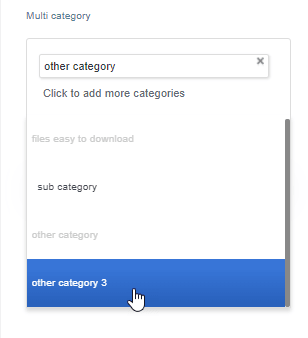
Możesz zaznaczyć wszystkie kategorie i podkategorie, jeśli chcesz.
Jest to naprawdę przydatne, jeśli na przykład chcesz przechowywać wszystkie pliki PDF na autora lub w jednej kategorii dla plików PDF, aby je uporządkować, ale chcesz wstawić je z przodu przy użyciu innej kategorii, możesz na przykład utworzyć bundles :)
Zarządzaj kategoriami
Z poziomu pulpitu WP File Download będziesz również mógł znaleźć opcje zarządzania kategoriami poprzez kliknięcie prawym przyciskiem myszy. Masz opcję:
- Zmień nazwę: Zmień nazwy kategorii.
- Duplikuj kategorie: Utworzy dokładną kopię bieżącej kategorii (wraz z ustawieniami)
- Odśwież: W przypadku gdy jest to podłączone do, na przykład, plików na serwerze.
- Usuń: Usunie kategorie wraz z plikami w nich zawartymi.
- Kopiuj shortcode: abyś mógł łatwo przejść do swojego posta i wkleić shortcode.
- Zmień kolor: Możesz zmienić kolor kategorii, aby łatwo je rozróżnić.
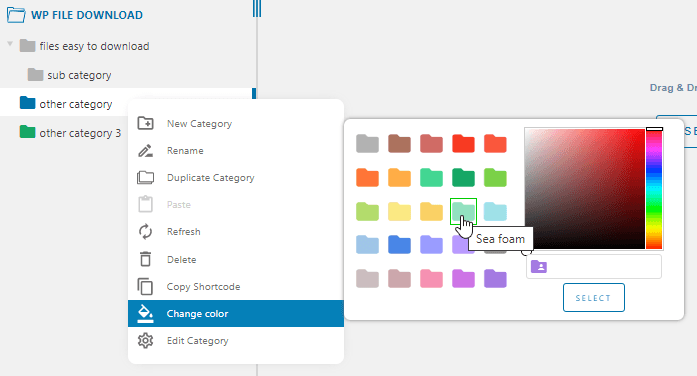
- Edytuj kategorię: Ta opcja pozwoli ci zmienić ustawienia kategorii (jak opcja Edytuj plik )
W tej sekcji możesz zmienić ustawienia dowolnej kategorii. Zobaczysz opcję dodania opisu do kategorii, zmiany jej nazwy bezpośrednio stąd i wielu innych rzeczy, które tutaj opisujemy.
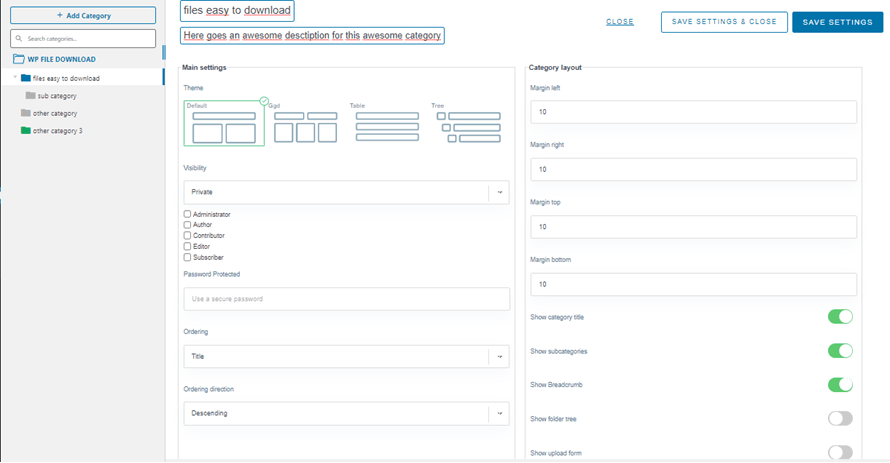
W pierwszej kolumnie znajdują się główne ustawienia, które obejmują:
- Motyw: Możesz wybrać pomiędzy dostępnymi motywami. Domyślnie dostępne są 4 motywy.
- Widoczność: Ta opcja pozwala ustawić kategorię jako dostępną dla publiczności lub tylko dla określonej roli użytkownika.
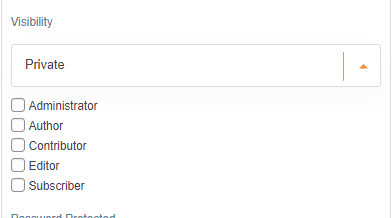
- Ochrona hasłem: To kolejna opcja, która może być użyta do ustawienia kategorii jako prywatna. Zamiast być dostępna dla określonej roli użytkownika, będzie dostępna dla tych, którzy mają hasło.
- Kolejność: Ta opcja pozwoli Ci ustawić domyślną kolejność Twoich plików. Możesz wybierać między Tytułem, Typem, Opisem, Rozmiarem pliku, Datą dodania, Datą modyfikacji, Wersją i Trafieniami
- Kierunek sortowania: To określa kierunek sortowania. Możesz wybierać między rosnącym a malejącym.
- Marginesy: Ta opcja pozwala określić marginesy każdej strony kategorii na froncie.
- Pokaż lub ukryj: W tej sekcji możesz wybrać ukrywanie lub pokazywanie tytułu kategorii, podkategorii, breadcrumb, drzewa folderów i formularza przesyłania.
To byłaby pierwsza część opcji kategorii. Następnie mamy inną sekcję z dwiema kolumnami i więcej opcji, aby skonfigurować naszą kategorię.
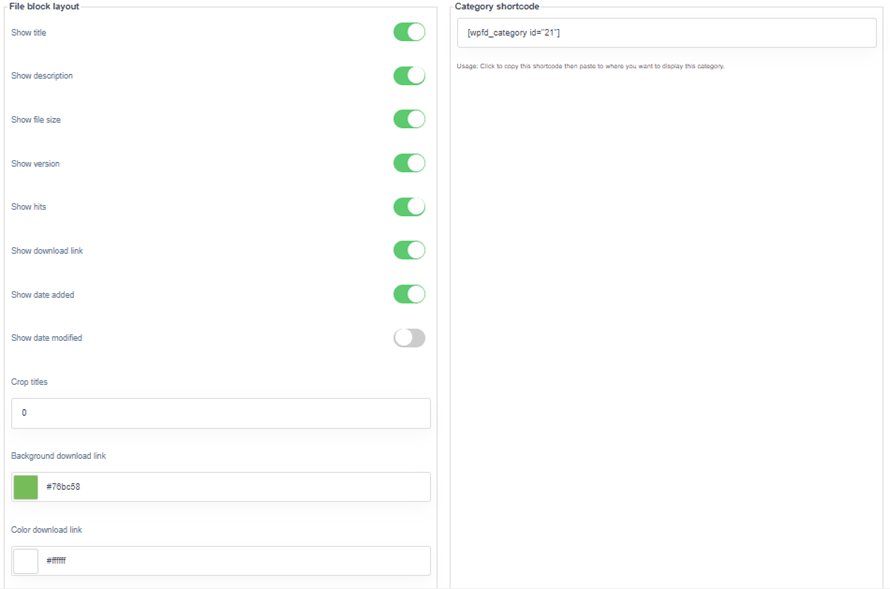
W pierwszej kolumnie tej sekcji mamy podstawowe opcje układu plików:
- Ukryj lub pokaż: Ta pierwsza część pozwoli Ci pokazać lub ukryć wiele aspektów Twoich plików: tytuł, opis, rozmiar pliku, wersję, wyświetlenia, link do pobrania, datę dodania i datę modyfikacji.
- Przytnij tytuły: Określ domyślną liczbę znaków, po których tytuły zostaną przycięte.
- Tło Link do pobrania: Kolor tła przycisku „Pobierz”.
- Kolor linku pobierania: Kolor tekstu przycisku pobierania.
To byłyby opcje dla pierwszej kolumny w tej sekcji, podczas gdy w drugiej kolumnie mamy dostępny krótki kod do skopiowania w przypadku, gdy chcemy go wstawić do dowolnego posta lub strony po zakończeniu konfiguracji kategorii.
To kończy opcje plików i kategorii do zarządzania, jak widać, jest to tak proste, jak zrobienie wszystkiego bezpośrednio na pulpicie kategorii z WP File Downloads i masz wszystkie opcje, aby Twoje kategorie pasowały do Twoich treści :)
Zadzwońcie wszyscy webmasterzy!
Zwiększ możliwości witryn internetowych swoich klientów za pomocą WP File Download. Twórz bezpieczne i konfigurowalne repozytoria plików, umożliwiając klientom łatwy dostęp i zarządzanie plikami.
Zwiększ możliwości swoich usług projektowania stron internetowych już dziś!
Uprość zarządzanie plikami w WordPress!
Jeśli szukasz najłatwiejszego menedżera plików dla WordPressa, WP File Download to praktyczne i wydajne rozwiązanie do zarządzania plikami. Dzięki intuicyjnemu interfejsowi i różnorodnym funkcjom, takim jak chmura z usługami takimi jak Dropbox, OneDrivei Google Drive, które oszczędzają miejsce na serwerze, świetnie! Prawda? Na co więc czekasz? Zarejestruj się i wykup członkostwo już teraz! :)
Gdy zapiszesz się do bloga, będziemy wysyłać Ci e-mail, gdy pojawią się nowe aktualizacje na stronie, abyś ich nie przegapił.



