 Produkty WordPress
 Produkty Joomla
 Wsparcie
 Aktualności
 Logowanie
Używanie wtyczki do dołączania plików do pobrania za pomocą motywu Avada
Motyw Avada jest jednym z najpotężniejszych dostępnych motywów, ponieważ jest dostarczany bezpośrednio z budowniczym stron i wieloma opcjami dostosowania witryny, ale może nie mieć wystarczających narzędzi do tworzenia strony z plikami do pobrania, i tu właśnie WP File Downloads poprawia wszystko!
WP File Downloads dostarczamy wiele narzędzi, które pozwolą Ci uzyskać najbardziej profesjonalne repozytorium plików dostępnych do pobrania dla Twoich użytkowników, a najlepszą częścią jest to, że jest naprawdę łatwy w użyciu i jest kompatybilny z Avada i wszystkimi głównymi motywami i budowniczymi stron.
Będziesz mógł używać WP File Downloads z Avada w budowniczych frontend i backend, oszczędzając dużo czasu i pracy z wieloma opcjami szybkiego dostosowania, aby pasowały do Twoich stron frontend.
Spis treści
Tworzenie repozytorium plików przy użyciu kreatora motywu Avada
Ten poradnik został stworzony przy użyciu motywu Avada, Avada Builder oraz WP File Downloads, więc są one niezbędne do wykonania opisanych tutaj kroków.
Teraz, gdy mamy już wszystkie niezbędne narzędzia, możemy przejść do zarządzania naszymi plikami bezpośrednio z poziomu Avada Page Builder. W tym celu przejdź do strony/wpisu, który chcesz edytować, i wybierz opcję Avada Builder .
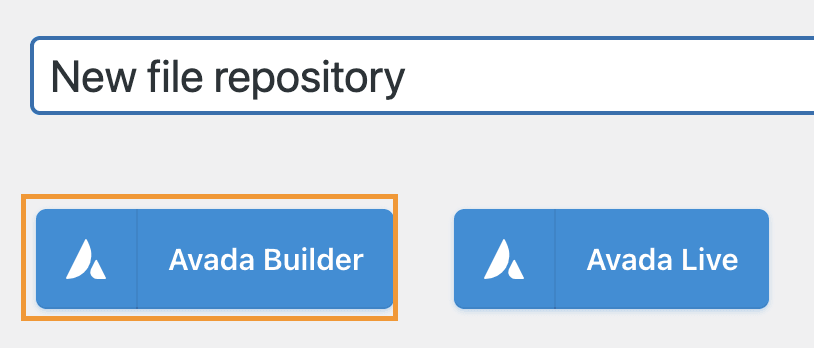
To załaduje backend Avada builder. W tej sekcji możesz dodać kontener, tak jak zwykle, a następnie kliknąć na + Element.

Teraz, gdy biblioteka Elements jest otwarta, możesz wpisać WP File Download i sprawdzić dostępne widżety.

Dostępne będą 3 widżety:
WP File Download Category: this will allow you to insert an entire in your pages and posts, in order to use it, click the element, this will show you another screen where you can select the category, and click on the WP File Download button.
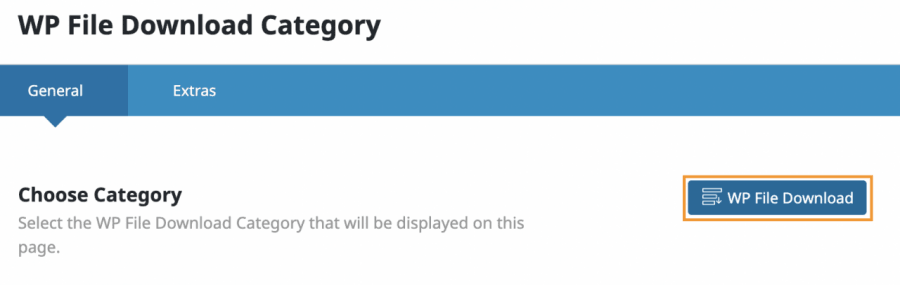
Kliknięcie przycisku spowoduje załadowanie całego pulpitu WP File Download w osadzonym wyskakującym oknie na tym ekranie, będziesz mógł zobaczyć wszystkie utworzone już kategorie/podkategorie, możesz je edytować, a także utworzyć nową.
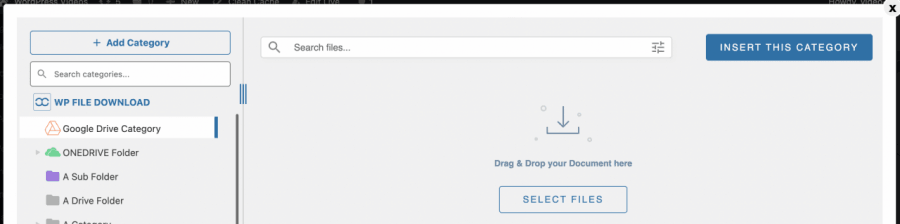
As you can see, you can easily manage all your files and categories, we are going to create a new category for this tutorial, for this, click on + Add Category.
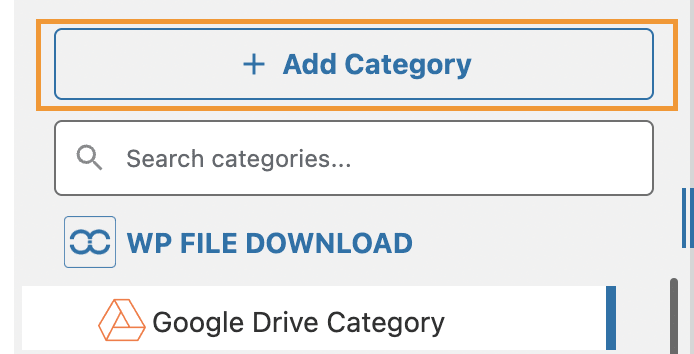
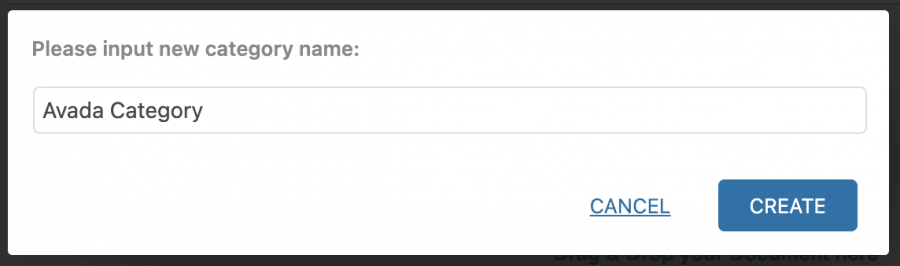
Wyświetli się okno, w którym możemy wpisać nazwę kategorii. W tym samouczku nazwiemy ją „Kategoria Avada”, więc nadaj jej nazwę i kliknij Utwórz.
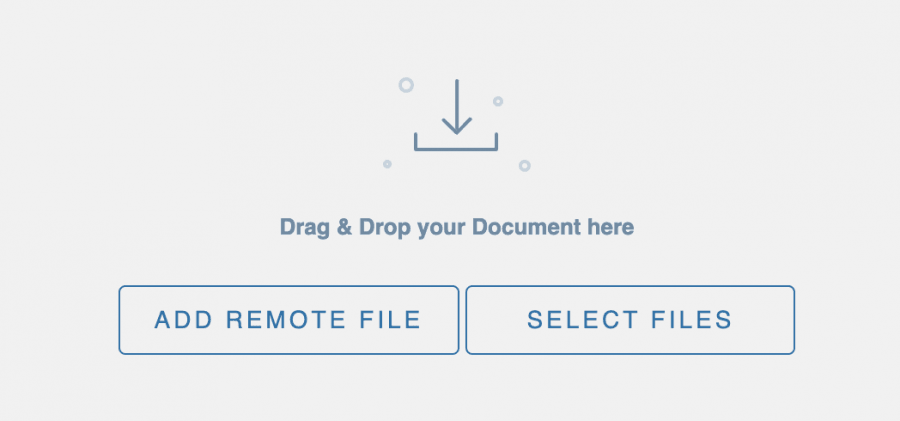
Teraz będziemy mieli tę kategorię dostępną na naszym pulpicie, możemy dodawać pliki wewnątrz przeciągając i upuszczając lub używając eksploratora plików klikając na "Wybierz pliki".
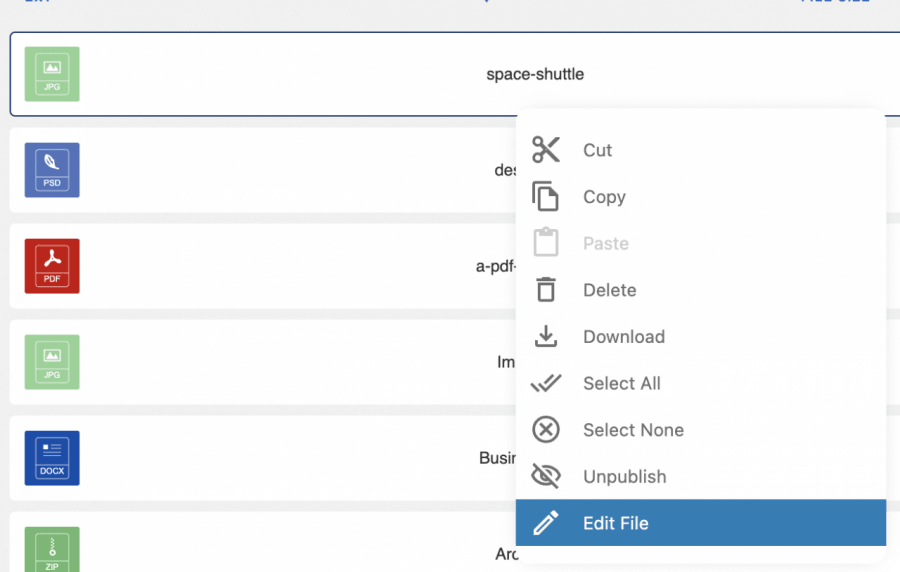
Po wypełnieniu kategorii możesz edytować swoje pliki klikając prawym przyciskiem myszy na swój plik, a następnie wybierając Edytuj plik.
Z tej sekcji możesz edytować wiele rzeczy, takich jak tytuł pliku, dodać hasło, edytować opis, datę publikacji, dodać datę wygaśnięcia, ustawić wersję, dodać do wielu kategorii i wiele innych rzeczy, takich jak dodanie niestandardowej ikony, wszystko w zasięgu ręki! :)
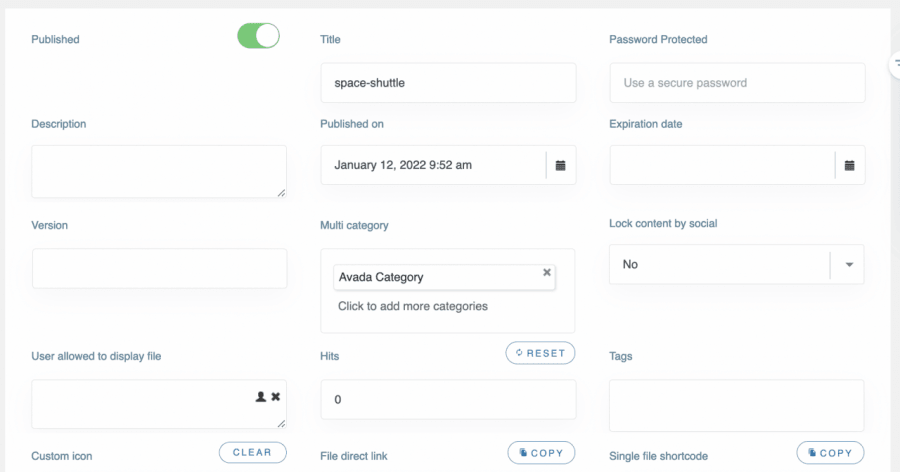
Możesz edytować każdy plik i sprawić, by działał tak, jak chcesz, a także dostosować go do swoich treści.
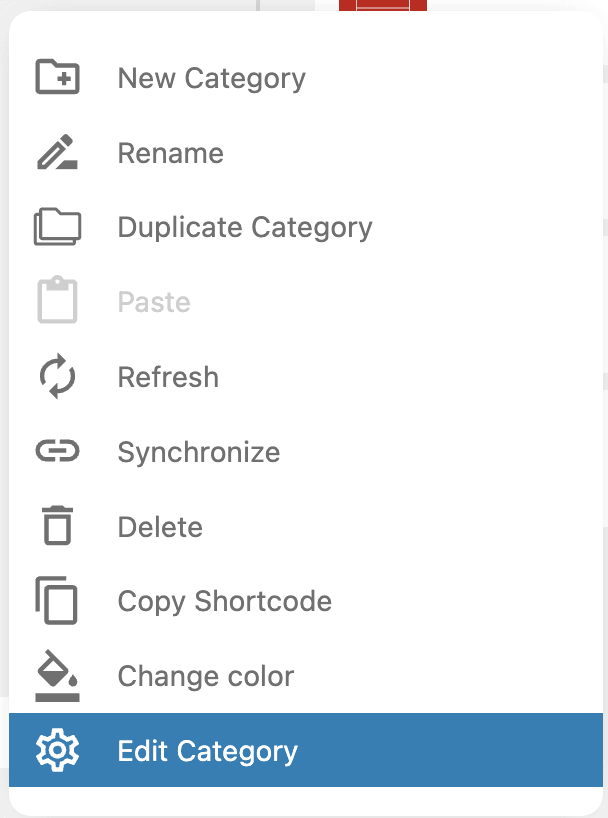
Inną dużą opcją dostępną na tym pulpicie jest opcja edycji ustawień kategorii. Aby to zrobić, kliknij prawym przyciskiem myszy nazwę kategorii > Edytuj kategorię.
Spowoduje to otwarcie kompletnego panelu sterowania w prawej sekcji, gdzie możesz dodać wiele ustawień do swojej kategorii, a także edytować, aby dostosować ją do swoich treści. Wśród ustawień możesz znaleźć opis, dodać opcje bezpieczeństwa, takie jak to, kto może zobaczyć kategorię we froncie lub ustawić ochronę hasłem, a także opcje projektowe, takie jak motyw, kolejność, marginesy, ukrycie lub pokazanie elementów, a także zmianę kolorów przycisków.
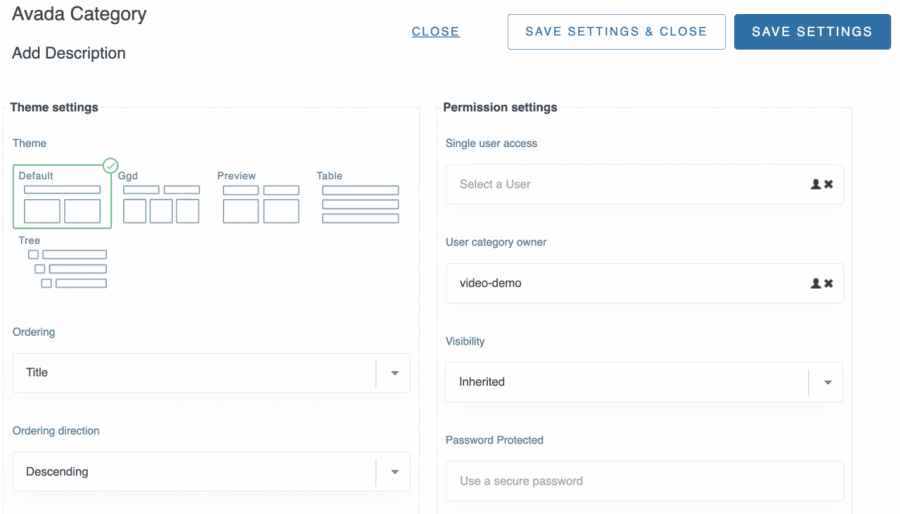
Jak widać, opcje są naprawdę przydatne, ponieważ możesz wybrać, na przykład, motyw za pomocą zaledwie kilku kliknięć, a także opcje pokazywania/ukrywania:
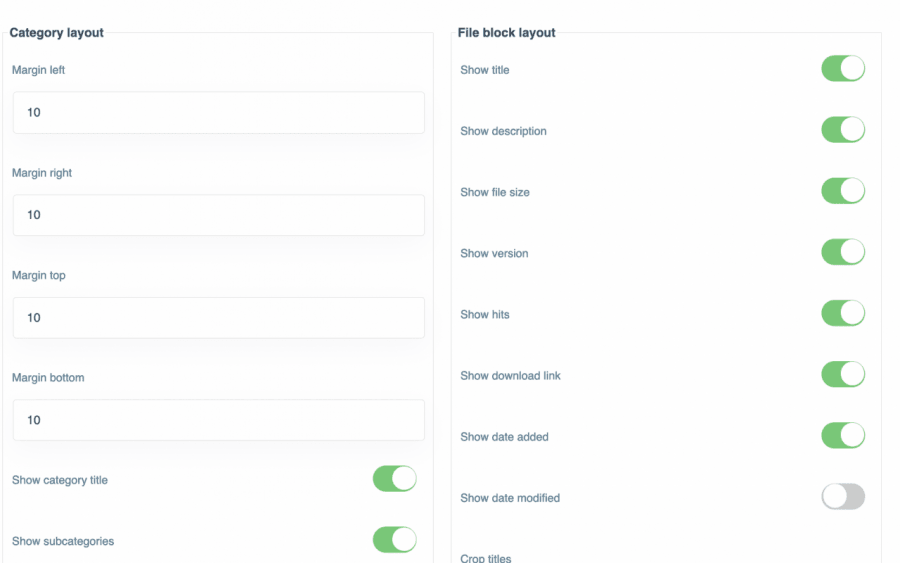
W ostatniej sekcji będziemy mogli zobaczyć opcje zmiany kolorów przycisku i tła, lub także jeśli chcesz dodać formularz przesyłania, aby umożliwić użytkownikom przesyłanie plików na froncie Twojej witryny.
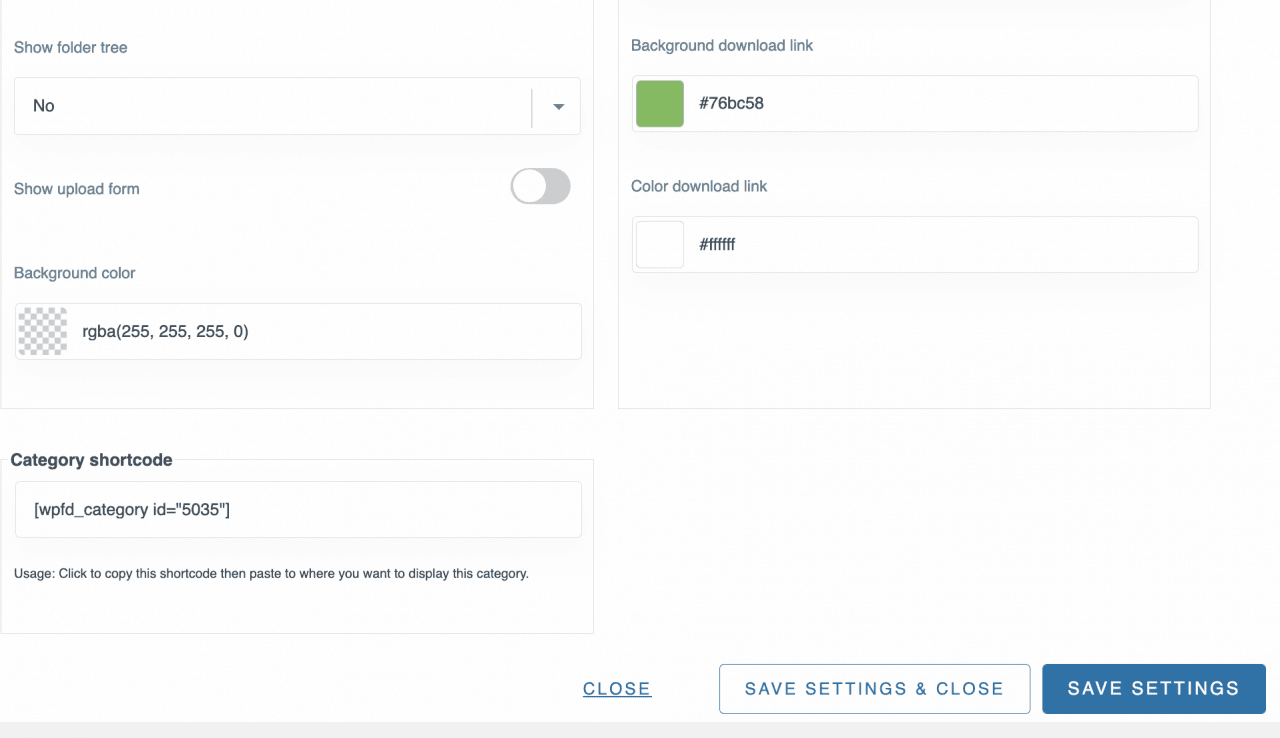
Po zakończeniu ustawień wystarczy kliknąć „Zapisz ustawienia”, a następnie kliknąć „ Wstaw tę kategorię w prawym górnym rogu, po wybraniu kategorii.
Gdy kategoria zostanie dodana, możesz potwierdzić, że została ona pomyślnie dodana, ponieważ tytuł tego pojawi się w elemencie Avada.
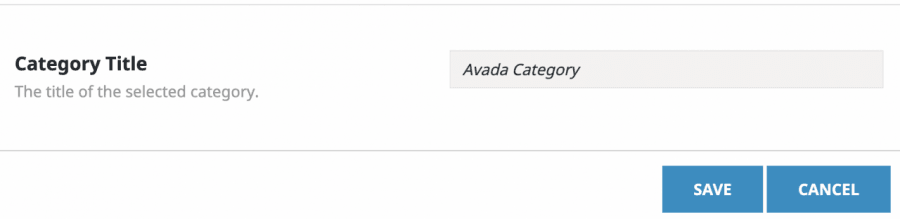
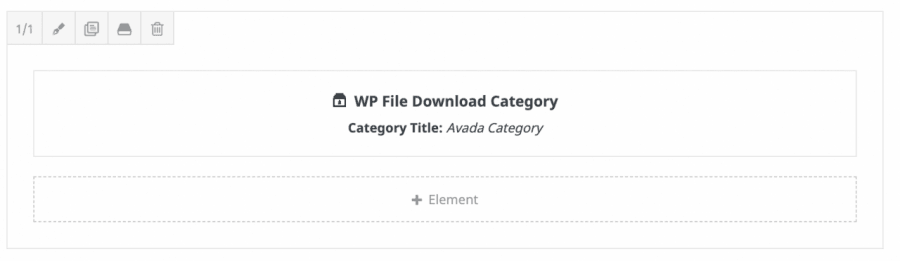
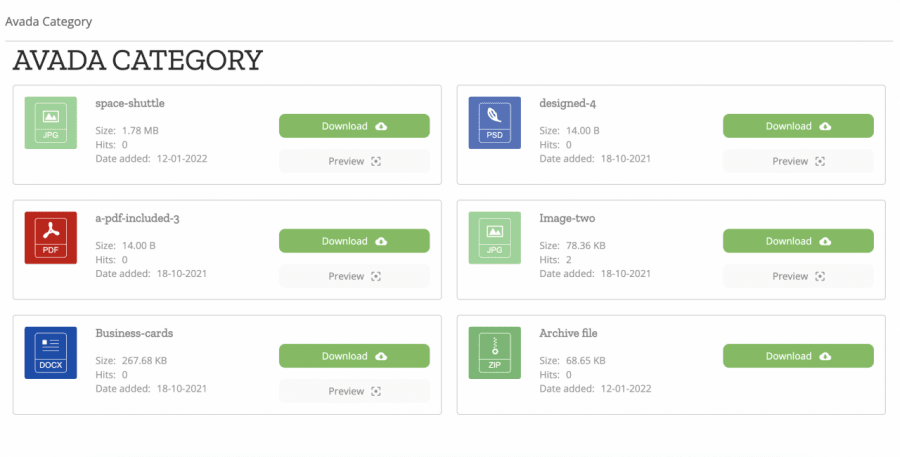
Wszystko, co musisz teraz zrobić, to kliknąć na Zapisz i element zostanie pomyślnie dodany do Twojej strony, a podgląd elementu będzie wyglądał tak:
Teraz wszystko, co musisz zrobić, to opublikować swoją stronę/wpis i cieszyć się wynikami!
WP File Download Plik: to jest drugie narzędzie, które możemy znaleźć wśród dostępnych elementów dla Avada Builder i pozwoli nam na wstawienie pojedynczego pliku.

Kliknięcie na to narzędzie otworzy ekran, na którym możesz kliknąć na WP File Download , aby załadować WP File Download panel.

W tym panelu możesz łatwo przejść do swoich kategorii i wybrać tę, w której znajduje się twój plik, lub możesz również utworzyć nową kategorię i dodać nowy plik.
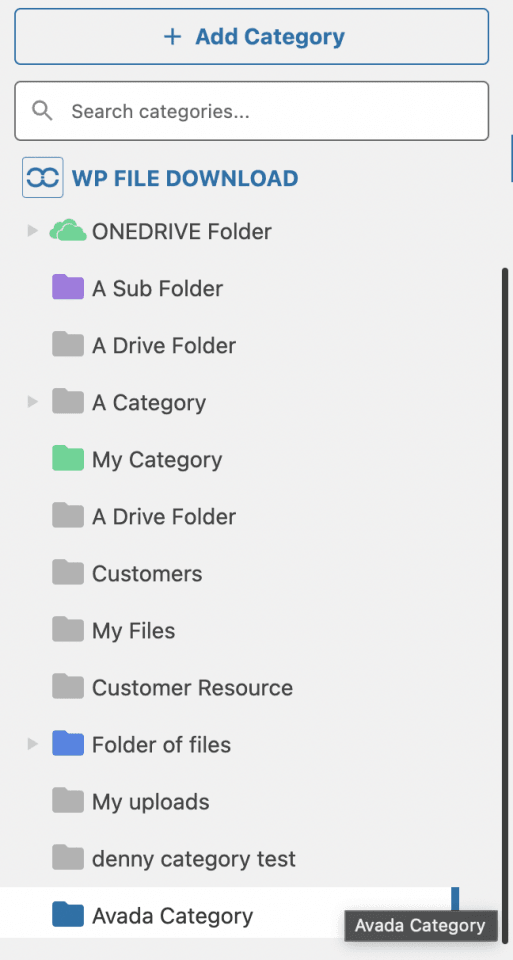
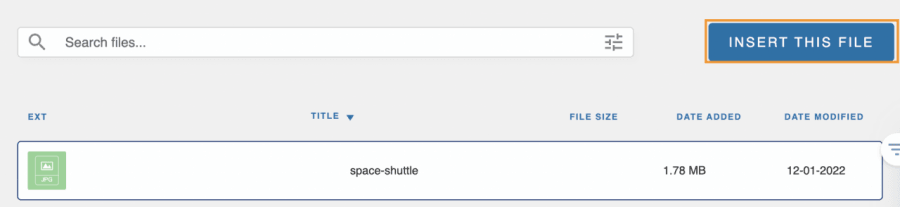
Wybierzemy plik, który wcześniej przesłaliśmy w „Kategorii Avada”. Sprawdź swoje pliki, wybierz ten, który chcesz dodać. W prawym górnym rogu pojawi się przycisk „Wstaw plik”. Wybierz plik i kliknij Wstaw ten plik.
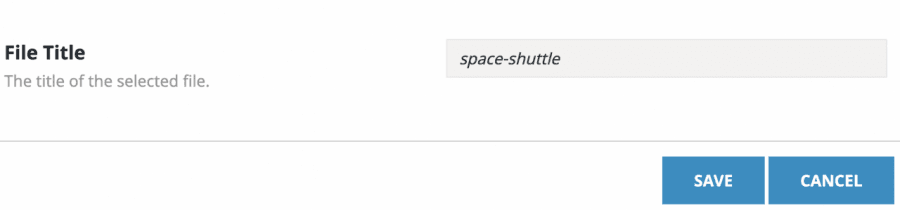
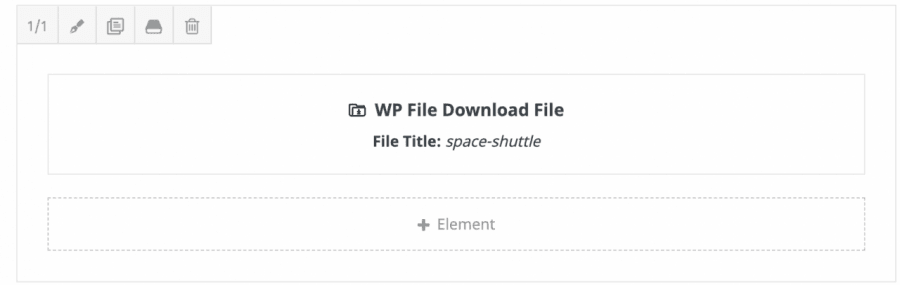
Będziesz wiedział, że został on pomyślnie dodany, ponieważ element Avada wyświetli tytuł pliku.
Jeśli wszystko jest w porządku, możesz kliknąć na Zapisz , a doda plik do twoich treści :), zobaczysz element w kreatorze strony taki jak ten:
Teraz wszystko, co musisz zrobić, to opublikować swój post/stronę, a wszystko będzie gotowe ;)
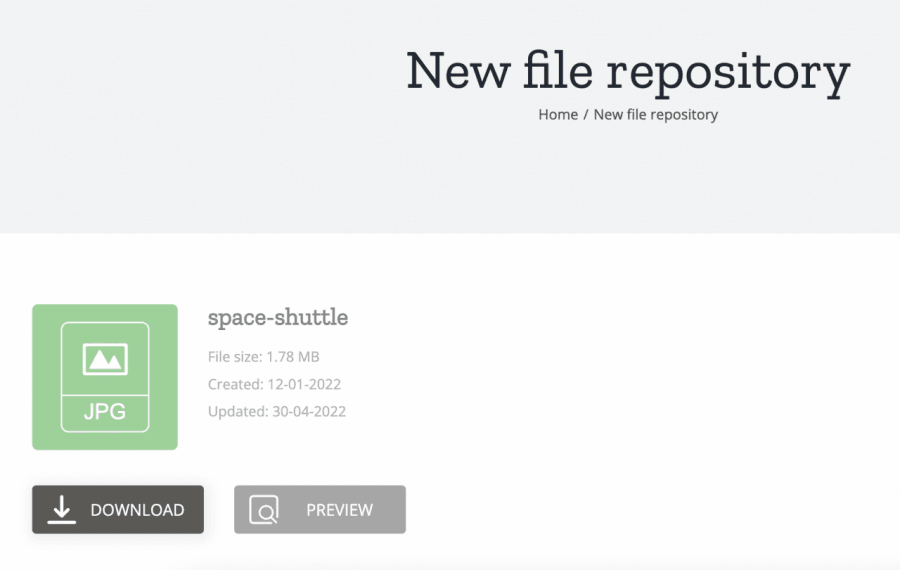
Możesz dodać tyle plików, ile chcesz, do swoich treści za pomocą tego widgetu ;)
WP File Download Wyszukaj: to jest trzeci widget, którego będziemy mogli użyć, i pozwoli nam to stworzyć wyszukiwarkę, która może zawierać wszystkie dostępne kategorie i pliki w naszym WP File Download.

Wybierając ten widget, będziesz mógł zobaczyć wszystkie dostępne opcje dla tego elementu, dzięki czemu można go łatwo ustawić bezpośrednio w opcjach widgetu, dostępne są opcje takie jak dodawanie wielu filtrów i zmiana sposobu wyświetlania tagów.
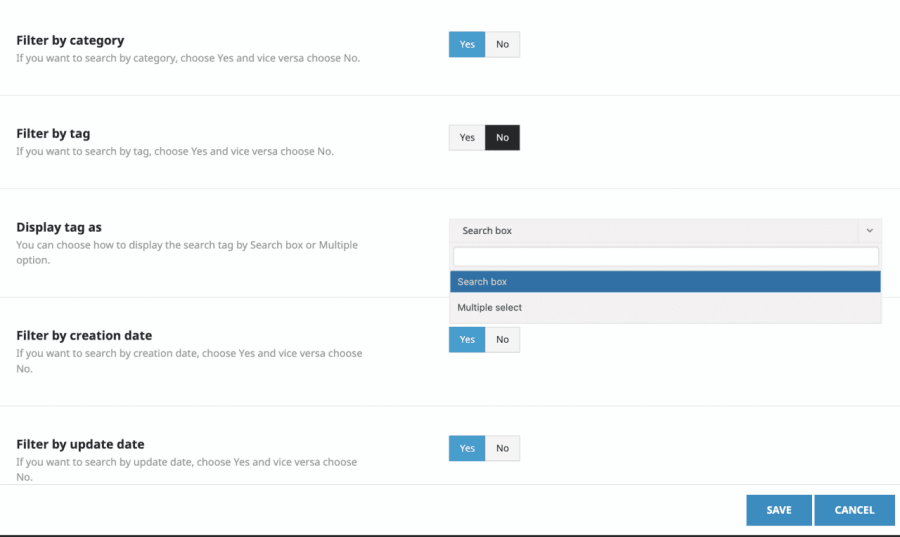
Wystarczy skonfigurować widget i kliknąć Zapisz, aby zobaczyć dodany element.
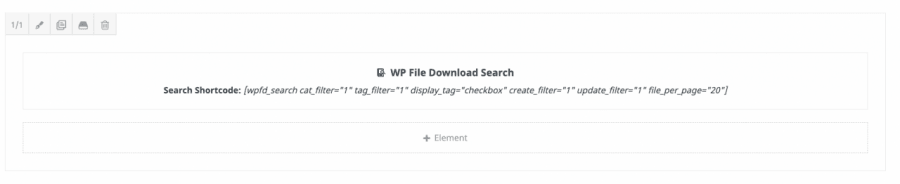
Teraz wszystko, co musisz zrobić, to opublikować swój post lub stronę, a wyszukiwarka będzie dostępna.
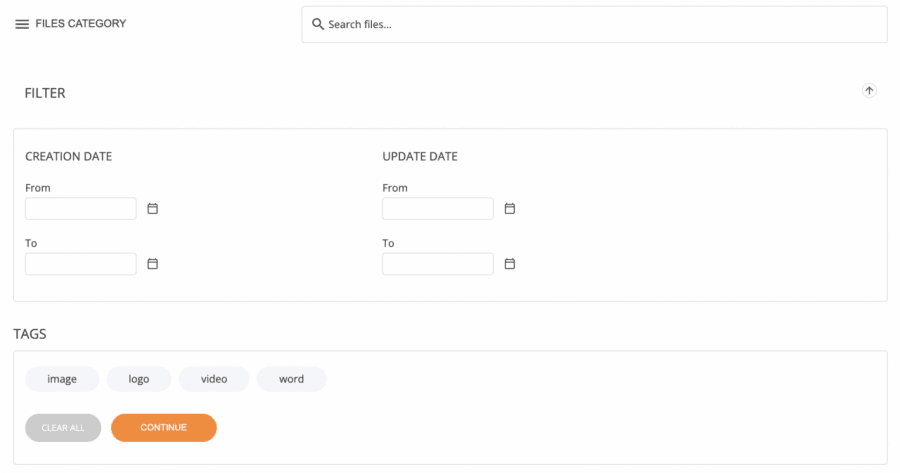
Jak widać, można skorzystać z wielu narzędzi, np. wybrać tagi, wpisać nazwę pliku, który chcesz przeszukać, a także wybrać konkretną kategorię/podkategorię, aby przeszukać ją bezpośrednio. Na przykład poszukajmy pliku o nazwie space-shuttle.
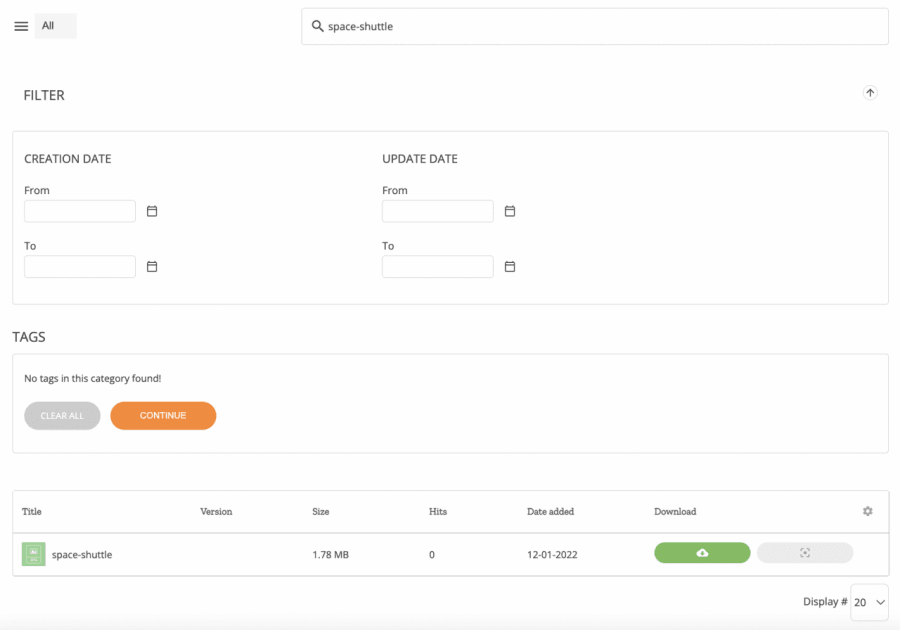
Jak widać, wystarczy wpisać nazwę pliku i kliknąć KontynuujNaprawdę proste, prawda? :)
Używanie kreatora frontend Avada do tworzenia Twojego repozytorium plików
Teraz możesz myśleć, okay, naprawdę dobrze, że działa to świetnie w zapleczu, ale… Co z live builderem?
Mamy dobre wieści, ponieważ działa to również z live builderem, możesz tworzyć i zarządzać kategoriami, a także dodawać/usuwac pliki, wszystko bezpośrednio w live builderze.
Przede wszystkim przejdź do Avada Live builder klikając na Avada Live.
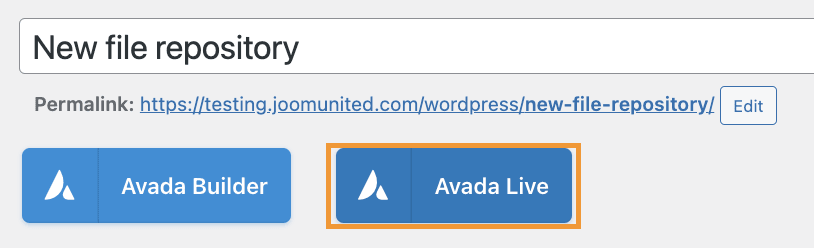
To załaduje Avada Live builder, więc musimy kliknąć na Dodaj element i następnie wpisać WP File Download w polu wyszukiwania.
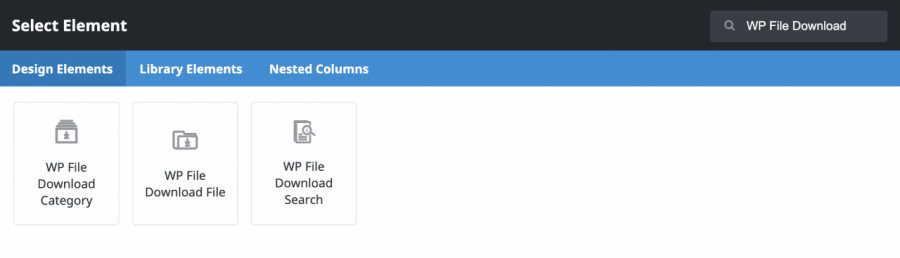
Możesz zobaczyć, że 3 widgety są również dostępne w Avada live builder, więc wszystko czego potrzebujesz to kliknąć na ten, którego chcesz użyć i kontynuować konfigurację, dostępne widgety to:
WP File Download Kategoria: Ten widget pozwoli Ci wstawić całą kategorię do Twojej treści.
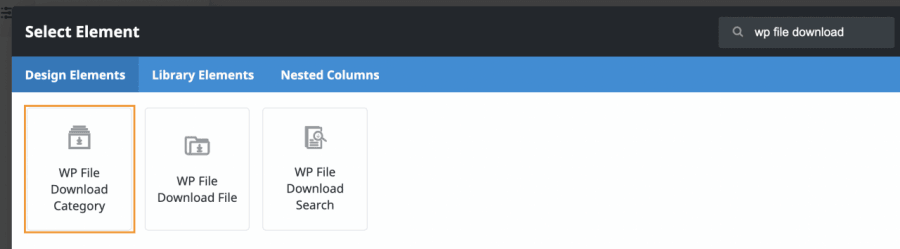
Użycie tego widgetu pozwoli Ci załadować WP File Download osadzone w wyskakującym oknie, jak wyjaśniono wcześniej, dzięki czemu będziesz mieć te same opcje tworzenia/zarządzania kategoriami i przesyłania/zarządzania plikami, a także umożliwi Ci dostosowanie kategorii do widoku frontonu. Wszystko, co musisz zrobić, to kliknąć WP File Download przycisk, który pojawi się w lewej sekcji po wybraniu widgetu.
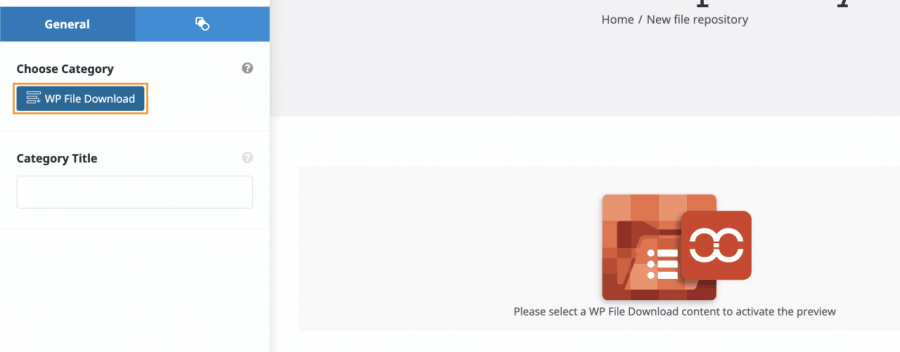
Spowoduje to załadowanie WP File Download osadzonego, dzięki czemu będziesz mógł zarządzać kategorią, jak wyjaśniono wcześniej, za pomocą modułu budowania stron zaplecza i w końcu dodać ją. Zaraz będziesz mógł zobaczyć podgląd kategorii!
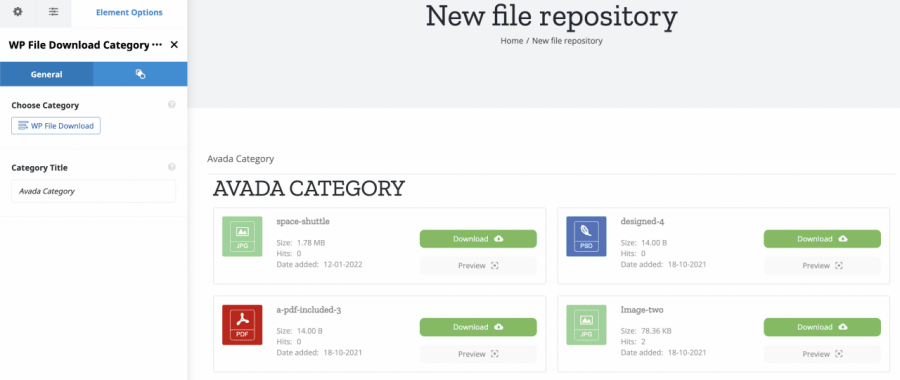
Tak łatwo jak kliknięcie kilku przycisków!
WP File Download plik: Dzięki temu będziesz mógł wybrać i wyświetlić pojedynczy plik w swojej treści, bez konieczności dodawania całej kategorii.
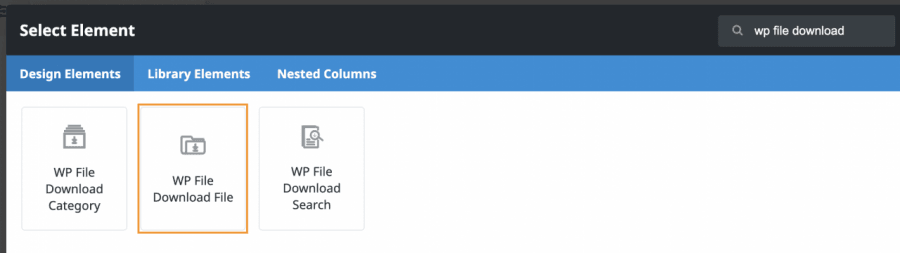
Klikając widżet, otworzy się lewy panel, który pozwoli wyskoczyć panel WP File Download , aby wybrać plik między istniejącymi kategoriami lub dodać nowy plik.
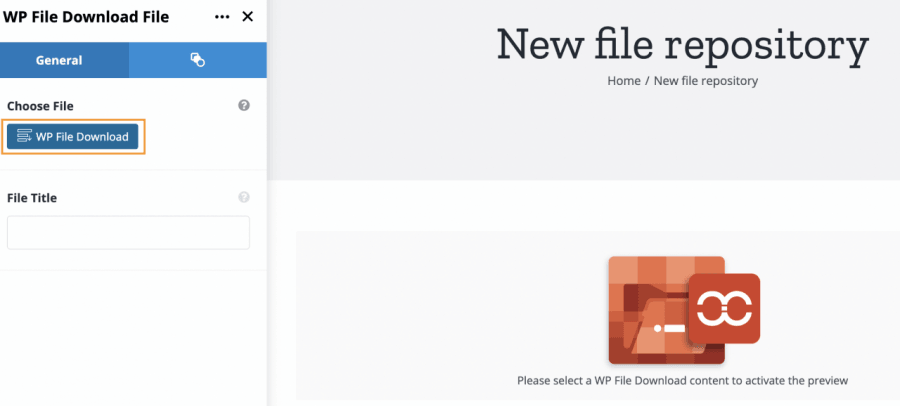
Możesz, podobnie jak w kreatorze zaplecza, zarządzać kategoriami i wybierać plik, który chcesz wstawić, wybierając plik i klikając przycisk Wstaw ten plik w prawym górnym rogu.
Podgląd pliku zostanie wyświetlony po wstawieniu go do treści.
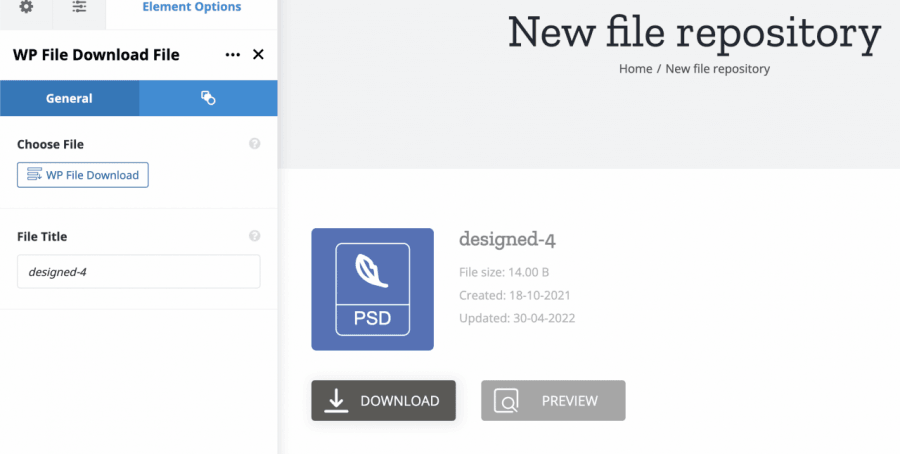
Więc wszystko, co musisz teraz zrobić, to wprowadzić zmiany, które chcesz, takie jak zmiana kolorów przycisków lub zmiana ikony i dopasowanie jej do swojej strony, wszystko to w kreatorze na żywo.
WP File Download Wyszukaj: Trzeci dostępny widget pozwoli wyświetlić mechanizm wyszukiwania plików, który umożliwi użytkownikom wyszukiwanie w kategoriach przy użyciu wielu filtrów opartych na tagach, kategoriach, a także dacie utworzenia pliku.
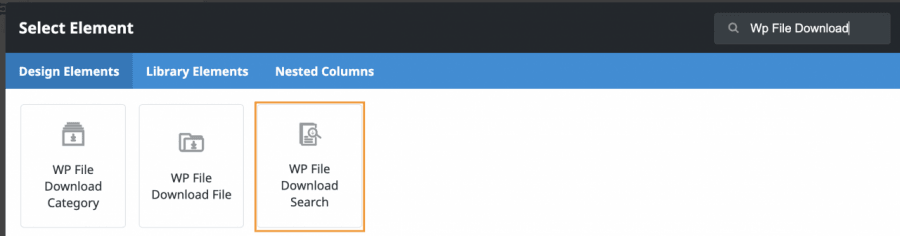
Po wybraniu tego widgetu, wiele opcji będzie dostępnych w lewym panelu, dzięki czemu będziesz mógł włączyć tyle filtrów, ile chcesz, i zmienić sposób, w jaki wyszukiwarka wyświetla tagi.
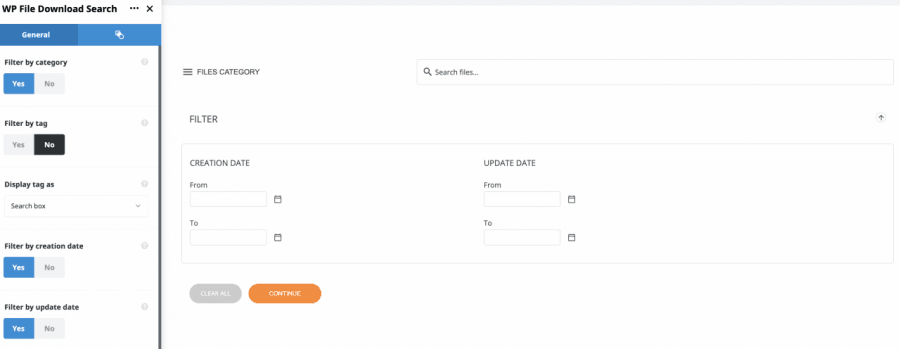
Tak łatwo, jak wybranie ustawień w lewym panelu i sprawdzenie ich w prawym panelu.
Jak mogliście Państwo zobaczyć w tym poście, jest to tak proste, jak kliknięcie kilku przycisków i włączenie opcji, które chcemy wyświetlić, aby WP File Download dopasować do naszych treści, po prostu nie ma lepszego sposobu na oszczędność czasu i pracy niż korzystanie z tej wspaniałej integracji.
Zadzwońcie wszyscy webmasterzy!
Zwiększ możliwości witryn internetowych swoich klientów za pomocą WP File Download. Twórz bezpieczne i konfigurowalne repozytoria plików, umożliwiając klientom łatwy dostęp i zarządzanie plikami.
Zwiększ możliwości swoich usług projektowania stron internetowych już dziś!
Rozpocznij używanie idealnego repozytorium plików Avada
Tak łatwo jak kliknięcie kilku rzeczy i pokazanie treści, które chcesz wyświetlić, oraz ukrycie treści, które chcesz ukryć, w zależności od użytkowników, aby poprawić ich doświadczenie i sprawić, by Twoja strona wyglądała bardziej profesjonalnie, nie ma innego sposobu, aby opisać tę integrację, i to nie wszystko, oczywiście, istnieje wiele innych narzędzi, które możesz użyć z WP File Download takich jak połączenie z chmurą dla usług takich jak Dysk Google, generator krótkich kodów i wiele innych! Więc na co czekasz? Idź tutaj i uzyskaj swoje członkostwo!
Gdy zapiszesz się do bloga, będziemy wysyłać Ci e-mail, gdy pojawią się nowe aktualizacje na stronie, abyś ich nie przegapił.




