 Produkty WordPress
 Produkty Joomla
 Wsparcie
 Aktualności
 Logowanie
Jak zsynchronizować Joomla z OneDrive przy użyciu Dropfiles
Jednym z największych problemów Joomli jest przestrzeń dyskowa na serwerze. Przyczyną może być liczba plików przechowywanych w celu udostępnienia ich klientom, ale bez obaw! Przechowywanie na serwerze nie stanowi już problemu dzięki niesamowitemu narzędziu oferowanemu przez JoomUnited: Dropfiles. Dropfiles umożliwia połączenie witryny z usługami w chmurze, takimi jak OneDrive.
Dropfiles to świetne rozszerzenie, które pozwala na utworzenie wersji do pobrania Twoich plików w Joomla. Nie pozwala ono jednak tylko na tworzenie pobieralnych wersji plików przechowywanych na Twoim serwerze. Dropfiles ma również integrację, która pozwoli Ci połączyć Twoją stronę z Twoim kontem OneDrive .
W tym poście dowiemy się, jak łatwo połączyć swoją witrynę z kontem OneDrive .
Jak łatwo skonfigurować integrację Joomla OneDrive
Pierwszym krokiem w tej konfiguracji jest utworzenie aplikacji Microsoft Azure. Proces jest naprawdę prosty: wystarczy wybrać opcje i skopiować/wkleić kilka kodów.
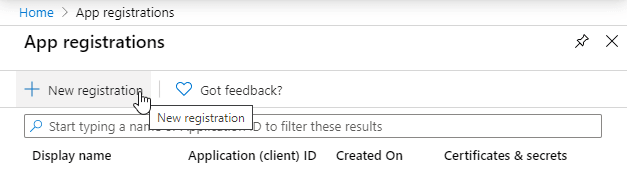
Najpierw przejdź do portalu Microsoft Azure i zaloguj się na swoje konto Microsoft. Kliknij „+ Nowa rejestracja”, aby rozpocząć.
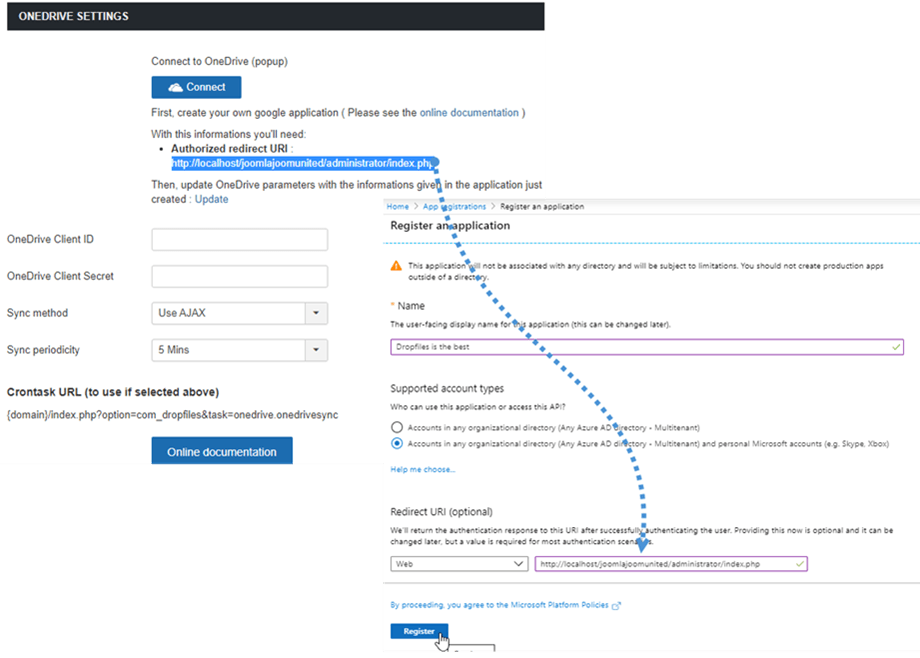
Następnie wróć do swojej witryny Joomla i przejdź do Komponenty > Dropfiles > Ustawienia. Z OneDrive skopiuj „Autoryzowany adres URI przekierowania”. Następnie przejdź do formularza rejestracji aplikacji i wklej kod skopiowany z sekcji „Adres URI przekierowania”, wybierz nazwę aplikacji i na razie wystarczy kliknąć przycisk Zarejestruj.
Teraz prawie skończyliśmy. Mamy identyfikator aplikacji i brakuje tylko hasła (lub tajnego klucza klienta). Aby uzyskać tajny klucz klienta, przejdź do menu po lewej stronie i kliknij „Certyfikaty i tajemnice”, a następnie sekcję „Tajemnice klienta” i na koniec kliknij „+ Nowy tajny klucz klienta”.
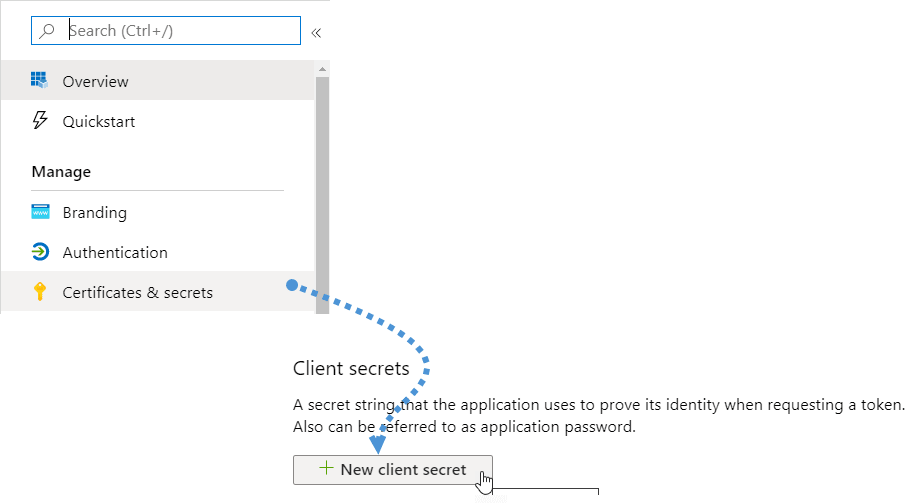
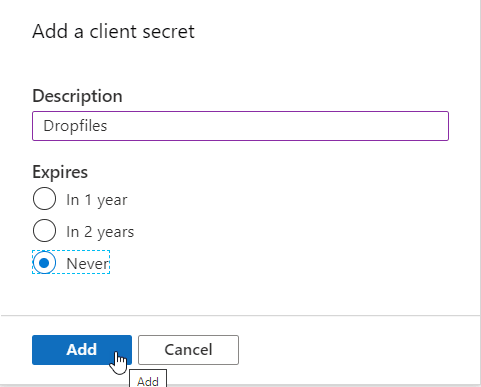
Następnie po prostu wypełnij opis i ustaw datę wygaśnięcia.
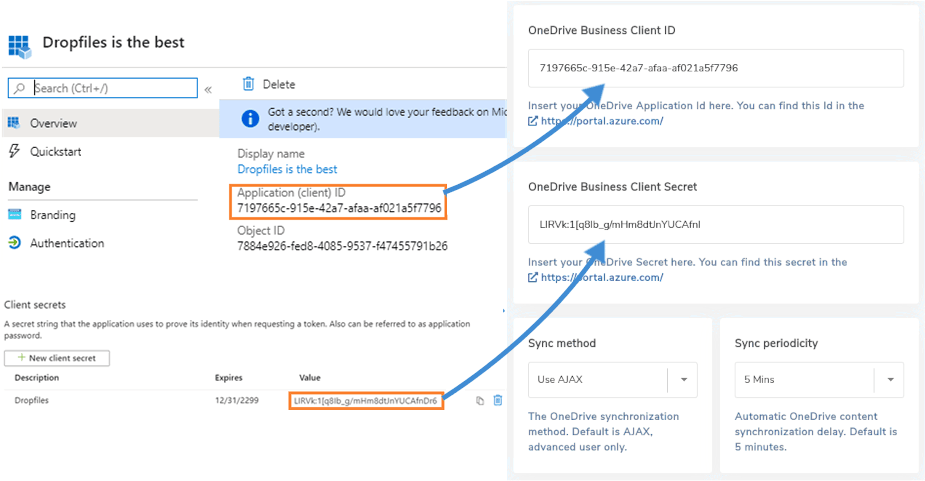
Teraz wszystko jest sfinalizowane po stronie aplikacji, więc wróć do swojej strony, aby dokończyć konfigurację. Wklej ID aplikacji w OneDrive ID klienta i Tajny kod klienta w OneDrive Tajny kod klienta.
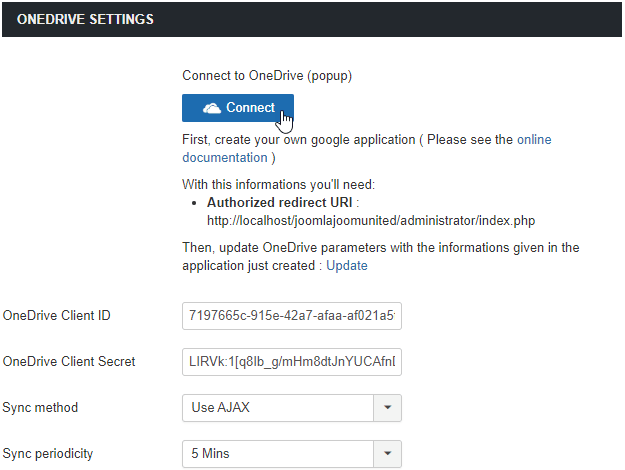
Teraz zapisz konfigurację i kliknij na przycisk "Połącz".
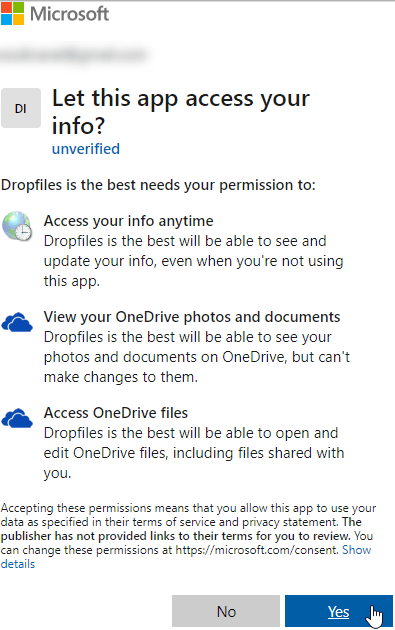
Otworzy się wyskakujące okienko, wystarczy kliknąć na „Tak” i wszystko zostanie połączone.
Dropfiles wyświetli Ci komunikat „Jesteś już zalogowany.”, co oznacza, że plugin mógł poprawnie ustanowić połączenie i zintegrować je z OneDrive. Jednocześnie Dropfiles utworzy folder główny na Twoim koncie OneDrive .
Wszystko jest gotowe, więc zobaczmy jak działa ta synchronizacja OneDrive
Pomyślnie połączyłeś swoją stronę Joomla z OneDrive w kilku prostych krokach i teraz powinieneś wiedzieć, jak działa synchronizacja OneDrive .
Teraz możesz tworzyć foldery na swojej stronie Joomla i widzieć je na swoim koncie OneDrive . Synchronizacja działa również w przeciwną stronę, jak pokażemy dalej.
Najpierw sprawdźmy nasze centrum OneDrive .
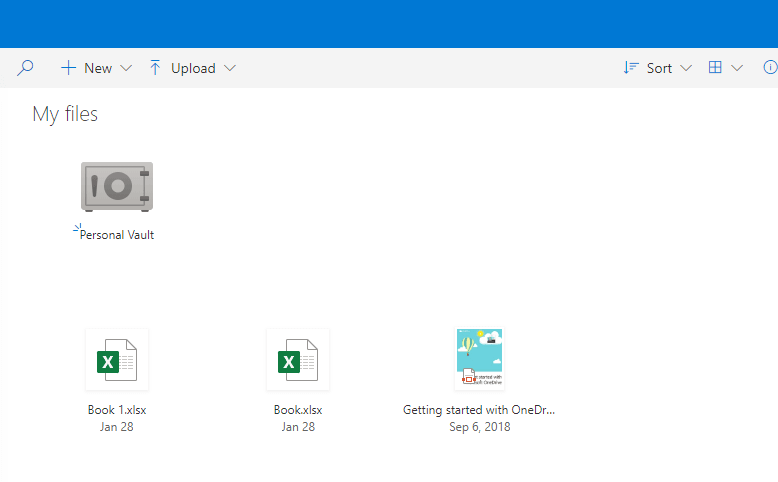
Jak widać, jest zasadniczo pusty.
Przejdźmy teraz do naszej witryny Joomla, aby utworzyć OneDrive . Przejdź do Komponenty > Dropfiles i kliknij małą strzałkę przy przycisku „Nowa kategoria”. Następnie kliknij „Nowy OneDrive ”, co spowoduje utworzenie nowego folderu w naszej witrynie.
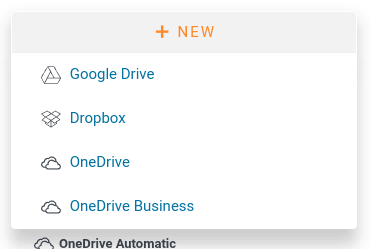
Dodajmy kilka plików do tego folderu OneDrive , aby sprawdzić, czy te pliki pojawią się również na OneDrive .
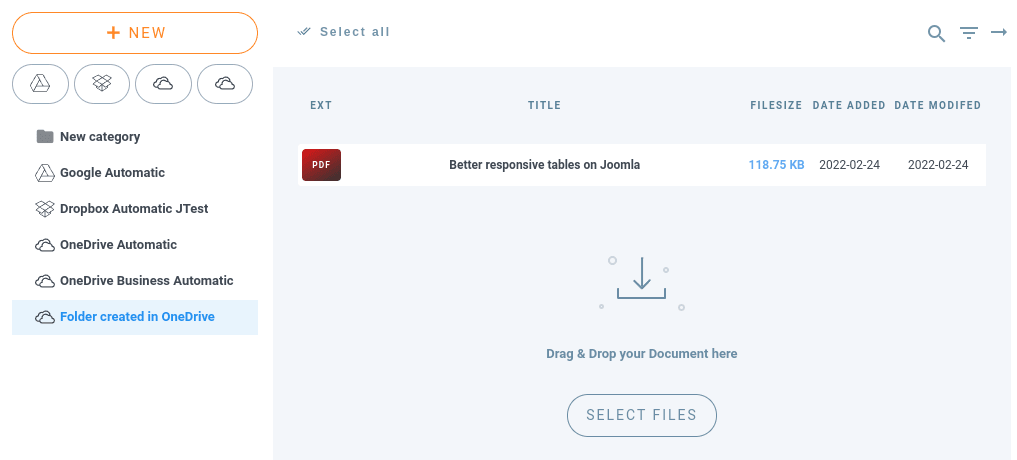
A jeśli przejdziemy do naszego konta OneDrive , zobaczymy wszystkie te pliki zsynchronizowane z tym folderem.

I tak! Jest tam: folder ze wszystkimi plikami w środku. Teraz stwórzmy folder w OneDrive o nazwie „Folder utworzony w OneDrive”, a następnie zobaczymy, czy ten folder znajduje się również na naszej stronie Joomla.
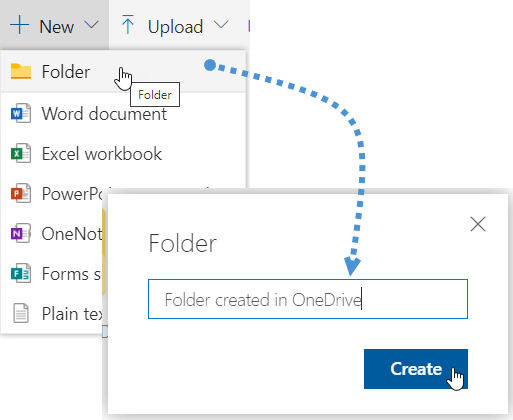
A teraz możemy przejść do naszej strony Joomla i na pulpicie Dropfiles kliknąć na "Synchronizuj z OneDrive", a folder się pojawi.

I tak, proszę bardzo! Jak widać, wszystko zostało wykonane i teraz możesz zarządzać swoją stroną Joomla z poziomu OneDrive oraz folderami OneDrive ze swojej strony Joomla.
Synchronizacja odbywa się na różne sposoby i w różnych formach. Z konfiguracji Dropfiles możesz wybrać, jak plugin zachowuje się podczas synchronizacji OneDrive z Dropfiles. Na przykład możesz wybrać metodę synchronizacji i ustawić częstotliwość synchronizacji, aby dopasować pliki bloga Joomla do OneDrive co kilka minut.
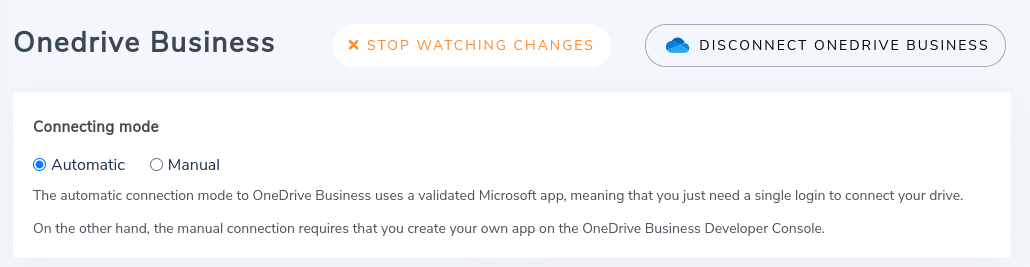
Nowsza aktualizacja eliminuje jednak potrzebę okresowej synchronizacji. Dropfiles obsługuje teraz również powiadomienia push, podobne do tych na smartfonie. Mówiąc prosto, powiadomienia push uruchamiają się, gdy przesyłasz, zmieniasz lub usuwasz plik w Joomla lub na OneDrive. W tym momencie Dropfiles natychmiast synchronizuje zmianę.
Tak proste jak używanie Twojego magazynu OneDrive
Rozwiązaniem problemu z magazynowaniem na serwerze jest tak proste, jak korzystanie z magazynu OneDrive . Będziesz również mógł zarządzać plikami OneDrive ze swojej strony Joomla i zarządzać plikami Joomla z konta OneDrive .
Będziesz mógł tworzyć niesamowite artykuły z wersją do pobrania Twoich OneDrive plików i będą wyglądać dokładnie jak każdy inny plik przechowywany na Twoim serwerze i będziesz mógł używać nowego podglądu. Wszystko, co musisz zrobić, to uzyskać Dropfiles członkostwo tutaj i zainstalować je w swojej witrynie Joomla. Na co czekasz?
Gdy zapiszesz się do bloga, będziemy wysyłać Ci e-mail, gdy pojawią się nowe aktualizacje na stronie, abyś ich nie przegapił.




Komentarze