 WordPress products
 Joomla products
 Pomoc
 News
 Zaloguj się
Jak zsynchronizować bibliotekę WP File Download z Dropboxem, aby zapewnić bezproblemowe zarządzanie chmurą

Twój zespół aktualizuje przewodnik po produktach w Dropboxie, ale klienci nadal pobierają plik PDF z poprzedniego miesiąca z Twojej witryny WordPress. Łatwo o błąd, gdy każda wersja wymaga osobnego przesłania. Dzięki WP File Downloadmożesz połączyć Dropboxa z biblioteką pobierania WordPressa i synchronizować pliki i foldery. Ten przewodnik pokazuje, jak skonfigurować połączenie, przetestować je w obu kierunkach i upewnić się, że czytelnicy otrzymują odpowiednią wersję.
Integracja zapewnia każdemu zespołowi znajome miejsce pracy. Współpracownicy mogą zarządzać dokumentami w Dropboxie, a redaktorzy witryny organizują sposób ich wyświetlania w WordPressie. Zacznij od połączenia jednego folderu, a następnie śledź przykładowy dokument od pierwszego przesłania do pobrania, które otrzymają odwiedzający.
Szukasz potężnego rozwiązania do zarządzania plikami dla stron internetowych klientów?
WP File Download jest odpowiedzią. Z zaawansowanymi funkcjami, takimi jak kategorie plików, ograniczenia dostępu i intuicyjny interfejs użytkownika.
Zaimponuj swoim klientom najwyższej klasy organizacją plików!
Spis treści
- Dlaczego zespoły publikują nieaktualne pliki
- Jak WP File Download synchronizuje pliki i foldery Dropbox
- Synchronizacja jednokierunkowa a dwukierunkowa
- Krok 1. Połącz WP File Download z Dropboxem
- Krok 2. Utwórz kategorię Dropbox i przetestuj oba kierunki
- Krok 3. Ustaw harmonogram synchronizacji i opublikuj swoją kategorię
- Jak aktualizować pliki Dropbox i przywracać starsze wersje
- Sposoby, w jakie zespoły mogą korzystać ze wspólnej biblioteki pobierania Dropbox
- Synchronizuj pobieranie plików WordPress z Dropbox
Dlaczego zespoły publikują nieaktualne pliki

Gdy dokument znajduje się w dwóch lokalizacjach, aktualizacja jednej kopii pozostawia kogoś odpowiedzialnego za aktualizację drugiej. Projektant wymienia broszurę w Dropboxie, redaktor ds. marketingu nie rozumie przekazu, a stary plik pozostaje na stronie internetowej. Tydzień później wsparcie techniczne odpowiada na pytania dotyczące szczegółów produktu, które już uległy zmianie.
Ten sam problem pojawia się z nazwami plików. Folder Dropbox może zawierać trzy pliki PDF o nazwach „final”, „final revision” i „final for website”. Jeśli wszystkie trzy trafią do biblioteki pobierania, odwiedzający muszą zgadnąć, którego użyć. Dedykowany folder dla zatwierdzonych plików do pobrania ze strony internetowej daje współautorom jasne miejsce na umieszczenie bieżącego pliku.
Synchronizacja jest również pomocna, gdy osoby zarządzające dokumentami rzadko korzystają z WordPressa. Trener może zastąpić materiały szkoleniowe w Dropboxie, a redaktor witryny może zachować tę kategorię szkoleniową we właściwym miejscu w witrynie. Zespół może aktualizować dokument bez konieczności przebudowywania strony, na której jest on wyświetlany.
Jak WP File Download synchronizuje pliki i foldery Dropbox
Dodatek WP File Download Cloud łączy menedżera plików WordPress z Dropboxem. W strukturze połączonych folderów, foldery Dropboxa są wyświetlane jako kategorie w WP File Download. Podfoldery mogą być wyświetlane jako podkategorie, dzięki czemu kolekcja, taka jak instrukcje obsługi produktów, może zachować porządek na obu platformach. Integracja obsługuje również zmiany, takie jak zmiana nazwy lub usunięcie połączonego folderu.
Więcej informacji możesz sprawdzić tutaj.
Twój zespół może pracować z Dropboxa w przeglądarce lub za pośrednictwem aplikacji komputerowej Dropbox. Na przykład, współpracownik może zapisać dokument w połączonym folderze w Finderze lub Eksploratorze plików. Gdy Dropbox zakończy przesyłanie, WP File Download może odnotować zmianę podczas kolejnej synchronizacji.
Synchronizacja jednokierunkowa a dwukierunkowa
Synchronizacja jednokierunkowa przesyła zmiany w jednym kierunku. W przepływie pracy Dropbox-WordPress zespół publikuje aktualizacje z Dropbox, a strona internetowa odzwierciedla te zmiany. Plik dodany po stronie WordPressa pozostaje w systemie, który synchronizuje się tylko w tym kierunku.
Integracja WP File Downloadz Dropboxem obsługuje synchronizację dwukierunkową. Plik dodany do połączonego folderu Dropbox może pojawić się w WordPressie. Plik przesłany do połączonej kategorii w WP File Download może również pojawić się w Dropboxie. Oba zespoły mogą współtworzyć pliki za pomocą narzędzi, z których już korzystają.
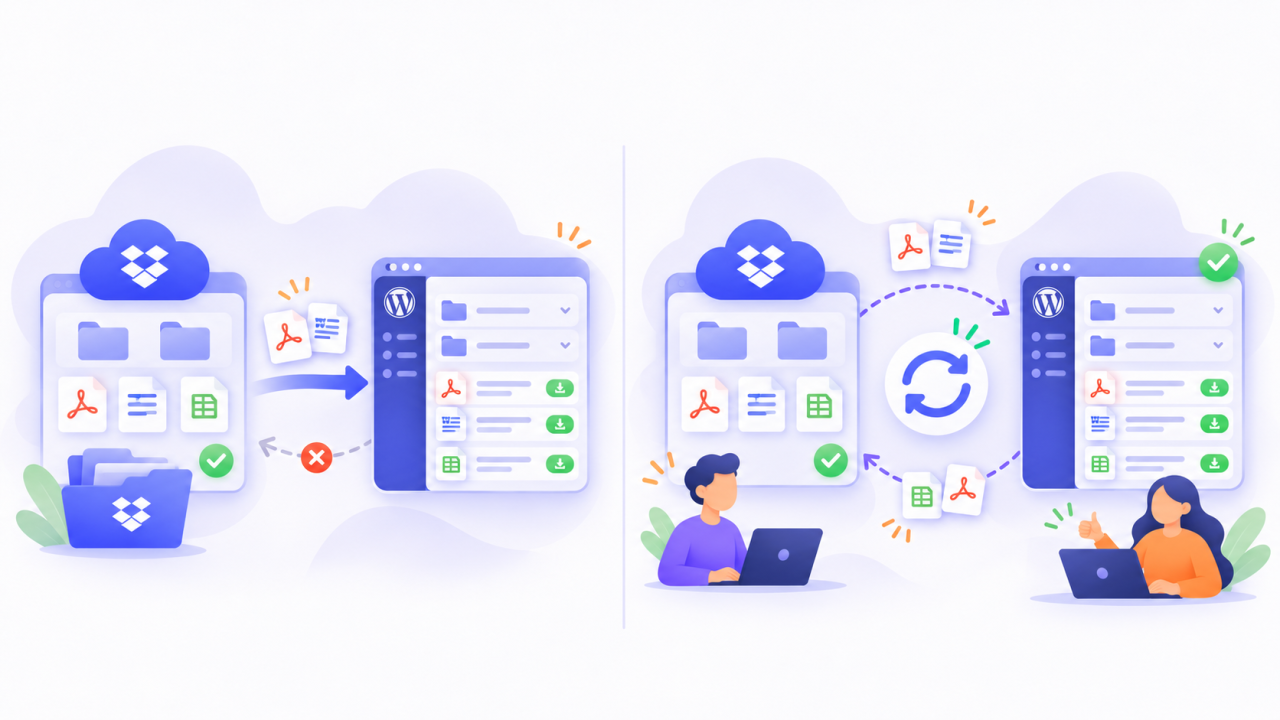
Nadal możesz powierzyć Dropboxowi prowadzenie codziennej pracy. Jeśli na przykład dział marketingu odpowiada za broszury produktowe, zleć mu wprowadzanie poprawek w Dropboxie i pozwól redaktorom witryny zarządzać ustawieniami wyświetlania i dostępu w WordPressie. Taki podział zadań zapewnia każdemu jasne miejsce do aktualizacji plików, a jednocześnie umożliwia dwustronną synchronizację.
Krok 1. Połącz WP File Download z Dropboxem
Zainstaluj i aktywuj WP File Download oraz dodatek Cloud Addon. Zaloguj się na konto Dropbox, na którym znajdują się pliki, które chcesz połączyć.
- W panelu WordPress otwórz WP File Download > Configuration > Cloud Connection.
- Wybierz Dropbox, a następnie kliknij Połącz Dropbox.
- Postępuj zgodnie z instrukcjami Dropbox i sprawdź żądany dostęp. Przed autoryzacją połączenia upewnij się, że używasz właściwego konta Dropbox.
- Wróć do WordPressa i potwierdź połączenie w ustawieniach Dropbox.
Metoda automatyczna obsługuje połączenie bez konieczności tworzenia aplikacji Dropbox. Jeśli Twój zespół korzysta z własnej aplikacji, postępuj zgodnie z instrukcją konfiguracji opisaną w dokumentacji JoomUnited. Ta ścieżka korzysta z klucza aplikacji i tajnego klucza oraz wymaga adresu przekierowania widocznego w ustawieniach wtyczki. Pełny przewodnik znajdziesz tutaj.
Krok 2. Utwórz kategorię Dropbox i przetestuj oba kierunki
Otwórz WP File Download . W sekcji Nowywybierz Nowy folder Dropbox i nadaj kategorii nazwę, na przykład Test pobierania ze strony. W ten sposób utworzysz kategorię Dropbox, której możesz użyć do sprawdzenia połączenia przed dodaniem dokumentów, z których korzystają odwiedzający. Zobacz, jak utworzyć i wyświetlić kategorię Dropbox w WordPressie.
Otwórz Dropbox i znajdź odpowiedni folder w podłączonym katalogu głównym. Prześlij tam przykładowy plik PDF, a następnie sprawdź, czy pojawia się on w kategorii w WP File Download. Aby sprawdzić, czy działa w odwrotnym kierunku, prześlij inny plik PDF z WordPressa, gdy ta kategoria Dropbox jest zaznaczona. Sprawdź Dropbox pod kątem drugiego pliku.
Jeśli masz już bibliotekę pobrań WordPress, zacznij od jednej kolekcji. Skopiuj kilka zatwierdzonych dokumentów do połączonego folderu Dropbox; zobaczysz, że wszystko działa poprawnie. Jeśli strona WordPressa zawiera już starą kategorię, zaktualizuj ją, aby wyświetlić nową kategorię Dropbox i przetestuj pobieranie przed usunięciem starych kopii.
Użyj folderu testowego, aby spróbować zmienić nazwę lub usunąć pliki jednorazowe. Zmiany w folderach również mogą być synchronizowane, więc sprawdź Dropbox i WordPress przed reorganizacją kolekcji, z której Twój zespół już korzysta.
Krok 3. Ustaw harmonogram synchronizacji i opublikuj swoją kategorię
Ustawienia Dropboxa w obszarze Połączenie z chmurą obejmują ustawienie o nazwie Okresowość synchronizacji. Kontroluje ono częstotliwość, WP File Download sprawdza zmiany w chmurze. JoomUnited podaje domyślne opóźnienie 30 minut. Aby sprawdzić zmiany szybciej, kliknij prawym przyciskiem myszy kategorię połączeń w WP File Download i wybierz opcję Synchronizuj. Zobacz WP File Download ustawienia synchronizacji.
Jeśli korzystasz z ręcznego połączenia z aplikacją Dropbox, JoomUnited dokumentuje również opcję „Obserwuj zmiany z Dropbox”. Wykorzystuje ona powiadomienia Dropbox do informowania WordPressa o zmianach w plikach lub folderach. Przewodnik konfiguracji pokazuje, gdzie dodać adres powiadomień do aplikacji Dropbox i włączyć tę opcję w WordPressie. Zapoznaj się z instrukcją ręcznej konfiguracji Dropbox.
Gdy pliki testowe się pojawią, otwórz stronę WordPressa, na której czytelnicy powinni je znaleźć. W edytorze bloków WordPressa dodaj WP File Download i wybierz powiązaną kategorię Dropbox. Wyświetl podgląd strony, zapisz ją i pobierz przykładowy plik z samej strony. To potwierdzi, że plik jest dostępny dla czytelników, a także widoczny w menedżerze plików. Zobacz WP File Download dla WordPressa.
Ustaw dostęp dla docelowej grupy odbiorców w WP File Download. Uprawnienia udostępniania Dropbox kontrolują dostęp w Dropbox, a ustawienia dostępu WordPress kontrolują, kto może pobierać pliki za pośrednictwem Twojej witryny. W przypadku kolekcji z ograniczeniami, sprawdź stronę i spróbuj pobrać pliki zarówno z autoryzowanym kontem, jak i wylogowaną przeglądarką. Zobacz WP File Downloadkontrolę dostępu do plików w.
Jak aktualizować pliki Dropbox i przywracać starsze wersje
W przypadku cyklicznego pobierania, zachowaj stałą nazwę, taką jak Product Guide.pdf, w połączonym folderze Dropbox. Po zatwierdzeniu wersji zastąp istniejący plik w tej samej lokalizacji. Jeśli dodasz obok niego plik Product Guide Final v3.pdf, oba pliki mogą pojawić się w kategorii pobierania, pozostawiając czytelnikom wybór, którego pliku potrzebują.
Po zakończeniu przesyłania pliku zastępczego przez Dropbox, poczekaj na zaplanowaną synchronizację lub uruchom synchronizację dla kategorii. Pobierz plik PDF ze strony WordPress i poszukaj konkretnej zmiany, takiej jak data aktualizacji lub poprawiona specyfikacja. Nazwa pliku będzie wyglądać tak samo, więc otwarcie dokumentu to najszybszy sposób sprawdzenia, którą wersję otrzymują czytelnicy.
W przypadku plików przechowywanych w Dropbox, skorzystaj z historii wersji Dropbox , aby przejrzeć lub odzyskać wcześniejszą wersję. Na dropbox.com otwórz menu pliku, przejdź do Aktywność > Historia wersjii wyświetl podgląd żądanej wersji. Wybierz opcję Przywróć do tej wersji i potwierdź. Zakres dostępnej wersji zależy od Twojego planu Dropbox. Zobacz, jak przywrócić wcześniejszą wersję pliku w Dropbox.
Po przywróceniu pliku zsynchronizuj kategorię i ponownie sprawdź pobranie. Na przykład, jeśli poprawiona broszura przypadkowo zawiera nieprawidłowe specyfikacje, wróć do ostatniego poprawnego pliku PDF i sprawdź, czy witryna go obsługuje. Gdy poprawiona broszura będzie gotowa, zaktualizuj ten sam plik i powtórz sprawdzanie.
Sposoby, w jakie zespoły mogą korzystać ze wspólnej biblioteki pobierania Dropbox
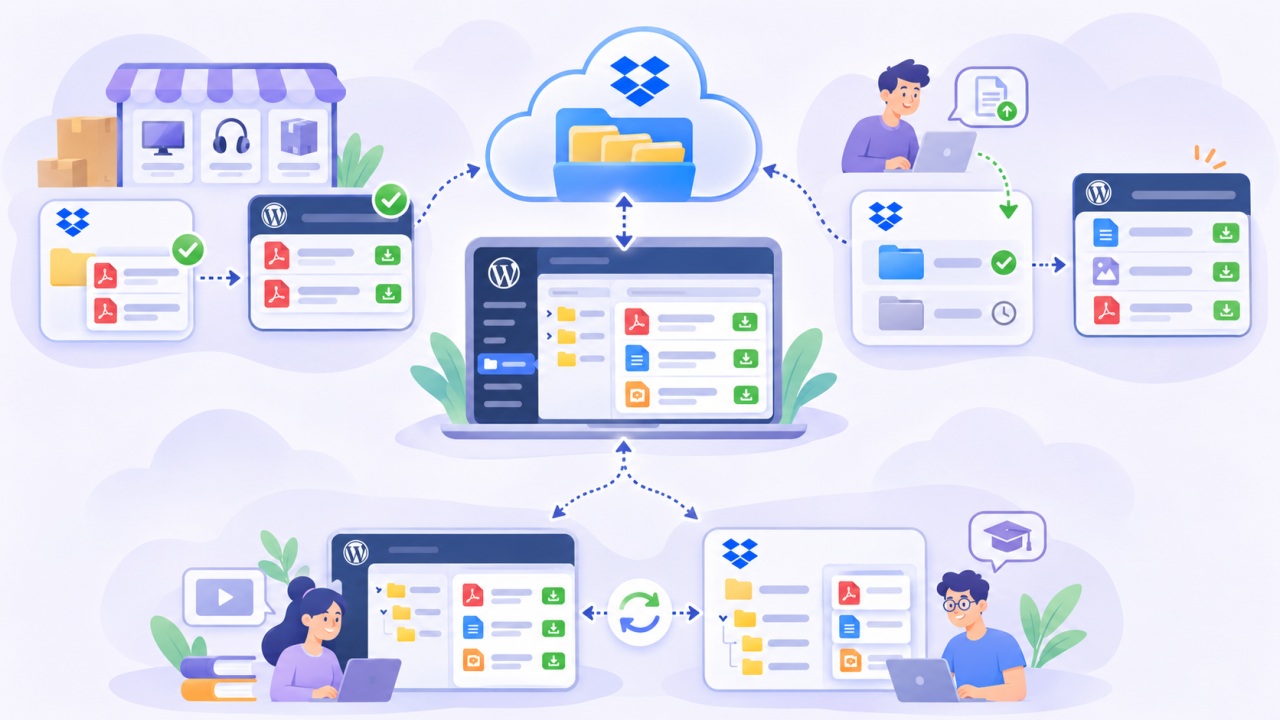
Utrzymuj aktualność instrukcji obsługi produktów i materiałów sprzedażowych
Zespół produktowy może zarządzać zatwierdzonymi instrukcjami i arkuszami specyfikacji w Dropbox, a dział marketingu wyświetla je w kategorii „Product Downloads” w WordPressie. Gdy specyfikacja ulegnie zmianie, zespół aktualizuje plik PDF w Dropbox i sprawdza pobrany plik po synchronizacji. Redaktor witryny może pozostawić kategorię bez zmian, podczas gdy materiały w niej zawarte będą ewoluować.
Zbieraj pliki od współpracowników bez dostępu do WordPressa
Agencja może przyznać klientowi dostęp do wyznaczonego folderu w Dropboxie, w którym przechowywane są zatwierdzone zasoby. Klient może dodać materiały prasowe lub przewodnik po marce z Dropboxa, a agencja może wyświetlić powiązaną kategorię na stronie zasobów WordPress. Użyj osobnego folderu dla wersji roboczych, aby plik, który jest nadal recenzowany, nie znalazł się w opublikowanej kolekcji.
Prowadzenie wewnętrznej biblioteki szkoleń
Koordynator szkoleń, który pracuje głównie w Dropboxie, może aktualizować materiały z aplikacji na komputerze. Współpracownik zarządzający portalem pracowniczym WordPress może dodać nowe materiały z WP File Download, gdzie zostaną one zsynchronizowane z Dropboxem, aby koordynator mógł je znaleźć. Używaj folderów tematycznych lub kursów, aby pracownicy mogli znaleźć odpowiednie materiały bez konieczności przeszukiwania załączników do poprzednich wiadomości e-mail.
Uwaga wszyscy webmasterzy!
Ulepsz strony internetowe swoich klientów dzięki WP File Download. Twórz bezpieczne i konfigurowalne repozytoria plików, umożliwiając klientom łatwy dostęp do ich plików i zarządzanie nimi.
Ulepsz swoje usługi projektowania stron internetowych już dziś!
Synchronizuj pobieranie plików WordPress z Dropbox
Gdy Twój zespół zaktualizuje przewodnik po produktach lub wymieni broszurę w Dropboxie, możesz udostępnić jej najnowszą wersję na swojej stronie WordPress bez konieczności dwukrotnego przesyłania. Twoi współpracownicy nadal pracują w Dropboxie, a redaktorzy witryny kontrolują sposób, w jaki czytelnicy znajdują i uzyskują dostęp do tych plików. Pobierz WP File Download z dodatkiem Cloud Addon , aby połączyć swoje konto Dropbox i aktualizować bibliotekę pobrań WordPressa.
Gdy zapiszesz się do bloga, wyślemy Ci e-mail, gdy na stronie pojawią się nowe aktualizacje, abyś ich nie przegapił.



