 Produkty WordPress
 Produkty Joomla
 Wsparcie
 Aktualności
 Logowanie
Przechowuj pliki WordPress na Dropbox
Czy zabrakło Ci miejsca na serwerze? czy po prostu chcesz zaoszczędzić miejsce, ale chcesz przesłać pliki do swojej listy do pobrania za pomocą WP File Download? Dzięki platformie chmurowej Dropbox jest to możliwe.
Dropbox to usługa oferująca przechowywanie w chmurze, synchronizację plików, chmurę osobistą i oprogramowanie klienckie, w ten sposób pomaga zaoszczędzić miejsce na dowolnym urządzeniu i umożliwia dostęp do informacji z dowolnej strony w bardzo prosty sposób.
WP File download ma narzędzie do synchronizacji konta Dropbox z wtyczką, które pozwala tworzyć pliki do pobrania z chmury.
Dlaczego ta synchronizacja Dropbox WordPress jest ważna
Ta synchronizacja Dropbox WordPress pozwala zaoszczędzić miejsce na serwerze, co może być bardzo korzystne, gdy chcesz przyciągnąć większy ruch użytkowników, ponieważ szukają oni szybkości podczas przeglądania wszystkich potrzebnych treści. Istnieje wiele elementów, które zajmują miejsce na Twoim hoście, jednym z najważniejszych będą pliki i zawsze musisz mieć na uwadze, że przestrzeń jest ograniczona głównie z fizycznego powodu wagi, dyski serwera, SSD lub SATA mają ograniczony rozmiar i jest to fakt niepodważalny.

WP File Download oferuje świetne narzędzie, które pozwala zsynchronizować Twoje konto Dropbox z Twoją stroną i utworzyć foldery Dropbox, które pełnią dokładnie tę samą funkcję co inne pliki przechowywane na hoście, bez konieczności ich przesyłania.
Nie przechowując tych plików na hoście, zwiększa się szybkość ładowania Twojej strony, co byłoby kolejną zaletą dla dobrego SEO, biorąc pod uwagę, jak bardzo Google bierze pod uwagę szybkość ładowania.
Jeśli więc chcesz zaoszczędzić miejsce na swoim hoście i jednocześnie mieć wszystko zapisane w swoim koncie Dropbox, to jest to idealne narzędzie dla Ciebie.
Szukasz potężnego rozwiązania do zarządzania plikami dla witryn klientów?
WP File Download to odpowiedź. Z zaawansowanymi funkcjami takimi jak kategorie plików, ograniczenia dostępu i intuicyjny interfejs użytkownika.
Zaimponuj swoim klientom najwyższą organizacją plików!
Jak włączyć integrację WordPress z Dropbox
Dzięki tej integracji WordPress z Dropbox, synchronizacja tych dwóch fantastycznych narzędzi jest bardzo prosta, najpierw musisz utworzyć aplikację Dropbox tutaj https://www.dropbox.com/developers

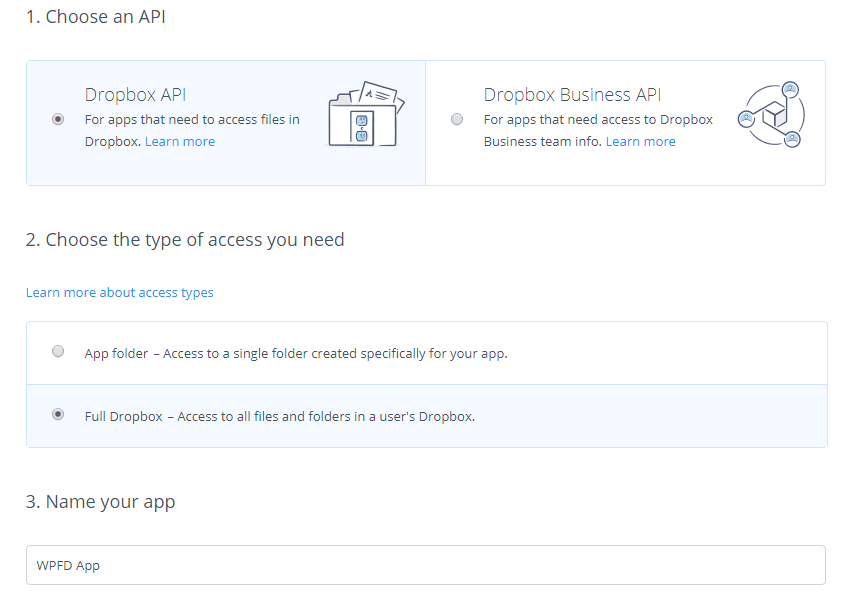
Następnie wybierz API Dropbox, pełny Dropbox lub folder aplikacji (jeśli chcesz przechowywać pliki w dedykowanym folderze Dropbox) i wybierz nazwę dla swojej aplikacji.
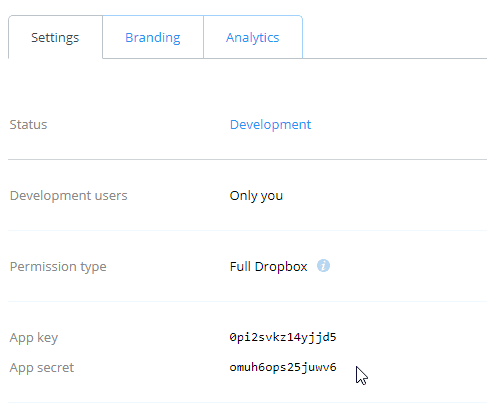
I prawie skończyłeś, będziesz mógł zobaczyć klucz aplikacji i tajny klucz aplikacji
Nadszedł czas, aby zalogować się na swoje konto Dropbox w Wordpress.
Wróć do panelu administracyjnego Wordpress i kliknij na menu WP File Download > Konfiguracja > Połączenie z chmurą > Ustawienia Dropbox
Wklej swój klucz aplikacji i tajny klucz aplikacji i kliknij na Zapisz ustawienia Dropbox.
 Będziesz mógł zobaczyć Połącz z Dropbox przycisk, kliknij na niego, aby zwalidować informacje.
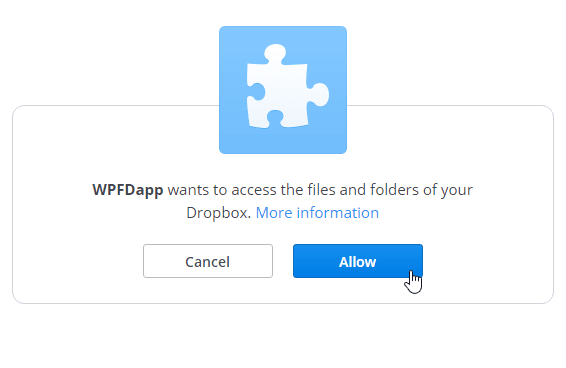 Kliknij na Zezwól, skopiuj kod, który Ci się wyświetli i wklej go w pole “Kod autoryzacyjny”.

Ostatecznie Twoja aplikacja zostanie połączona ;).
Teraz możesz ustawić folder główny i wybrać preferencje w sekcji Dropbox.
Użyj Menedżera plików Dropbox do maksimum
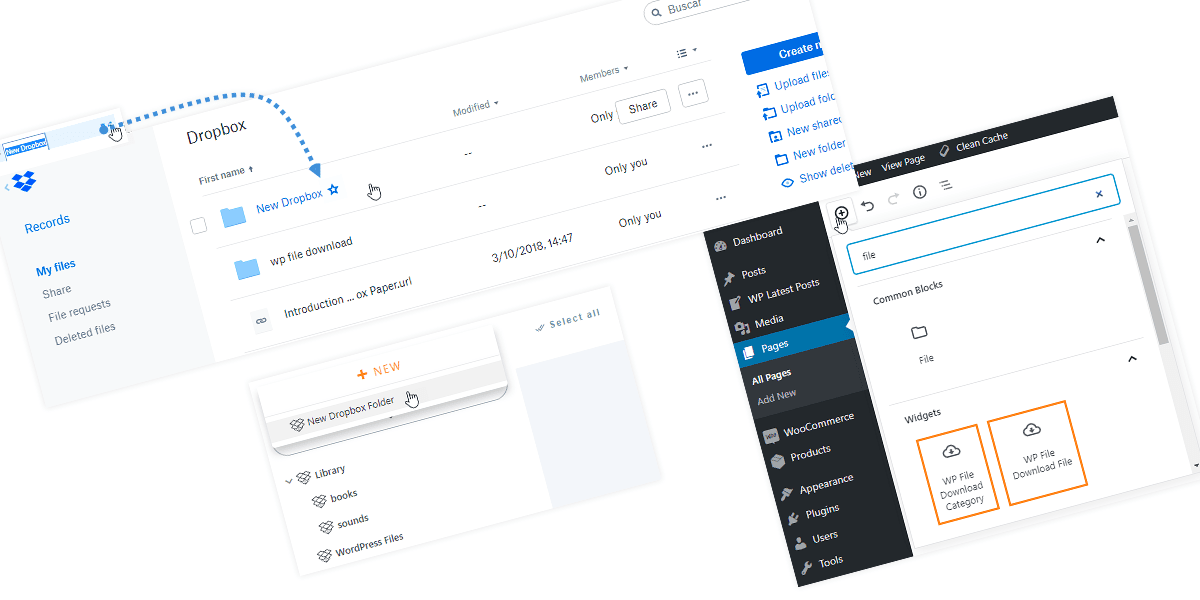
Teraz możesz zobaczyć nową sekcję podczas tworzenia folderów i dodawania plików w menedżerze WP File download , który jest połączony z menedżerem plików Dropbox.

Wszystkie foldery Dropbox zostaną wyświetlone z ikoną Dropbox, możesz utworzyć folder Dropbox we wtyczce i zobaczyć go w Dropbox lub utworzyć folder w Dropbox i zobaczyć go w WordPress.
Aby utworzyć folder Dropbox we wtyczce, wykonaj następujące kroki:
- Najeżdżając myszką na Nowy
- Kliknij na Nowy folder Dropbox

Będzie nowa kategoria o nazwie Nowy Dropbox. Aby zmienić nazwę, kliknij ikonę ołówka.

Możesz używać tej kategorii jak inne i przesyłać pliki… pliki zostaną przesłane bezpośrednio do Dropbox, super, prawda?
Używanie wtyczki WordPress Dropbox do wyświetlania plików chmury na froncie
Jeden z najlepszych elementów tego pluginu WordPress Dropbox polega na tym, że na froncie wyglądają dokładnie tak, jakbyś je przesłał na serwer, a procedura jest dokładnie taka sama, po prostu przejdź do wpisu/strony, gdzie chcesz to dodać w nowym edytorze (Gutenberg) kliknij na Dodaj Nowy > WP File Download Plik lub WP File Download Kategoria.
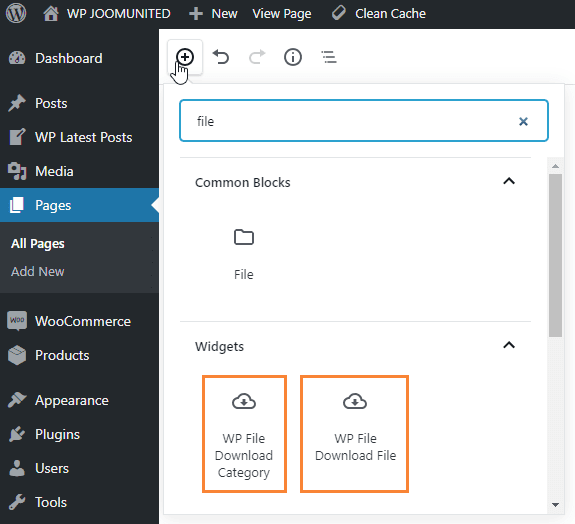
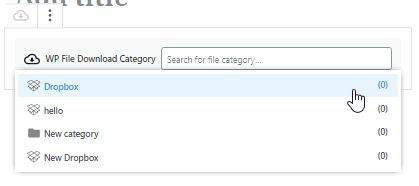
i wybierz kategorię lub Plik
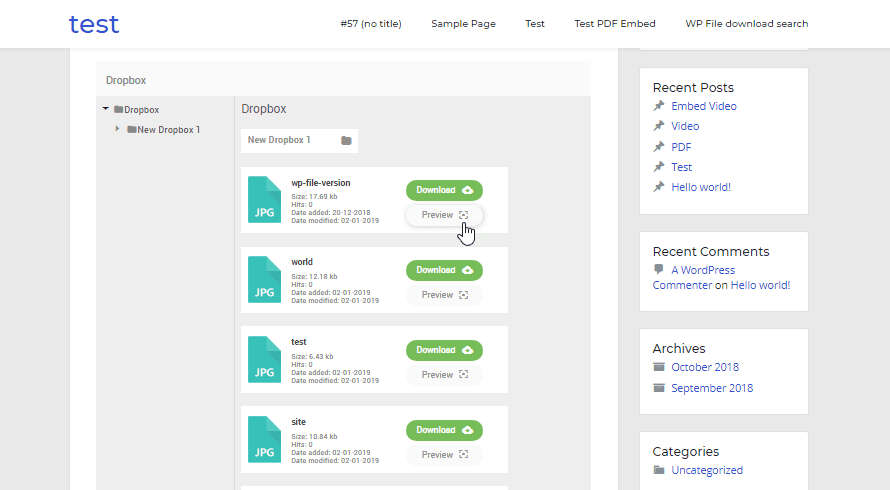
W końcu, opublikuj i Gotowe!
Zadzwońcie wszyscy webmasterzy!
Zwiększ możliwości witryn internetowych swoich klientów za pomocą WP File Download. Twórz bezpieczne i konfigurowalne repozytoria plików, umożliwiając klientom łatwy dostęp i zarządzanie plikami.
Zwiększ możliwości swoich usług projektowania stron internetowych już dziś!
I tak! wyświetlanie jest takie samo, jak podczas korzystania z plików przechowywanych na hoście. Jak widać w tym poście, jest to potężne narzędzie, z którego można wiele skorzystać ze względu na jego elastyczność w obu kierunkach i prostotę użycia, możesz maksymalnie wykorzystać Dropbox i swoją stronę internetową.
Opcje są po prostu nieograniczone! Od samego zapisywania pamięci po utworzenie kompletnego sklepu z produktami cyfrowymi z plikami z Dropbox.
Więcej informacji o wtyczce: https://www.joomunited.com/wordpress-products/wp-file-download
Gdy zapiszesz się do bloga, będziemy wysyłać Ci e-mail, gdy pojawią się nowe aktualizacje na stronie, abyś ich nie przegapił.




Komentarze