 Produkty WordPress
 Produkty Joomla
 Wsparcie
 Aktualności
 Logowanie
Jak zmienić rozmiar i powiększyć obrazy bez utraty jakości

Czy kiedykolwiek próbowałeś powiększyć obraz, by zobaczyć, że staje się rozmyty lub pikselowany? Nie jesteś sam. Jeśli prowadzisz bloga, tworzysz stronę internetową lub przesyłasz zdjęcia do swojego sklepu internetowego, zmiana rozmiaru obrazów może być trudna. Ostatnią rzeczą, której chcesz, jest piękne zdjęcie, które wygląda jak rozmyty bałagan.
Na szczęście, istnieją teraz potężne narzędzia i sprytne techniki, które pomagają zmienić rozmiar i nawet powiększyć obrazy bez utraty ich ostrości. W tym przewodniku, zbadamy jak możesz użyć nowoczesnej technologii AI, wraz z łatwymi narzędziami WordPress takimi jak WP Media Folder, aby Twoje obrazy wyglądały profesjonalnie, wszystko bez konieczności bycia grafikiem.
Żegnaj z zabałaganionym magazynem multimediów.
WP Media Folder pozwala kategoryzować pliki, synchronizować foldery z chmurą, tworzyć niesamowite galerie i nawet zastępować obrazy bez łamania linków.
Zoptymalizuj swój przepływ pracy multimedialnej już dziś
Spis treści
- Dlaczego jakość obrazu ma większe znaczenie niż myślisz
- Problem z tradycyjną zmianą rozmiaru
- Jak powiększanie obrazu za pomocą AI rozwiązuje problem
- Popularne narzędzia AI do zmiany rozmiaru i powiększania obrazów
- Jak uniknąć pikselacji i zniekształceń
- Częste błędy podczas zmiany rozmiaru obrazów
- Końcowe przemyślenia
Dlaczego jakość obrazu ma większe znaczenie niż myślisz
Obrazy są jednym z najważniejszych elementów każdej strony internetowej. Przyciągają uwagę, szybko przekazują idee i sprawiają, że Twoja strona wygląda profesjonalnie. Jednak obrazy niskiej jakości lub zbyt duże mogą wyrządzić więcej szkody niż pożytku. Rozmyty obraz sprawia, że Twoja marka wygląda mniej wiarygodnie, a ogromny plik może spowolnić Twoją stronę, co nie podoba się zarówno odwiedzającym, jak i Google.

Gdy Twoja strona ładuje się zbyt długo, odwiedzający często opuszczają ją, zanim zobaczą Twoje treści. Google również uważa szybkość strony za czynnik rankingowy, co oznacza, że niezoptymalizowane obrazy mogą zaszkodzić Twojemu SEO. Celem jest więc utrzymanie obrazów w klarownym wyglądzie, przy jednoczesnym zachowaniu ich rozmiaru pliku na tyle małym, aby ładowanie było szybkie. Właśnie tam pojawiają się odpowiednie techniki zmiany rozmiaru i optymalizacji.
Problem z tradycyjną zmianą rozmiaru
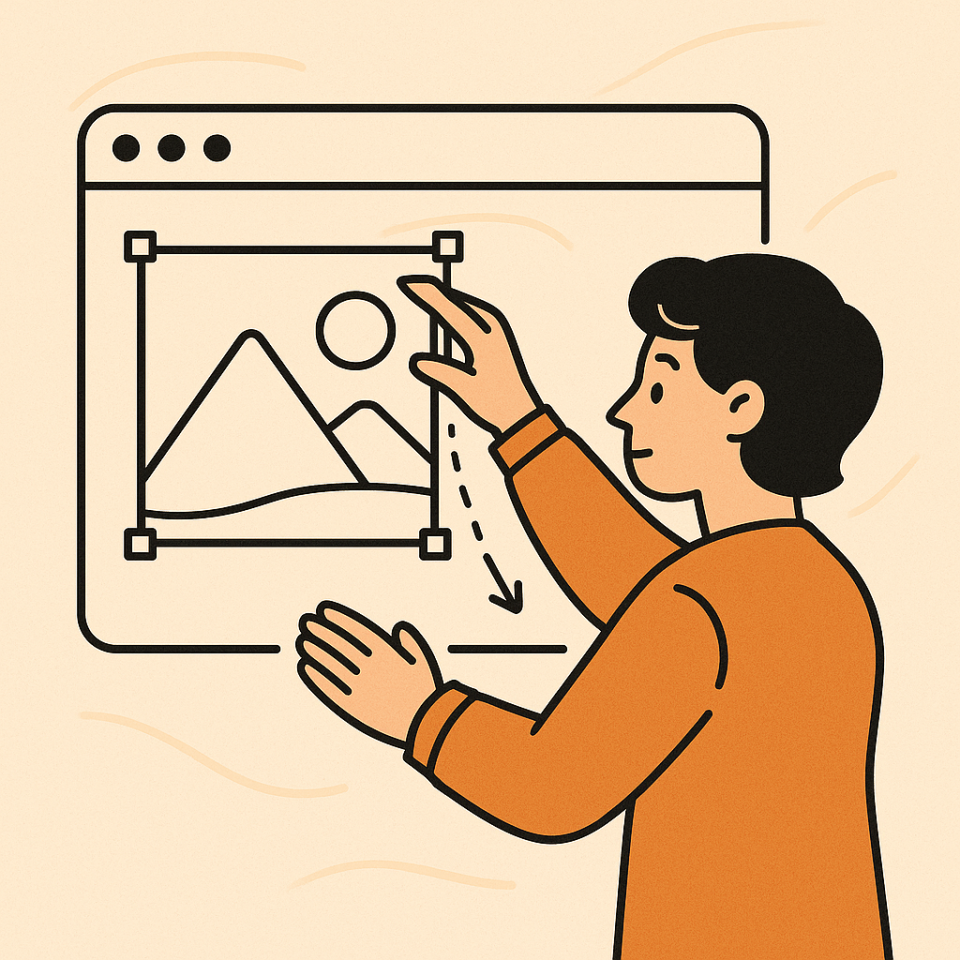
Większość ludzi zmienia rozmiar obrazów poprzez prostą regulację szerokości i wysokości w edytorze zdjęć lub narzędziu online. Ale kiedy próbujesz zrobić obraz większym niż jego oryginalny rozmiar, sprawy się komplikują. Każdy piksel (małe kolorowe kwadraty tworzące obraz) musi być rozciągnięty, a to rozciąganie prowadzi do widocznej utraty jakości, przerażającego efektu pikselizacji.
Tradycyjne metody zmiany rozmiaru nie dodają nowych szczegółów; po prostu rozciągają to, co już jest. Jaki jest efekt? Większy obraz, który wygląda rozmąconie, zniekształcony lub wypłowiały. Aby tego uniknąć, potrzebujesz mądrzejszego oprogramowania, które może przewidzieć i odtworzyć brakujące szczegóły zamiast tylko rozciągać istniejące
Jak powiększanie obrazu za pomocą AI rozwiązuje problem
Sztuczna inteligencja (AI) zmieniła sposób, w jaki obsługujemy obrazy. Zamiast zgadywać, jak mogą wyglądać brakujące szczegóły, narzędzia do powiększania AI wykorzystują głębokie uczenie się, technologię wytrenowaną na milionach wysokiej jakości obrazów, aby odtworzyć realistyczne tekstury, krawędzie i kolory. Mówiąc prościej, AI nie tylko powiększa obraz; poprawia go.
Te narzędzia analizują wzorce i wypełniają luki, umożliwiając powiększenie obrazów nawet czterokrotnie bez utraty ostrości. To jak automatyczne ulepszanie rozdzielczości zdjęcia.
Popularne narzędzia AI do zmiany rozmiaru i powiększania obrazów
Przyjrzyjmy się kilku narzędziom zasilanym przez AI, które mogą pomóc powiększyć obrazy bez utraty jakości, bez konieczności posiadania zaawansowanych umiejętności.
Waifu2x
Pierwotnie opracowany dla obrazów w stylu anime, Waifu2x stał się ulubionym narzędziem wśród projektantów do wszystkich typów grafik. Wykorzystuje głębokie splotowe sieci neuronowe do powiększania i odszumiania obrazów przy zachowaniu gładkich krawędzi. Najlepsze ze wszystkiego, jest darmowy i działa online, więc nie ma potrzeby instalowania oprogramowania.
Porada: Waifu2x jest świetny do ilustracji i grafik z jasnymi konturami, ale może nie być idealny do skomplikowanych
Ulepszmy to
Let's Enhance to przyjazne dla użytkownika narzędzie online, które działa doskonale dla obrazów na stronie internetowej, portretów i zdjęć produktów. Automatycznie poprawia szczegóły, balansuje kolory i usuwa artefakty kompresji. Po prostu przesyłasz obraz, wybierasz żądaną rozdzielczość i pozwalasz AI wykonać resztę.
Narzędzie pozwala nawet na optymalizację obrazów do konkretnych zastosowań, takich jak drukowanie, media społecznościowe lub e-commerce, co sprawia, że jest wszechstronne dla użytkowników WordPressa, którzy zarządzają różnymi rodzajami treści.
Jak uniknąć pikselacji i zniekształceń
Aby powiększyć obrazy bez utraty klarowności, musisz przestrzegać kilku najlepszych praktyk:
1. Zacznij od Najwyższej Jakości Możliwej
Zawsze zaczynaj od największej dostępnej wersji obrazu. Im wyższa oryginalna rozdzielczość, tym więcej miejsca masz na zmianę rozmiaru lub przycięcie bez widocznej utraty jakości.
2. Użyj AI do Powiększania Zamiast Ręcznego Rozciągania
Ręczna zmiana rozmiaru często powoduje pikselizację, ponieważ oprogramowanie po prostu rozciąga istniejące piksele. Z drugiej strony, skalowanie w górę przy użyciu AI generuje nowe piksele, które pasują do oryginalnego wzoru, co skutkuje znacznie czystszym wyglądem.
3. Unikaj nadmiernego powiększania
Nawet narzędzia AI mają ograniczenia. Powiększanie obrazu o więcej niż 400% może nadal powodować miękkość lub utratę szczegółów. Lepiej znaleźć równowagę między rozmiarem a ostrością.
4. Zapisz w odpowiednim formacie
JPEG jest idealny do zdjęć, podczas gdy PNG działa lepiej do grafik z przezroczystością. Unikaj ponownego zapisywania obrazu wiele razy w formacie JPEG, ponieważ może to prowadzić do artefaktów kompresji.
Częste błędy podczas zmiany rozmiaru obrazów
Oto kilka częstych pułapek, które mogą zrujnować jakość twoich obrazów:
- Używanie zrzutów ekranu lub obrazów o niskiej rozdzielczości jako punktu wyjścia
- Ignorowanie proporcji, powodujące rozciągnięte lub zgniecione obrazy
- Nadmierna kompresja obrazów, prowadząca do widocznego szumu
- Zapominanie o optymalizacji po zmianie rozmiaru
Unikając tych błędów, Twoje obrazy będą wyglądać ostro i profesjonalnie na wszystkich urządzeniach.
Zadzwońcie wszyscy webmasterzy!
Oszczędź czas i zwiększ produktywność z WP Media Folder. Łatwo organizuj pliki multimedialne klientów, twórz niestandardowe galerie i zapewniaj płynne doświadczenie użytkownika.
Ulepsz swoje projekty witryny teraz!
Końcowe przemyślenia
Zmiana rozmiaru i powiększenie obrazów bez utraty jakości kiedyś było praktycznie niemożliwe. Dziś, dzięki narzędziom opartym na sztucznej inteligencji, takim jak Waifu2x i Let's Enhance, oraz wtyczkom do WordPressa, takim jak WP Media Folder, każdy może zarządzać obrazami jak profesjonalista, bez konieczności posiadania wykształcenia graficznego.
Skup się na jakości, spójności i optymalizacji SEO. Połączenie inteligentnego zmiany rozmiaru, ulepszania za pomocą AI i integracji z WordPress pomoże Twojej stronie wyróżnić się wizualnie, jednocześnie ładując się szybko i mając wyższe pozycje w rankingach.
Gdy zapiszesz się do bloga, będziemy wysyłać Ci e-mail, gdy pojawią się nowe aktualizacje na stronie, abyś ich nie przegapił.


