 Produkty WordPress
 Produkty Joomla
 Wsparcie
 Aktualności
 Logowanie
Jak zarządzać tabelami za pomocą wtyczki w edytorze bloków WordPress
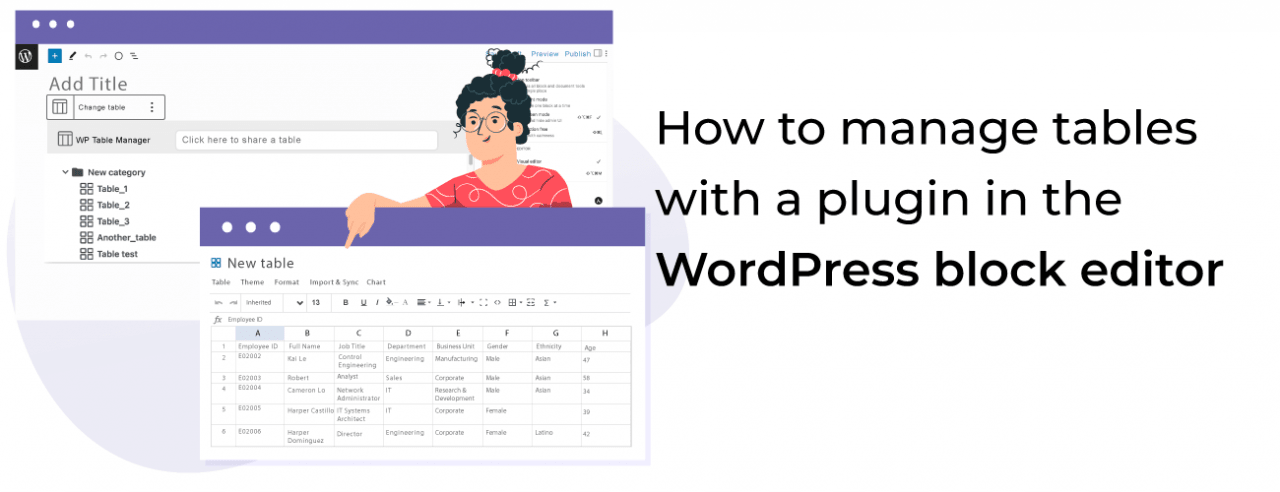
Zarządzanie tabelami w edytorze bloków WordPress brzmi jak narzędzie zbyt trudne do znalezienia, ponieważ ułatwi to pracę związaną z wyszukiwaniem tabeli, aby wyświetlić ją na stronie frontowej, ale nie będzie to już problemem! Ponieważ WP Table Manager jest tutaj, aby ułatwić sprawy
WP Table Manager wprowadził nową funkcję, która pozwala nam wyświetlać podgląd naszych tabel bezpośrednio w edytorze bloków WordPress, dzięki czemu proces zarządzania i dodawania tabel przy użyciu tego edytora będzie lepszy!
W tym samouczku zobaczymy, jak utworzyć tabelę do zarządzania w edytorze WordPress.
Spis treści
Szukasz solidnego rozwiązania do zarządzania tabelami dla stron klientów?
Od tabel cenowych po porównania produktów, ta wtyczka oferuje zaawansowane funkcje prezentowania danych w przejrzysty i przyjazny dla użytkownika sposób.
Zdobądź przewagę konkurencyjną już teraz!
Utwórz tabele WordPressa przy użyciu szablonów
Na początek zobaczmy, jak łatwo jest utworzyć tabelę przy użyciu szablonu w WP Table Manager, zobaczymy, że za pomocą 2 kliknięć będziemy mieli w pełni funkcjonalną tabelę.
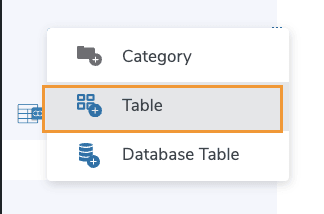
Na początek przejdź do WP Table Manager > Wszystkie Tabele i kliknij na +Utwórz nowy > Tabela.
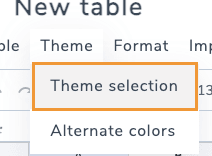
Teraz, gdy mamy już utworzoną tabelę, kliknij Motyw > Wybór motywu.
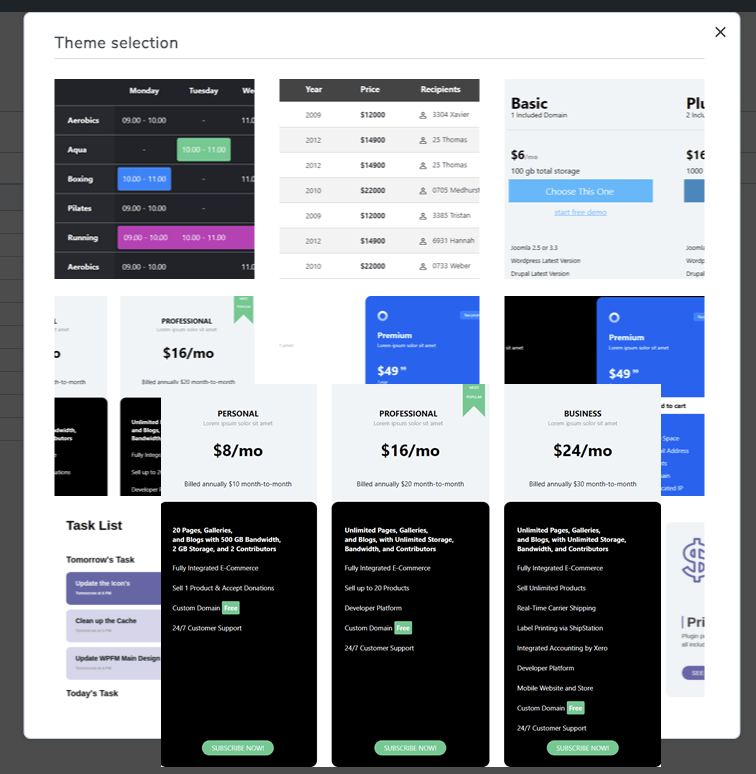
Okno podręczne pojawi się ze wszystkimi dostępnymi motywami, dzięki czemu będziemy mogli kliknąć na ten, którego chcemy użyć, a następnie kliknąć na Gotowe, aby zastąpić tabelę, którą utworzyliśmy.
Po kliknięciu na Gotowe, nasza tabela zostanie zastąpiona i będziemy mieli w pełni funkcjonalną tabelę opartą na wybranym szablonie, gdzie będziemy mogli zaznaczać i edytować komórki, aby zmieniać kolory i dodawać własną treść, korzystając ze wszystkich dostępnych opcji w naszym Edytorze Tabel.
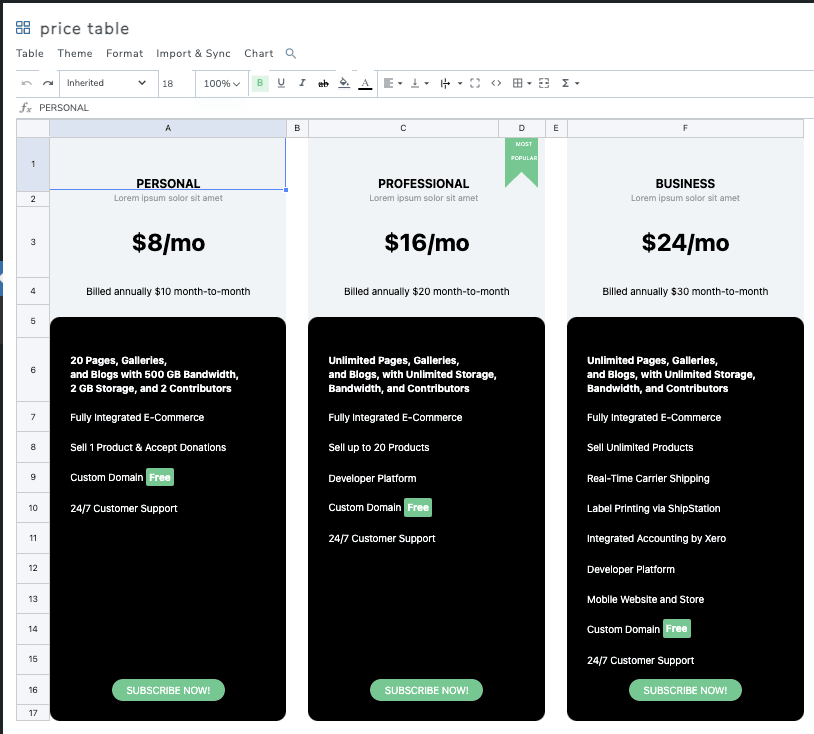
I za pomocą kilku kliknięć mamy w pełni funkcjonalną tabelę, którą możemy edytować i publikować na naszej stronie/wpisach.
Wstawiaj i zarządzaj tabelami w edytorze bloków WordPress
Teraz, gdy mamy już utworzoną tabelę, musimy ją dodać do naszych treści, więc zobaczmy, jak WP Table Manager działa w zarządzaniu tabelami bezpośrednio w edytorze bloków.
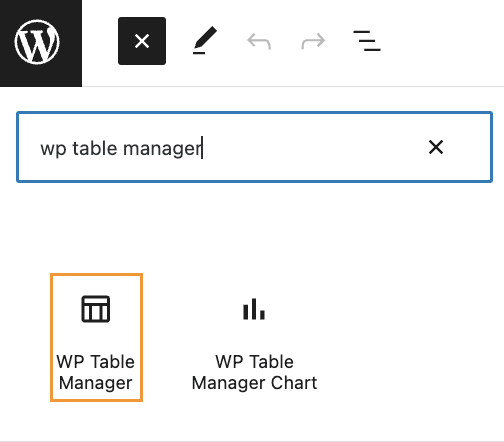
Przejdź do strony/wpisu już utworzonego lub utwórz nowy i w edytorze kliknij na +, a następnie wyszukaj WP Table Manager, blok do zarządzania naszymi tabelami zostanie wyświetlony.
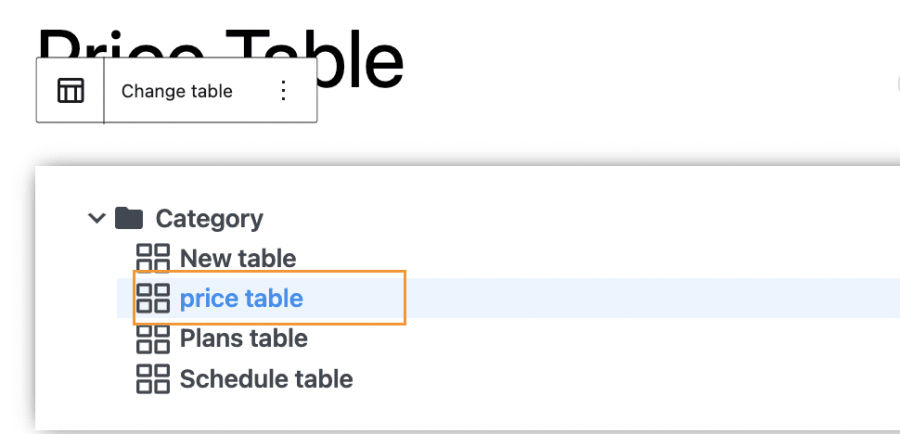
To załaduje sekcję, w której możemy przeszukać nasze tabele i wybrać tę, którą chcemy wyświetlić, w tym przypadku wybierzemy Tabela cen, która została utworzona wcześniej.
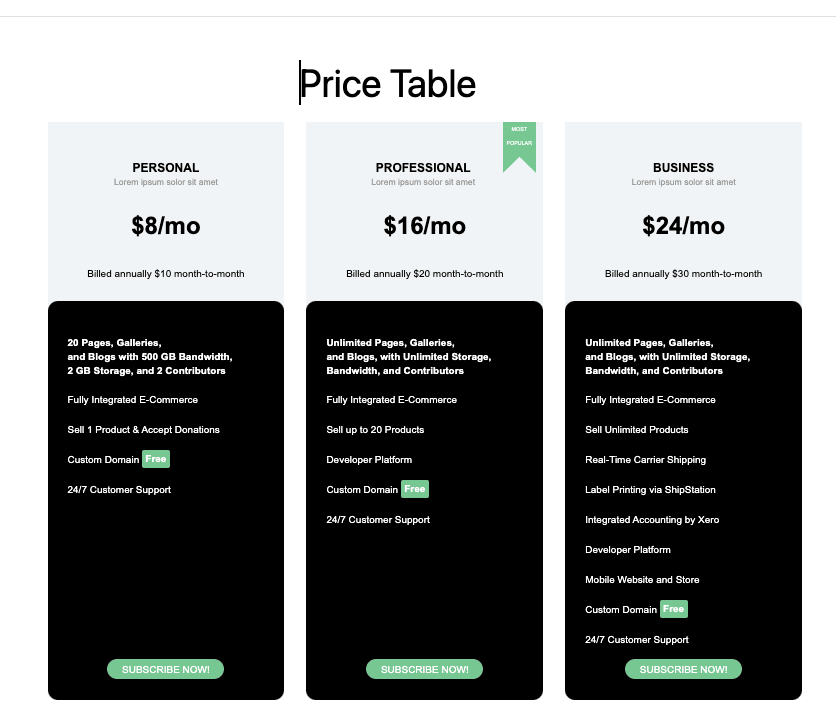
Podgląd zostanie automatycznie załadowany, abyśmy mogli potwierdzić tabelę i przystąpić do publikowania jej na naszej stronie.
Co się teraz stanie, jeśli będziemy chcieli edytować naszą tabelę w przyszłości lub jeśli nie wybraliśmy właściwej tabeli?
WP Table Manager ma rozwiązanie! Kliknij Zmień tabelę i wybór tabeli zostanie ponownie wyświetlony.
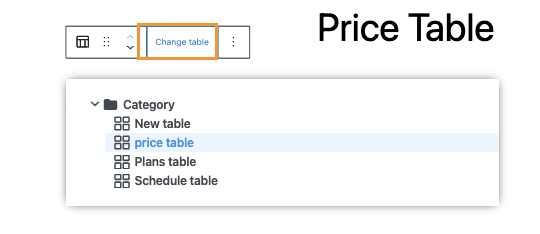
Najlepsze i najłatwiejsze w użyciu narzędzia, które możemy znaleźć do zarządzania naszymi tabelami bezpośrednio z edytora bloków! Świetnie, prawda?
Zadzwońcie wszyscy webmasterzy!
Zwiększ wartość witryn internetowych swoich klientów za pomocą WP Table Manager. Łatwo zarządzaj tabelami, wykresami i arkuszami kalkulacyjnymi oraz dostosowuj je, dostarczając klientom dynamiczne i angażujące wizualizacje danych.
Zwiększ swoje usługi projektowania stron internetowych już dziś!
Tworzenie i zarządzanie tabelami WordPress
Tworzenie i zarządzanie tabelami nie było tak łatwe w przeszłości, jak jest teraz z WP Table Manager, podobnie jak funkcja opisana tutaj, możemy znaleźć wiele innych niesamowitych narzędzi, takich jak filtry frontendowe i edycja, połączenie/synchronizacja z arkuszami Google i plikami Excela oraz tworzenie wykresów!
Będziemy mieli wszystkie potrzebne narzędzia do tworzenia tabeli w najbardziej profesjonalny sposób, więc na co czekasz? Idź tu i zdobądź swoją własną kopię!
Gdy zapiszesz się do bloga, będziemy wysyłać Ci e-mail, gdy pojawią się nowe aktualizacje na stronie, abyś ich nie przegapił.





Komentarze