 Produkty WordPress
 Produkty Joomla
 Wsparcie
 Aktualności
 Logowanie
Jak zarządzać mediami za pomocą folderów w widżetach Elementor
Elementor is one of the most known page builders for WordPress as it makes easier the post and page creation with a lot of widgets but it doesn’t really help when we try to find a file in order to insert it into the post or page.
To już nie będzie takie trudne, ponieważ dzięki WP Media Folder będziesz mógł tworzyć foldery wewnątrz biblioteki multimediów oraz w Elementorze :)
Będziesz mieć to, co najlepsze z tych dwóch narzędzi, Elementor do tworzenia niesamowitych postów i WP Media Folder , które pozwalają Ci uporządkować bibliotekę multimediów i tworzyć galerie.
Spis Treści
Szukasz potężnego rozwiązania do zarządzania plikami dla witryn klientów?
WP File Download to odpowiedź. Z zaawansowanymi funkcjami takimi jak kategorie plików, ograniczenia dostępu i intuicyjny interfejs użytkownika.
Zaimponuj swoim klientom najwyższą organizacją plików!
Użyjmy Elementor i folderów multimediów
W tym poradniku utworzymy kilka folderów za pomocą WP Media Folder w procesie tworzenia posta.
Przede wszystkim przechodzimy do Wpisów > Dodaj nowy i klikamy Edytuj w Elementorze . Spowoduje to załadowanie kreatora stron.
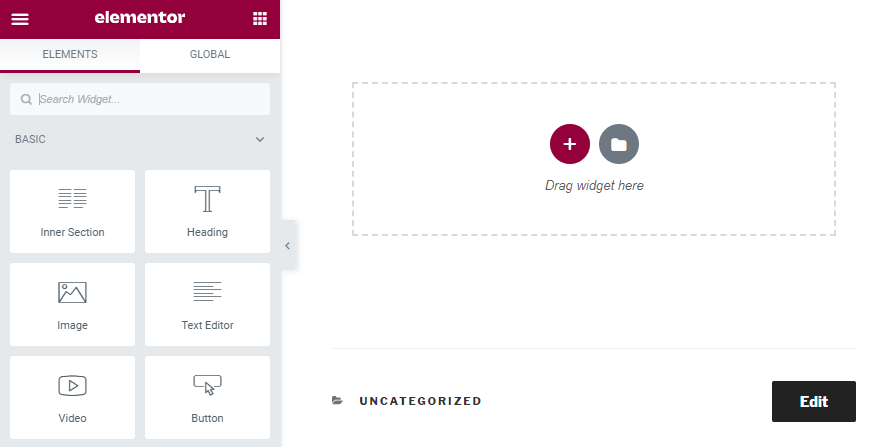
Wygląda to dokładnie tak samo, tak, ale zobaczymy różnicę, gdy utworzymy nową galerię lub dodamy obraz.
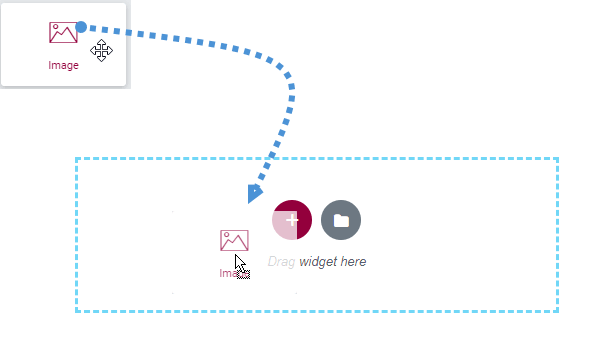
Teraz upuść widżet „obraz” do swojego posta, aby dodać obraz.
Teraz, gdy umieściłeś widżet obrazu, po prostu kliknij na „wybierz obraz”, tutaj będziemy widzieć magię, teraz będziesz mógł zobaczyć wiele opcji tworzenia folderów, które ułatwią proces organizacji obrazu.
Powiedzmy, że będziemy tworzyć post związany z psami, dobrym pomysłem może być utworzenie folderu na post, a także możemy podzielić naszą główną bibliotekę na foldery dla postów i stron, na przykład.
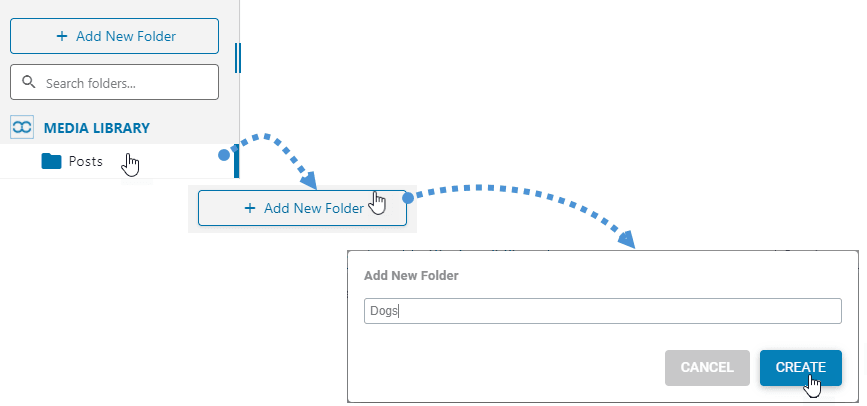
Najpierw utworzymy folder o nazwie „posty”. Aby to zrobić, wystarczy kliknąć +Dodaj nowy folder , a następnie wpisać nazwę nowego folderu – w tym przypadku wpiszemy „Posty” i klikniemy Utwórz.
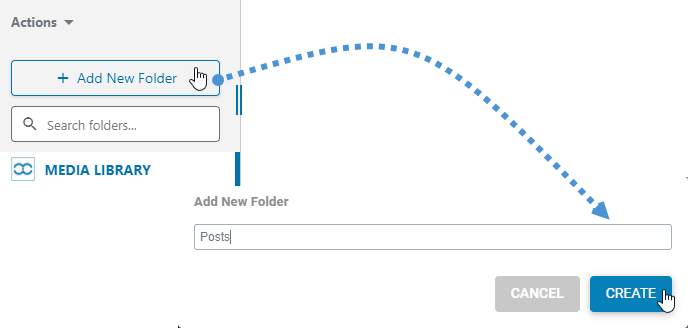
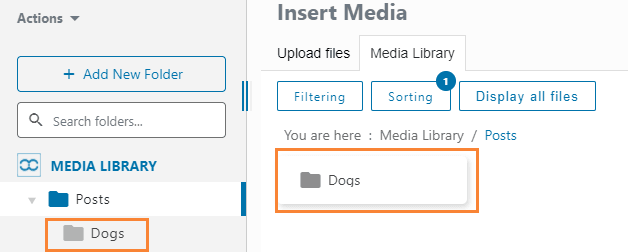
Zobaczysz nowy folder o nazwie „Posts”, a teraz wewnątrz tego folderu dodamy nowy podfolder z nazwą posta, który będziemy tworzyć, w tym przypadku użyję „Dogs”, ale możesz wpisać nazwę, jaką chcesz ;)
Aby utworzyć nowy podfolder, wystarczy przejść do folderu nadrzędnego klikając na niego, a następnie wybrać +Dodaj nowy folder, wtyczka automatycznie utworzy nowy podfolder.
Zobaczysz nowy podfolder utworzony tuż poniżej folderu nadrzędnego, istnieje również opcja przejścia do podfolderu wewnątrz folderu nadrzędnego u góry.
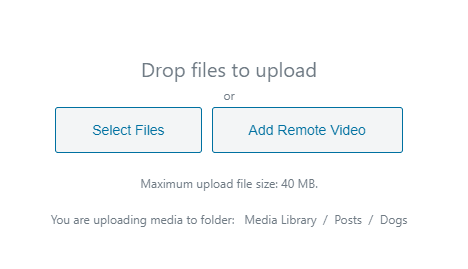
Teraz następnym krokiem jest rozpoczęcie przesyłania obrazów dla Twojego postu, wystarczy kliknąć na sekcję „prześlij pliki” i upuścić plik lub wybrać go z komputera.
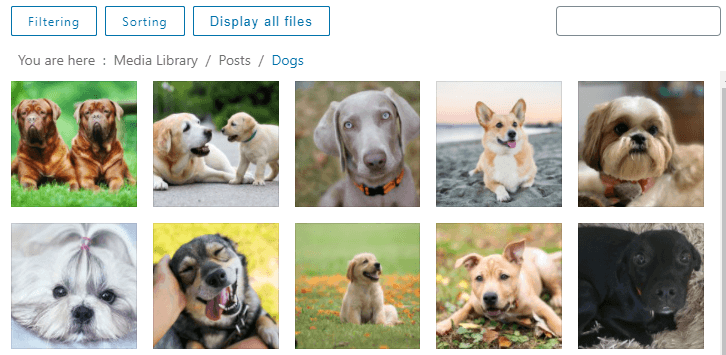
Teraz, gdy dodałeś już swoje obrazy i uporządkowałeś je, proces tworzenia posta będzie naprawdę łatwy, jak zobaczysz tylko te obrazy, które są Ci potrzebne, a nie wszystkie inne, które nie są konieczne dla posta, który tworzysz :)
Jeśli myślisz, że to jedyna opcja, którą masz z WP Media Folders, to się mylisz, ponieważ istnieje wiele filtrów i opcji sortowania, które musisz przejrzeć, aby znaleźć obraz, którego szukasz ;)
W filtrze masz opcje rozmiaru i wagi, które pozwolą Ci filtrować obrazy przy użyciu parametrów.
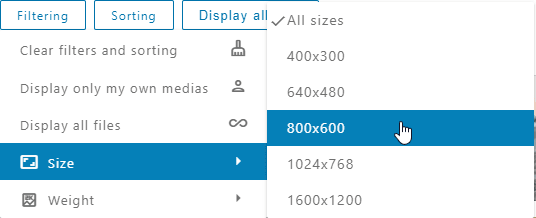
Możesz również zarządzać tymi parametrami, przechodząc do Ustawienia > WP Media Folder > Filtrowanie multimediów.
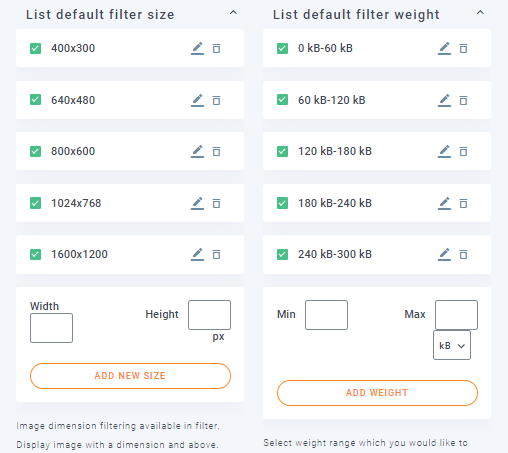
Jak widać, istnieją naprawdę łatwe w użyciu opcje tworzenia, edytowania i usuwania tych parametrów.
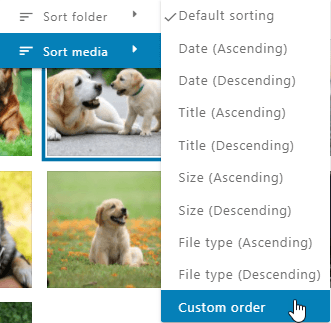
Możesz także sortować obrazy wewnątrz folderów, korzystając z następujących parametrów:
- Domyślne
- Data (rosnąco i malejąco).
- Tytuł (rosnąco i malejąco).
- Rozmiar (rosnąco i malejąco).
- Typ pliku (rosnąco i malejąco).
- Niestandardowa kolejność: ta opcja pozwala na uporządkowanie plików wewnątrz folderu przez przeciągnięcie i upuszczenie.
Co się stanie, jeśli szukasz dokładnego obrazu według tytułu? Odpowiedź to pole wyszukiwania.
To pole wyszukiwania pozwoli Ci wyszukać obraz, wpisując nazwę pliku.
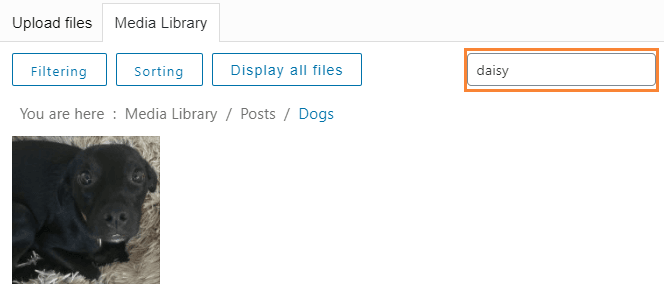
Na przykład, jeśli szukamy zdjęcia stokrotki, automatycznie je odfiltruje ;)
Teraz, gdy znaleźliśmy stokrotkę, aby ją wstawić do posta, wystarczy kliknąć na obrazek, a w prawym dolnym rogu zobaczysz opcję „Wstaw media”, wystarczy kliknąć na nią i obrazek zostanie automatycznie wstawiony do posta.
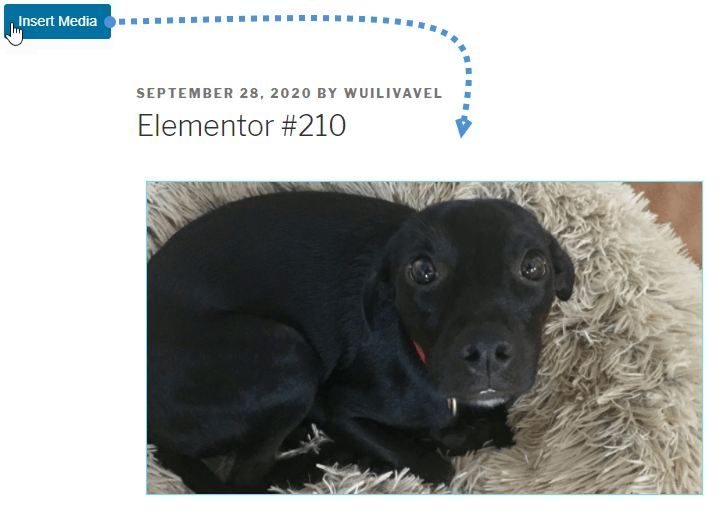
Jak widać, stokrotka została pomyślnie dodana do posta i masz wiele opcji do wykorzystania bezpośrednio w widżecie Elementor.
Oczywiście, to nie jedyny widget, który mamy do dyspozycji podczas tworzenia posta, ale jest dobra wiadomość!
Wszystkie widżety związane z obrazami mają te same opcje, które pokazaliśmy wcześniej, możesz zarządzać i używać folderów i obrazów z każdego pojedynczego widżetu związanego z obrazami, takimi jak „image box”, „image carousel” i wszystkie inne galerie :)
Warto zauważyć, że możesz również użyć WP File Download i integracji Elementor, aby zarządzać plikami do pobrania bezpośrednio z poziomu Elementor!
Zadzwońcie wszyscy webmasterzy!
Oszczędź czas i zwiększ produktywność z WP Media Folder. Łatwo organizuj pliki multimedialne klientów, twórz niestandardowe galerie i zapewniaj płynne doświadczenie użytkownika.
Ulepsz swoje projekty witryny teraz!
Zacznij używać folderów Elementor już teraz
Oto tylko kilka opcji ze wszystkich oferowanych przez WP Media Folder, będziesz mógł tworzyć naprawdę profesjonalne posty i strony z tym wspaniałym wtyczką, więc na co czekasz? Idź tutaj i uzyskaj swoją membership już teraz!
Gdy zapiszesz się do bloga, będziemy wysyłać Ci e-mail, gdy pojawią się nowe aktualizacje na stronie, abyś ich nie przegapił.



