 Produkty WordPress
 Produkty Joomla
 Wsparcie
 Aktualności
 Logowanie
Jak ustawić domyślny obrazek polecany dla postów WordPress
WP Media Folder jest wyposażony w nową ekscytującą funkcję, która umożliwia ustawienie domyślnego wyróżnionego obrazu dla naszych postów WordPress! Nie będziesz już miał koszmaru z postami bez wyróżnionego obrazu, od wyboru statycznego obrazu do losowego wyboru obrazów z folderu, tak aby nie wyglądało to na to, że zapomnieliśmy go dodać lub nie dodaliśmy go wcale (+Metody bez wtyczek).
Ustawienie domyślnego wyróżnionego obrazu na postach WordPress może być ważnym ustawieniem, które należy wziąć pod uwagę przy tworzeniu postów na swojej stronie. Jednym z powodów, dla których nie ustawiamy wyróżnionego obrazu, może być to, że mamy zespół projektantów odpowiedzialnych za tworzenie wyróżnionych obrazów, co może zająć więcej czasu na projektowanie obrazów, lub możemy zapomnieć dodać wyróżniony obraz.
W tym poście zobaczymy, jak łatwo jest ustawić domyślny obraz za pomocą WP Media Folder , a także zbadamy inne metody.
Spis treści
Żegnaj z zabałaganionym magazynem multimediów.
WP Media Folder pozwala kategoryzować pliki, synchronizować foldery z chmurą, tworzyć niesamowite galerie i nawet zastępować obrazy bez łamania linków.
Zoptymalizuj swój przepływ pracy multimedialnej już dziś
Domyślny wyróżniony obraz bez wtyczki WordPress
Ważne jest, aby powiedzieć, że ta część poradnika wymaga pewnej wiedzy o kodowaniu, ponieważ będziemy musieli edytować pewne pliki motywu, aby to działało, a zrobienie czegoś złego może spowodować poważne problemy.
To powiedziawszy, zacznijmy!
W tej części poradnika spróbujemy 2 metod, jedną ustawić statyczny obraz, a drugą użyć pierwszego dostępnego obrazu w poście.
Metoda 1 - Ustaw statyczny obraz jako domyślny obraz wyróżniony
W tej metodzie użyjemy fragmentu kodu, aby ustawić statyczny obraz i dodać go w określonym miejscu na naszej stronie/postie.
Aby to zrobić, musimy przejść do plików naszego motywu i edytować plik, w którym chcemy, aby pojawił się wyróżniony obraz, można go dodać do dowolnego pliku, który chcesz, ale w tym przypadku użyjemy single.php , który jest plikiem obsługującym nasze posty.
Kod jest następujący:
php jeśli ( has_post_thumbnail() ) {
the_post_thumbnail();
} else { ?>
<img src="/<?php bloginfo('template_directory'); ?>/images/default-image.jpg" alt="<?php the_title(); ?>" />
<?php } ?>
Powinno to wyglądać tak:
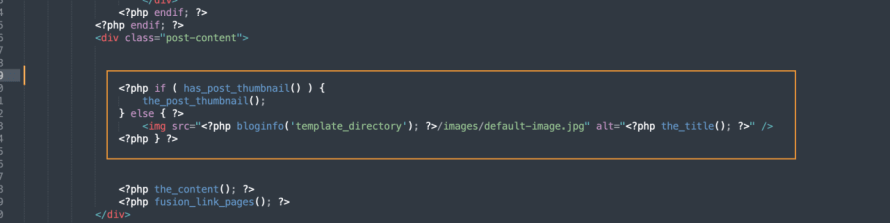
Gdzie kod jest dodawany, zależy od twojego motywu i tego, gdzie dokładnie chcesz umieścić obraz, a także /images/default-image.jpg należy zastąpić ścieżką do obrazu, którego będziemy używać, ten sam obraz powinien znajdować się wewnątrz folderu motywu.
Możemy również zastąpić <?php bloginfo('template_directory'); ?>/images/default-image.jpg bezpośrednim adresem URL obrazu i to również zadziała.
Teraz powinniśmy być w stanie utworzyć obraz bez wyróżnionego obrazu, a magia jest gotowa!
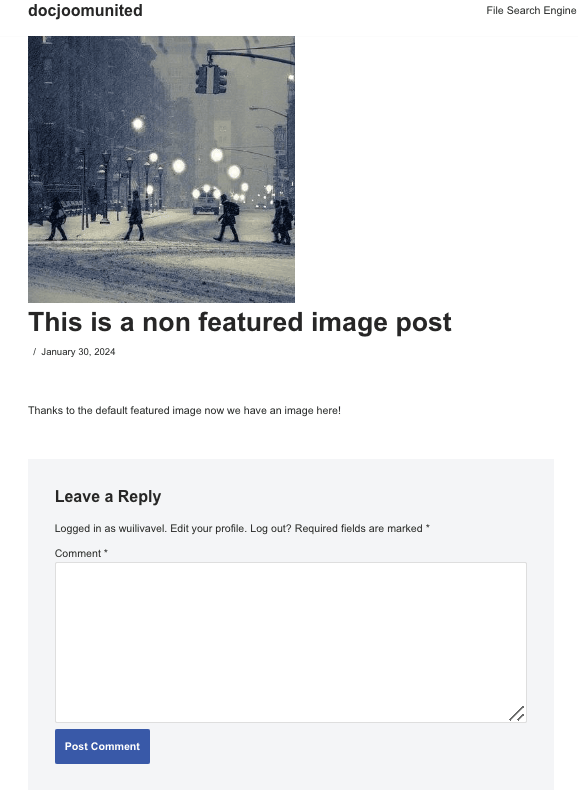
Warto zauważyć, że ten kod nie ustawi domyślnego wyróżnionego obrazu, więc będziemy musieli dodać go wszędzie tam, gdzie chcemy, aby był wyświetlany, na przykład na stronie bloga, gdzie są wyświetlane posty, a także tam, gdzie wywołujemy posty.
Metoda 2 - Użyj pierwszego obrazu w poście jako wyróżniony obraz
Ta metoda wymaga od nas wykonania 2 kroków, aby zdefiniować obraz, a następnie kolejnego kroku, aby przywołać obraz.
Ta metoda jest podobna do pierwszej, ale nie będziemy musieli dodawać obrazu w kodzie, zamiast tego pobierze pierwszy obraz w poście i doda go tam, gdzie umieścisz drugi kod.
Pierwszy krok - dodaj poniższy kod do functions.php twojego motywu.
funkcja main_image() {
$files = get_children('post_parent='.get_the_ID().'&post_type=attachment
&post_mime_type=image&order=desc');
if($files) :
$keys = array_reverse(array_keys($files));
$j=0;
$num = $keys[$j];
$image=wp_get_attachment_image($num, 'large', true);
$imagepieces = explode('"', $image);
$imagepath = $imagepieces[1];
$main=wp_get_attachment_url($num);
$template=get_template_directory();
$the_title=get_the_title();
print " ";
koniec jeśli;
}
Drugi krok - Teraz, gdy nasz kod został dodany do functions.php, możemy przystąpić do dodawania następującego kodu tam, gdzie chcemy wyświetlić obraz (tak jak to zrobiliśmy w przypadku pierwszej metody).
php jeśli ( (funkcja_istnieje('has_post_thumbnail')) && (has_post_thumbnail()) ) {
echo pobierz_thumbnail_post($post->ID);
} else {
echo główny_obraz();
} ?>
I gotowe! Posty będą teraz wyświetlać pierwszy dostępny obraz w swojej treści.
Warto zauważyć, że podobnie jak w przypadku pierwszej metody, będziemy musieli dodać ten ostatni kod we wszystkich miejscach, gdzie chcemy, aby obraz się pojawił, na przykład na stronie bloga, w samym artykule i w każdym innym miejscu, gdzie wyświetlane są posty.
Łatwo ustaw domyślny wyróżniony obraz za pomocą wtyczki WordPress
Teraz, gdy widzieliśmy, jak ustawić domyślny wyróżniony obraz za pomocą fragmentów kodu, zobaczmy, jak to zrobić za pomocą pluginu i jak WP Media Folder ułatwia ten proces w postach WordPress.
WP Media Folder właśnie wprowadził opcję ustawienia domyślnego wyróżnionego obrazu, co jest pomocne, biorąc pod uwagę wszystkie funkcje, które oferuje ten plugin.
Aby włączyć tę funkcję, przejdź do Ustawienia > WP Media Folder > Ustawienia główne.
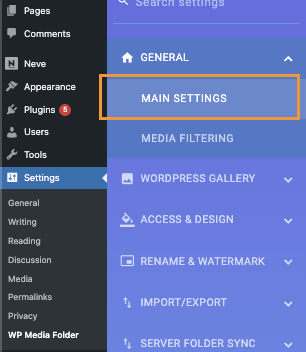
W tej sekcji, na dole, zobaczymy domyślny obraz wyróżniony z 2 głównymi opcjami:
Pierwsza opcja - Określony obraz, który pozwala nam wybrać statyczny obraz, który będzie używany we wszystkich postach, gdy obraz wyróżniony nie jest wybrany, aby użyć tej opcji, wystarczy wybrać pole wyboru, a następnie kliknąć na WYBÓR.

Po kliknięciu na WYBÓR nasza galeria mediów zostanie uruchomiona ze wszystkimi dostępnymi folderami mediów, aby ułatwić proces wyszukiwania obrazu, który będzie używany, wszystko, co musimy zrobić, to kliknąć obraz, a następnie Wybierz.
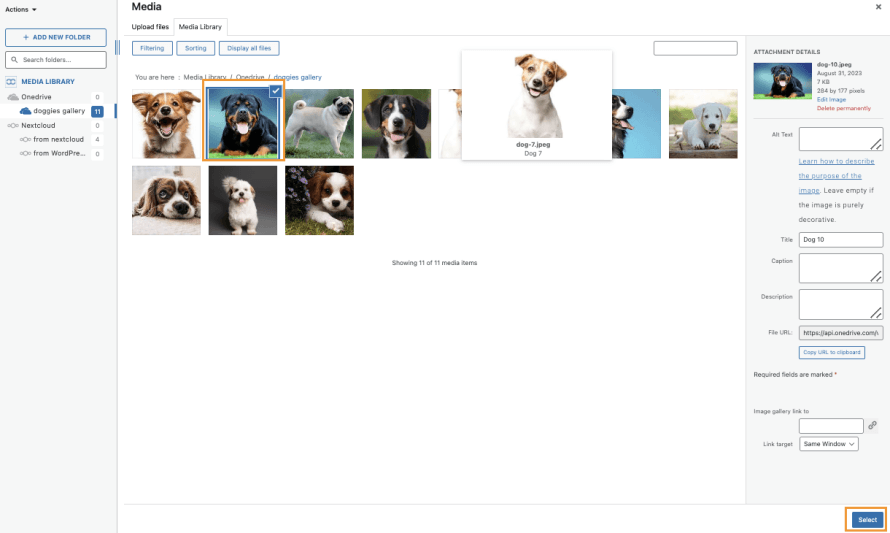
Następnie kliknij na Zapisz zmiany i magia jest gotowa!
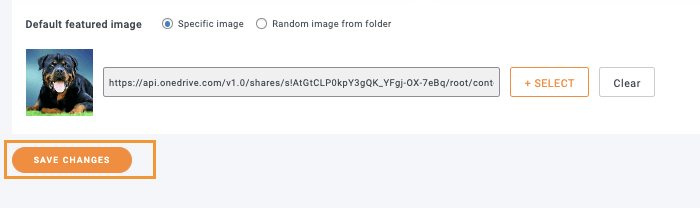
Opcja 2 - A co się stanie, jeśli nie będziemy chcieli użyć tylko jednego konkretnego obrazu, a zamiast tego wybierzemy zbiór obrazów, które zostaną użyte losowo?
Łatwo! Z WP Media Foldermożliwe jest kliknięcie na Losowy obraz z folderu co wykorzystując możliwości folderów multimedialnych, pozwoli nam wybrać folder multimedialny, który utworzyliśmy wcześniej w naszej Bibliotece Mediów i pobierze z niego obrazy losowo, aby ustawić je jako domyślny obraz polecany.
Po wybraniu tej opcji będziemy mogli zobaczyć dostępne foldery, które można ustawić.
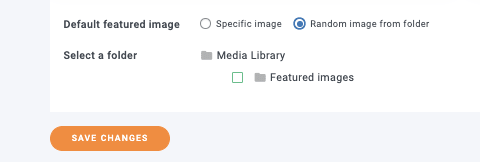
W tym przypadku utworzyliśmy folder o nazwie Obrazy polecane , więc wszystko, co musimy zrobić, to kliknąć na niego, a następnie zapisać zmiany.
Magia zostanie wykonana i teraz nie będziemy musieli się stresować postami bez wyróżniającego obrazu, super! Czyż nie? :)
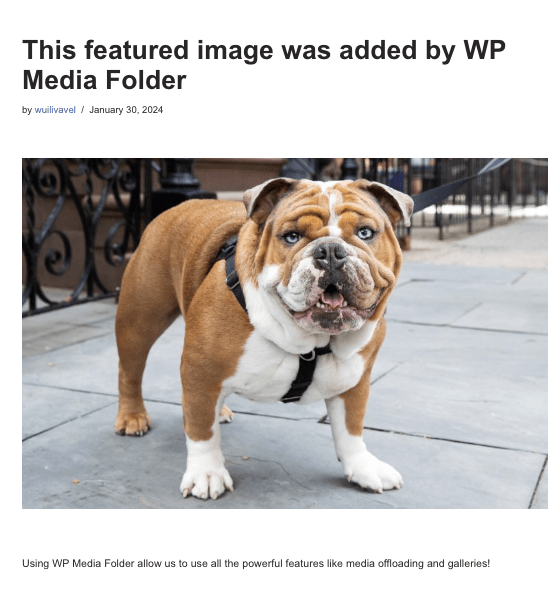
Jak widać, nie potrzebowaliśmy w ogóle kodu, a domyślny wyróżniający obraz został ustawiony.
Zadzwońcie wszyscy webmasterzy!
Oszczędź czas i zwiększ produktywność z WP Media Folder. Łatwo organizuj pliki multimedialne klientów, twórz niestandardowe galerie i zapewniaj płynne doświadczenie użytkownika.
Ulepsz swoje projekty witryny teraz!
Nie więcej postów WordPress bez wyróżnionego obrazu
Teraz byliśmy w stanie zobaczyć, jak łatwo jest ustawić domyślny wyróżniający obraz za pomocą wtyczki WP Media Folder dla wszystkich naszych postów WordPress, wykonując tylko 2 kliknięcia i bez konieczności umieszczania kodu we wszystkich plikach z ryzykiem uszkodzenia czegokolwiek.
Najlepsze w WP Media Folder jest to, że nie jest to jedyna oferowana funkcja, ponieważ mamy wiele innych opcji, takich jak przenoszenie mediów do AWS, używanie Google Drive jako źródła obrazów lub tworzenie olśniewających galerii!
Czego więc czekasz? Idź tutaj i pobierz WP Media Folder teraz
Gdy zapiszesz się do bloga, będziemy wysyłać Ci e-mail, gdy pojawią się nowe aktualizacje na stronie, abyś ich nie przegapił.



