 WordPress products
 Joomla products
 Pomoc
Pomoc News
News Zaloguj się
Jak tworzyć galerie WordPress przy użyciu multimediów z Google Drive

Przyjrzymy się wygodnemu sposobowi tworzenia galerii WordPress przy użyciu Google Drive, co jest całkowicie możliwe dzięki WP Media Folder, który pozwala na dostęp do multimediów bezpośrednio z Google Drive bez zajmowania miejsca na serwerze.
Spis treści
Pożegnaj bałagan w bibliotece multimediów.
WP Media Folder pozwala kategoryzować pliki, synchronizować foldery z chmurą, tworzyć zachwycające galerie, a nawet zastępować obrazy bez psucia linków.
Zoptymalizuj swój przepływ pracy z mediami już dziś
Łączenie Google Drive z Twoją witryną
Pierwszym krokiem w tym samouczku jest połączenie Google Drive z Twoją witryną i zobaczysz, jak łatwe to jest. Przede wszystkim będziesz potrzebować Cloud Addon z WP Media Folder , który pozwoli Ci połączyć Twoją witrynę z Google Drive.
Teraz, gdy zainstalowaliśmy WP Media Folder oraz Cloud Addon , możemy rozpocząć konfigurację. W tym celu dostępne są dwie opcje: Ręczna i Automatyczna , więc wyjaśnijmy je.
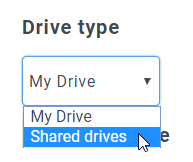
Aby rozpocząć konfigurację, przejdź do Ustawienia > WP Media Folder > Cloud > Google Drive. Tutaj będziesz mógł wybrać Typ dysku:
- Dysk osobisty: Twoje konto osobiste.
- Dysk współdzielony: Twoje konto Gsuite.
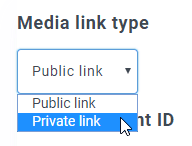
Następnie wybierz typ linku dla swoich obrazów:
- Link publiczny: wygeneruj publicznie dostępny link do swoich plików i nadaj odpowiednie uprawnienia do plików w chmurze (link udostępniony). Np.: https://drive.google.com/uc?id=1Bq_VQt4z5Sy74Xg3IoN3KKWg4P7gymV1
- Link prywatny: link AJAX, ukrywa link do chmury, aby zachować oryginalne prawa dostępu do pliku (użytkownicy muszą się zalogować, aby wyświetlić obrazy). Np.: https://yourdomain.com/wp-admin/admin-ajax.php?action=wpmf-download-file&id=1Bq_VQt4z5Sy79Xg3IoN3KKWg4P7gymV1&dl=0
Następnie przejdź do połączenia:
Najpierw, aby korzystać z tej funkcji, musisz połączyć swoje konto Joomunited w menu Ustawienia > Ogólne; jeśli jeszcze nie jesteś połączony, kliknij link ustawień WordPress.
Po wykonaniu tej czynności wróć do Ustawienia > WP Media Folder > Chmura > Google Drive, wybierz Tryb automatyczny, a następnie opcję Połącz Google Drive.
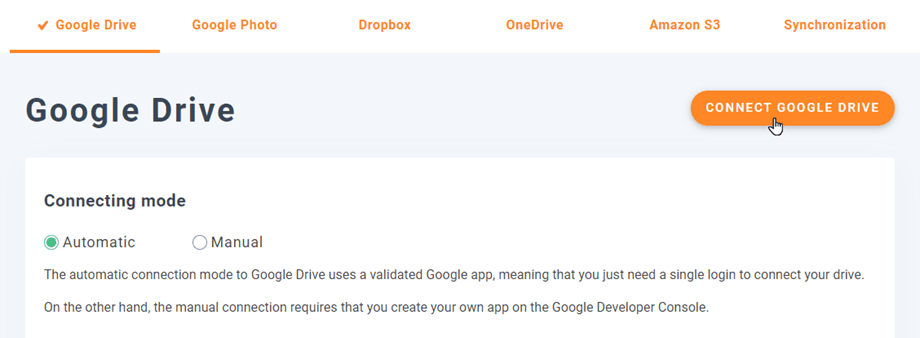
Wykonaj kroki, aby połączyć swoje konto Google, i to wszystko – Twoja witryna jest połączona :)
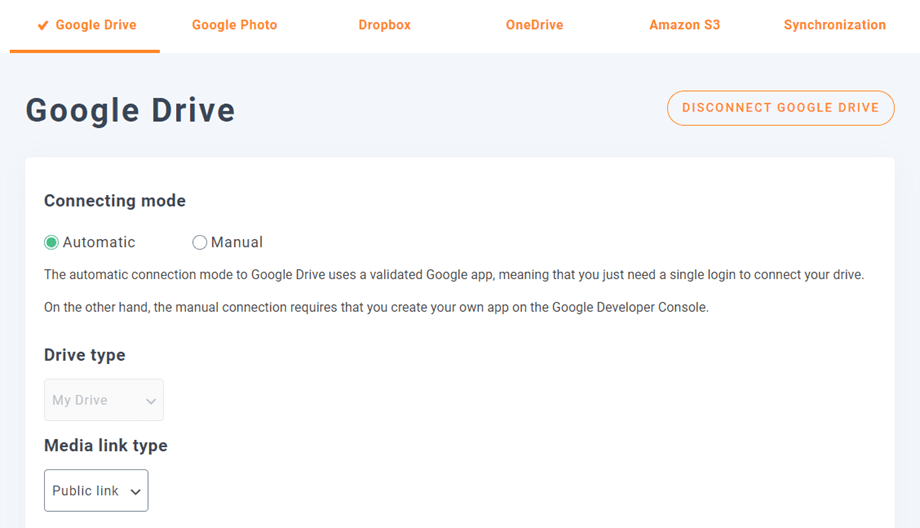
Naprawdę łatwe i szybkie, prawda?
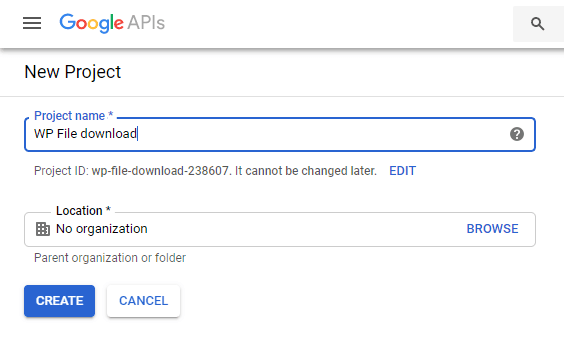
Tryb ręczny: najpierw musisz utworzyć aplikację Google Dev, aby połączyć ją ze swoją witryną; w tym celu przejdź tutaj i utwórz Utwórz projekt.

Następnie wybierz nazwę projektu i lokalizację.
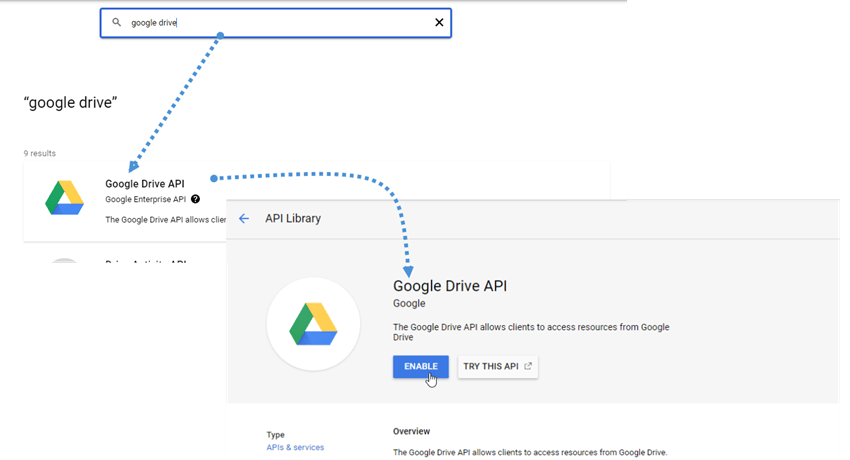
Jeśli używasz Google Drive API po raz pierwszy, przejdź do APIs & Services > Library, znajdź Google Drive API i kliknij Enable.
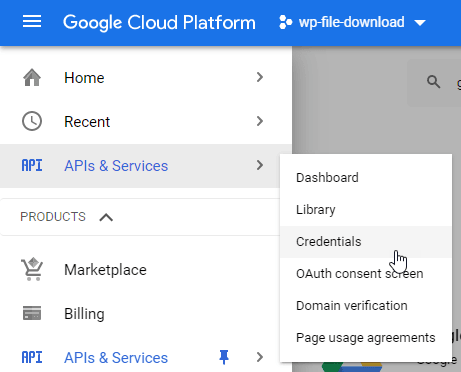
Teraz, gdy już to włączyłeś, utwórzmy klucze do połączenia Twojej witryny WordPress. Przejdź ponownie do lewego menu i kliknij API i usługi > Dane logowania.
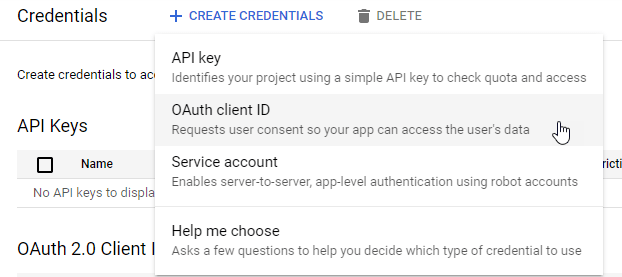
Kliknij + Utwórz dane logowania > Identyfikator klienta OAuth, jeśli zostanie o to poproszony, dodaj nazwę do ekranu zgody OAuth.
W aplikacji możesz wybrać Web Application i dodać nazwę według własnego uznania; dla pozostałych parametrów użyj następujących wartości:
- Autoryzowane pochodzenie JavaScript: https://your-domain.com (zastąp nazwą swojej domeny, bez końcowego ukośnika)
- Autoryzowane identyfikatory URI przekierowania: https://your-domain.com/wp-admin/options-general.php?page=option-folder&task=wpmf&function=wpmf_authenticated
(zastąp nazwą swojej domeny)
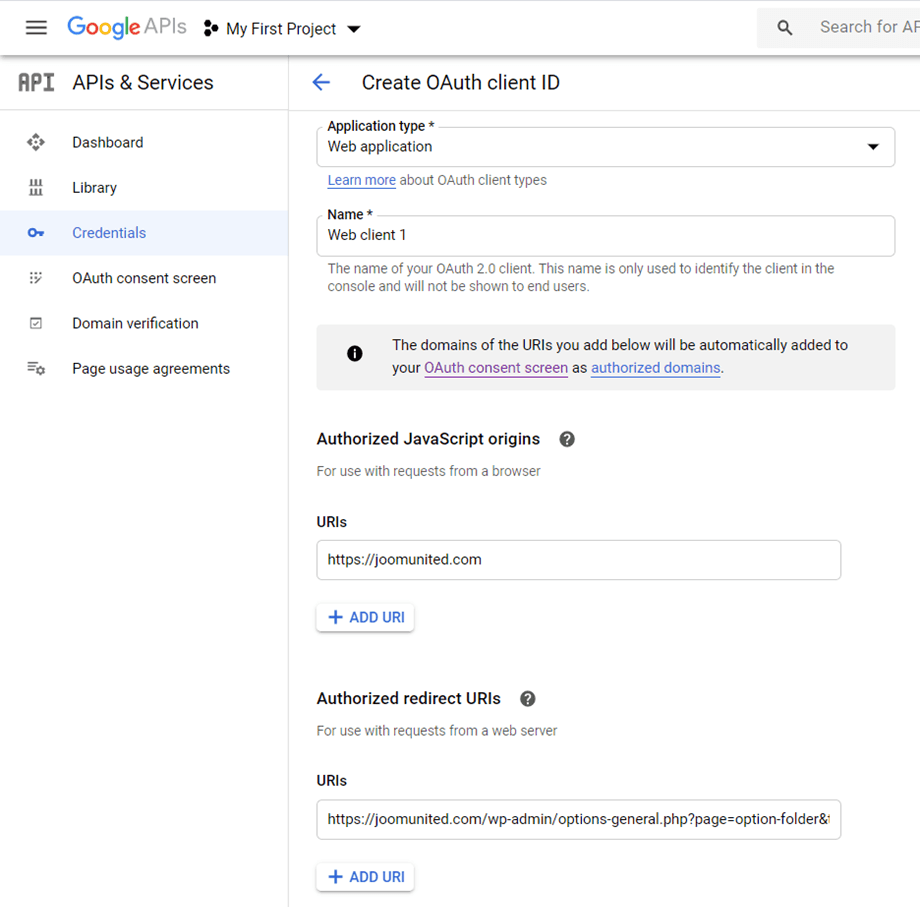
Pamiętaj, że jeśli pojawi się to ostrzeżenie: „Aby utworzyć identyfikator klienta OAuth, musisz najpierw ustawić nazwę produktu na ekranie zgody”, kliknij przycisk Konfiguruj ekran zgody lub przejdź do APIs & Services >> OAuth consent screen, a następnie dodaj swoją nazwę domeny w polu Autoryzowane domeny.
Najpierw musisz wybrać Typ użytkownika.
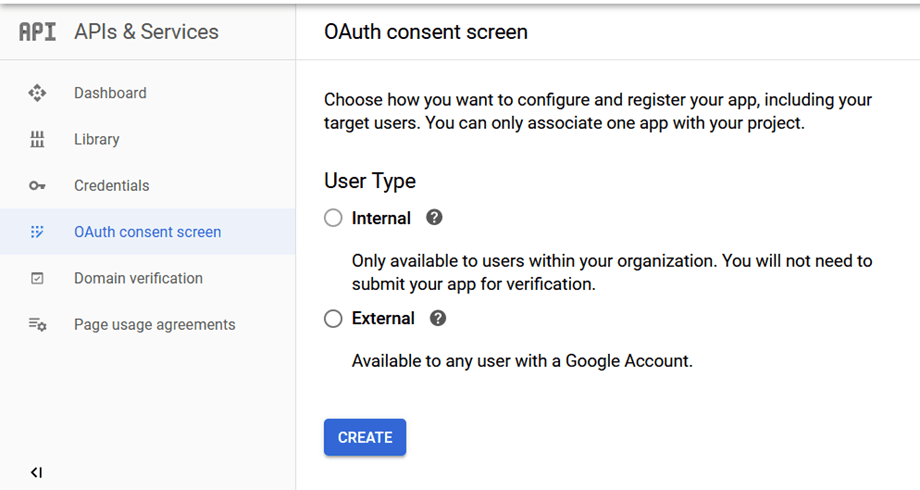
Możesz wybrać spośród:
- Wewnętrzna: Twoja aplikacja jest ograniczona do użytkowników G Suite w Twojej organizacji.
- Zewnętrzna: Twoja aplikacja będzie dostępna dla każdego użytkownika posiadającego konto Google.
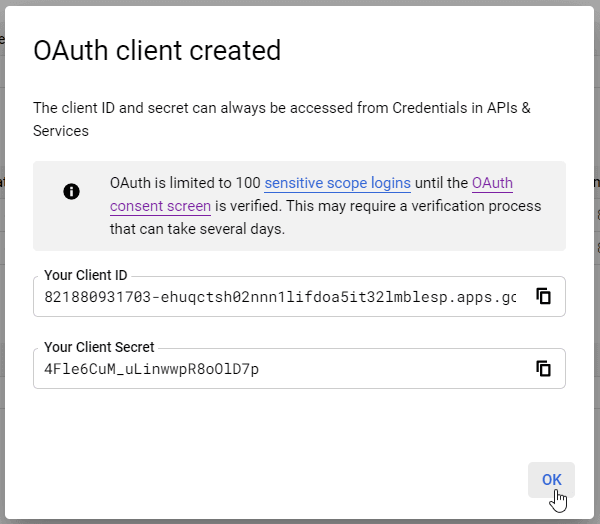
W ostatnim kroku przejdź do Ustawienia > WP Media Folder > Chmura > Google Drive, i wybierz tryb ręczny. Na tym ekranie zobaczysz opcję dodania Client Secret oraz Client ID, więc po prostu wklej je tam i kliknij Połącz Google Drive.
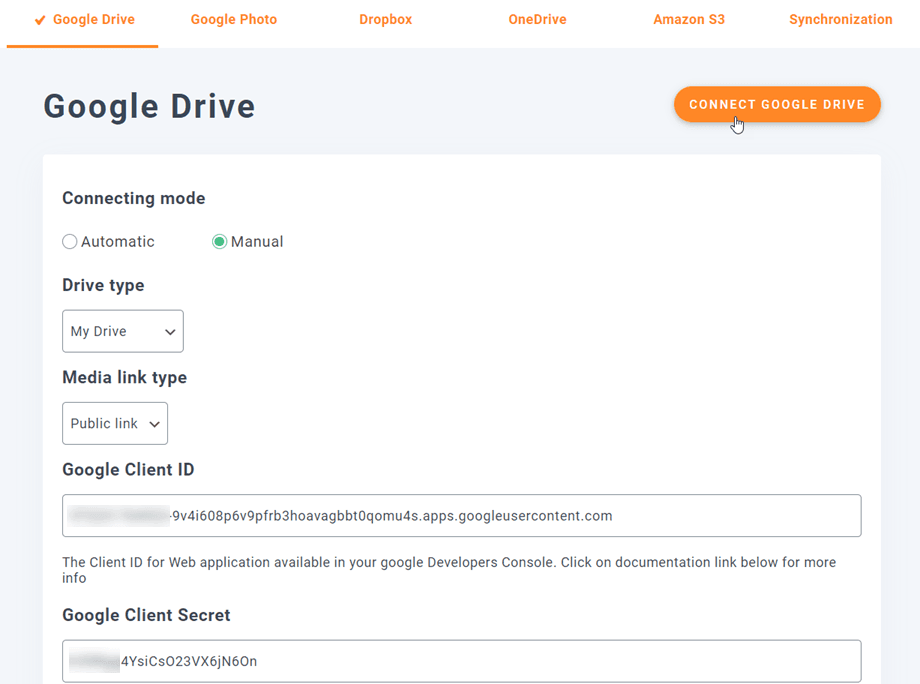
Zezwól WP Media Folder na dostęp do aplikacji i to wszystko! Konto Google zostanie połączone!
Stwórzmy chmurowe galerie WordPress
Teraz, gdy połączyliśmy Google Drive z naszą Biblioteką multimediów, połączenie będzie działać bardzo prosto: utworzy folder główny na Twoim koncie Google Drive, a wszystkie multimedia/foldery dodane tam pojawią się w Twojej Bibliotece multimediów w folderach Google Drive, a wszystkie multimedia/foldery dodane do Twojej Biblioteki multimediów w folderach Google Drive pojawią się na Twoim koncie Google Drive.
Zacznijmy więc od utworzenia galerii. W tym celu przejdź do Biblioteka multimediów > Google Drive i możesz dodać nowy folder, aby zachować porządek. Na przykład dodajemy nowy o nazwie Galeria , którego użyjemy w tym samouczku.
Prześlij tam obrazy, a zobaczysz je odzwierciedlone w Google Drive.
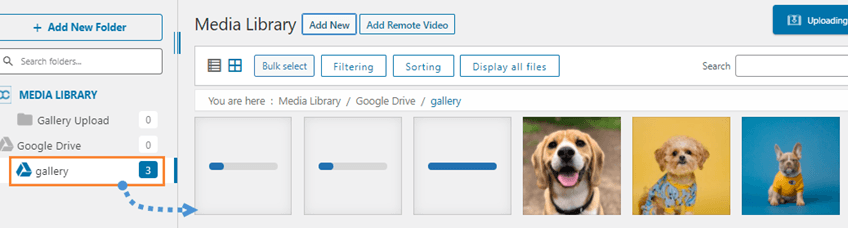
A teraz przejdźmy do najzabawniejszej części – tworzenia galerii! W tym celu przejdź do Wpis/Strona > Dodaj nowy (lub edytuj już utworzony).
W tym przypadku użyjemy edytora Gutenberg, ale możesz użyć dowolnego innego kreatora stron, ponieważ wszystkie są zgodne z WP Media Folder ;)
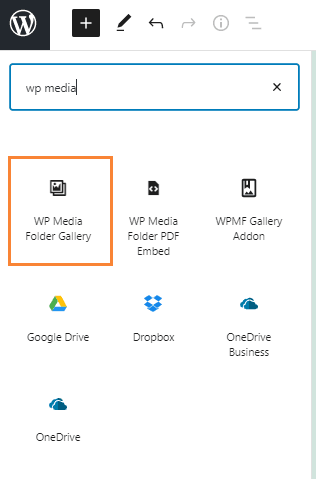
Teraz, gdy już tu jesteśmy, kliknij + > WP Media Folder Gallery.
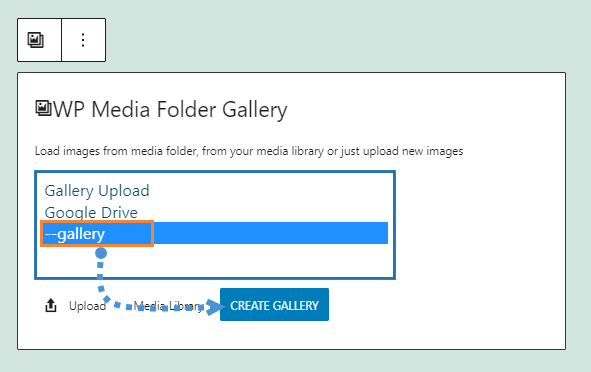
Zobaczysz wszystkie dostępne foldery, w tym te z Google Drive; wybierzemy ten, który utworzyliśmy o nazwie Gallery, a następnie klikniemy Utwórz galerię.
Zobaczysz podgląd motywu, możesz go zmienić w panelu po prawej stronie.
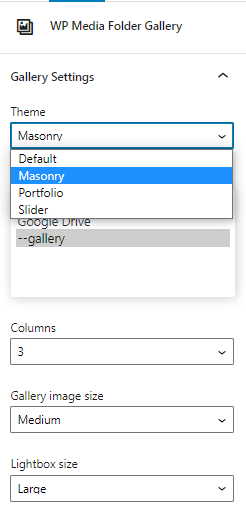
Podglądy motywów:
Domyślny
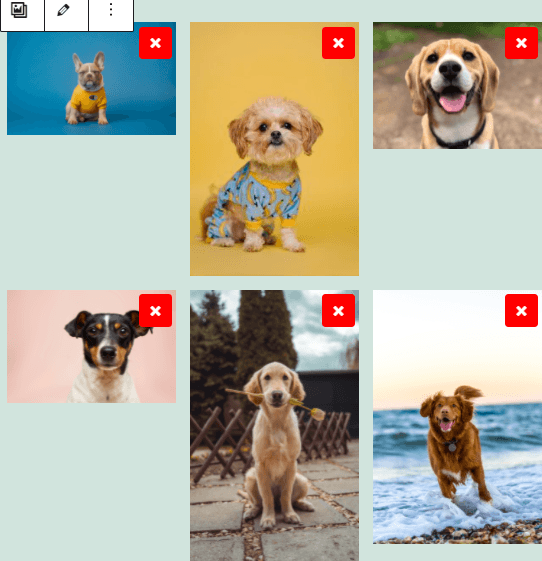
Masonry
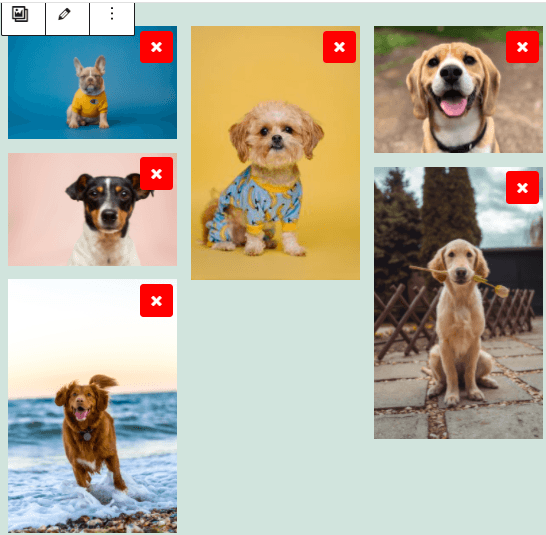
Teczka
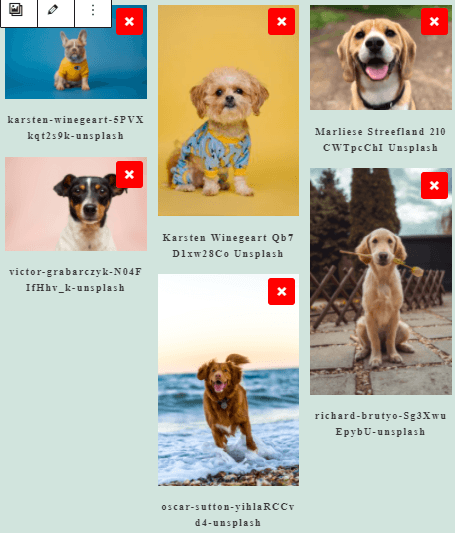
Slider
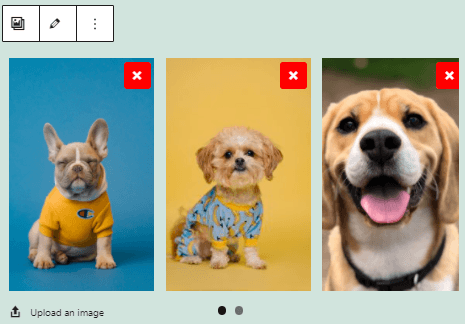
Jak widać, wystarczy wybrać obrazy, motyw i opublikować go. Dostępne są inne opcje, dzięki którym możesz dostosować galerie według własnych potrzeb, takie jak kolejność, akcja po kliknięciu i rozmiar Lightboxa.
Możesz potwierdzić na swoim serwerze, że obrazy nie będą istnieć, ponieważ są hostowane tylko na Google Drive ;)
Korzystanie z dodatku Galeria do tworzenia profesjonalnych galerii
Inną opcją, gdy chcesz tworzyć galerie, jest użycie Gallery Addon, ten niesamowity dodatek oferuje więcej motywów galerii i opcji ich edycji za pomocą interfejsu do dostosowywania ich przed publikacją.
Możesz go znaleźć, przechodząc do Media > Media Folder Galleries, na tym ekranie kliknij +Add New Gallery i skonfiguruj opcje galerii, możesz wybrać nazwę dla galerii, a także wybrać motyw galerii, którego będziesz używać.
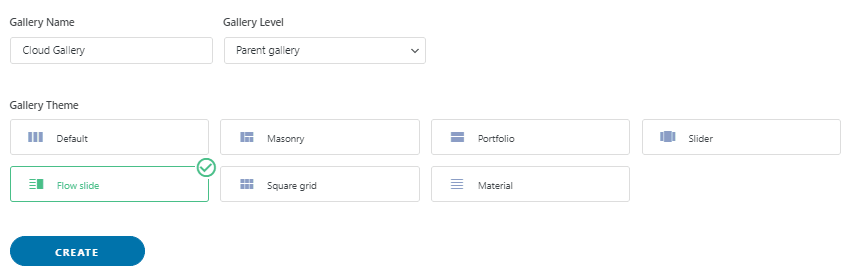
Wybierz nazwę, poziom galerii i motyw galerii, a następnie kliknij Utwórz.
Teraz widzisz tutaj wszystkie opcje dostępne do dodawania obrazów. W tym przypadku, gdy zamierzamy użyć dodatku Google Drive, wybierz ikonę WordPress.
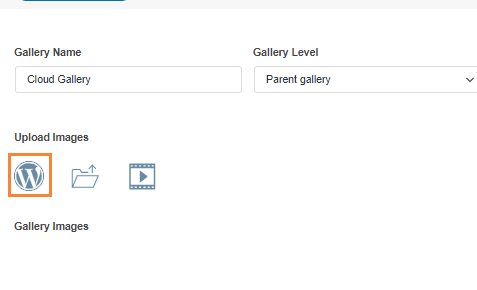
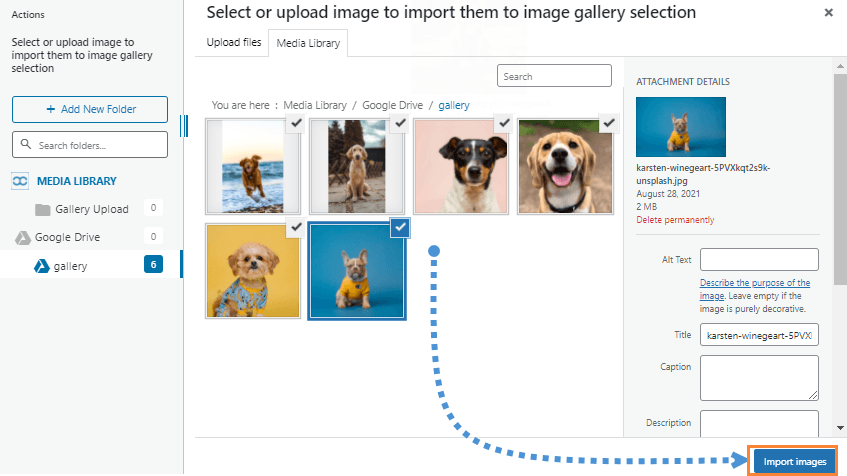
Spowoduje to otwarcie Biblioteki multimediów, wybierzemy folder Google Drive, który utworzyliśmy wcześniej, w tym przypadku o nazwie Gallery, i wybierzemy wszystkie obrazy, które chcesz dodać do galerii, na koniec kliknij Import.
Zobaczysz obrazy na tym ekranie, dzięki czemu możesz zmienić kolejność, ustawić obraz jako okładkę lub zmienić ustawienia konkretnego obrazu, takie jak nazwa alt i tytuł :)
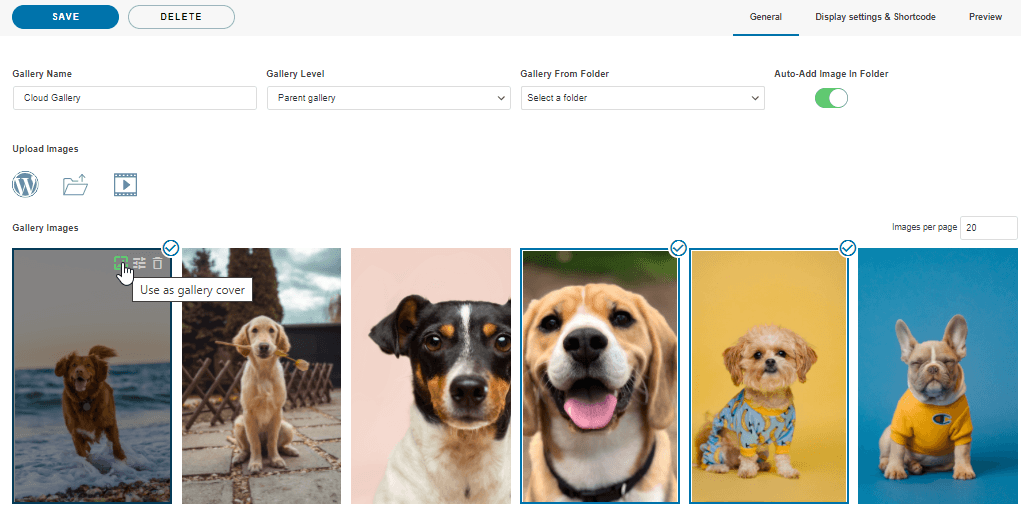
Teraz wystarczy wybrać galerię, dostosować ją do swojej treści, potwierdzić galerię za pomocą podglądu i zapisać ją!
W sekcji Ustawienia wyświetlania i shortcode możesz ustawić:
- Temat
- Rozmiar obrazu galerii
- Lightbox Size
- Akcja po kliknięciu(otwórz nową stronę lub lightbox)
- Columns
- Kolejność
- Ustawienia nawigacji(takie jak rozmiar przycisku i przycisków)
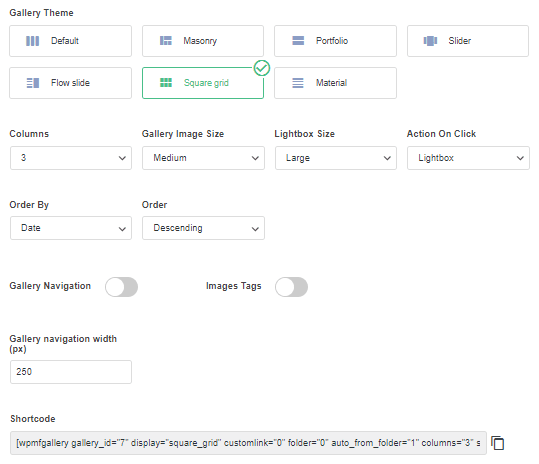
Możesz również skopiować shortcode z tego ekranu, jeśli chcesz użyć go zamiast predefiniowanego bloku dla każdego kreatora stron.
Teraz ostatni krok to wyświetlenie podglądu galerii, aby potwierdzić, że wszystko jest w porządku; można to zrobić w trzeciej zakładce o nazwie Podgląd.
Dodatkowe dostępne motywy z dodatkiem to następujące:
Flow Slide
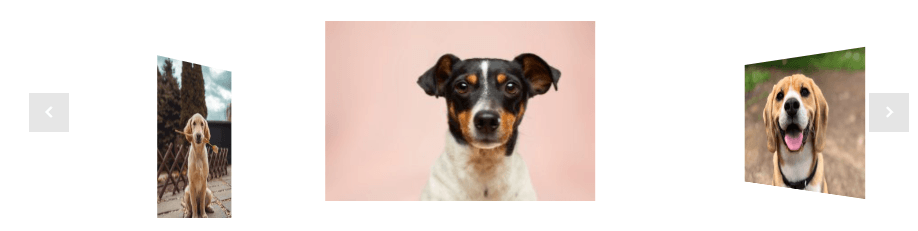
Square Grid

Material
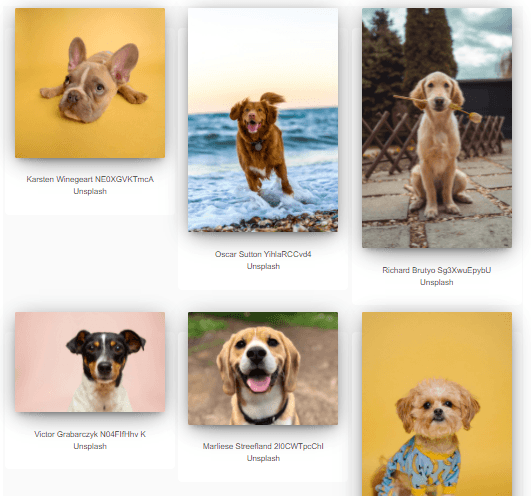
Teraz, gdy wybrałeś motyw i zakończyłeś konfigurację, możesz przejść do publikowania galerii. W tym celu przejdź do swojego Wpisu/Strony i edytuj go w edytorze Gutenberga, a następnie kliknij + > WPMF Gallery Addon.
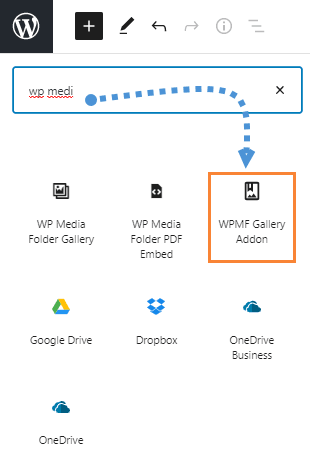
Kliknij Wybierz lub utwórz galerię, co spowoduje załadowanie panelu dodatku galerii, dzięki czemu możesz wybrać galerię lub też utworzyć nową bezpośrednio stamtąd, sprawdzić podgląd, a następnie kliknąć Wstaw.
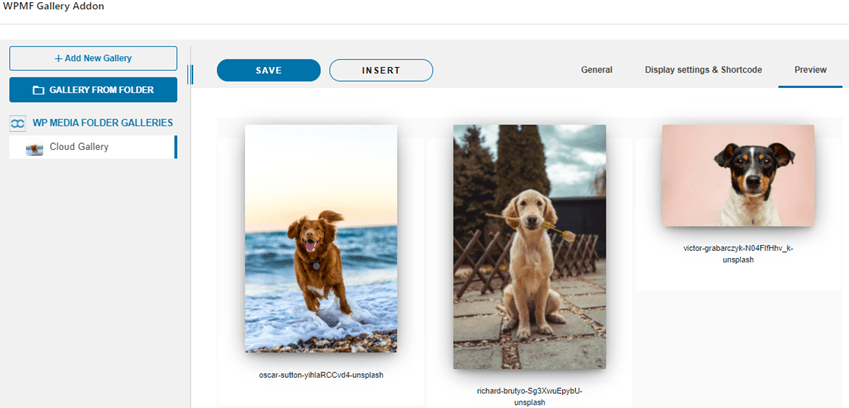
Teraz wstaw swoją galerię i wreszcie ją opublikuj! Jak widać, Gallery Addon oferuje więcej możliwości niż zwykłe galerie, to jak przejście na wyższy poziom :)
Uwaga wszyscy webmasterzy!
Oszczędzaj czas i zwiększ produktywność dzięki WP Media Folder. Bez wysiłku organizuj pliki multimedialne klientów, twórz niestandardowe galerie i zapewniaj płynne doświadczenie użytkownika.
Ulepsz swoje projekty stron internetowych już teraz!
Utwórz swoją pierwszą galerię Google Drive w WordPressie
You save server space by leveraging Google Drive for WordPress galleries and creating a more efficient and organized media workflow. WP Media Folder offers an easy and flexible option to create galleries directly connected to Google Drive, with attractive themes and display controls, and features like adding remote videos from stream services!
Czy jesteś gotowy, aby przenieść swoją stronę internetową na wyższy poziom? Stwórz swoją pierwszą galerię w WordPressie z Google Drive już dziś i ciesz się prostszym i bardziej profesjonalnym zarządzaniem mediami!
Gdy zapiszesz się do bloga, wyślemy Ci e-mail, gdy na stronie pojawią się nowe aktualizacje, abyś ich nie przegapił.



