 WordPress products
 Joomla products
 Pomoc
 News
 Zaloguj się
Jak skonfigurować WP Media Folder do offloadu Bunny Storage i szybszego dostarczania mediów

Rosnąca biblioteka multimediów WordPress może zajmować cenne miejsce na hostingu i utrudniać zarządzanie witryną. WP Media Folder zapewnia prosty sposób przenoszenia obrazów, filmów, plików PDF i innych plików do Bunny Storage, pozostawiając je jednocześnie dostępnymi w znanej bibliotece multimediów WordPress. Czytaj dalej, aby dowiedzieć się, jak ta integracja może zmniejszyć obciążenie serwera i szybciej dostarczać multimedia odwiedzającym z całego świata.
Bunny Storage przechowuje pliki Twojej witryny poza standardowym kontem hostingowym, a Bunny CDN pomaga je przesyłać za pośrednictwem globalnej sieci. WP Media Folder łączy obie usługi z WordPressem, automatycznie wysyła multimedia do Bunny Storage i aktualizuje adresy plików, dzięki czemu odwiedzający otrzymują je z Bunny CDN.
W tym przewodniku wyjaśniono, jak skonfigurować WP Media Folder dla Bunny Storage, przenieść istniejące media i utworzyć szybszą i bardziej skalowalną konfigurację multimediów bez pisania kodu.
Pożegnaj bałagan w bibliotece multimediów.
WP Media Folder pozwala kategoryzować pliki, synchronizować foldery z chmurą, tworzyć zachwycające galerie, a nawet zastępować obrazy bez psucia linków.
Zoptymalizuj swój przepływ pracy z mediami już dziś
Spis treści
- Dlaczego warto używać Bunny Storage i Bunny CDN dla WordPressa
- Jak WP Media Folder łączy WordPress z Bunny Storage
- Czego potrzebujesz przed rozpoczęciem
- Jak działa automatyczna zamiana adresów URL
- Jak Bunny Storage może poprawić wydajność WordPressa
- Korzystanie z WP Media Folder i Bunny Storage w przypadku witryn z dużą ilością obrazów
- Korzystanie z WP Media Folder i Bunny Storage z WooCommerce
- Szybciej dostarczaj multimedia WordPress dzięki WP Media Folder i Bunny Storage
Dlaczego warto używać Bunny Storage i Bunny CDN dla WordPressa
WordPress zazwyczaj przechowuje wszystkie przesłane pliki na tym samym serwerze, na którym działa Twoja witryna. Dotyczy to obrazów blogowych, zdjęć produktów, filmów, plików PDF i dokumentów do pobrania.
Taka konfiguracja jest na początku wygodna, ale duża biblioteka multimediów może zajmować znaczną ilość miejsca na hostingu. Twój serwer musi również dostarczać każdy plik za każdym razem, gdy ktoś odwiedzi stronę, wyświetli produkt lub pobierze dokument.
Bunny dzieli tę pracę pomiędzy dwie usługi:
- Bunny Storage przechowuje Twoje pliki multimedialne w chmurze.
- Bunny CDN dostarcza te pliki odwiedzającym witrynę.

Bunny CDN wykorzystuje globalną sieć lokalizacji do dostarczania treści. Zamiast, aby każdy użytkownik zamawiał obraz z głównego serwera hostingowego, Bunny może dostarczyć plik za pośrednictwem swojej sieci dostaw.
Jest to szczególnie przydatne w przypadku stron internetowych, których użytkownicy pochodzą z różnych krajów. Media mogą być dostarczane wydajniej bez konieczności przenoszenia całej witryny WordPress na inny hosting.
Jak WP Media Folder łączy WordPress z Bunny Storage
WP Media Folder przenosi funkcję Bunny Storage do pulpitu WordPress. Integracja jest dostępna poprzez dodatek WP Media Folder Cloud Addon.
Po nawiązaniu połączenia WP Media Folder może:
- Wyślij nowe pliki multimedialne do Bunny Storage
- Przenieś istniejące media do Bunny Storage
- Automatyczna zamiana adresów plików lokalnych
- Usuń pliki multimedialne z serwera hostingowego
- Utrzymuj porządek w mediach w WordPressie
- W razie potrzeby zwróć pliki do pamięci lokalnej

Możesz kontynuować przesyłanie i wybieranie obrazów za pośrednictwem standardowej biblioteki multimediów WordPress. Redaktorzy, kierownicy sklepów i twórcy treści nie muszą zarządzać plikami bezpośrednio z pulpitu Bunny.
WP Media Folder obsługuje połączenie w tle, zachowując jednocześnie znany przepływ pracy WordPress.
Czego potrzebujesz przed rozpoczęciem
- Strona internetowa WordPress
- Zainstalowano WP Media Folder
- Zainstalowano dodatek WP Media Folder Cloud
- Aktywne konto Bunny
- Zezwolenie na tworzenie stref przechowywania i wyciągania królików
Strefa przechowywania to przestrzeń w chmurze, w której Bunny przechowuje Twoje pliki.
Strefa Pull Zone łączy zapisane pliki z Bunny CDN, dzięki czemu można je wyświetlać na swojej stronie internetowej.
Będziesz również korzystać z klucza dostępu. To prywatne hasło, które umożliwia bezpieczną komunikację WP Media Folder z Bunny Storage.
Przed przeniesieniem dużej, istniejącej biblioteki multimediów zaleca się utworzenie kopii zapasowej witryny.
Krok 1: Utwórz strefę przechowywania królików
Zaloguj się do panelu Bunny i otwórz:
Dostawa > Przechowywanie
Wybierz „Dodaj strefę pamięci masowej” i wprowadź opisową nazwę. Prosta nazwa powiązana z Twoją witryną ułatwi późniejsze rozpoznanie strefy.
Wybierz główny region przechowywania danych, który najlepiej pasuje do Twojej witryny. Zgodnie z dokumentacją WP Media Folder , należy wybrać region, zamiast pozostawiać domyślny, główny region przechowywania danych bez zmian.
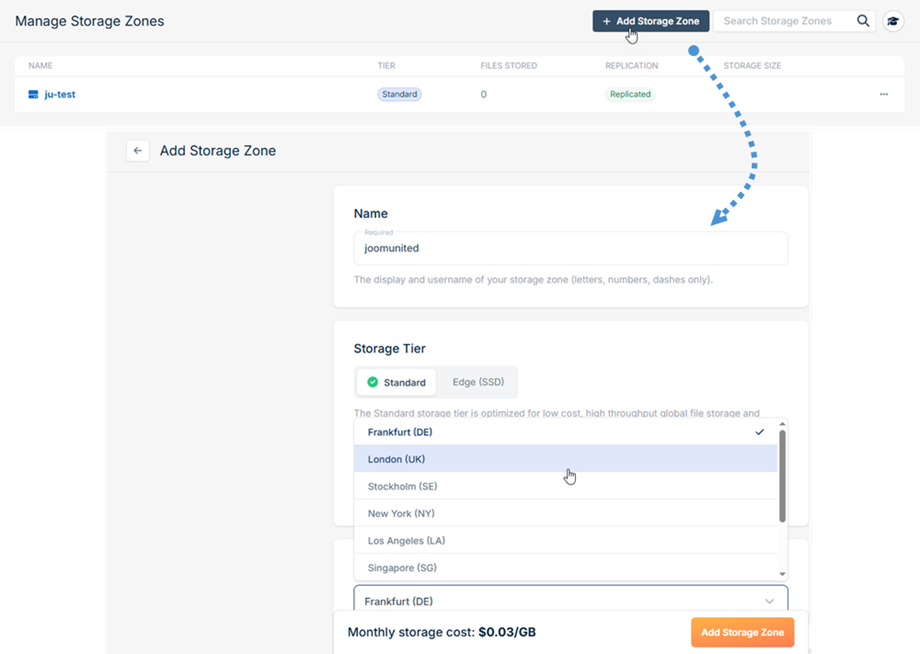
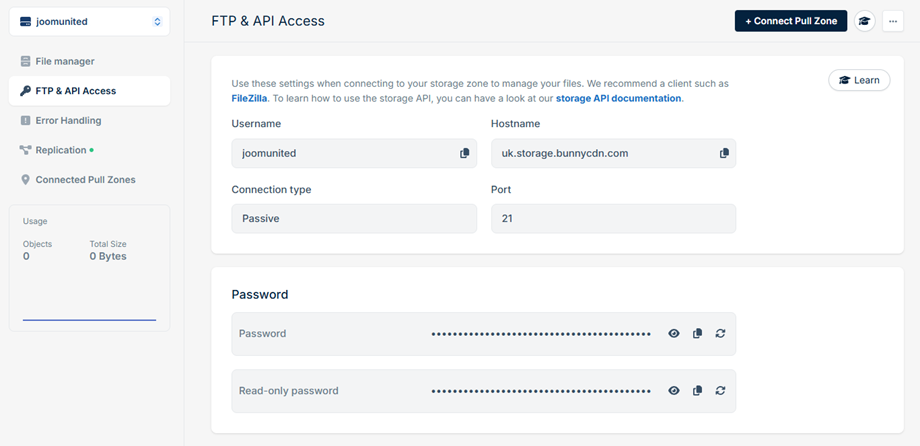
Utwórz strefę pamięci masowej i otwórz jej sekcję „Dostęp FTP i API”.
Znajdziesz tam trzy ważne informacje:
- Nazwa strefy magazynowej
- Nazwa hosta
- Hasło
Hasło wyświetlone przez Bunny'ego będzie używane jako klucz dostępu w WP Media Folder.
Zachowaj te informacje w tajemnicy. Zapewniają one dostęp do połączenia z pamięcią masową i nie należy ich dodawać do stron publicznych ani udostępniać na zrzutach ekranu.
Krok 2: Podłącz strefę do ciągnięcia króliczka
Strefa Magazynowania przechowuje Twoje pliki, jednak potrzebujesz także Strefy Pobierania, aby dostarczać te pliki za pomocą Bunny CDN.
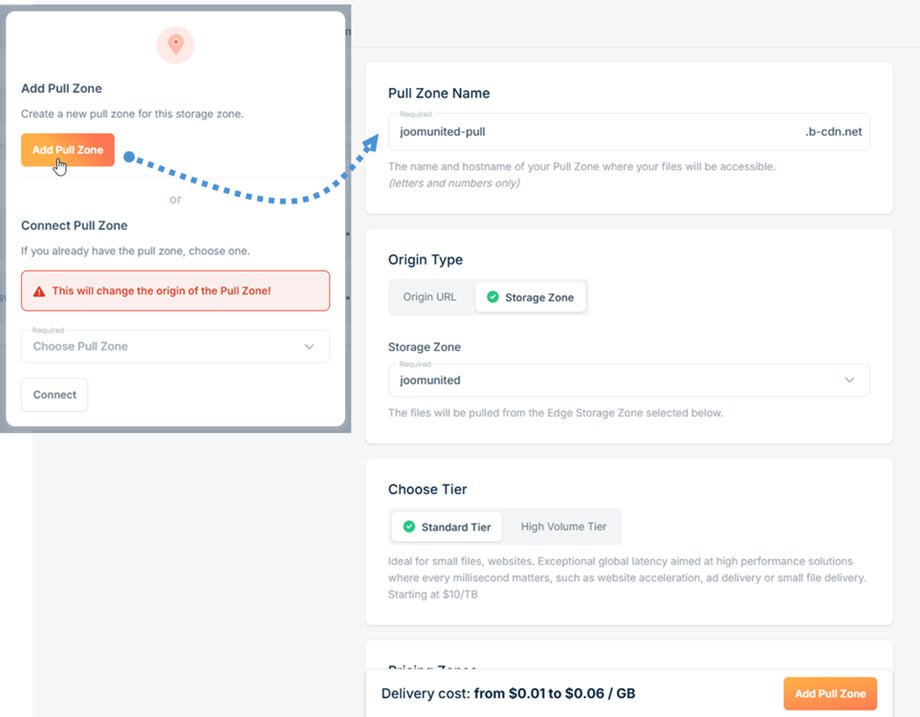
W strefie magazynowania wybierz opcję Połącz strefę ściągania.
Możesz połączyć istniejącą strefę Pull Zone lub utworzyć nową. Aby utworzyć nową strefę, wprowadź nazwę powiązaną ze swoją witryną i zakończ proces tworzenia.
Strefa Pull Zone udostępnia WP Media Folder informacje potrzebne do zastąpienia lokalnych adresów multimediów WordPress adresami Bunny CDN.
Nie musisz znać szczegółów technicznych routingu CDN. Ważne jest, że strefa przechowywania (Storage Zone) przechowuje pliki, a strefa pobierania (Pull Zone) dostarcza je odwiedzającym.
Krok 3: Połącz Bunny Storage z WP Media Folder
Wróć do pulpitu WordPress i otwórz:
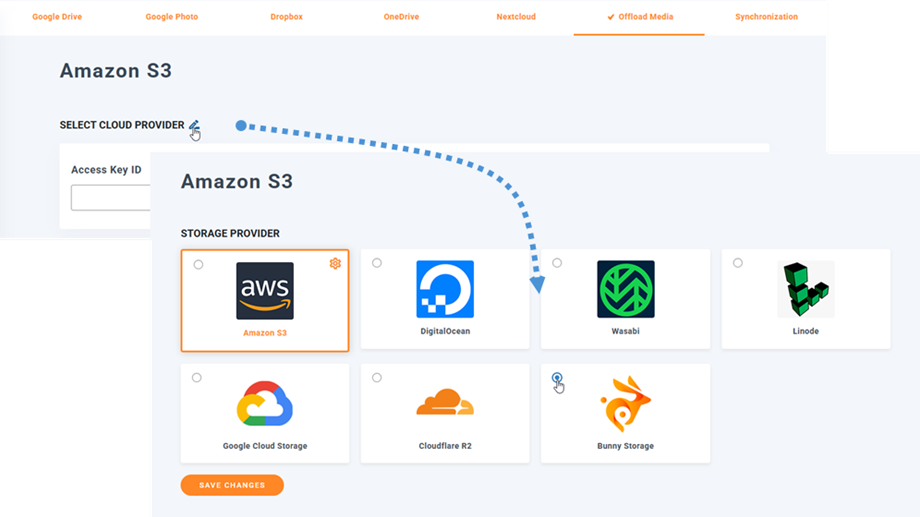
Ustawienia > WP Media Folder > Odciążanie chmury i multimediów > Odciążanie multimediów
Wybierz Bunny Storage spośród dostępnych usług.
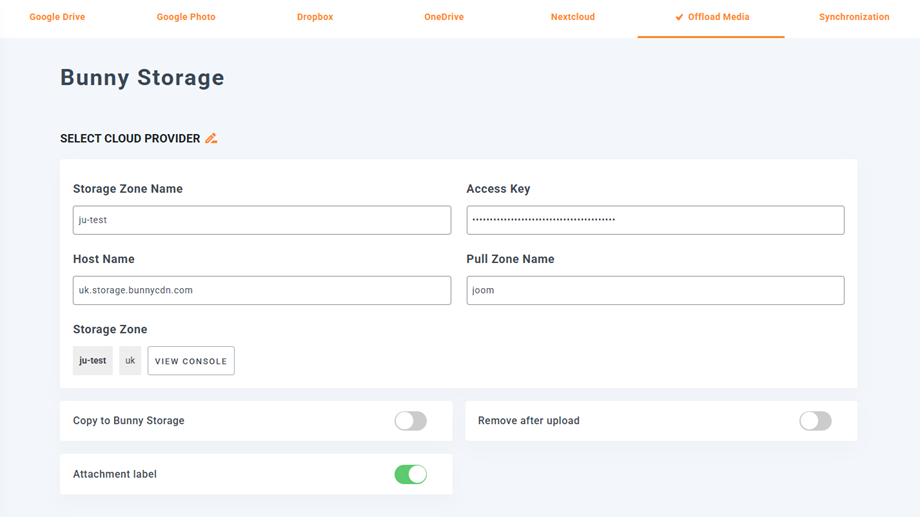
Wprowadź informacje zebrane z pulpitu nawigacyjnego Bunny:
- Nazwa strefy magazynowej
- Klucz dostępu
- Nazwa hosta
- Nazwa strefy pobierania
Upewnij się, że każda wartość jest wpisana dokładnie tak, jak pojawia się w Bunny. Nawet drobny błąd w pisowni lub dodatkowa spacja mogą uniemożliwić nawiązanie połączenia.
Zapisz ustawienia. WP Media Folder powinien potwierdzić, że połączenie zostało pomyślnie nawiązane.
Jeśli nie uda się nawiązać połączenia, sprawdź cztery wartości i upewnij się, że wybrana strefa Pull Zone jest połączona z właściwą strefą pamięci masowej.
Krok 4: Wyślij nowe media do Bunny Storage
Po nawiązaniu połączenia włącz opcję Kopiuj do magazynu Bunny.
WP Media Folder będzie teraz wysyłać nowe pliki przesłane do biblioteki multimediów WordPress do strefy Bunny Storage Zone.
Zacznij od obrazu testowego, zanim przeniesiesz całą bibliotekę multimediów. Prześlij obraz przez WordPress, dodaj go do strony testowej i sprawdź, czy wyświetla się poprawnie.
Powinieneś również sprawdzić, czy plik znajduje się w strefie przechowywania Bunny Storage Zone.
Podczas tego pierwszego testu zachowaj oryginalny plik na serwerze hostingowym. Dzięki temu uzyskasz lokalną kopię i będziesz mógł sprawdzić, czy połączenie Bunny i dostarczanie multimediów działają prawidłowo.
Krok 5: Przenieś istniejące media WordPress
Ustawienie Kopiuj do magazynu Bunny dotyczy nowych plików. Pliki, które już znajdowały się w bibliotece multimediów WordPress, należy przenieść osobno.
Użyj opcji Synchronizuj media w WP Media Folder , aby wysłać istniejące obrazy i inne pliki do Bunny Storage.
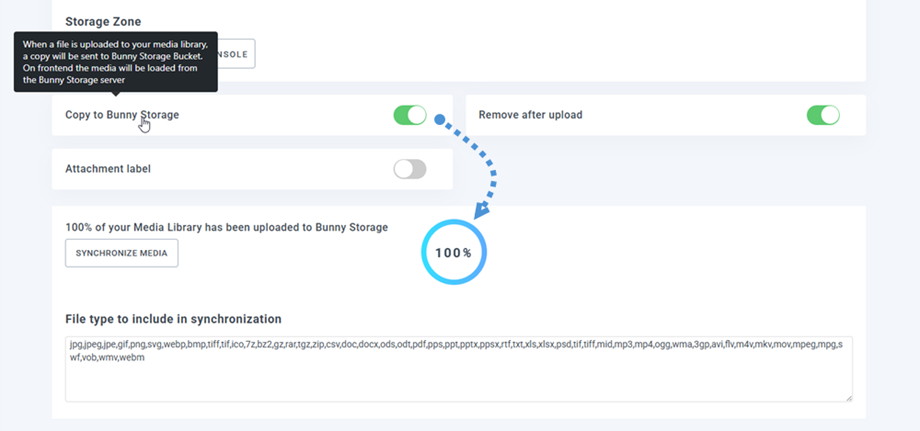
WP Media Folder aktualizuje również adresy plików. Oznacza to, że Twoje istniejące wpisy, strony, galerie i oferty produktów mogą nadal wyświetlać te same media bez konieczności ręcznej wymiany każdego pliku.
W przypadku dużej witryny internetowejsynchronizację należy przeprowadzać w okresie mniejszego ruchu. Przenoszenie wielu obrazów i miniatur WordPress może wymagać dodatkowego przetwarzania podczas transferu.
Krok 6: Usuń multimedia z serwera hostingowego
Skopiowanie plików do Bunny Storage nie zwalnia automatycznie przestrzeni hostingowej, jeśli oryginalne wersje pozostają na serwerze.
Po przetestowaniu integracji możesz włączyć opcję Usuń po przesłaniu.
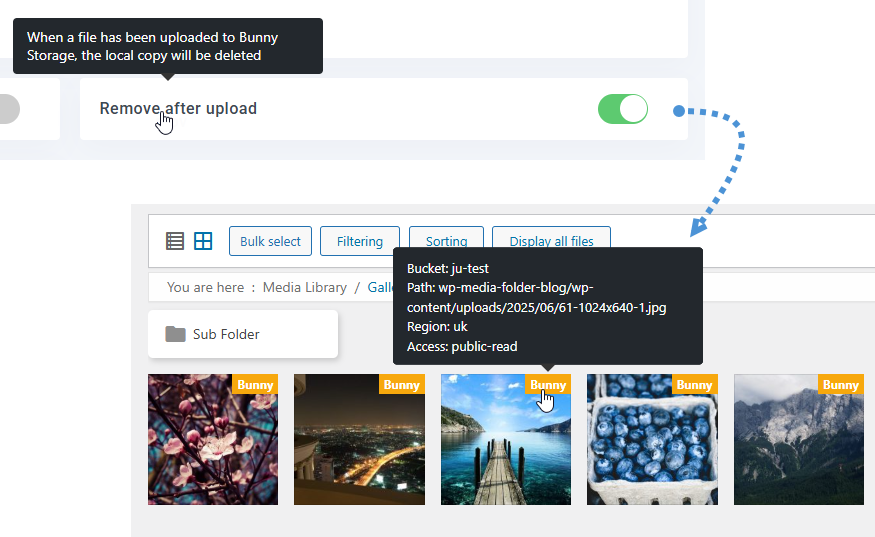
Po włączeniu tej opcji WP Media Folder przechowuje media w usłudze Bunny Storage zamiast przechowywać dodatkową kopię na serwerze hostingowym WordPress.
Może to pomóc zmniejszyć:
- Wykorzystanie pamięci masowej hostingu
- Rozmiar kopii zapasowej witryny
- Wykorzystanie przepustowości serwera
- Ciśnienie w okresach wzmożonego ruchu
Pliki nie znikną z biblioteki multimediów WordPress. WP Media Folder utrzymuje dostępność wpisów multimedialnych WordPress, mimo że same pliki są przechowywane w Bunny.
Jak działa automatyczna zamiana adresów URL
Pliki multimedialne WordPress zazwyczaj ładują się z adresu hostingowego Twojej witryny. Po przeniesieniu pliku, musi on zostać załadowany z Bunny CDN.
WP Media Folder automatycznie obsługuje tę zmianę.
Odwiedzający nadal będą widzieć te same obrazy, galerie, zdjęcia produktów i pliki do pobrania. Różnica polega na tym, że pliki są teraz dostarczane przez Bunny, a nie bezpośrednio z serwera WordPress.
Nie musisz przeszukiwać starych stron i ręcznie zmieniać linków do obrazów. WP Media Folder zarządza nowymi adresami multimediów w oparciu o ustawienia Bunny Storage.
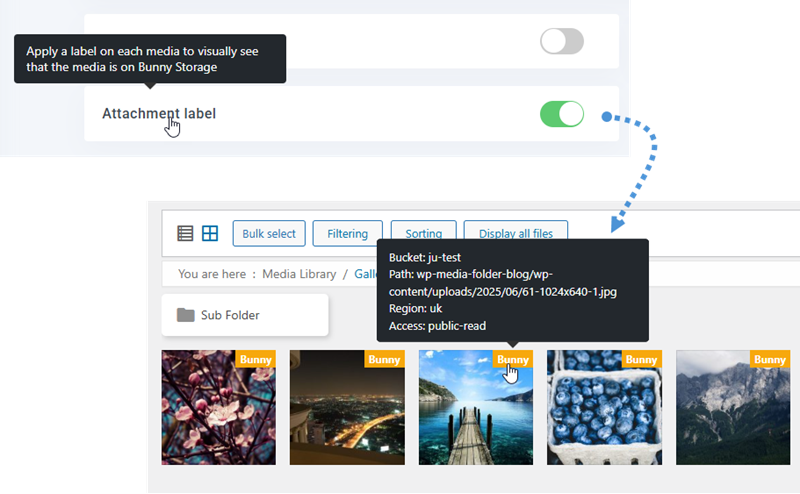
Wtyczka zawiera również opcję „Etykieta załącznika”. Po jej włączeniu administratorzy mogą identyfikować media podłączone do Bunny Storage w bibliotece multimediów WordPress.
Jak Bunny Storage może poprawić wydajność WordPressa
Pliki multimedialne często stanowią znaczną część strony internetowej. Zdjęcia produktów, obrazy wyróżnione, galerie i banery mogą wpływać na to, jak szybko strona będzie gotowa do użycia.
Przenosząc dostarczanie multimediów do Bunny, Twój serwer główny ma mniej plików do wysłania. Może skupić się na ładowaniu stron WordPress, przetwarzaniu żądań i uruchamianiu głównych funkcji witryny.
Bunny CDN może również dostarczać pliki poprzez swoją globalną sieć, co może skrócić czas ładowania dla użytkowników znajdujących się daleko od serwera hostującego.
Integracja może zapewnić:
- Szybsza globalna dostawa mediów
- Mniejsze obciążenie pamięci masowej serwera
- Lepsze zarządzanie ruchem drogowym
- Bardziej skalowalna biblioteka multimediów
Odciążanie multimediów powinno być nadal połączone z dobrymi praktykami w zakresie grafiki. Przesyłaj obrazy o odpowiednich rozmiarach, kompresuj duże pliki i korzystaj z lazy loading gdy to możliwe.
Bunny CDN usprawnia dostarczanie plików, ale załadowanie niepotrzebnie dużego obrazu nadal będzie trwało dłużej niż załadowanie obrazu zoptymalizowanego.
Korzystanie z WP Media Folder i Bunny Storage w przypadku witryn z dużą ilością obrazów

Strony internetowe, które opierają się w dużej mierze na treściach wizualnych, są dobrymi kandydatami do usunięcia ich z usługi Bunny Storage.
Mogą one obejmować:
- Portfolia fotograficzne
- Czasopisma internetowe
- Blogi podróżnicze
- Strony internetowe o nieruchomościach
- Portfolia projektowe
- Witryny informacyjne
- Galerie wydarzeń
WP Media Folder pomaga organizować duże kolekcje multimediów w folderach, podczas gdy Bunny Storage przechowuje faktyczne pliki.
Redaktorzy mogą nadal zarządzać obrazami z poziomu WordPressa bez konieczności zmiany swojego normalnego procesu pracy. Pliki są po prostu przechowywane i dostarczane z bardziej skalowalnej lokalizacji.
Korzystanie z WP Media Folder i Bunny Storage z WooCommerce
Sklepy WooCommerce pozwalają szybko tworzyć duże biblioteki multimediów. Pojedynczy produkt może zawierać obraz główny, galerię, miniatury, obrazy wariantowe i grafiki promocyjne.
W miarę rozrastania się katalogu produktów pliki te zajmują coraz więcej miejsca na dysku i generują więcej pracy dla serwera hostingowego.
WP Media Folder działa poprzez bibliotekę multimediów WordPress używaną przez WooCommerce. Menedżerowie sklepów mogą porządkować zdjęcia produktów w folderach, wybierać je standardowo podczas edycji produktów i przesyłać do Bunny Storage.

Ta konfiguracja jest szczególnie przydatna w sklepach, które oferują:
- Duże katalogi produktów
- Kilka zdjęć na produkt
- Fotografia produktowa w wysokiej rozdzielczości
- Klienci w różnych krajach
- Sezonowe wzrosty ruchu
Przed włączeniem funkcji całkowitego usuwania multimediów przetestuj strony produktów, galerie obrazów, obrazy wariantowe, strony kategorii i wszelkie dodatkowe funkcje obrazów WooCommerce.
Uwaga wszyscy webmasterzy!
Oszczędzaj czas i zwiększ produktywność dzięki WP Media Folder. Bez wysiłku organizuj pliki multimedialne klientów, twórz niestandardowe galerie i zapewniaj płynne doświadczenie użytkownika.
Ulepsz swoje projekty stron internetowych już teraz!
Szybciej dostarczaj multimedia WordPress dzięki WP Media Folder i Bunny Storage
WP Media Folder i Bunny Storage to praktyczny sposób na przeniesienie multimediów z serwera hostingowego i dostarczenie ich za pośrednictwem Bunny CDN.
Konfiguracja wymaga strefy pamięci Bunny Storage Zone, połączonej strefy Pull Zone oraz czterech danych połączenia wprowadzonych w WP Media Folder. Po połączeniu wtyczka może wysyłać nowe pliki do Bunny, synchronizować istniejące media, automatycznie zastępować adresy plików i usuwać kopie lokalne, gdy tylko będziesz gotowy.
W przypadku witryn z dużą ilością obrazów i sklepów WooCommerce ( zintegrowanych z WP Media Folder) tworzy to bardziej skalowalny system multimediów bez komplikowania codziennego zarządzania WordPressem. Redaktorzy mogą kontynuować pracę z poziomu znanej biblioteki multimediów, podczas gdy WP Media Folder i Bunny zajmują się przechowywaniem i globalną dystrybucją plików.
Gdy zapiszesz się do bloga, wyślemy Ci e-mail, gdy na stronie pojawią się nowe aktualizacje, abyś ich nie przegapił.



