 Produkty WordPress
 Produkty Joomla
 Wsparcie
 Aktualności
 Logowanie
Jak naprawić wyróżnione obrazy pojawiające się dwa razy w postach WordPress

Widzenie wyróżnionego obrazu pojawiajacego się dwa razy w poście WordPress może być frustrujące. To psuje układ i sprawia, że Twoja strona wygląda nieprofesjonalnie, szczególnie jeśli dążysz do czystego, dobrze zorganizowanego designu.
Dobrą wiadomością jest to, że ten problem jest bardzo powszechny i łatwy do naprawienia. W tym przewodniku wyjaśnimy, dlaczego Twój obraz wyróżniony może pojawiać się dwa razy, i przeprowadzimy Cię przez proste kroki, aby to rozwiązać, niezależnie od tego, czy używasz klasycznego edytora, edytora bloków, czy Edytora całej witryny (FSE).
Spis treści
Dlaczego wyróżniony obraz pojawia się dwukrotnie w WordPress?
Duplikaty wyróżnionych obrazów są częstym problemem dla użytkowników WordPress, zwłaszcza dla początkujących. Na pierwszy rzut oka widok tego samego obrazu dwa razy w poście może być mylący. Mimo to, zwykle dzieje się tak z powodu prostego błędu lub niezrozumienia, jak WordPress obsługuje wyróżnione obrazy.
Twój motyw kontroluje wyróżnione obrazy, ale wielu użytkowników nieświadomie dodaje ten sam obraz wewnątrz treści posta, powodując jego podwójne wyświetlanie. Zrozumienie źródła problemu jest pierwszym krokiem do jego prawidłowego rozwiązania.
Wstawiono obraz ręcznie wewnątrz posta
Jednym z najczęstszych powodów, dla których obraz wyróżniony pojawia się dwa razy, jest to, że został on ręcznie wstawiony wewnątrz edytora treści. Podczas tworzenia lub edytowania wpisu niektórzy użytkownicy załadują ten sam obraz do treści artykułu, myśląc, że w przeciwnym razie nie pojawi się. Jest to szczególnie powszechne wśród początkujących, którzy nie widzą od razu obrazu wyróżnionego wyświetlanego w widoku edytora.
Jednak większość motywów WordPress automatycznie pobiera i wyświetla wyróżniony obraz na górze Twojego wpisu lub na stronach archiwum. Jeśli wstawisz obraz ręcznie w obszarze treści, skutkuje to podwójnym wyświetleniem. Aby tego uniknąć, zawsze ustaw wyróżniony obraz poprzez wyznaczony 'Featured Image' panel w edytorze, zamiast przesyłać go wewnątrz treści.
Motyw WordPress wyświetla wyróżniony obraz automatycznie
Twój motyw WordPress odgrywa dużą rolę w tym, jak wyświetlane są wyróżnione obrazy. Wiele motywów jest zaprojektowanych tak, aby wyświetlać wyróżniony obraz w określonych miejscach, takich jak nad tytułem posta, na początku artykułu lub na stronie głównej i w listingach archiwum. Jest to obsługiwane automatycznie na podstawie plików szablonu motywu.
Jeśli nie jesteś świadomy, że Twój motyw już wyświetla wyróżniony obraz i dodajesz ten sam obraz ręcznie wewnątrz swojego posta, zobaczysz go dwukrotnie. Aby tego uniknąć, przejrzyj dokumentację lub ustawienia motywu, aby zrozumieć, jak domyślnie obsługuje wyróżnione obrazy. Niektóre motywy zapewniają nawet opcje wyłączenia wyświetlania wyróżnionego obrazu na poszczególnych postach lub globalnie.
Żegnaj z zabałaganionym magazynem multimediów.
WP Media Folder pozwala kategoryzować pliki, synchronizować foldery z chmurą, tworzyć niesamowite galerie i nawet zastępować obrazy bez łamania linków.
Zoptymalizuj swój przepływ pracy multimedialnej już dziś
Jak naprawić podwójne wyświetlanie wyróżnionych obrazów w WordPress
Teraz, gdy wiesz, co powoduje duplikowanie wyróżnionych obrazów w WordPress, nadszedł czas, aby je naprawić, aby wyglądały bardziej reprezentacyjnie i profesjonalnie. W zależności od tego, czy obraz został dodany ręcznie w treści, czy został zduplikowany z powodu ustawień w Edytorze całej witryny (FSE), istnieją dwa główne sposoby rozwiązania tego problemu.
Postępuj zgodnie z tymi krokami w zależności od przyczyny, którą napotkałeś na swojej stronie internetowej.
Metoda 1: Usuń ręcznie wstawiony wyróżniony obraz z edytora postów
Jeśli obraz pojawia się dwukrotnie, ponieważ ręcznie wstawiłeś obraz do treści, rozwiązanie jest dość proste. Najpierw otwórz stronę edytora dla posta w kwestii.
W edytorze znajdź ten sam obraz co wyróżniony obraz w treści. Kliknij na niego, a następnie kliknij na ikonę z trzema kropkami na pasku narzędzi obrazu. Z menu, które się pojawi, wybierz opcję 'Usuń'. Następnie kliknij przycisk 'Aktualizuj', aby zapisać zmiany.
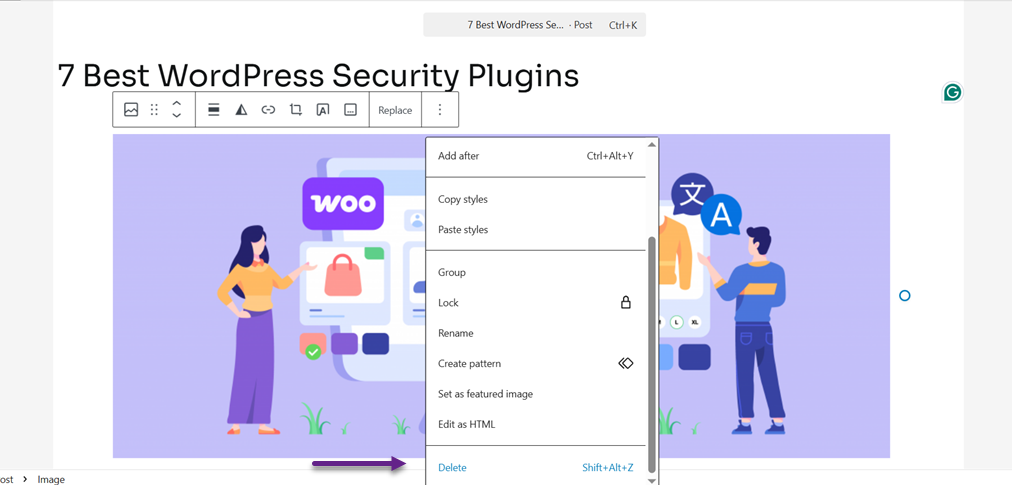
Po tym kroku przejrzyj ponownie swój post. Zgodnie z ustawieniami motywu, wyróżniony obraz pojawi się tylko raz. Jeśli obraz nadal pojawia się dwukrotnie, przejdź do następnej metody.
Metoda 2: Napraw duplikat wyróżnionego obrazu za pomocą pełnego edytora witryny (FSE)
Dla tych z was, którzy używają nowoczesnych motywów z obsługą Full Site Editor (FSE), istnieje możliwość duplikacji z powodu dodatkowego bloku wyróżnionego obrazu w szablonie. Edytor Full Site pozwala dostosować układ witryny bezpośrednio z edytora blokowego.
Przejdź do Wygląd > Edytor strony w panelu WordPress, aby to naprawić. W edytorze przejdź do sekcji Strony lub Szablony, a następnie otwórz szablon lub stronę, w której obraz wyróżniający pojawia się dwukrotnie.
Następnie kliknij obszar, w którym pojawia się zduplikowany obraz. Upewnij się, że wybrałeś blok wyróżnionego obrazu, którego nie powinno tam być.
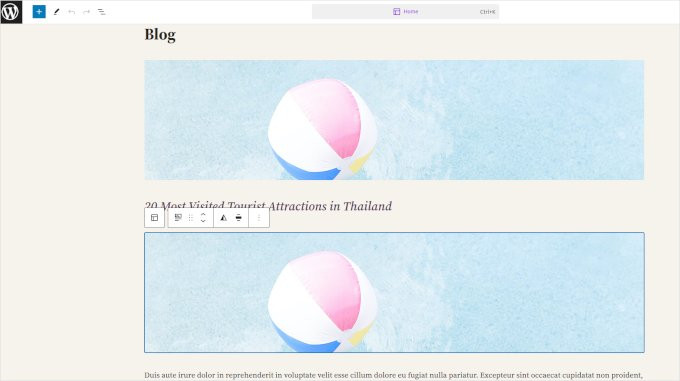
Po wybraniu bloku kliknij ikonę z trzema kropkami na jego pasku narzędzi i wybierz opcję „Usuń”.
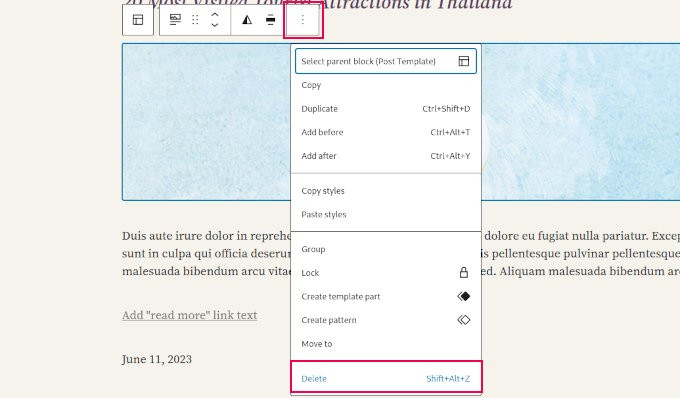
Na koniec zapisz zmiany, które wprowadziłeś. Zgodnie z poprawnymi ustawieniami w szablonie, wyróżniony obraz pojawi się tylko raz.
Dodatkowe wskazówki, jak zapobiec duplikowaniu wyróżnionych obrazów
Gdy już rozwiążesz problem podwójnego obrazu wyróżnionego, ważne jest, aby uniemożliwić jego ponowne wystąpienie. Kilka prostych kroków może pomóc w utrzymaniu spójności strony internetowej i uniknięciu podobnych błędów, niezależnie od tego, czy tworzysz nowe wpisy, czy zmieniasz układ za pomocą edytora lub konstruktora stron.
Oto kilka dodatkowych wskazówek, które możesz wdrożyć, aby zapobiec dwukrotnemu pojawianiu się wyróżnionego obrazu w WordPress.
Sprawdź ustawienia swojego motywu
Niektóre nowoczesne motywy WordPress oferują ustawienia pozwalające kontrolować wyświetlanie wyróżnionych obrazów. Sprawdź sekcję Customizer lub Opcje motywu, zwykle istnieje opcja pokazania lub ukrycia wyróżnionego obrazu na określonych stronach, takich jak strony bloga, pojedyncze posty lub archiwa.
Jeśli chcesz mieć pełną kontrolę nad wyświetlaniem obrazów, upewnij się, że to ustawienie jest odpowiednie. Wyłączenie automatycznej funkcji motywu pozwala wybrać, kiedy i gdzie wyróżniony obraz jest wyświetlany bez obaw o jego podwójne pojawienie się.
Unikaj ręcznego dodawania tego samego obrazu w treści wpisu
Nie dodawaj ręcznie tego samego obrazu do treści, chyba że istnieje taka szczególna potrzeba. Zamiast tego użyj funkcji „Obraz wyróżniony” dostępnej już w edytorze, aby określić główny obraz każdego wpisu.
Gdy dodajesz obraz posta na blogu do swojej treści, zastanów się, czy został on wybrany jako wyróżniony obraz. W ten sposób możesz zapobiec duplikowaniu obrazów na stronach pojedynczych postów lub stronach archiwum bloga.
Użyj wtyczki do zarządzania mediami
Uporządkowanie plików graficznych może zapobiec błędom, w tym nieświadomemu używaniu tego samego obrazu tam, gdzie nie jest to konieczne. Jednym z efektywnych rozwiązań jest użycie wtyczki, takiej jak WP Media Folder , do porządkowania plików multimedialnych w WordPress.
WP Media Folder pozwala tworzyć niestandardowe foldery, kategoryzować obrazy, w tym wyróżnione obrazy, co ułatwia kontrolę nad ich użyciem. Dzięki dobrze zorganizowanej strukturze mediów możesz szybko zobaczyć, które obrazy zostały użyte jako wyróżnione, minimalizując ryzyko pojawienia się obrazów dwukrotnie lub niepotrzebnego ponownego użycia.
Zadzwońcie wszyscy webmasterzy!
Oszczędź czas i zwiększ produktywność z WP Media Folder. Łatwo organizuj pliki multimedialne klientów, twórz niestandardowe galerie i zapewniaj płynne doświadczenie użytkownika.
Ulepsz swoje projekty witryny teraz!
Wniosek
Widzenie twojego wyróżnionego obrazu pojawiajacego się dwukrotnie w WordPress może być rozpraszające i sprawić, że twoja strona będzie wyglądać mniej profesjonalnie. Jednak ten problem jest zwykle spowodowany prostymi błędami, takimi jak ręczne dodawanie obrazów do treści lub ustawień motywu, które nie zostały dostosowane. Postępując zgodnie z odpowiednimi krokami, możesz zapewnić, że twoje posty pozostaną czyste i schludne.
Dodatkowo, możesz użyć wtyczek takich jak WP Media Folder , aby ułatwić zarządzanie obrazami, w tym wyróżnionymi obrazami. Ta wtyczka pomaga uporządkować pliki multimedialne w bardziej ustrukturyzowany sposób, minimalizując ryzyko błędów, takich jak podwójne wyświetlanie obrazów. Użyj WP Media Folder , aby uzyskać bardziej efektywne i zorganizowane zarządzanie mediami na swojej stronie WordPress.
Gdy zapiszesz się do bloga, będziemy wysyłać Ci e-mail, gdy pojawią się nowe aktualizacje na stronie, abyś ich nie przegapił.



