 Produkty WordPress
 Produkty Joomla
 Wsparcie
 Aktualności
 Logowanie
Jak ustawić domyślny obrazek polecany w WordPress (prosty sposób)

Obrazy mogą ożywić wpis na blogu, a ostatnie badanie wykazało, że artykuły z obrazami otrzymują 94% więcej wyświetleń w porównaniu do tych bez nich. Obecnie większość motywów WordPress wykorzystuje wyróżnione obrazy.
Jednak znalezienie idealnego obrazu do każdego wpisu może zająć dużo czasu, a czasami możesz zapomnieć dodać wyróżniony obraz do swoich wpisów.
W tym artykule pokażemy, jak ustawić domyślny wyróżniony obraz w WordPressie jako element strategii wizualnej, a także jak zapewnić zapasowy obraz na wypadek, gdybyś zapomniał go dodać. Udostępnimy również narzędzia i wtyczki, które możesz wykorzystać do łatwiejszej i bardziej efektywnej organizacji swoich obrazów.
Spis treści
Jak ustawić domyślny wyróżniony obraz w WordPress
Istnieją trzy różne metody, które możesz użyć, aby ustawić domyślny obrazek wyróżniający w WordPressie. Dowiedz się, która jest najłatwiejsza, poniżej!
Metoda 1: Ustawienie obrazu firmowego jako domyślnego obrazu wyróżniającego
Najpierw, otwórz plik motywu gdzie chcesz dodać obraz zastępczy, taki jak home.php, single.php, index.php i więcej.
Następnie, w pętli wpisu, musisz wkleić następujący kod:
<?php if ( has_post_thumbnail() ) { the_post_thumbnail(); } else { ?> <img src="<?php bloginfo('template_directory'); ?>/images/default-image.jpg" alt="<?php the_title(); ?>" /> <?php } ?>
Ten kod zweryfikuje, czy do Twojego wpisu na blogu przypisano obrazek wyróżniający. Jeśli jest dostępny, zostanie wyświetlony. W przeciwnym razie wyświetli domyślny plik image.jpg z folderu images w Twoim motywie.
Metoda 2: Ustawienie pierwszego obrazu wpisu jako domyślnego wyróżnionego obrazu
Z drugiej strony, jeśli chcesz użyć pierwszego obrazu w poście jako wyróżnionego obrazu, musisz dodać następujący kod do pliku function.php theme's:
// Funkcja do wywołania pierwszego przesłanego obrazu w pliku funkcji function main_image() { $files = get_children( 'post_parent=' . get_the_ID() . '&post_type=attachment&post_mime_type=image&order=desc' ); if ($files) : $keys = array_reverse(array_keys($files)); $j = 0; $num = $keys[$j]; $image = wp_get_attachment_image($num, 'large', true); $imagepieces = explode('"', $image); $imagepath = $imagepieces[1]; $main = wp_get_attachment_url($num); $the_title = get_the_title(); echo "<img src='$main' alt='$the_title' class='frame' />"; endif; }
Następnie musisz otworzyć plik motywu, w którym chcesz wyświetlić wyróżniony obraz. Po prostu dodaj następujący kod:
<?php if ( (function_exists('has_post_thumbnail')) && (has_post_thumbnail()) ) { echo get_the_post_thumbnail($post->ID); } else { echo main_image(); } ?>
Taraa! Twój wpis użyje pierwszego obrazu jako wyróżnionego obrazu. Jednakże, jeśli istnieje wyróżniony obraz, zostanie on wyświetlony zamiast tego.
Żegnaj z zabałaganionym magazynem multimediów.
WP Media Folder pozwala kategoryzować pliki, synchronizować foldery z chmurą, tworzyć niesamowite galerie i nawet zastępować obrazy bez łamania linków.
Zoptymalizuj swój przepływ pracy multimedialnej już dziś
Metoda 3: Ustawianie wyróżnionego obrazu przy użyciu wtyczki WordPress
Na koniec, najłatwiejszym sposobem jest skorzystanie z WP Media Folder , która pomoże Ci korzystać ze wszystkich funkcji oferowanych przez tę wtyczkę.
Najpierw przejdź do Ustawienia > WP Media Folder > Ustawienia główne.
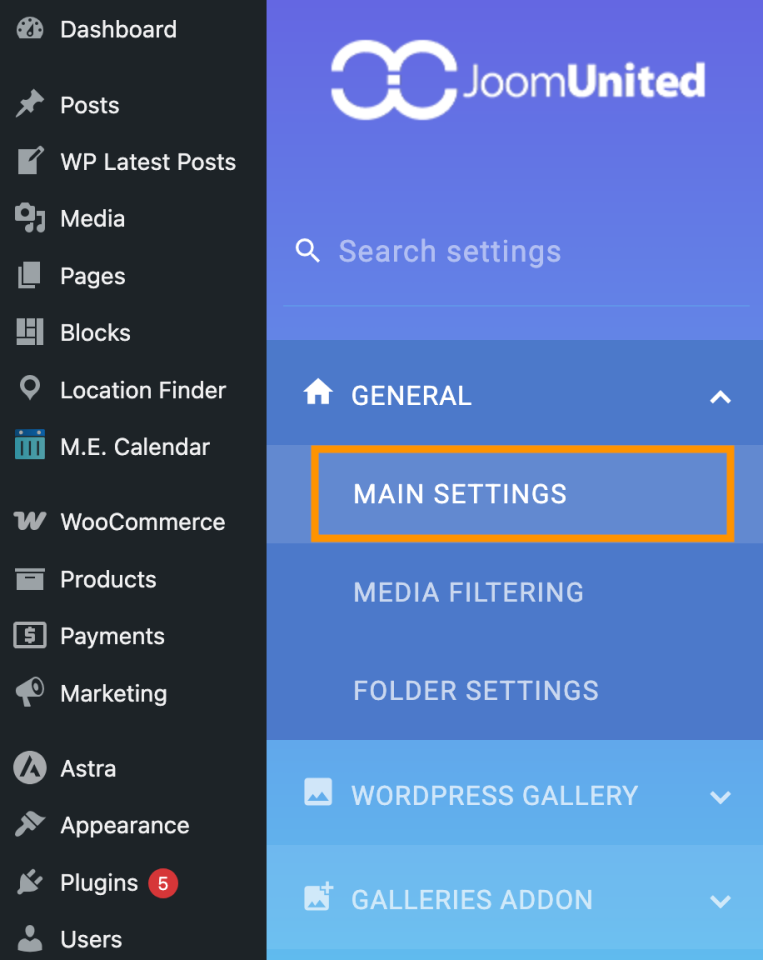
Istnieje Domyślny Obrazek Wyróżniający opcja z 2 głównymi możliwościami:
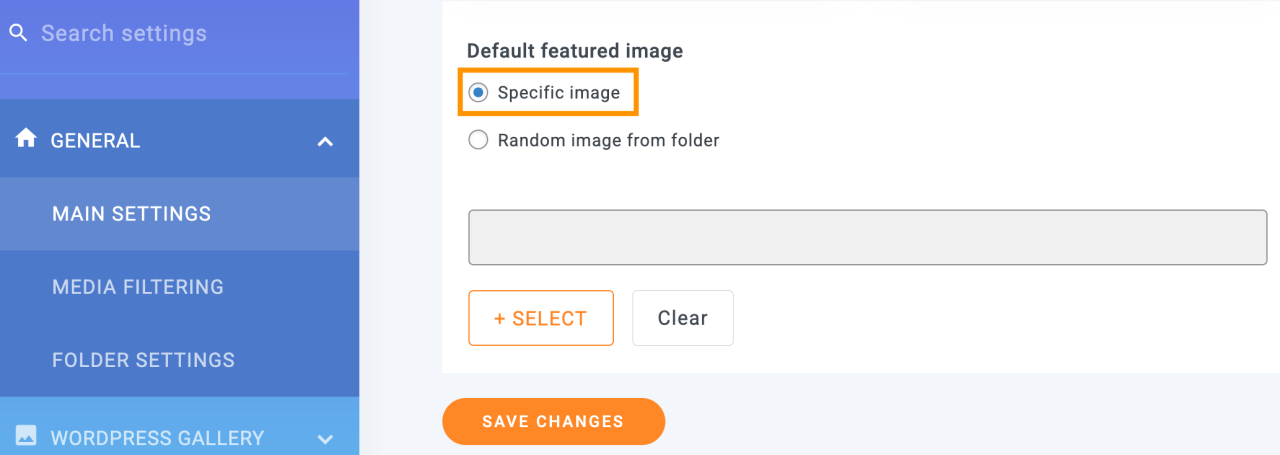
Pierwsza opcja: Konkretny obraz, który pozwala wybrać statyczny obraz używany we wszystkich wpisach, gdy nie wybrano obrazka wyróżniającego. Aby użyć tej opcji, zaznacz pole wyboru, a następnie kliknij WYBIERZ.
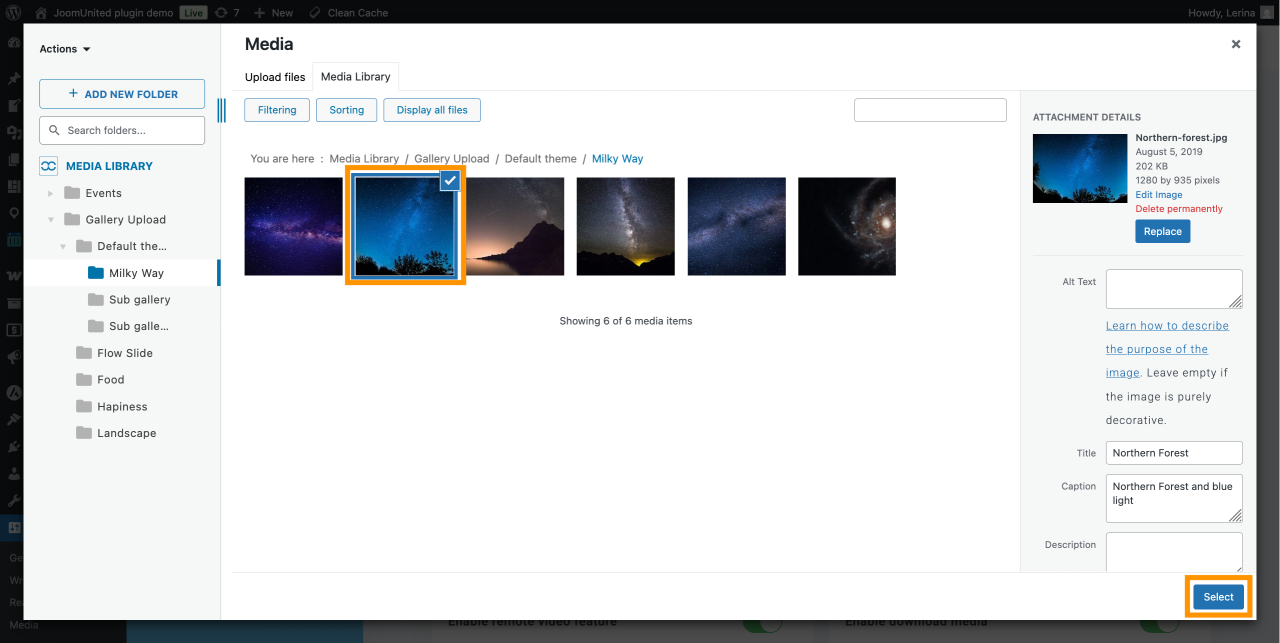
Po tym, galeria mediów zostanie uruchomiona ze wszystkimi dostępnymi folderami mediów, aby ułatwić proces znajdowania obrazu, który zostanie użyty, wszystko, co musimy zrobić, to kliknąć obraz i potem Wybierz.
Na koniec kliknij Zapisz zmiany i magia jest gotowa.
Druga opcja: Teraz, co się stanie, jeśli chcesz użyć wyboru obrazów, które będą używane losowo?
Kliknij na Losowy obraz z folderu który wykorzystuje możliwości wbudowanych folderów multimedialnych, co pozwoli nam wybrać folder multimedialny utworzony wcześniej w naszej Bibliotece Mediów, a obrazy będą pobierane z niego losowo i ustawiane jako domyślny wyróżniony obraz.
Po wybraniu tej opcji możesz zobaczyć dostępne foldery, które można ustawić.
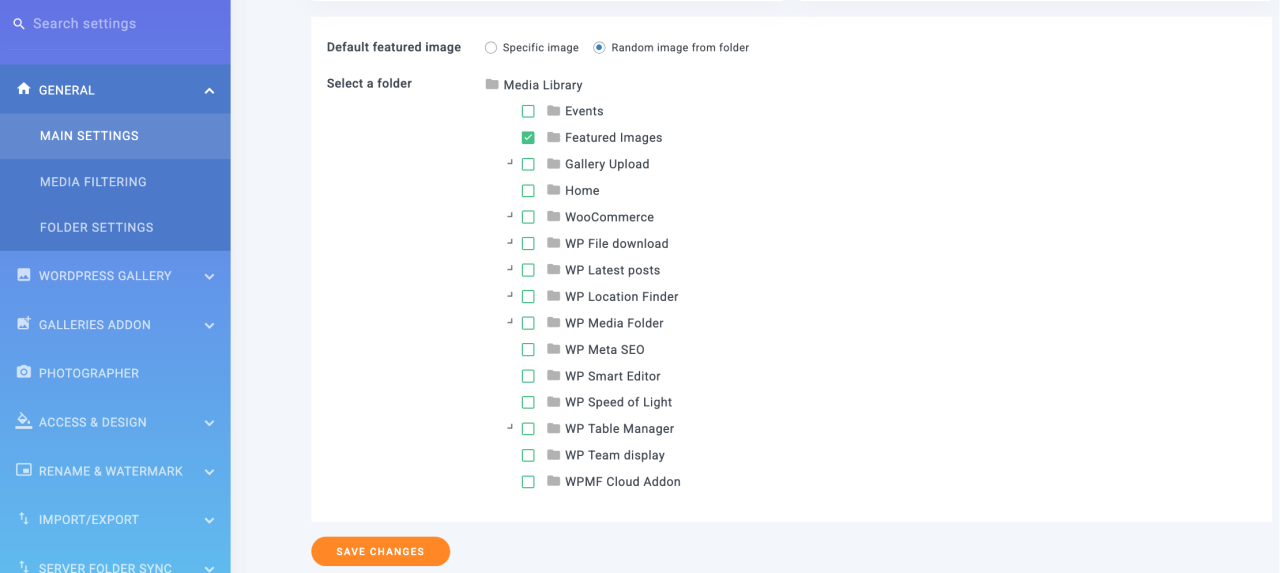
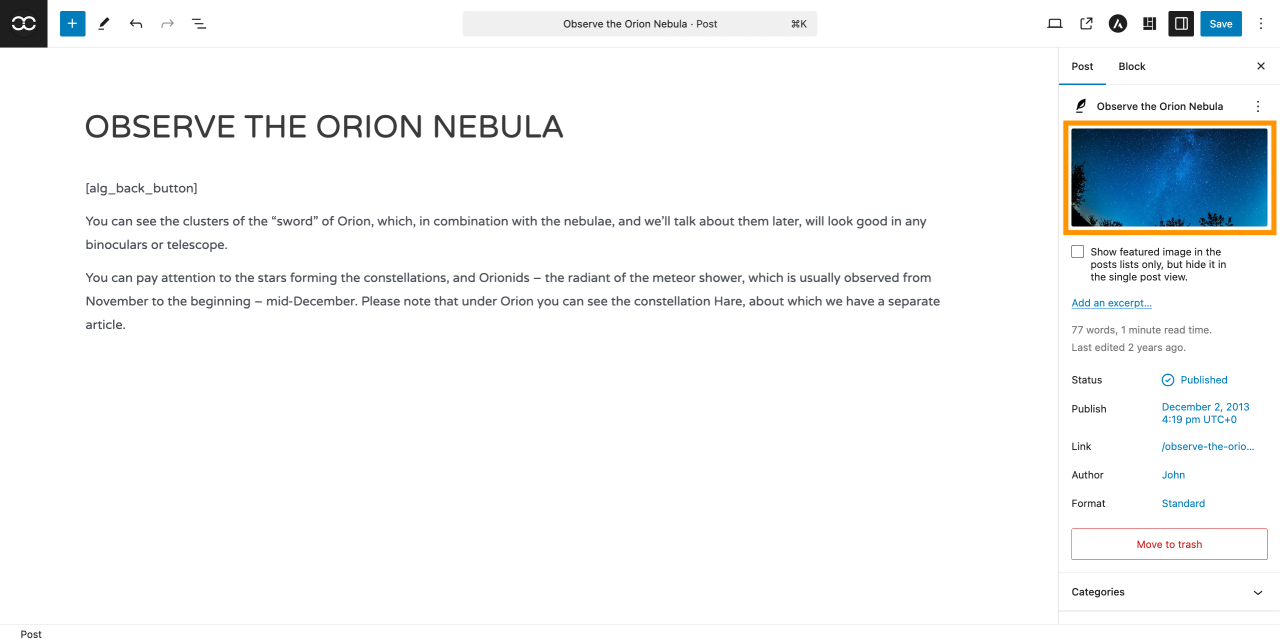
W końcu nie musisz się już stresować z powodu postów bez wyróżnionego obrazu. Jak widzisz, nie potrzebowaliśmy wcale kodu, a domyślny wyróżniony obraz został ustawiony.
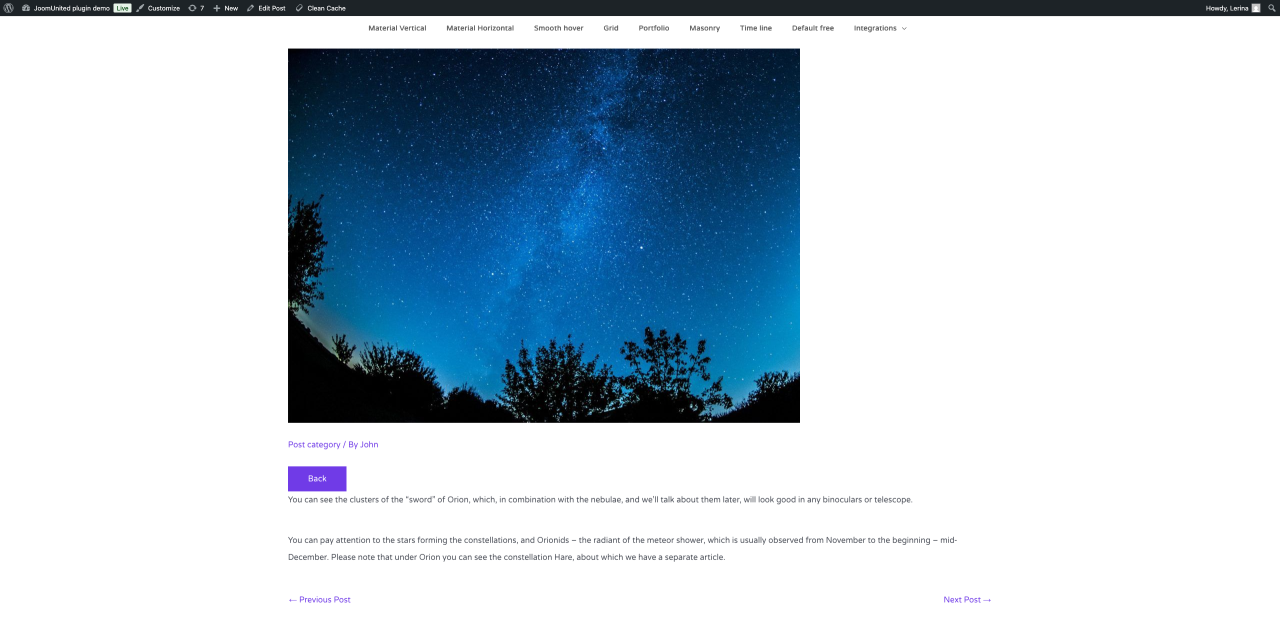
Łatwe, prawda? Korzystając z WP Media Folder wtyczka z 2 kliknięciami i bez konieczności umieszczania kodu we wszystkich plikach, możesz ustawić domyślny wyróżniony obraz bez ryzyka uszkodzenia czegokolwiek.
Drugą najlepszą częścią WP Media Folder jest przenoszenie mediów do AWS, używanie Google Drive jako źródła obrazów lub tworzenie zachwycających galerii.
Zadzwońcie wszyscy webmasterzy!
Oszczędź czas i zwiększ produktywność z WP Media Folder. Łatwo organizuj pliki multimedialne klientów, twórz niestandardowe galerie i zapewniaj płynne doświadczenie użytkownika.
Ulepsz swoje projekty witryny teraz!
Korzyści z ustawienia domyślnego wyróżnionego obrazu
Obrazy wyróżnione, znane również jako obrazy miniatur, to podstawowe obrazy postów i stron WordPress. Wszystkie popularne motywy WordPress oferują wbudowaną obsługę obrazów wyróżnionych.
Użycie obrazu wyróżnionego sprawia, że użytkownicy postrzegają obrazy jako bardziej angażujące niż zwykły tekst. Dlatego może to mieć wpływ na strategię SEO. Posty bez obrazu wyróżnionego mogą generować mniejszy ruch i niższe współczynniki konwersji.
Mając to na uwadze, warto ustawić domyślny obraz wyróżniony w WordPressie. Dzięki temu Twoja witryna będzie miała coś do pokazania, gdy obraz wyróżniony nie będzie dostępny.
Mamy nadzieję, że ten artykuł pomógł Ci dowiedzieć się, jak ustawić domyślny obraz wyróżniony w WordPressie ręcznie lub za pomocą wtyczki.
Użycie wtyczki wyeliminuje powtarzające się zadanie ręcznego wybierania unikalnego obrazu wyróżnionego dla każdego elementu treści. Ponadto może on być automatycznie stosowany we wszystkich typach postów, oszczędzając znaczną ilość czasu i wysiłku, zapewniając spójność wizualną marki i poprawiając doświadczenia użytkownika.
Pozbądź się postów WordPress bez obrazu wyróżnionego i wypróbuj WP Media Folder aby zrobić to bez wysiłku!
Gdy zapiszesz się do bloga, będziemy wysyłać Ci e-mail, gdy pojawią się nowe aktualizacje na stronie, abyś ich nie przegapił.


