 Produkty WordPress
 Produkty Joomla
 Wsparcie
 Aktualności
 Logowanie
Foldery do przesyłania i poprawiona wydajność dla WP File Download

Nie jest tajemnicą, że za każdym razem WP File Download ma ważną aktualizację, niesamowite funkcje przychodzą z nią i tak jest w przypadku ostatniej aktualizacji, gdzie możemy teraz przesłać całe foldery do WP File Download, a jeśli nowa funkcja to za mało, wydajność w interfejsie użytkownika została poprawiona, co jest po prostu niesamowite!
Dzięki tej nowej funkcji możliwe scenariusze są po prostu znakomite! Będziesz mógł łatwo przesyłać i jednocześnie tworzyć kategorie w WP File Download za pomocą zaledwie jednego kliknięcia lub po prostu przeciągnij i upuść? ;)
Niesamowita funkcja, o której można powiedzieć, że spowoduje tylko spowolnienie pluginu, ponieważ, cóż, potężna funkcja może oznaczać więcej potrzebnych zasobów lub więcej funkcji "w tle", ale to jest dalekie od ostatniej aktualizacji WP File Download , ponieważ teraz wydajność pluginu została poprawiona na froncie, więc nie ma wolnych pobrań dla Twoich użytkowników!
W tym poście zobaczymy, jak użyteczna jest ta nowa funkcja.
Spis treści
Prześlij foldery z plikami do pobrania w prostym kroku
Aby postąpić zgodnie z instrukcjami zawartymi w tym poście, musimy mieć zainstalowaną wersję WP File Download v5.6 lub główną wersję, aby funkcja była dostępna.
Po zainstalowaniu wtyczki możemy zacząć korzystać z tej niesamowitej funkcji i znajdziemy dwa sposoby jej użycia, sprawdźmy je!
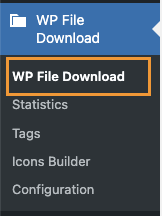
Przede wszystkim przejdź do WP File Downloads > WP File Download, na tej stronie będziemy mogli zobaczyć ogólne pulpity WP File Download w celu wykonania następnych kroków.
Przeciągnij i upuść
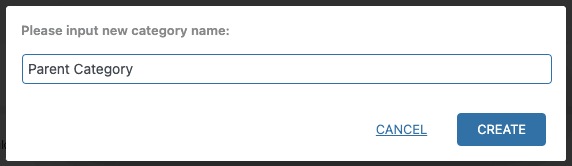
Tak proste jak przeciągnięcie folderu i upuszczenie go tam, gdzie chcemy, najpierw utworzymy folder, który będziemy używać jako główny folder, w tym celu kliknij + Dodaj kategorię, może to być kategoria chmury lub normalna kategoria, utworzymy normalną kategorię o nazwie Kategoria nadrzędna.
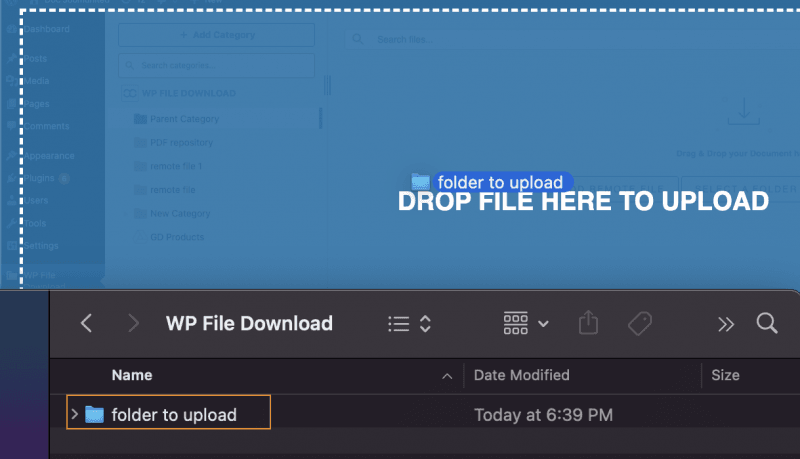
Teraz, gdy utworzyliśmy główną kategorię, wszystko, co musimy zrobić, to wybrać główną kategorię w kokpicie WP File Download , znaleźć folder w eksploratorze plików na komputerze, przeciągnąć i upuścić go w kokpicie.
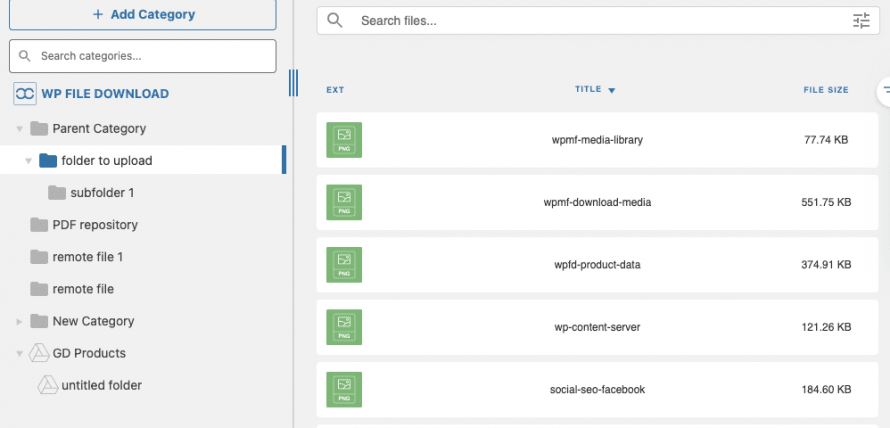
Nowy folder zostanie utworzony jako kategoria i przesłany wraz z folderami i plikami w środku.
Tak proste jak użycie eksploratora plików na komputerze PC ;)
Teraz, gdy zobaczyliśmy, jak przesłać folder przez przeciągnięcie i upuszczenie, zobaczmy inny sposób.
Używanie eksploratora plików
Podczas przeciągania i upuszczania, jest to łatwy sposób na przesłanie folderów, wiele osób wolałoby po prostu wybrać folder i kliknąć na "Prześlij" i jest to całkowicie możliwe z WP File Download!
Aby to zrobić, przejdź do WP File Download Pulpitu i wybierz kategorię, do której chcesz przesłać pliki, użyjemy tej samej kategorii, którą utworzyliśmy wcześniej Kategoria nadrzędna, i znajdź Wybierz folder przycisk.
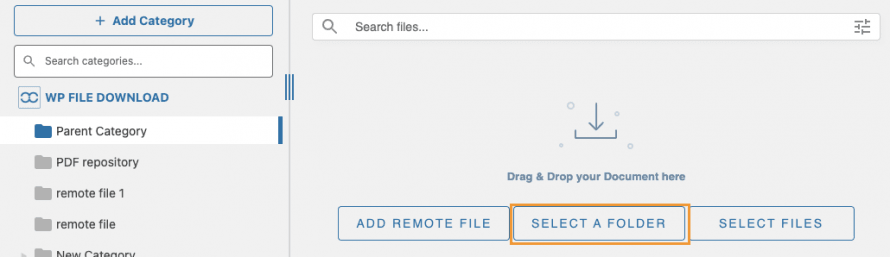
To otworzy eksplorator plików, więc wszystko, co musisz zrobić, to wybrać folder, a następnie kliknąć Prześlij.
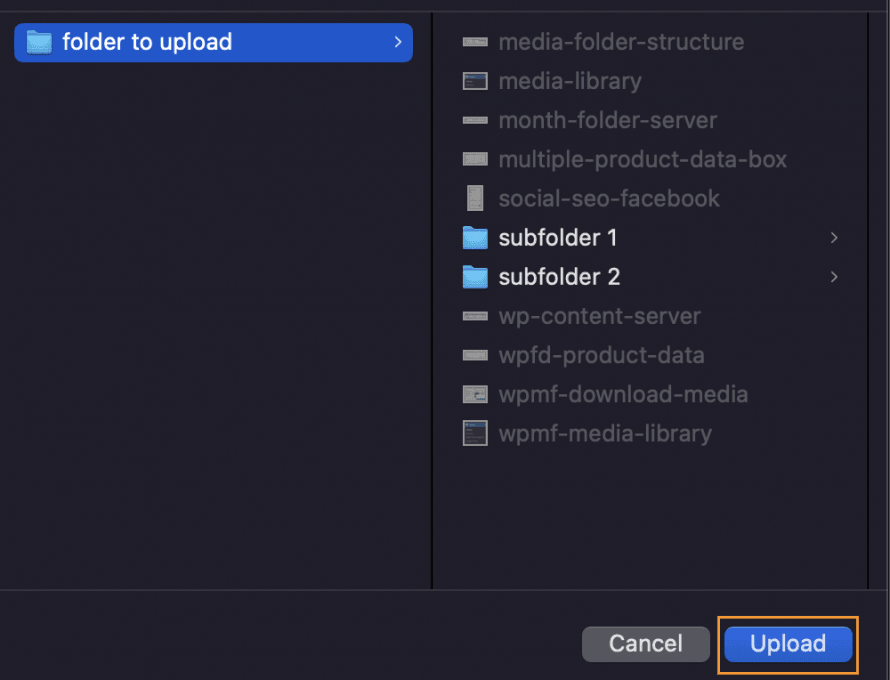
Folder zostanie przesłany ze wszystkim, co jest w środku!
Jak widać, jest to prosta, ale niesamowita funkcja, która może poprawić wydajność Twojej pracy, kilka przypadków użycia może być:
Jeśli jesteś projektantem, który sprzedaje sztukę, możesz po prostu wyeksportować całą sztukę do swojego folderu i przesłać albumy pełne plików do sprzedaży.
Jeśli Ty lub Twój zespół znajdziecie dla Was pliki, które są przesyłane do wspólnego folderu w chmurze, który możecie następnie pobrać i przesłać.
Jeśli chcesz po prostu przechowywać swoje pliki na komputerze i zastępować/przesyłać nowe foldery i podfoldery jako kategorie z wieloma plikami w środku w prostym kroku bez potrzeby ponownego tworzenia kategorii i podkategorii.
Najłatwiejsze i najszybsze rozwiązanie do tworzenia kategorii i podkategorii w dużych ilościach!
Nowa funkcja i poprawiona wydajność
I jak już wspomniano, nowa funkcja nie jest jedyną rzeczą, która została ulepszona w WP File Download, mamy również lepszą wydajność!
Będziesz mógł mieć kategorię lub wiele kategorii z ogromną ilością plików i nie będzie problemów dla twoich użytkowników, aby załadować zawartość na froncie, wszystko będzie ładować się naprawdę szybko i twoi użytkownicy nie odejdą z powodu nigdy niekończącego się ekranu ładowania, a wynik szybkości twojej strony nie zostanie naruszony!

Pasuje to idealnie do normalnej strony, a także do dużego e-commerce z wieloma plikami do sprzedania i zgadnij co? Oba te przypadki mogą być zrealizowane za pomocą WP File Download!
Nie trać więcej użytkowników tylko z powodu czasu, który zajmują kategorie zawierające Twoje pliki! Wszystko, co musisz zrobić, to zaktualizować WP File Download lub pobrać własną kopię!
Czego jeszcze czekasz? Idź tu i zdobądź swoją własną kopię już teraz!
Gdy zapiszesz się do bloga, będziemy wysyłać Ci e-mail, gdy pojawią się nowe aktualizacje na stronie, abyś ich nie przegapił.



Komentarze 3
Dziękujemy za ten wspaniały dodatek. Wypróbowałem już wiele menedżerów plików, ale ten jest super!
Dziękujemy za opinię, bardzo cenimy
Przesyłanie folderów nie jest dostępne na froncie. Proszę dodać.