WordPress products
 Joomla products
 Pomoc
 News
 Zaloguj się
DropFiles w chmurze z integracją OneDrive

Jeśli jesteś taki jak my, prawdopodobnie masz pliki rozproszone na różnych urządzeniach. Możesz także korzystać z usługi w chmurze, takiej jak OneDrive, aby udostępniać pliki swoim współpracownikom w Joomla!. Podczas gdy wcześniej musiałeś przenosić pliki z OneDrive do swojego bloga Joomla!, Dropfiles sprawia, że kopiowanie i wklejanie plików odchodzi do przeszłości.
W ostatnim czasie wprowadzaliśmy aktualizacje WordPressa, które pozwalają Ci uzyskać dostęp do wszystkich Twoich plików OneDrive bezpośrednio z WordPressa oraz z WP Media Folder. Teraz najnowsza oferta JoomUnited również przenosi chmurę bezpośrednio do Joomla! dzięki DropFiles.
Jedno z dzieł Microsoftu, OneDrive , to jedna z najpopularniejszych usług hostingu w chmurze na świecie. Podobnie jak inne tego typu narzędzia, OneDrive umożliwia tworzenie kopii zapasowych plików dla bezpieczeństwa i dostęp do nich z dowolnego miejsca. Co ważniejsze, OneDrive pozwala łatwo udostępniać pliki współpracownikom, co jest jednym z głównych powodów, dla których DropFiles umożliwia teraz dostęp do plików OneDrive bezpośrednio z Joomla!
Korzyści z używania OneDrive z DropFiles jest wiele. Na początek, włączenie OneDrive podąża śladami integracji z Google Drive i Dropbox, umożliwiając dwukierunkową synchronizację między DropFiles i OneDrive. A jego konfiguracja jest banalnie prosta!
Webmasterzy, uprośćcie współpracę nad plikami dla stron klientów dzięki Dropfiles.
Umożliw klientom bezpieczne udostępnianie plików i współpracę nad nimi, zwiększając produktywność i usprawniając przepływ pracy w projektach.
Zyskaj przewagę konkurencyjną już teraz!
Konfigurowanie OneDrive z DropFiles
Wszystkie ustawienia połączenia OneDrive znajdują się na karcie połączenia z chmurą na stronie konfiguracji DropFiles. Sama konfiguracja to krótki, jednorazowy proces wykorzystujący Portal rejestracji aplikacji Microsoft. Należy wypełnić dwa różne pola: identyfikator klienta (Client ID) i klucz tajny klienta (Client Secret). Oba można uzyskać, tworząc aplikację Microsoft.
Między innymi aplikacje Microsoftu pomagają połączyć usługi Microsoft z innymi systemami i właśnie dlatego ich użyjemy. Wszystkimi aplikacjami Microsoftu można zarządzać w Portalu rejestracji aplikacji, więc przejdź tam i kliknij przycisk dodania aplikacji , aby rozpocząć integrację.
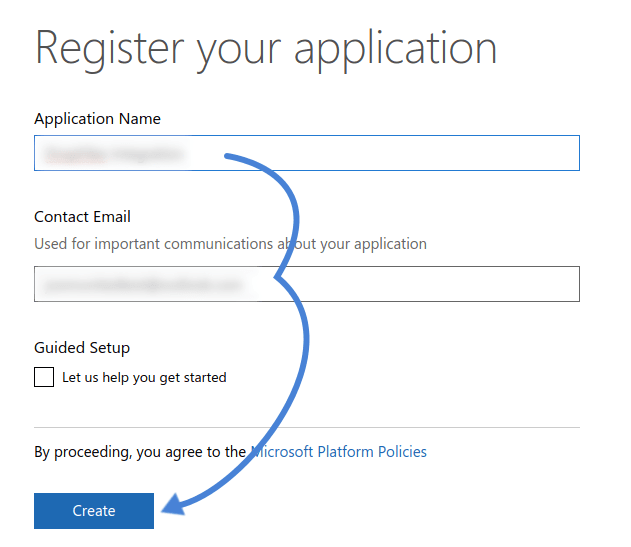
Na pierwszym ekranie wybierz nazwę dla swojej aplikacji oraz swój adres e-mail kontaktowy, a następnie naciśnij przycisk tworzenia, aby przejść do następnej strony. Identyfikator klienta jest już podany w formie identyfikatora aplikacji tuż pod nazwą aplikacji.
Na tej stronie szczególnie istotne są dla nas dwie sekcje – tajne klucze aplikacji oraz kategorie platform. Pierwsza z nich dostarcza nam poszukiwany Client Secret, natomiast druga pozwala określić przeznaczenie aplikacji, którą właśnie utworzyliśmy.
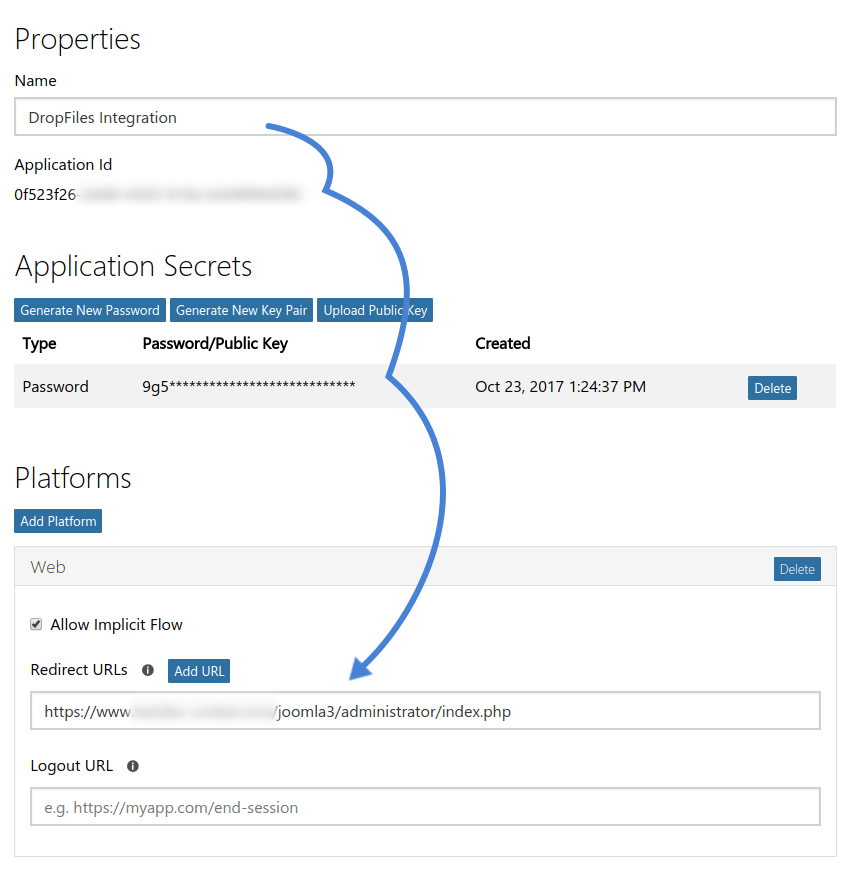
Aby uzyskać Client Secret, naciśnij przycisk generowania nowego hasła. Pamiętaj, aby skopiować i zapisać wynikowy kod w bezpiecznym miejscu, ponieważ później nie będziesz mógł go odzyskać.
Ostatnim krokiem w Portalu aplikacji Microsoft jest kliknięcie przycisku dodania platformy i wybranie sieci web jako platformy. W wyświetlonej sekcji dodaj adres URL panelu administracyjnego swojego bloga Joomla! jako adres URL przekierowania. Następnie zapisz zmiany i wróć do strony konfiguracji DropFiles .
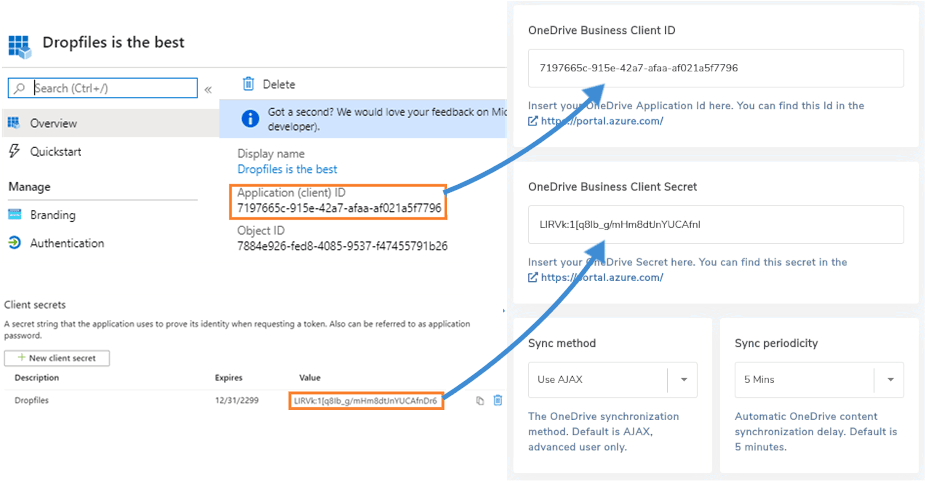
Na stronie konfiguracji wprowadź identyfikator aplikacji w polu Client ID, a wygenerowane hasło w polu Client Secret. Oprócz podstawowych ustawień połączenia możesz także określić metodę synchronizacji oraz częstotliwość synchronizacji.
Okres synchronizacji pozwala określić liczbę minut między kolejnymi synchronizacjami. Dłuższy okres oznacza, że zmiany w plikach i katalogach będą opóźnione, dając Ci czas na poprawienie ewentualnych błędów. Zapisz zmiany, a następnie naciśnij przycisk połączenia, aby rozpocząć korzystanie z DropFiles.
Korzystanie z OneDrive z DropFiles
Podobnie jak w przypadku Google Drive i Dropbox, integracja OneDrive nie zmienia niczego w przepływie pracy DropFiles . W praktyce konfiguracja, którą właśnie ukończyłeś, uczyniła OneDrive naturalnym rozszerzeniem Joomla!
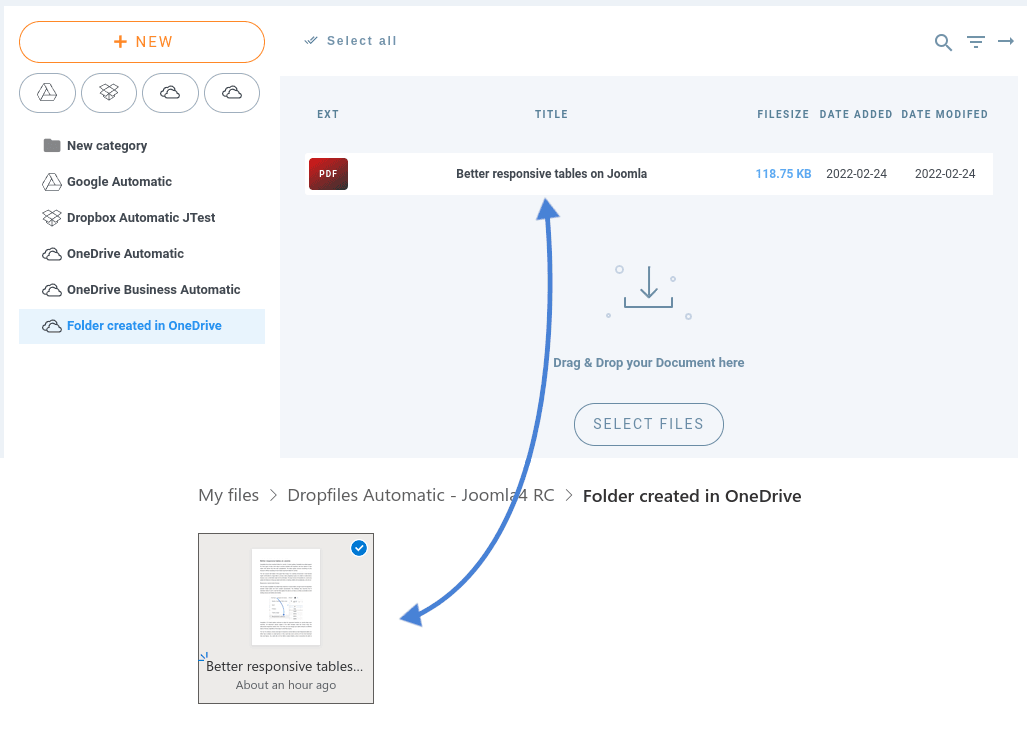
W rzeczywistości, jeśli przejdziesz do komponentu DropFiles , zauważysz nowe kategorie z ikonami chmury obok ich nazw. Zgadłeś – takie kategorie reprezentują foldery w Twoim koncie OneDrive .
Wszystko, co jest przechowywane w tych kategoriach — nie tylko pliki, ale także katalogi — będzie również dostępne w OneDrive. Podobnie, jeśli zmodyfikujesz katalogi w chmurze lub ich zawartość w OneDrive, te zmiany będą również odzwierciedlone w Joomla!
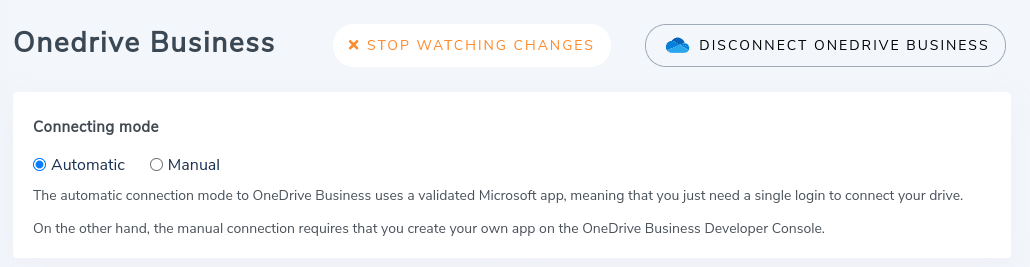
Co najlepsze, synchronizacja odbywa się automatycznie. Podczas gdy Dropfiles oferuje możliwość synchronizacji Twojego bloga Joomla z folderem OneDrive co kilka minut lub godzin, wtyczka umożliwia również powiadomienia push. Krótko mówiąc, dzięki powiadomieniom push wtyczka odzwierciedla zmiany, gdy tylko się pojawią.
Uwaga wszyscy webmasterzy Joomla!
Uprość tworzenie i zarządzanie tabelami dla stron klientów dzięki Droptables. Od tabel cenowych po porównania danych — to rozszerzenie oferuje potężne funkcje i intuicyjne narzędzia do edycji.
Ulepsz swoje usługi projektowania stron już dziś!
Najlepsze miejsce na plik jest na wyciągnięcie ręki. Usługi w chmurze, takie jak OneDrive , zapewniają, że pliki są dostępne, gdziekolwiek jesteś. Dzięki najnowszej aktualizacji DropFiles wzmacnia Joomla!, aby dostarczać Ci potrzebne pliki dokładnie wtedy, gdy ich potrzebujesz, i w pełni uporządkowane.
Gdy zapiszesz się do bloga, wyślemy Ci e-mail, gdy na stronie pojawią się nowe aktualizacje, abyś ich nie przegapił.